이 글의 내용

김희준
MCP(Model Context Protocol)는 AI 도구가 외부 서비스의 도구와 데이터를 사용하도록 연결하는 표준입니다. 이 글에서는 Figma와 Pixso MCP의 연결 방식, 비용과 권한, 디자인 데이터를 다룰 때 확인할 항목을 정리합니다.
1부. MCP란 무엇인가?
1. MCP의 정의
MCP(Model Context Protocol)는 AI 클라이언트와 외부 도구 사이의 연결 방식을 표준화합니다. 연결했다고 모든 파일에 접근하거나 모든 데이터를 안전하게 처리하는 것은 아닙니다. 실제 동작은 서버가 제공하는 도구, 파일 권한, 인증 방식, 연결한 AI 서비스에 따라 달라집니다.
2. MCP vs API 차이점 (mcp api 차이)
- API (Application Programming Interface): 소프트웨어가 데이터나 기능을 요청하고 사용할 수 있도록 정의한 인터페이스입니다. 서비스마다 제공하는 기능과 인증 방식이 다릅니다.
- MCP: AI 애플리케이션이 서버에서 제공하는 도구와 리소스 등을 공통 방식으로 연결하도록 돕는 프로토콜입니다. 서버가 기존 API를 호출해 기능을 제공할 수도 있으며, 실제로 전달되는 맥락은 서버와 권한 설정에 따라 달라집니다.
3. 디자인 환경에서 MCP의 중요성
디자인 작업에서 MCP를 연결하면 AI가 허용된 디자인 정보와 도구를 활용해 작업을 도울 수 있습니다. 결과의 정확도는 전달한 맥락과 도구 지원 범위에 따라 달라지므로, 생성한 디자인과 코드를 검토해야 합니다.
2부. figma mcp 설치법 및 사용법
Figma는 원격 서버와 데스크톱 서버의 공식 연결 방법을 제공합니다. 현재 지원되는 MCP 클라이언트와 설치 방법은 Figma MCP 공식 문서에서 확인하세요. 모든 연결에 별도의 Node.js 패키지나 Personal Access Token이 필요한 것은 아닙니다.
- 연결 방식 선택: Figma의 공식 문서에서 사용 중인 AI 클라이언트를 선택하고 원격 또는 데스크톱 서버 안내를 확인합니다.
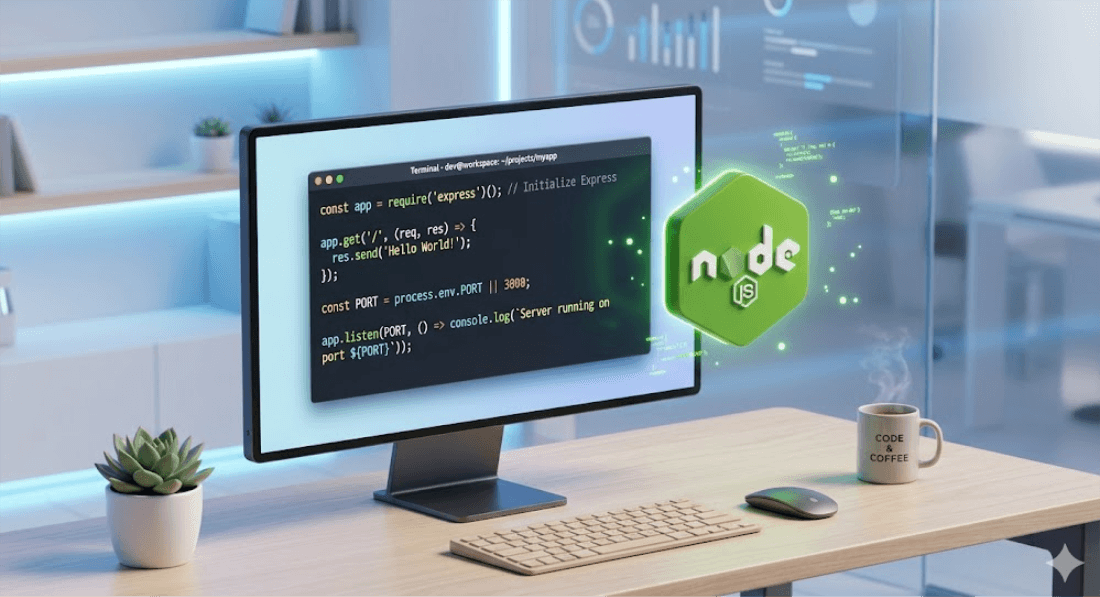
- 공식 연결 설정: 해당 클라이언트의 설치 안내에 따라 MCP를 추가하고 인증 절차를 진행합니다.
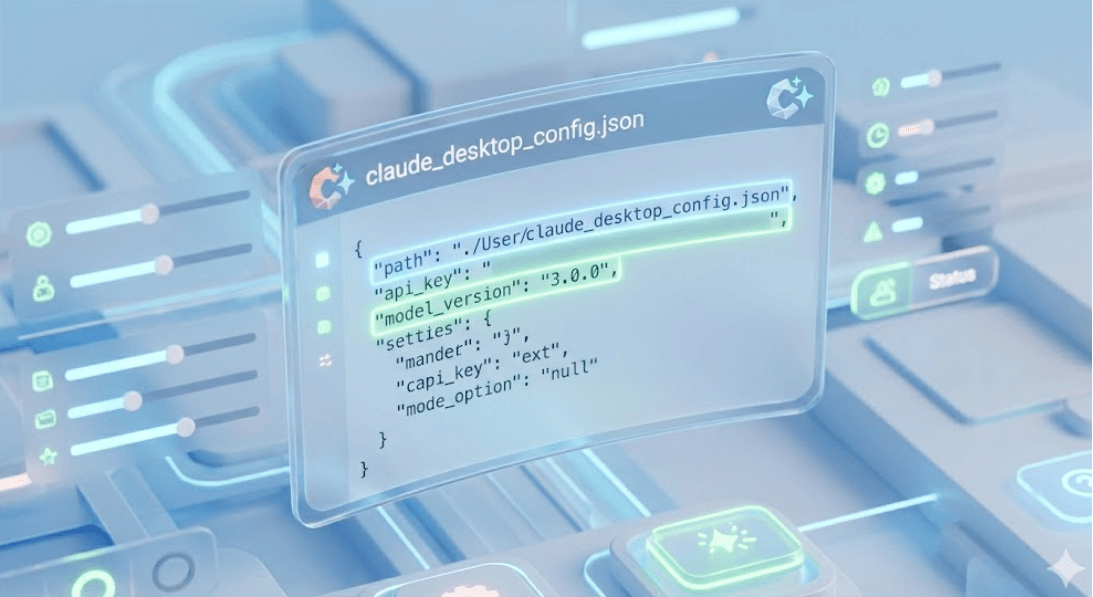
- 권한 확인: 요청한 계정과 파일의 접근 범위, 좌석 조건, 읽기·쓰기 권한을 확인한 뒤 연결을 허용합니다.
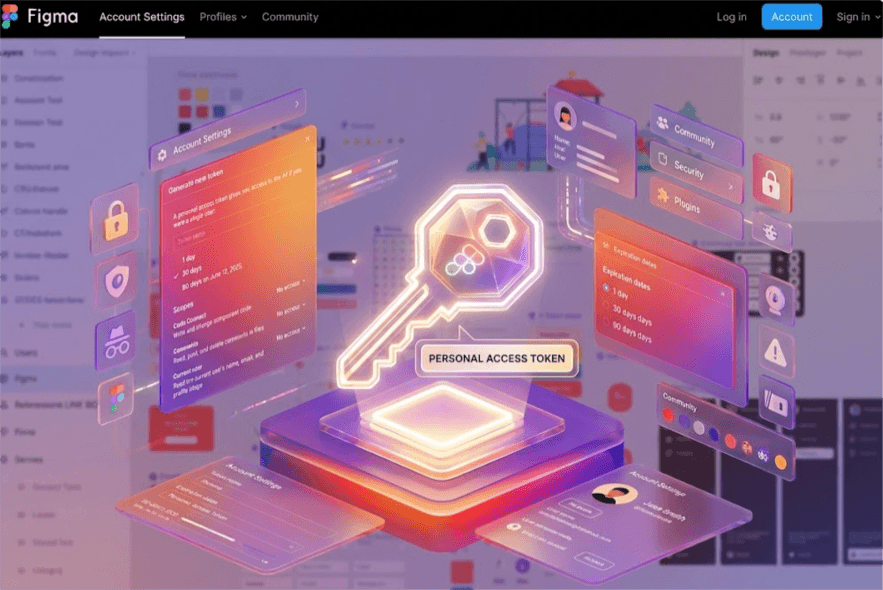
- 연결 테스트: 비민감한 테스트 파일에서 디자인 정보 읽기를 확인한 뒤 필요한 도구를 사용합니다. 파일 수정 전에는 변경 범위와 백업을 확인합니다.
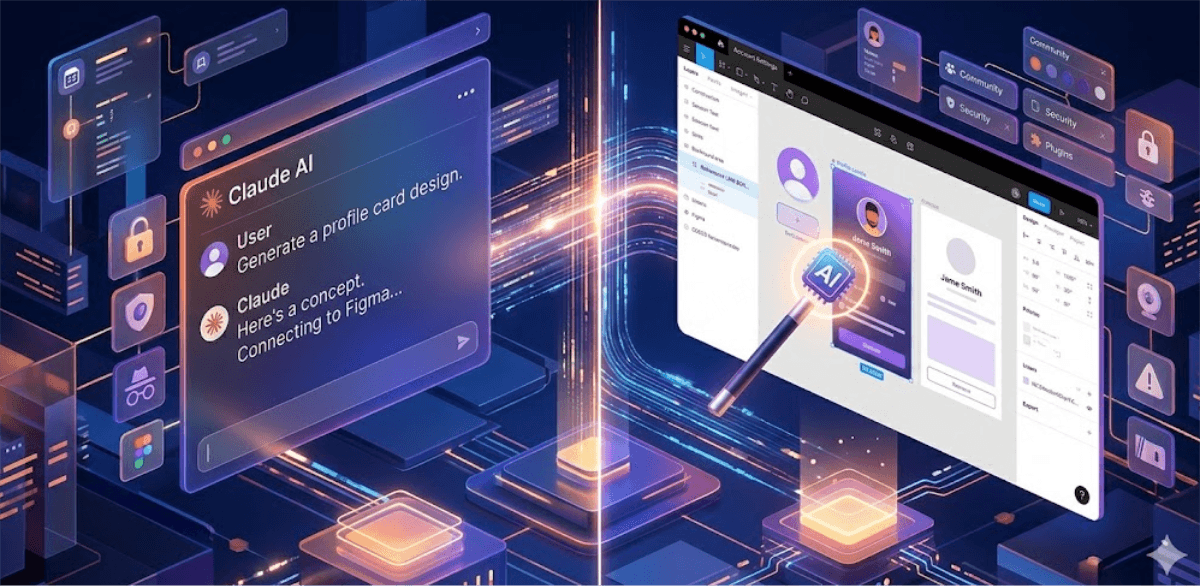
공식 서버와 제3자 서버는 설치 및 인증 방식이 다릅니다. 사용 중인 서버의 출처와 버전을 확인하고, 토큰이나 디자인 파일을 신뢰할 수 없는 서버에 제공하지 마세요.
[추가 팁] Pixso MCP의 연결 방식과 이용 조건
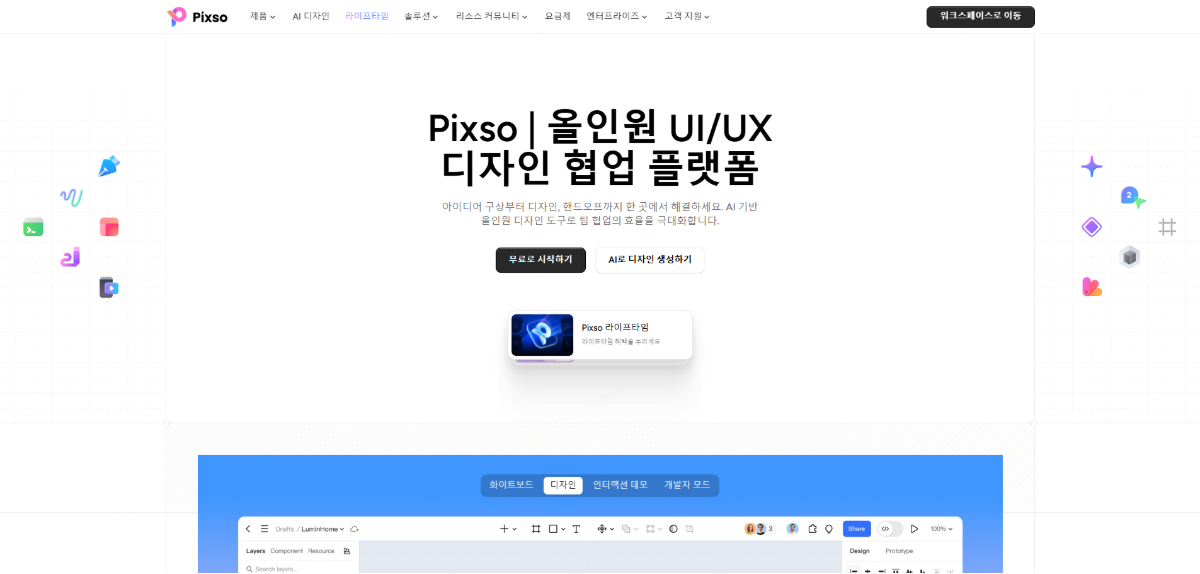
Pixso MCP도 디자인 정보를 AI 클라이언트와 연결하는 선택지입니다. 로컬 MCP는 Pixso 데스크톱 클라이언트 내부에서 실행되며, 원격 MCP는 Pixso의 클라우드 서버를 사용합니다. 두 방식의 지원 도구와 이용 조건을 확인해 선택하세요.
(1) Local MCP 설치법: 내 PC에서 직접 구동하기
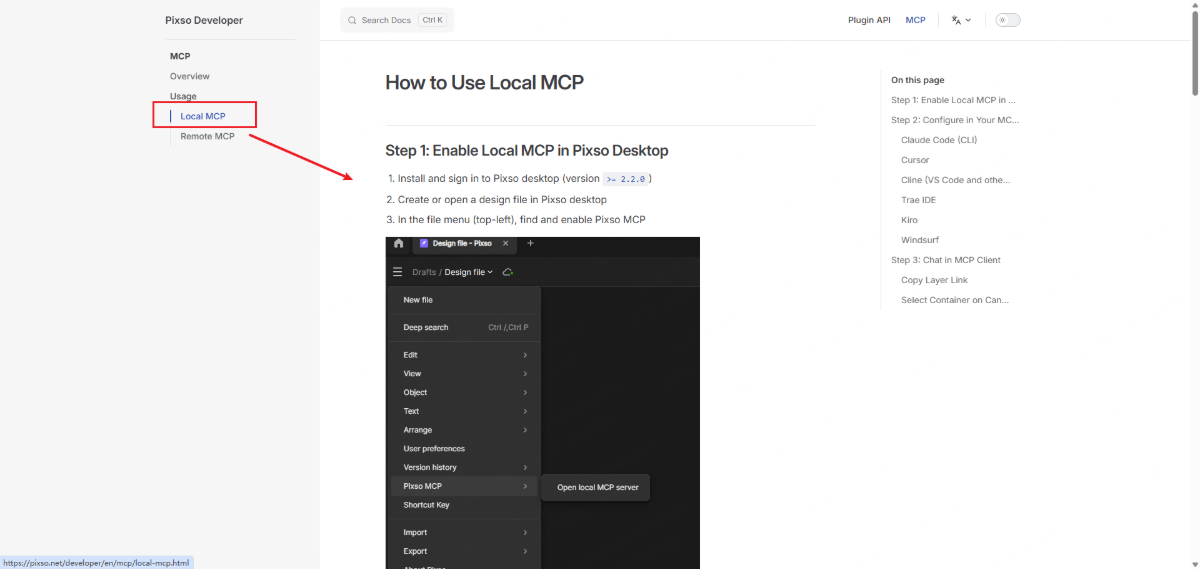
Pixso Local MCP는 데스크톱 클라이언트에서 제공하는 로컬 서비스입니다. 현재 공식 안내에서는 Pixso 데스크톱 2.2.0 이상이 필요하며, 작업 중에는 클라이언트에 로그인하고 대상 파일을 열어 두어야 합니다.
- 설정: 디자인 파일 상단에서 MCP 설정을 열고 클라이언트에 표시된 실제 주소를 복사합니다. AI 클라이언트에 HTTP/Streamable HTTP 방식으로 연결하세요. 기본 주소는 http://127.0.0.1:3667/mcp 이지만 포트 충돌 시 달라질 수 있습니다. 공식 Local MCP 안내를 따르세요.
데이터 처리: MCP 서버가 로컬에 있어도 연결한 AI가 외부 모델을 사용하면 디자인 정보가 해당 제공자에게 전송될 수 있습니다. 네트워크 경로, 데이터 보관·학습 정책과 파일 권한을 확인하세요. 응답 시간은 모델, 파일 크기, 네트워크에 따라 달라집니다.
(2) Remote MCP 설치법: 원격 서버를 통한 강력한 연결
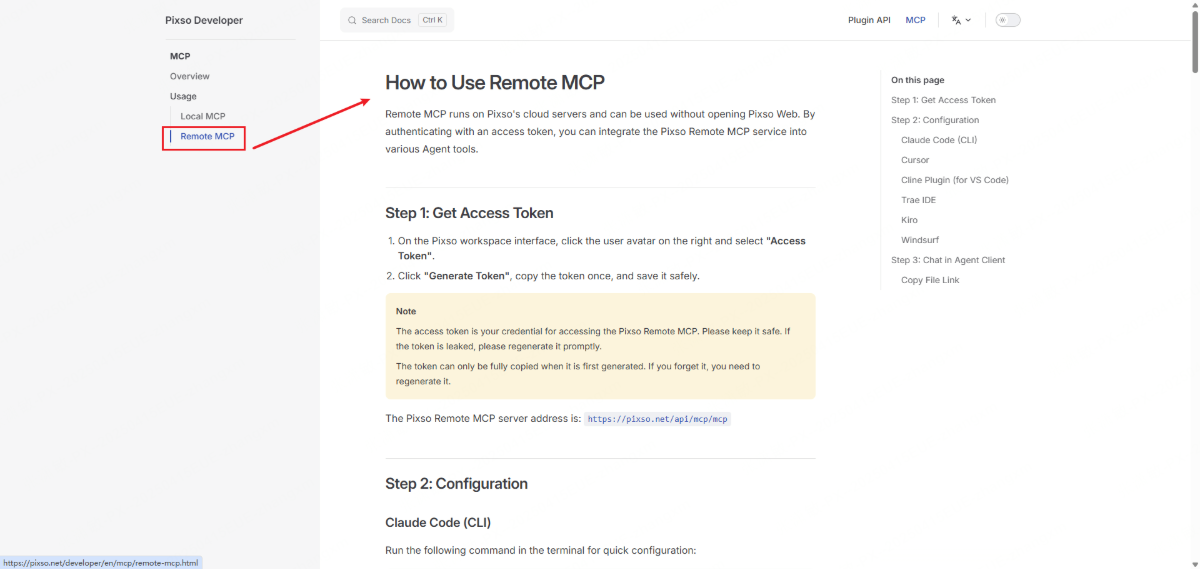
원격 MCP는 Pixso가 운영하는 클라우드 MCP 서버에 연결하는 방식입니다. 사용자가 반드시 별도 원격 서버를 구축해야 하는 것은 아닙니다. 지원되는 인증 방법과 도구는 공식 Remote MCP 문서를 확인하세요.
- 연결 확인: 공식 안내에 따라 원격 MCP를 등록하고 인증합니다. 계정의 좌석과 파일 접근 권한이 실제 호출에 적용되며, 쓰기 도구는 편집 권한이 필요합니다.
상세 안내: Pixso MCP 공식 문서에서 Local/Remote MCP의 차이와 도구별 권한을 확인하세요.
왜 Pixso MCP를 선택해야 할까요?
- 이용 조건: MCP 연결에 필요한 좌석과 권한, 호출 한도, AI 모델 이용료를 각각 확인하세요. MCP 프로토콜이 공개되어 있다는 사실이 모든 연결 서비스의 무료 이용을 뜻하지는 않습니다.
- 개발자 친화적: 상세한 API와 프로토콜 가이드를 제공하여 커스텀 서버 구축에 유리합니다.
- 작업 환경: 파일과 조직 정책에 맞게 로컬 또는 원격 연결을 선택하고 비민감한 샘플로 먼저 테스트하세요.

안내: Pixso MCP 한국어 설치 가이드를 통해 더 자세한 내용을 확인해 보세요.
3부. 자주 묻는 질문(FAQ)
Q1. Figma와 Pixso MCP를 사용하면 어떤 비용이 발생하나요?
A1. 프로토콜의 공개 여부와 서비스 비용은 별개입니다. Figma/Pixso의 좌석·파일 권한·호출 조건, 연결한 AI 모델의 구독 또는 사용량 요금을 각각 확인해야 합니다.
Q2. 코딩을 모르는 디자이너도 설치할 수 있나요?
A2. 설치 난이도는 클라이언트와 연결 방식에 따라 다릅니다. 공식 안내의 지원 클라이언트를 사용하고, 인증과 파일 권한을 확인한 뒤 테스트 파일부터 연결하세요.
Q3. MCP를 쓰면 보안상 위험하지 않나요?
A3. 로컬 실행만으로 데이터가 외부에 전송되지 않는다고 단정할 수 없습니다. 서버 출처, 도구 권한, AI 제공자의 데이터 처리 정책을 확인하고, 민감한 자료는 조직의 승인된 환경에서만 사용하세요.
결론.
Figma와 Pixso MCP를 검토할 때는 연결 방식, 제공 도구, 좌석·파일 권한, AI 비용, 데이터 전송 경로를 함께 확인하세요. 비민감한 디자인 파일로 읽기와 수정 결과를 검증한 뒤 팀의 작업 범위를 넓히는 것이 좋습니다.


![[가이드]디자인 기초--타이포그래피 디자인](https://pixso.net/kr/assets/editorial/20261007/typography-design/hero-ko-fa248433836c9fc9.webp)