이 글의 내용

김희준
AI UI 디자인 도구는 제품 브리프, 프롬프트, 스케치, 레퍼런스를 인터페이스 초안으로 바꿉니다. 중요한 비교 기준은 단일 승자가 아니라 탐색, 편집 가능한 컴포넌트, 반응형 상태, 리뷰, 내보내기, 핸드오프를 실제 프로젝트에서 얼마나 지원하는지입니다. 접근 권한, 가격, 기능과 서비스 상태는 변할 수 있으므로 도입 전에 공식 정보를 확인하세요.
모든 도구에 같은 대표 작업과 승인 체크리스트를 적용하세요. Pixso AI도 생성 결과를 완성품으로 보지 말고 실제 UI 요구사항과 팀의 핸드오프 방식으로 평가합니다. UI 디자인 메이커 선택법의 기준처럼 프롬프트뿐 아니라 편집성과 프로토타입 연결도 확인하세요.
| 도구 | 워크플로 역할 | 테스트할 것 | 유용한 작업 | 리뷰 부담 |
|---|---|---|---|---|
| Google Stitch | 프롬프트·시각 탐색 | 프롬프트 제어, 일관성, 편집 결과 | 초기 레이아웃 방향 | 현재 제품 확인 |
| v0 | 코드 중심 탐색 | 코드 구조, 컴포넌트, 핸드오프 변화 | 개발 주도 UI 콘셉트 | 프로젝트 표준 비교 |
| Lovable | 애플리케이션 프로토타이핑 | 화면, 데이터 가정, 구현 경로 | MVP 탐색 | 배포 전 검토 |
| Pixso AI | AI 인터페이스 초안 | 프롬프트 수정, 상태, 협업 | 팀 디자인과 핸드오프 | 현재 워크스페이스 확인 |
| Mockitt AI | 인터랙티브 프로토타이핑 | 링크 흐름, 상태, 리뷰 권한 | 프로토타입 검증 | 대표 사용자 테스트 |
| Paico | 멀티디바이스 생성 | 반응형 출력, 브랜드, 편집성 | 기기별 방향 | 재사용 전 검토 |
| Pencil | 상호작용·시각 탐색 | 모션, 레이아웃, 콘텐츠 상태 | 마케팅·상호작용 콘셉트 | 수동 동작 확인 |
1. Google Stitch: 프롬프트 기반 시각 탐색
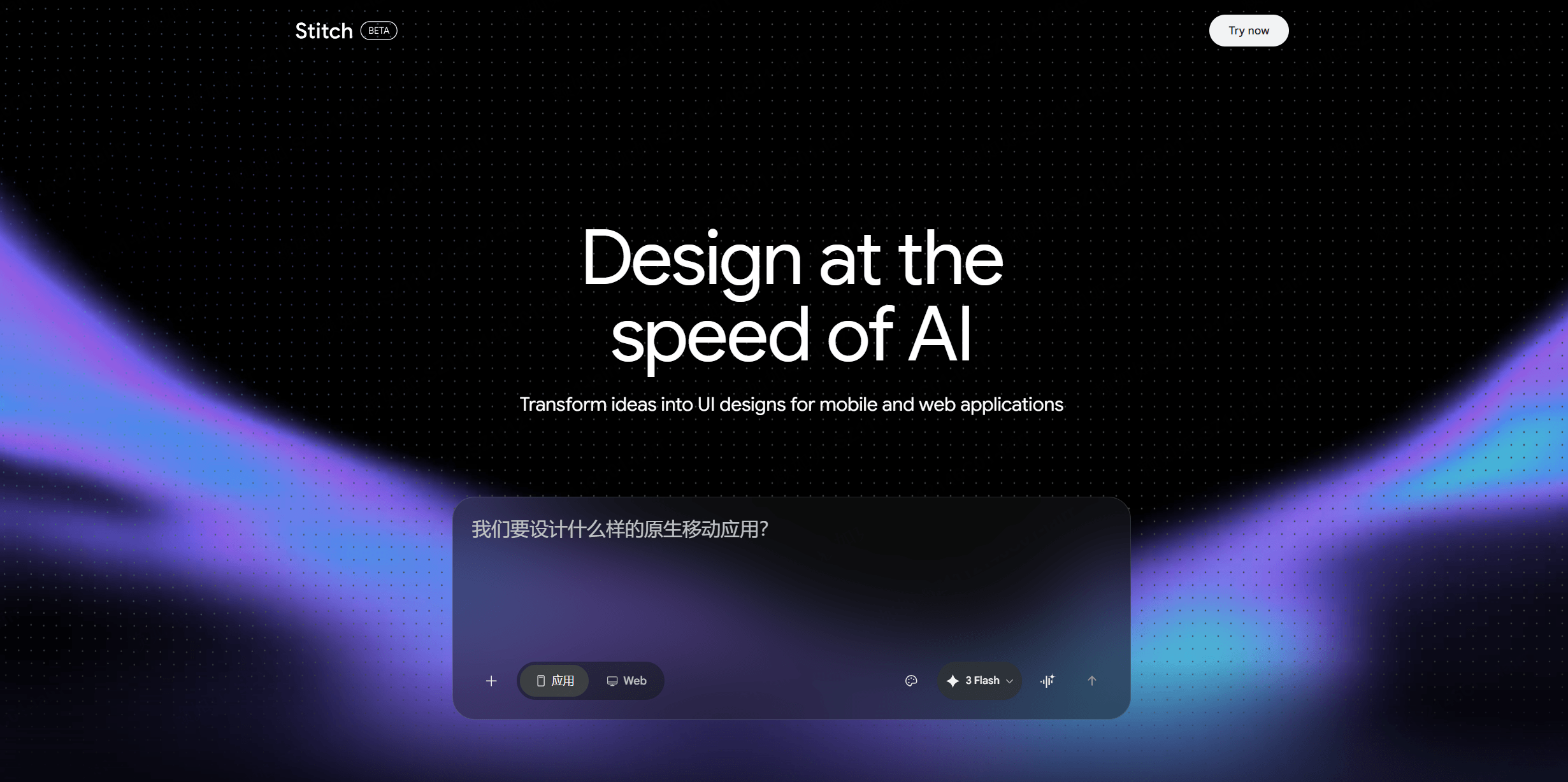
짧은 브리프, 레퍼런스, 레이아웃 제약을 입력하고 첫 초안 이후 편집을 얼마나 제어할 수 있는지 확인합니다. 유용한 계층을 만드는 입력과 수동 수정이 필요한 입력을 기록하세요. 반복 화면에서 글꼴, 간격, 컴포넌트, 상태 규칙이 유지되는지와 편집·내보내기·핸드오프 경로를 확인한 뒤 팀 워크플로에 넣습니다.
2. v0: 코드 중심 인터페이스 탐색
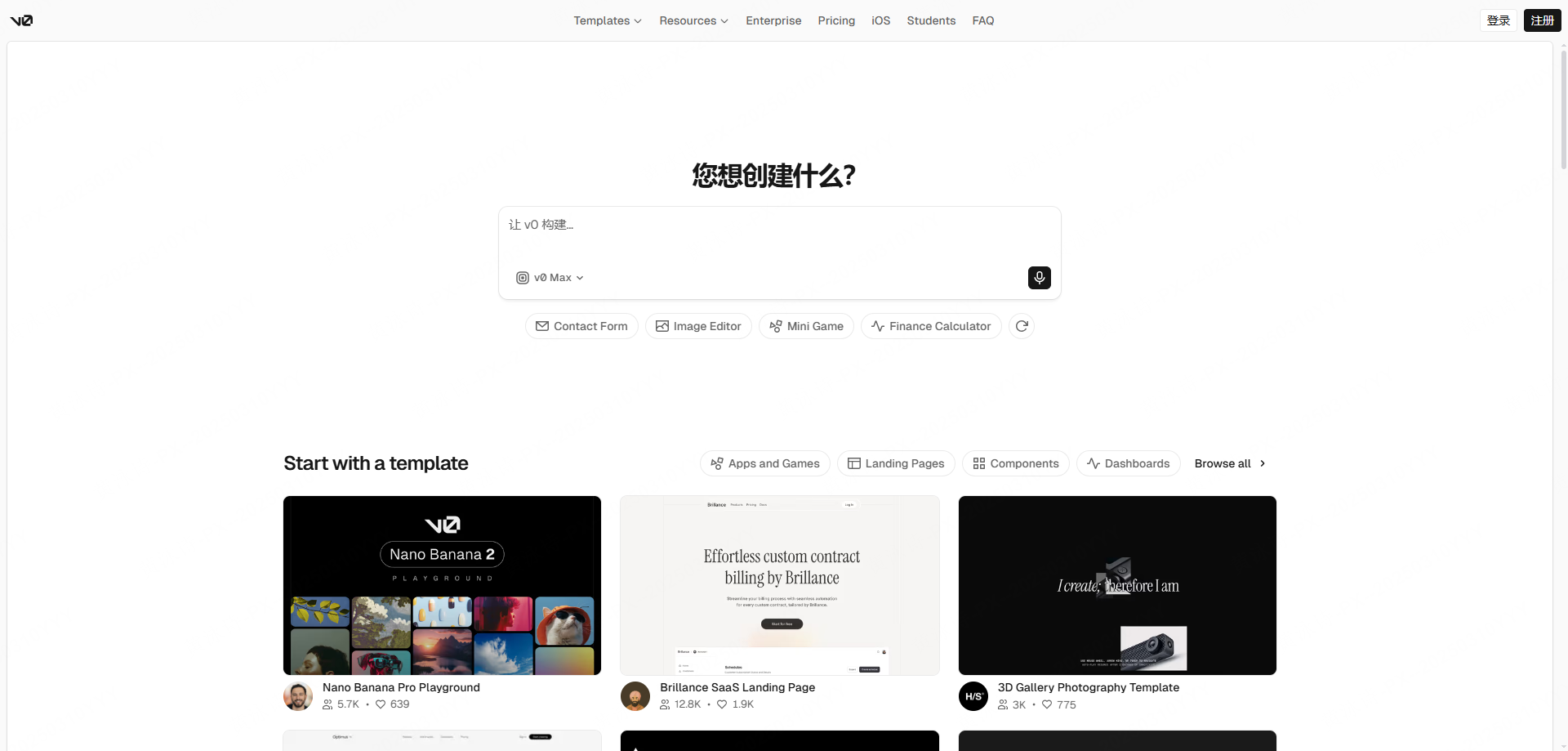
인터페이스와 구현 방향을 함께 탐색하려는 팀에 적합합니다. 구조, 의존성, 명명, 프로젝트 규칙, 필요한 리팩터링 양을 비교하고, 간격·콘텐츠·상태를 바꿀 때 반복 제어가 되는지 확인합니다. 기존 디자인 시스템의 토큰, 컴포넌트, 반응형 동작과 맞는지도 검토하세요.
3. Lovable: 애플리케이션 프로토타이핑
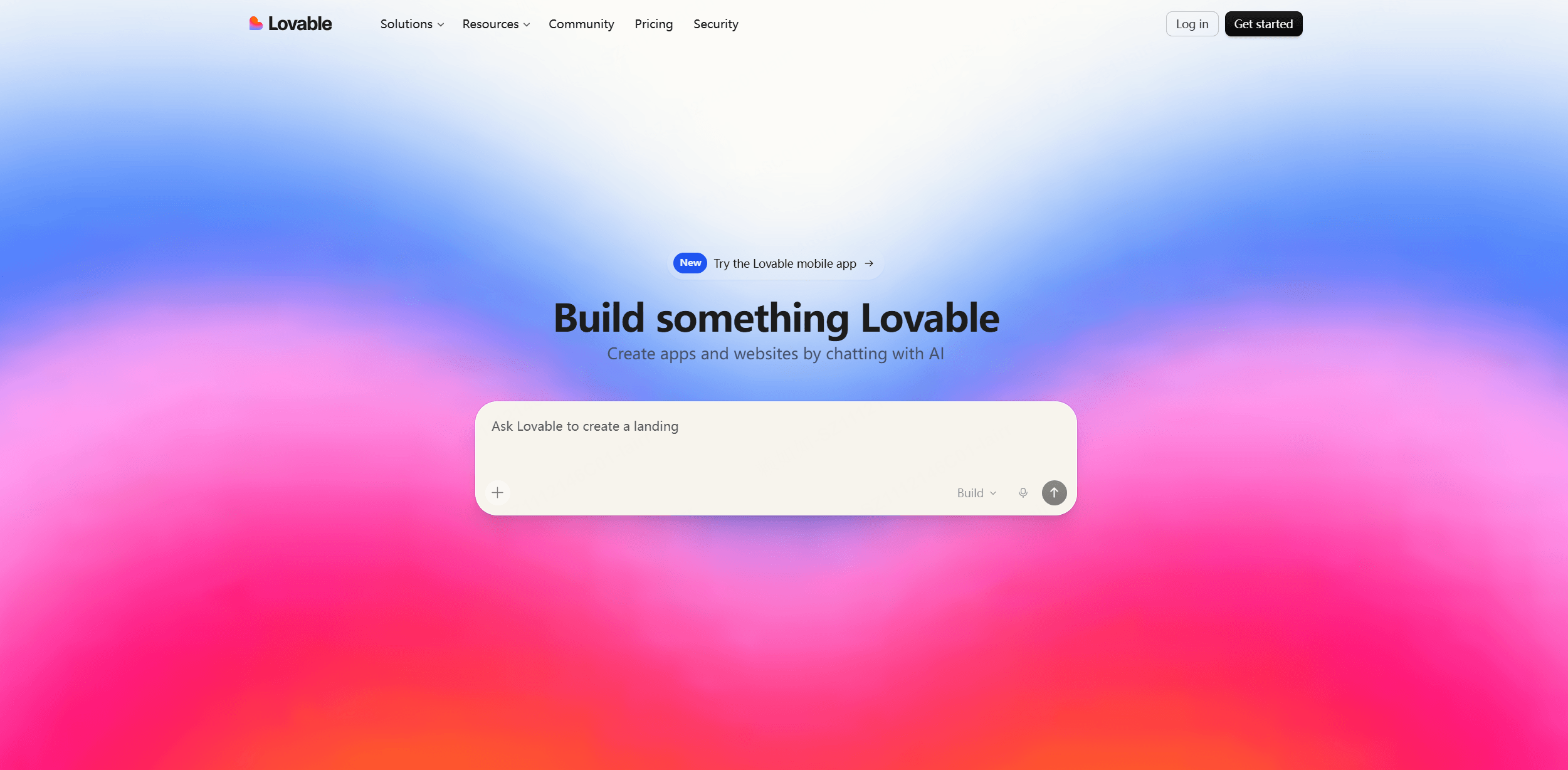
인터페이스 아이디어를 데이터와 상호작용 가정에 연결할 때 평가할 수 있습니다. 어떤 화면, 데이터 가정, 상태가 포함됐는지 목록화하고 프롬프트를 바꿀 때 무엇이 달라지는지 기록하세요. 구현, 보안, 콘텐츠, 권한, 접근성을 검토하기 전에는 결과를 프로토타입으로만 취급합니다.
4. Pixso AI: AI 지원 인터페이스 초안
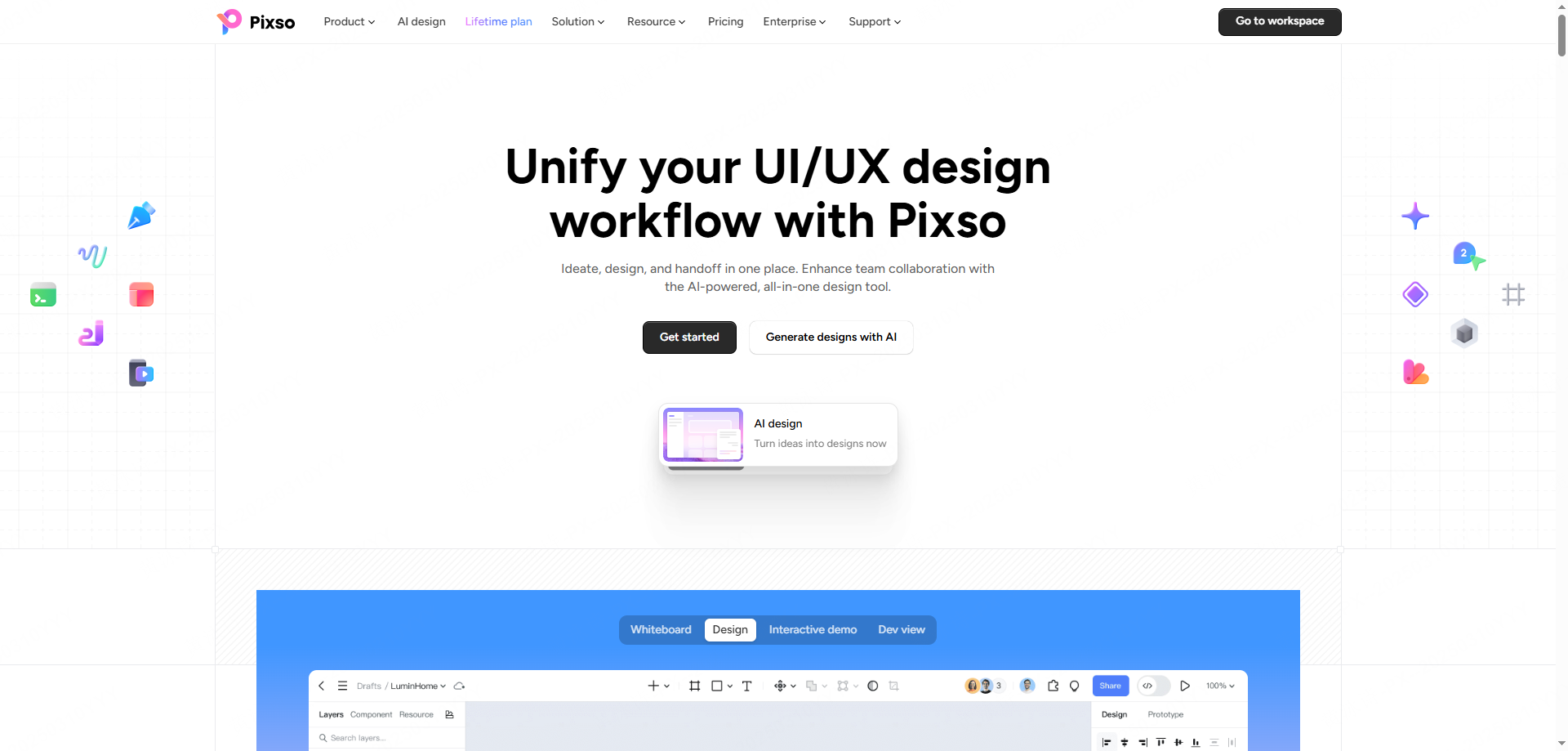
실제 브리프로 시작해 초안을 편집하고 컴포넌트와 연결하며 팀과 검토하고 핸드오프할 수 있는지 확인합니다. 첫 초안에서 검토된 화면까지의 가정과 프롬프트 변경을 남기세요. 반복 패턴, 반응형 레이아웃, 빈·로딩·오류·성공 상태가 편집 가능한지와 댓글, 권한, 검사, 내보내기가 현재 워크스페이스에서 동작하는지 검증합니다. Pixso AI UI 디자인도 생성보다 검토 가능한 결과에 초점을 둡니다.
5. Mockitt: 인터랙티브 프로토타이핑
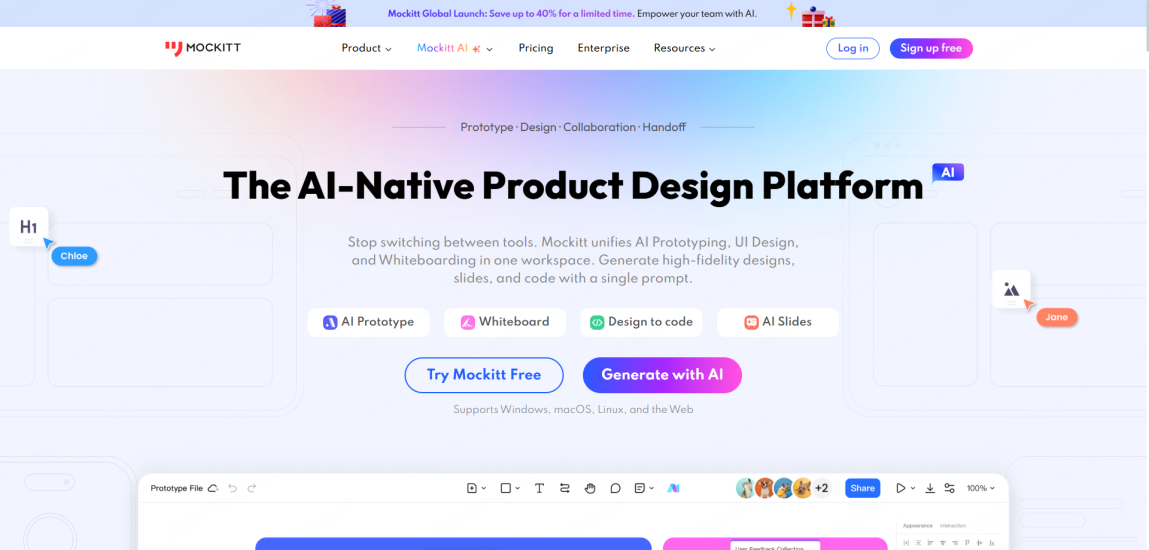
화면 아이디어를 클릭 가능한 흐름으로 바꿀 때 입장, 결정, 완료, 복구 상태를 나열합니다. 전환, 포커스, 오류, 콘텐츠 변경과 댓글·검사·편집 권한이 검증하려는 작업을 충분히 다루는지 확인하세요.
6. Paico: 크로스플랫폼 디자인 생성
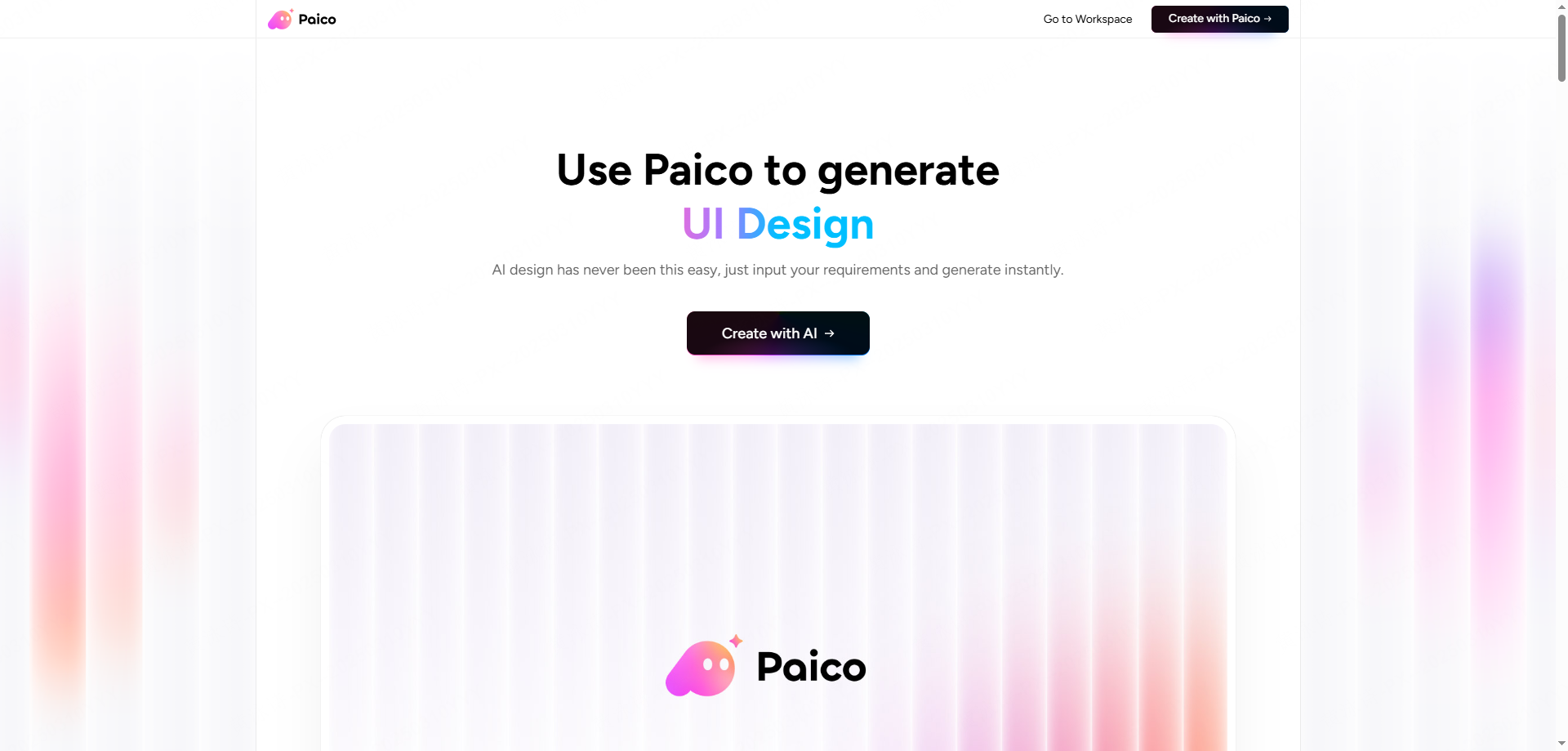
같은 콘텐츠와 상태 목록으로 웹, 모바일, 태블릿 레이아웃을 비교합니다. 글꼴, 색상, 간격, 반복 컴포넌트의 편집 경로와 개발자가 받을 에셋·메모·편집 구조를 확인한 뒤 재사용하세요.
7. Pencil: 상호작용과 시각 탐색
모션이나 타이밍이 디자인 질문일 때 사용할 수 있습니다. 클릭, 스와이프, 포커스, 모션 감소 설정에 대한 반응을 확인하고 다른 콘텐츠와 브레이크포인트로 재사용할 수 있는지 테스트합니다. 브랜드, 접근성, 구현 제약과의 비교는 사람이 담당합니다.
AI UI 디자인 도구 리뷰 워크플로
같은 요구사항으로 판단하려면 다음 순서를 유지하세요.
- 요구사항 정의: “헬스케어 태블릿 앱”, “미니멀 스타일”, “실시간 차트 대시보드”처럼 목적과 제약을 프롬프트로 나눕니다.
- 구조부터 수정: 레이아웃 골격, 상호작용 로직, 색상과 문구 순서로 조정합니다.
- 팀 워크플로로 되돌리기: 작업에 맞는 도구를 선택한 후 기존 컴포넌트, 리뷰, 핸드오프 과정으로 초안을 이동합니다.
- 컴플라이언스 검토: 글꼴 라이선스, 아이콘 일관성, 극단적인 폭에서의 반응형 동작을 확인합니다.
FAQ
Q1. 개발자가 AI 생성 코드를 실제로 사용할 수 있나요?
작업과 제약에 따라 다릅니다. 구조, 의존성, 접근성, 보안, 비즈니스 로직을 검토한 뒤 구현 입력으로 사용하세요.
Q2. 코딩을 몰라도 Lovable로 앱을 만들 수 있나요?
앱 흐름을 탐색하는 데 도움을 줄 수 있지만 제품, 접근 권한, 보안, 배포 조건을 출시 전에 확인해야 합니다.
Q3. 어떤 도구를 선택해야 하나요?
프롬프트 탐색, 편집 결과, 컴포넌트와 상태, 리뷰 권한, 내보내기, 핸드오프, 유지보수 담당자를 실제 작업으로 비교하세요.
Q4. AI가 디자인을 획일화하지 않을까요?
익숙한 패턴을 반복할 수 있으므로 팀이 방향을 정하고 대안을 시험하며 계층, 접근성, 상호작용을 검토해야 합니다.
비교 전에 이번 의사결정의 기준을 정합니다. 탐색 속도, 편집 가능한 컴포넌트, 개발자에게 넘길 구조 중 무엇을 중시하는지에 따라 같은 결과의 평가가 달라집니다.
모든 도구에 같은 화면 폭, 같은 문자열, 같은 상태 목록을 입력하세요. 짧은 영어 플레이스홀더만 사용하면 긴 레이블과 현지화 줄바꿈 같은 실제 차이를 놓칩니다.
첫 화면보다 변경에 대한 반응을 비교합니다. 필터, 빈 상태, 컴포넌트 교체를 추가했을 때 계층과 일관성이 유지되는지 기록하세요.
제품, 디자인, 개발 담당자에게 각각의 승인 조건을 줍니다. 시각적 취향이 아니라 상태, 권한, 접근성, 구현 가능성을 함께 확인해야 합니다.
도입 시 생성 시간뿐 아니라 수동 수정, 공유 권한, 내보낸 후 작업, 기존 라이브러리 연결 비용도 계산합니다. 첫 초안이 빨라도 수정과 핸드오프가 무거우면 팀 전체는 빨라지지 않습니다.
AI UI 디자인 도구를 평가하는 방법
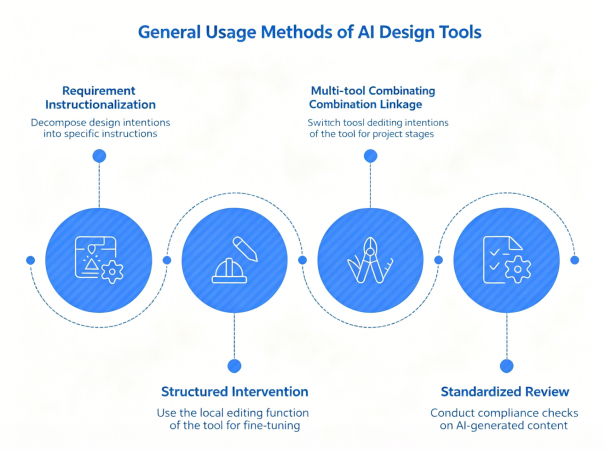
모든 도구에 같은 프롬프트와 승인 체크를 사용해 계층, 반응형, 컴포넌트, 상태, 편집성, 내보내기, 수동 보정량을 기록합니다. AI 출력은 초안이지 프로덕션 보장이 아닙니다. 실제 브리프, 상태 목록, 핸드오프 조건에 맞춰 Pixso AI 워크플로를 판단하세요.