Scott
Figma и Sketch используют разные модели документа. При переходе важно проверить слои, компоненты, шрифты и интеракции. Предложенная сделка Adobe и Figma была прекращена в декабре 2023 года; она не является действующей причиной миграции. Выбирайте способ переноса по текущим требованиям проекта.
Однако переход от одного бренда к другому - непростой процесс. Как можно преобразовать файлы Figma в Sketch в соответствии с вашими потребностями?
Успокойся. В этой статье вы узнаете о 3 способах выполнения этой работы. Давайте рассмотрим их сейчас.
Преобразуйте Figma в Sketch с помощью SVG
SVG подходит для переноса векторного оформления, но не является полноценной конвертацией документа .fig в .sketch. Компоненты, переменные, адаптивные связи и прототипирование могут не сохраниться.
Шаг 1: выберите нужные слои в Figma. Для варианта с файлом экспортируйте их как SVG. Для варианта с буфером обмена используйте «Копировать как SVG».
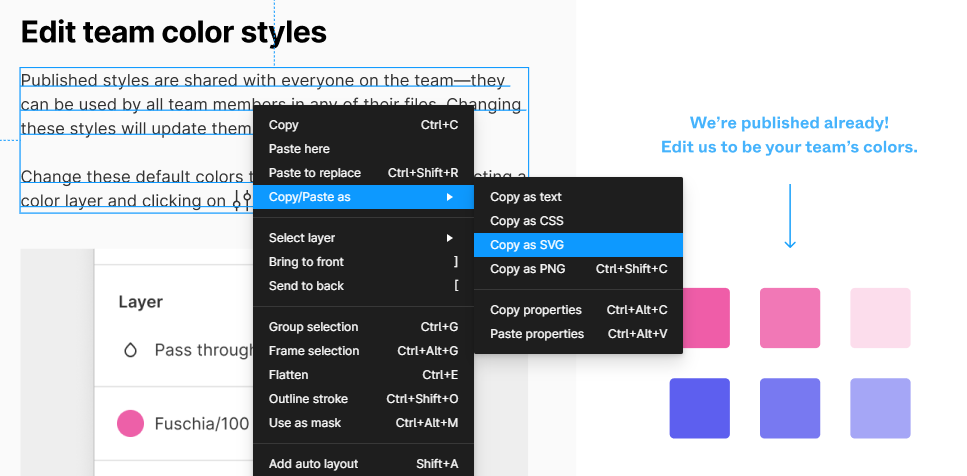
Шаг 2: импортируйте сохранённый SVG в Sketch или попробуйте вставить SVG из буфера обмена. Если вставка не поддерживается, используйте экспортированный файл. Сравните визуальное оформление и доступность редактирования.
Проще простого, не так ли?
Преобразование Figma в Sketch через Pixso
Pixso можно использовать как промежуточный редактор при переносе файла Figma в Sketch, если нужные операции доступны в текущей версии и тарифе. После импорта проверьте слои, текст и компоненты, затем проверьте экспортированный файл в Sketch. Поддержка одного формата на импорт не означает поддержку того же формата на экспорт.
Вот как использовать Pixso для преобразования Figma в Sketch:
Шаг 1: Экспортируйте ваш файл Figma и сохраните его локально или продолжайте использовать ссылку на файл Figma.
Шаг 2: Откройте Pixso и выберите опцию Импорт файла. Выберите Figma, а затем загрузите свой локальный файл. В качестве альтернативы вы можете выбрать импорт URL-адреса, авторизоваться и скопировать ссылку на файл в поле.
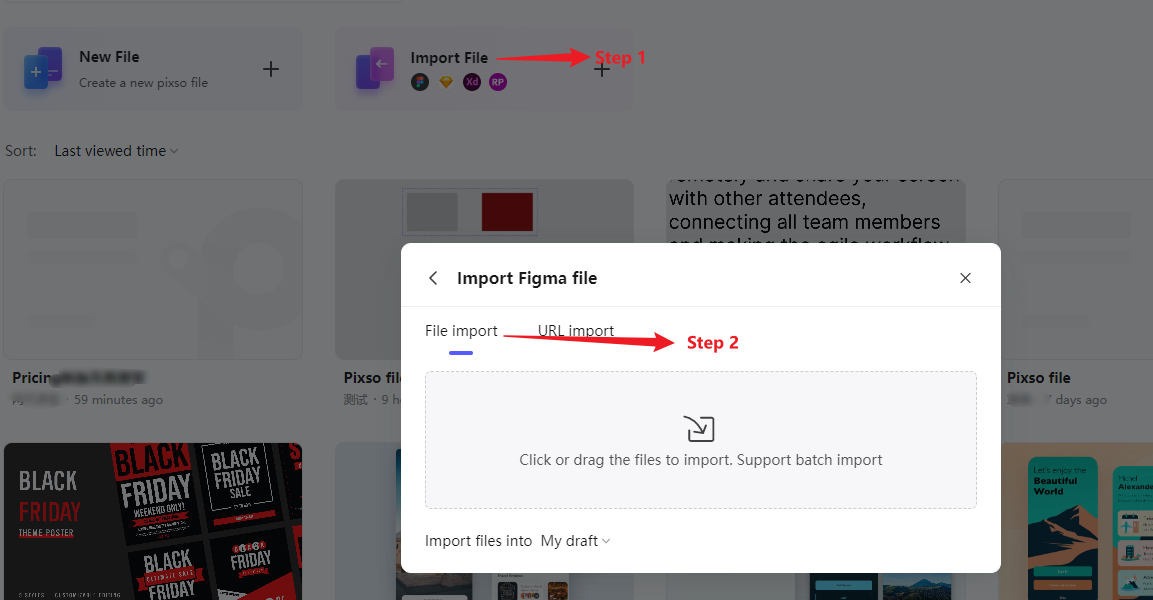
Примечание: Если вам нужно загрузить много файлов, выберите Пакетный импорт в правом верхнем углу, чтобы загрузить их все сразу.
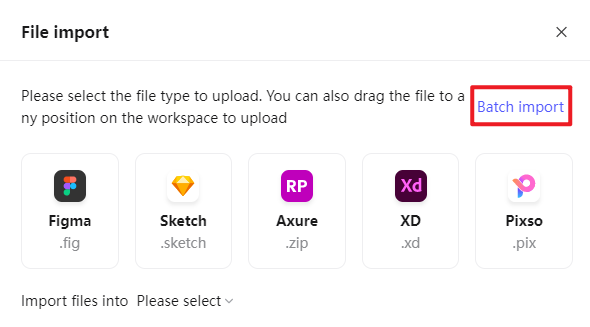
Шаг 3: Теперь вы можете получить доступ к файлу Figma с помощью Pixso и продолжить разработку. Если вы хотите продолжить преобразование в файл Sketch, нажмите на опцию в верхнем левом углу. Найдите файл экспорта и выберите файл Sketch.
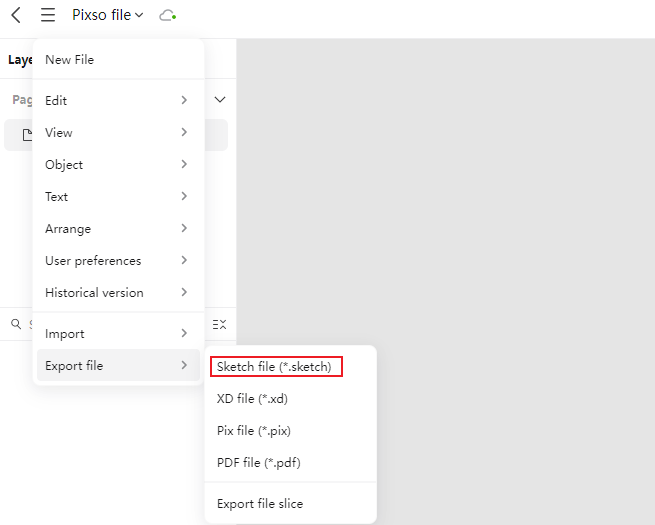
После экспорта дождитесь завершения обработки; время зависит от размера и состава файла, затем проверьте результат в Sketch.
Преобразуйте Figma в Sketch с помощью Convert
Ещё один вариант — сторонний конвертер или плагин. Перед установкой проверьте его текущую доступность, разрешения, поддерживаемые форматы, цену и ограничения. Скорость и качество разных решений следует сравнивать на одинаковом файле.
Вот как ее использовать:
Шаг 1: Получите плагин для преобразования Figma в Sketch/XD/AE и установите его.
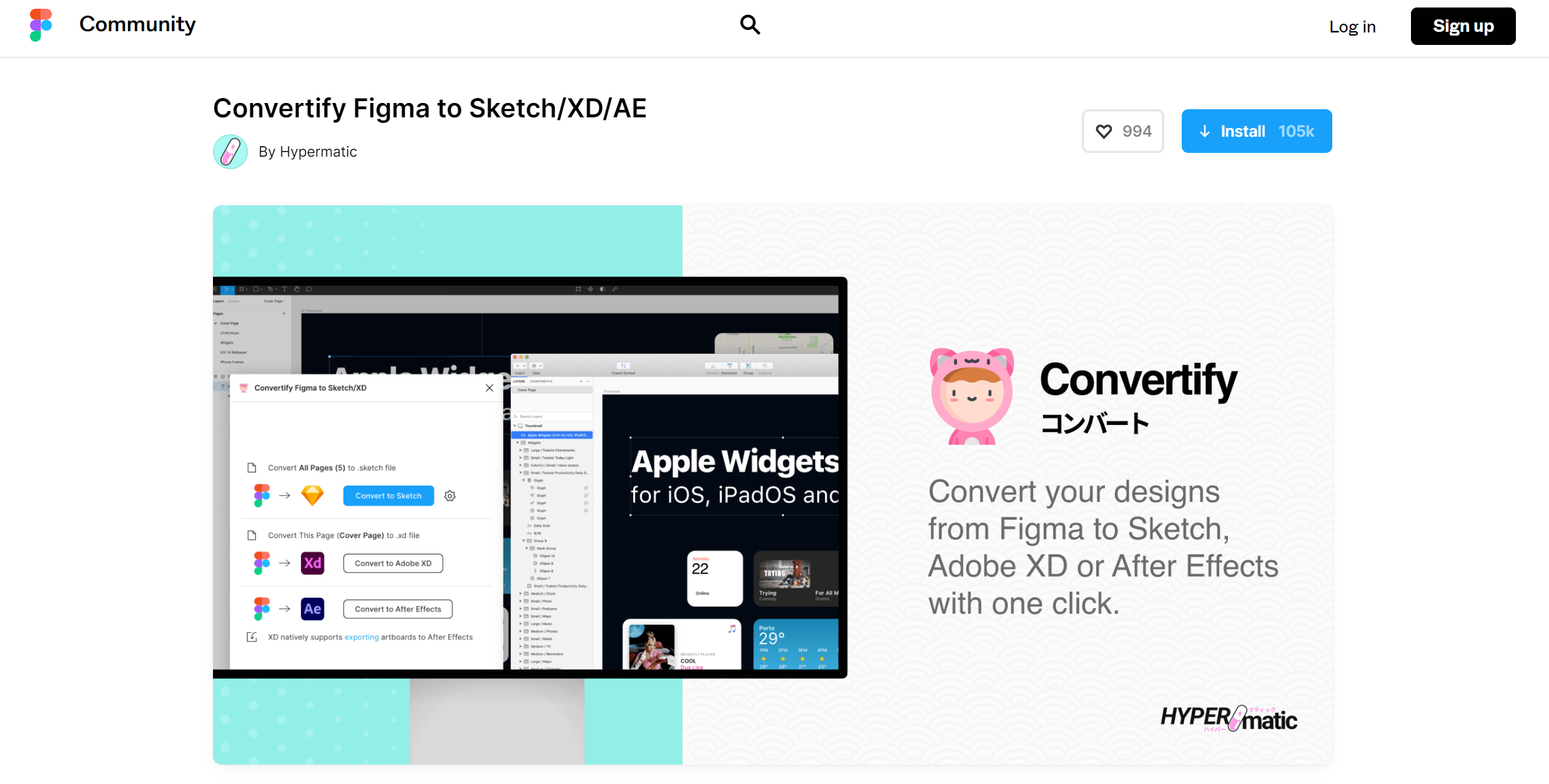
Шаг 2: В строке меню выберите нужный кадр и запустите подключаемый модуль. Выберите Figma в Sketch и подтвердите свои действия.
Затем вы можете загрузить преобразованный файл и продолжить работу с Sketch.
Pixso - это не просто конвертер Figma в Sketch
Как уже говорилось ранее, Pixso весьма полезен при преобразовании Figma в Sketch. Однако, как исключительный инструмент для разработки пользовательского интерфейса, он предоставляет гораздо больше преимуществ, чем вы можете себе представить. Он, как и Figma, работает в Интернете и позволяет осуществлять совместную работу в режиме реального времени. Хотя, как отмечают многие опытные дизайнеры, Pixso более универсален. Действительно, команда Pixso активно занимается совместным проектированием, чтобы создать невероятный единый процесс проектирования, разработки и сдачи в эксплуатацию. С помощью этого инструмента ваша команда сможет быстро завершить работу.
Сравните актуальные тарифы Pixso, Figma и Sketch по нужным функциям, числу участников и условиям оплаты; универсального преимущества по цене или совместимости нет.
В Pixso встроены четыре языка: английский, китайский, корейский и японский, что обеспечивает надлежащую коммуникацию по всему миру. Разве это не отличная новость для транснациональных корпораций? Кроме того, как вы можете видеть, Pixso может импортировать и экспортировать файлы различных типов, что позволяет вам легко переключаться между инструментами для создания изображений.
Бесплатный план Pixso имеет определённые лимиты. Условия для личных и командных пространств, файлов, участников и дополнительных функций необходимо проверять на странице цен.
В Pixso есть много интересных функций, с которыми вам стоит ознакомиться. Отредактируйте открытый файл Figma в Pixso и поэкспериментируйте с его богатыми возможностями оформления!
Вывод
Выберите способ по тому, что требуется сохранить: SVG подходит для векторной графики, а перенос через редактор или конвертер требует проверки структуры документа. Сначала обработайте копию типового файла и оцените объём ручной доработки, затем переносите остальные проекты.