В этой статье

Scott
Чтобы перенести прототип из Axure в Pixso, опубликуйте его локально в Axure, упакуйте весь созданный каталог в ZIP без пароля и выберите в рабочем пространстве Pixso «Импорт файлов» → «Axure». Сначала определите цель: редактировать экраны или показать команде уже настроенные переходы. Редактируемый импорт и статическая HTML-презентация решают разные задачи.
Если предстоит менять интерфейс и развивать макеты, выбирайте редактируемый вариант и продолжайте работу с прототипом в Pixso. Если важнее пройти исходный сценарий Axure вместе с коллегами, выберите HTML-презентацию. Её можно просматривать и обсуждать, но редактировать содержимое в Pixso нельзя.
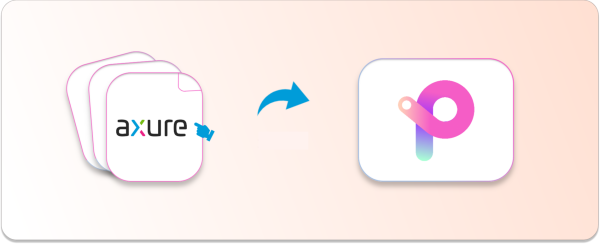
Как перенести прототип из Axure
1. Опубликуйте проект локально
Откройте исходный проект в Axure и выберите Publish → Publish Locally. Укажите пустую папку. После публикации проверьте, что в ней находятся не только HTML-страницы, но и связанные изображения, скрипты и другие каталоги. Исходный файл Axure сохраните отдельно: он понадобится, если потребуется сверить логику взаимодействия.
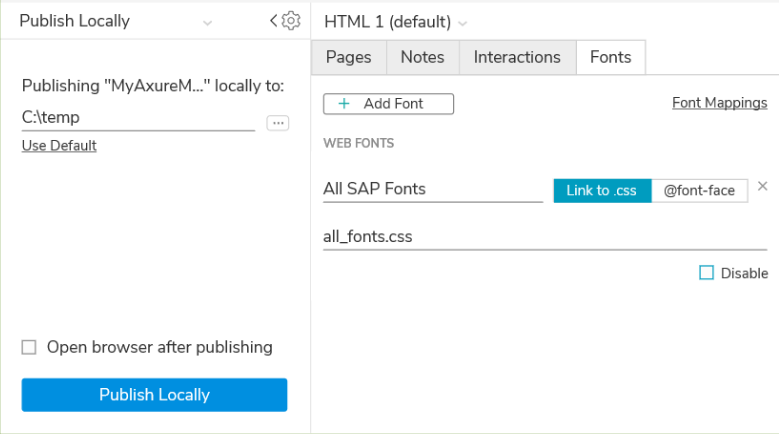
2. Создайте ZIP без шифрования
Упакуйте результат публикации целиком, сохранив структуру папок. Не ограничивайтесь одним HTML-файлом и не устанавливайте пароль на архив. Перед загрузкой откройте ZIP и убедитесь, что страницы и ресурсы на месте.
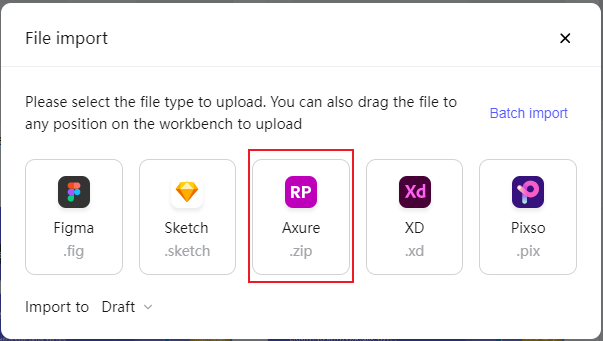
3. Импортируйте ZIP в Pixso
В рабочем пространстве Pixso выберите «Импорт файлов» → «Axure» и загрузите ZIP. Если появится выбор формата, используйте редактируемый импорт для дальнейшей работы над экранами, а статический HTML-формат — для просмотра и передачи существующей интерактивной презентации. HTML-презентация сохраняет взаимодействия исходного экспорта, но её содержимое нельзя редактировать в Pixso.
Что проверить перед отправкой команде
Откройте несколько характерных экранов и сравните шрифты, изображения, наложения и длинные страницы с оригиналом. В редактируемом файле попробуйте выбрать слой и внести небольшое изменение. В HTML-презентации пройдите ключевой пользовательский сценарий, включая альтернативные и ошибочные состояния. Если поведение или расположение элементов отличается, уточните его по исходному проекту Axure и исправьте макет либо отметьте различие для ревью.
В Axure также есть командные проекты с механизмом check-out/check-in. Переход в Pixso — выбор дальнейшего процесса проектирования и обсуждения, а не решение несуществующего запрета на совместную работу в Axure.
Если результат импорта неполный
- Пропали изображения или стили: проверьте, что архив содержит весь результат локальной публикации.
- ZIP не принимается: пересоздайте архив без пароля и убедитесь, что он открывается локально.
- Переходы работают иначе: проверьте, выбран ли редактируемый импорт или HTML-презентация.
- Сместилась вёрстка: сравните несколько экранов с исходником и внесите правки в редактируемый файл либо оставьте HTML-версию для просмотра.
Как экспортировать изображение после импорта
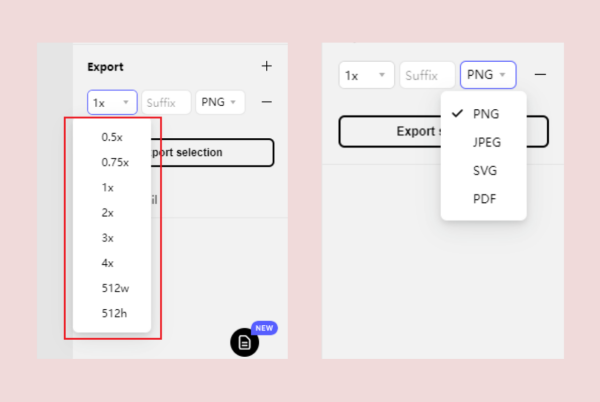
В прежней версии статьи был полезный дополнительный приём. В редактируемом файле Pixso инструментом Slice выделите нужную область, затем в правой панели задайте формат и масштаб экспорта. Это работа с графическим ресурсом после импорта, а не обязательный шаг переноса Axure.
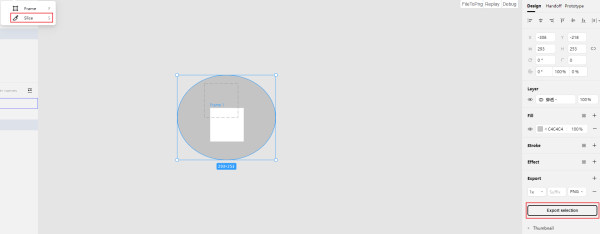
Если файл нужен в нескольких масштабах, добавьте настройки экспорта для каждого размера и дайте вариантам понятные названия.
Откройте Pixso и проверьте один характерный экран, прежде чем переносить весь проект: так проще понять, нужен команде редактируемый макет, точная презентация или оба варианта.