Guías de uso
Shaders
Función en beta: Los shaders están en fase beta. Seguimos mejorando sus funciones y la experiencia de uso a partir de los comentarios recibidos. Las opciones disponibles y los pasos de uso pueden cambiar en futuras versiones.
Los shaders permiten añadir texturas, patrones, pixelado o aberración cromática a las capas. Puedes utilizar un shader existente o describir a la IA el resultado que buscas para crear uno propio. Una vez creado, puedes reutilizarlo y ajustar sus parámetros para cambiar su aspecto.
Esta guía explica cómo aplicar, crear, editar y publicar shaders, así como utilizarlos y actualizarlos en otros archivos.
Las capturas muestran la interfaz en chino. Los nombres de las opciones se muestran en el idioma que hayas seleccionado.
Los dos tipos de shaders
Tipo | Dónde se aplica | Usos habituales |
|---|---|---|
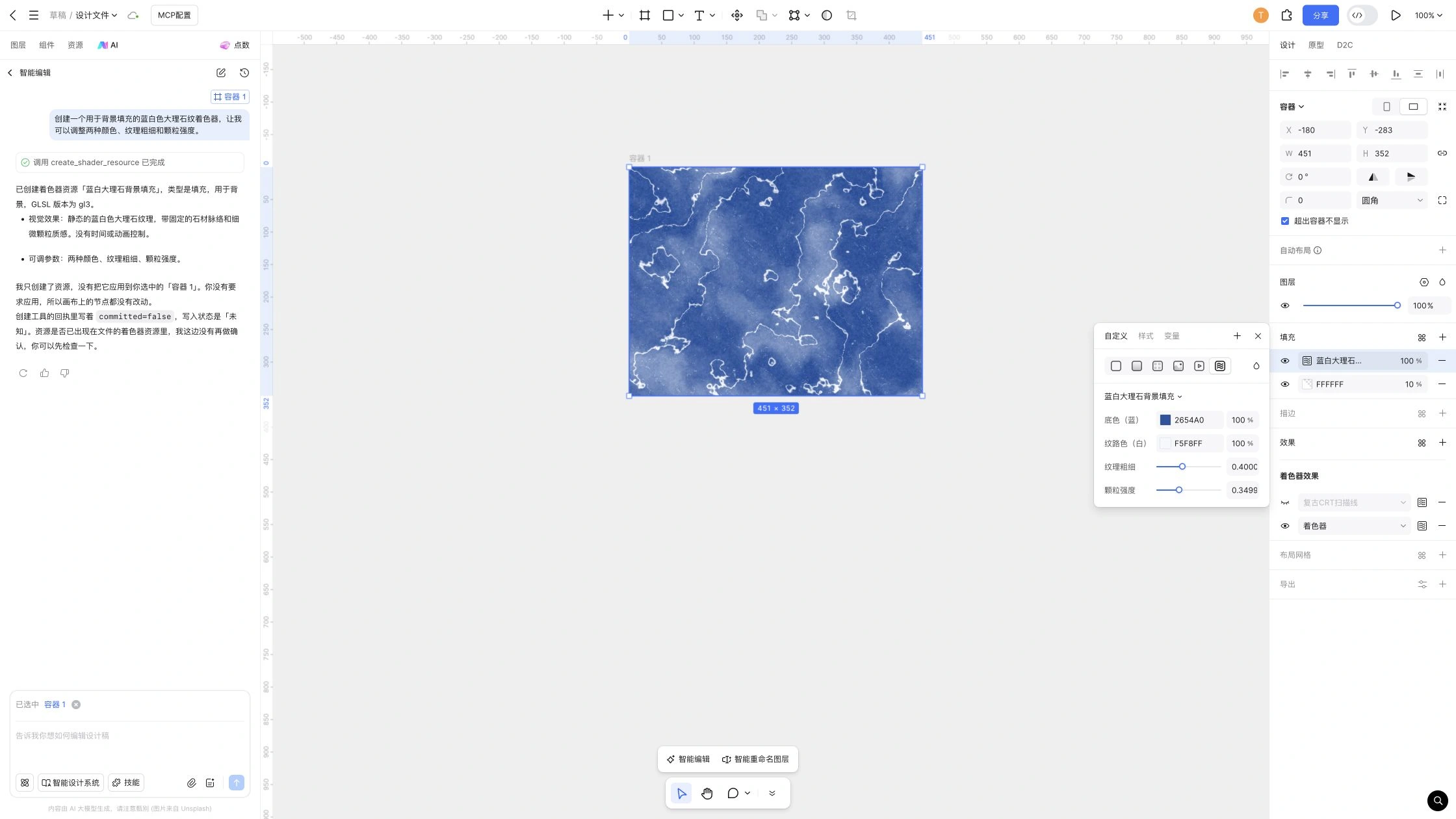
Shader de relleno | Relleno, trazo | Generar texturas, ruido, patrones o materiales, como un fondo de mármol. |
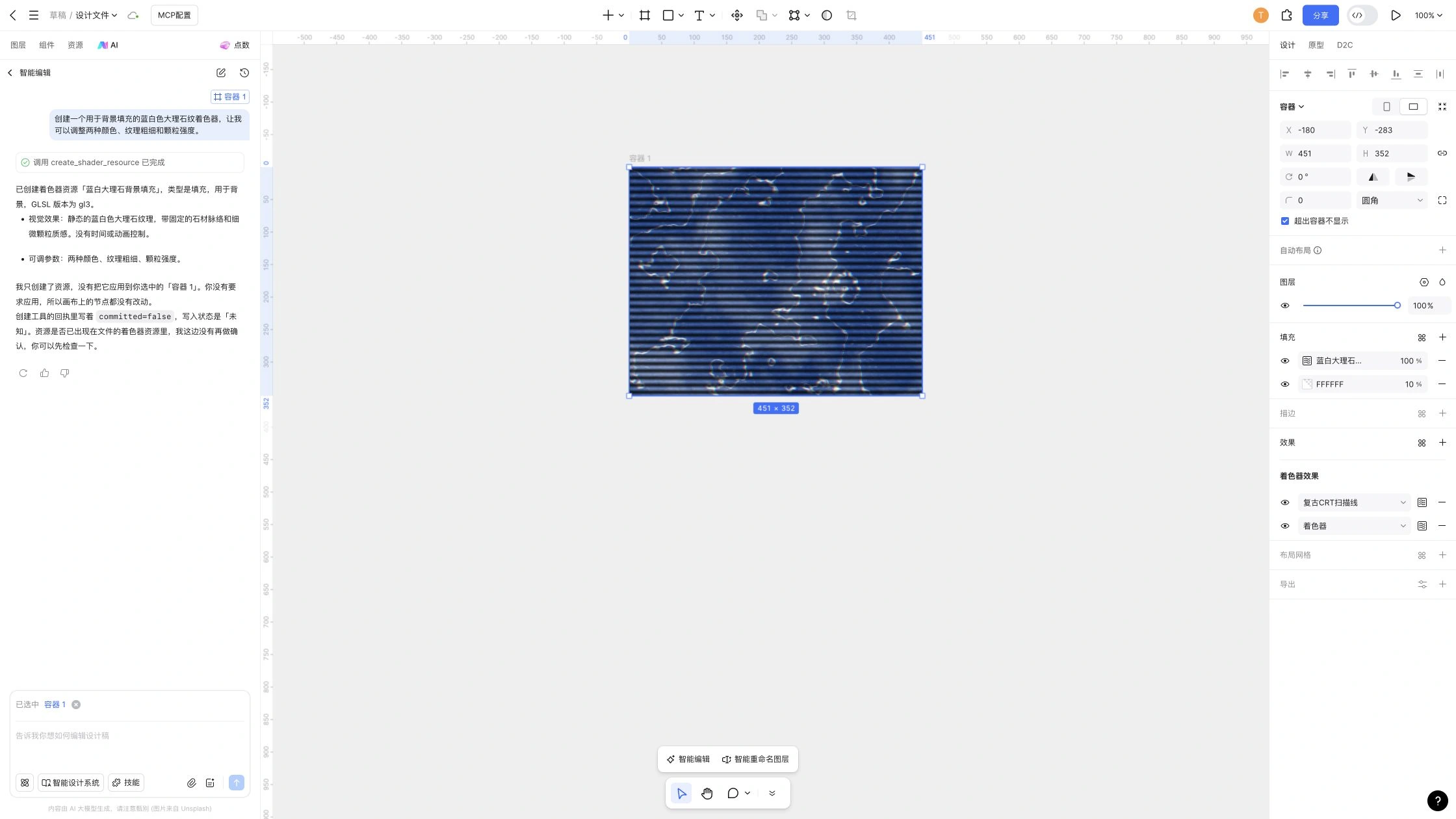
Shader de efecto | Efectos | Procesar el contenido ya renderizado de la capa, por ejemplo para añadir pixelado, distorsión o aberración cromática a una imagen. |
Cada tipo se utiliza desde sus ajustes correspondientes. Los rellenos y trazos solo muestran shaders de relleno; el apartado de efectos solo muestra shaders de efecto. Si quieres conservar el contenido de una imagen y cambiar su apariencia, utiliza un shader de efecto. Para generar un patrón o una textura, utiliza un shader de relleno.
Antes de empezar
Para utilizar shaders necesitas permiso de edición en el archivo actual. Los shaders personalizados también están sujetos a las condiciones del espacio donde se encuentra el archivo.
Ubicación del archivo | Condiciones de uso |
|---|---|
Borradores personales | La persona propietaria del archivo tiene permiso de edición. |
Borradores de la organización | Se requiere un puesto con acceso a todas las funciones y permiso de edición en el archivo actual. |
Archivos de un equipo u organización | Se requiere un puesto con acceso a todas las funciones y permiso de edición en el archivo actual. Las personas invitadas también deben cumplir ambas condiciones. |
Cualquier persona con permiso de edición en el archivo puede aplicar los shaders integrados de Pixso.
Puedes utilizarlos en marcos normales, grupos, formas, vectores, texto e imágenes. Los segmentos de exportación y las secciones no ofrecen estas opciones de shader.
Aplicar un shader existente
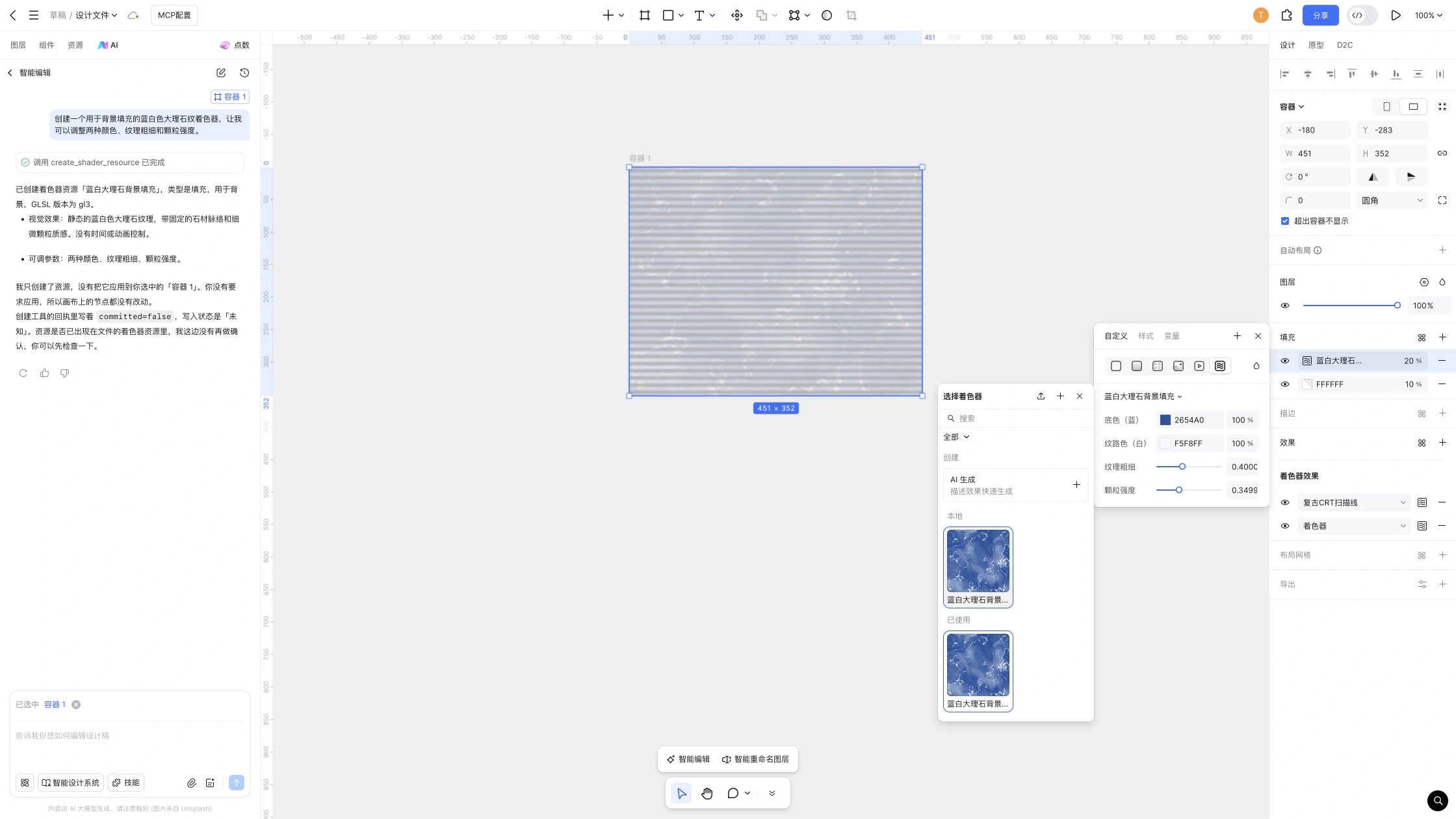
Aplicarlo a un relleno o trazo
- Selecciona la capa en el lienzo o en el panel de capas.
- En el panel de propiedades de la derecha, abre los ajustes de color del relleno o del trazo.
- Cambia el tipo a «Shader» y pulsa «Seleccionar shader».
- Elige un shader de relleno de la lista para aplicarlo al relleno o trazo actual.
- Ajusta su aspecto en el panel de parámetros y comprueba el resultado en el lienzo.
Nota: Cambiar el tipo a «Shader» no aplica ningún recurso automáticamente. Después debes seleccionar un shader de la lista.
Aplicarlo como efecto
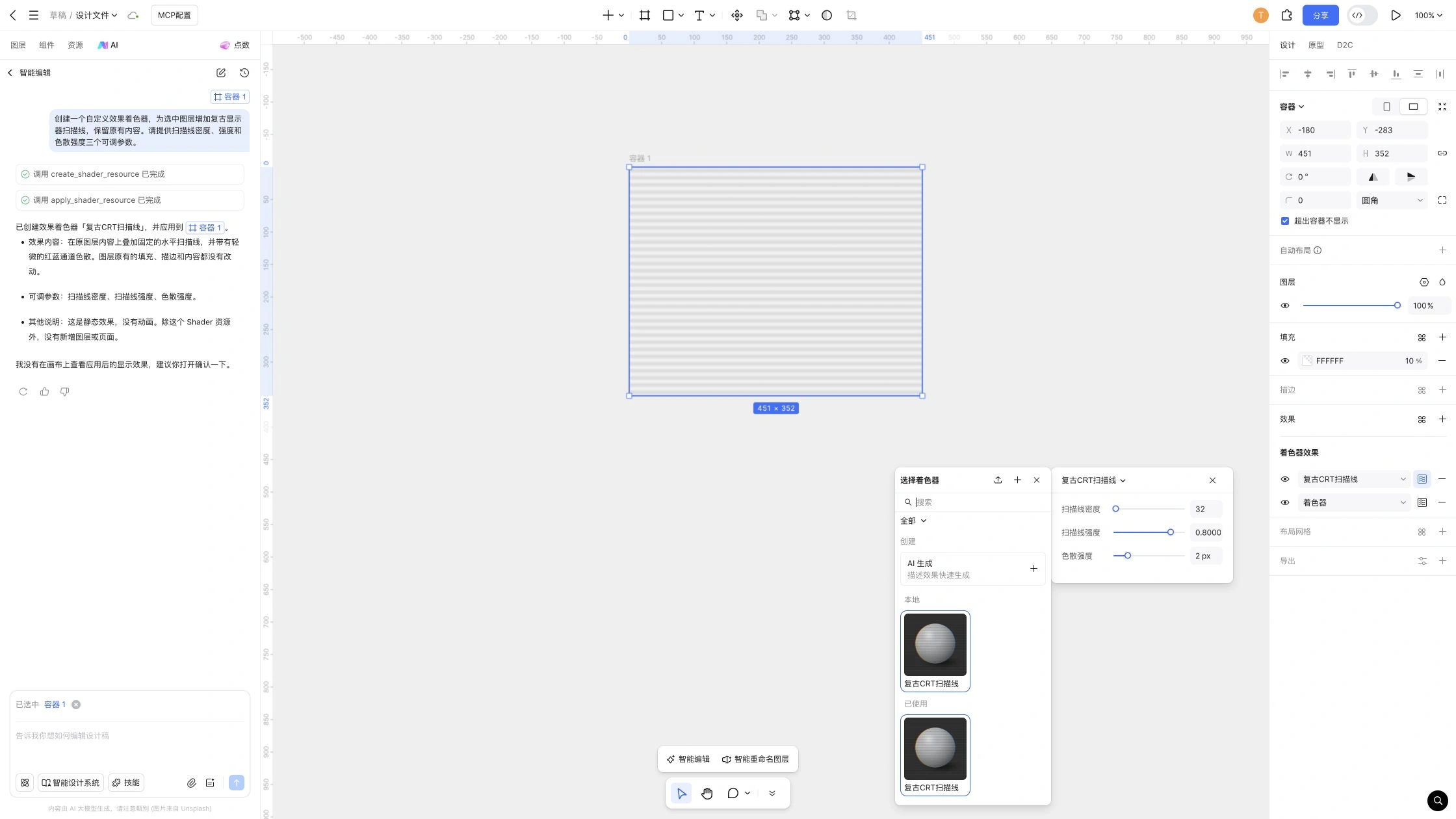
- Selecciona la capa y añade o elige el tipo «Shader» en el apartado de efectos del panel de propiedades de la derecha.
- En la lista que se abre, selecciona el shader de efecto que quieras utilizar.
- Abre su panel de parámetros, ajusta el efecto y comprueba el resultado.
Si la capa también tiene efectos habituales, como sombras o desenfoques, los shaders de efecto aparecen por separado, debajo de esa lista, sin mezclarse con ellos.
Buscar recursos en la lista
La lista muestra «Todos» de forma predeterminada y agrupa los recursos en este orden: integrados, locales, en la nube y utilizados. También puedes filtrarlos por su origen.
Categoría | Contenido |
|---|---|
Integrados | Shaders incluidos en la versión de Pixso. |
Locales | Shaders creados en el archivo actual. |
En la nube | Shaders publicados que puedes utilizar como miembro del equipo o de la organización. |
Utilizados | Shaders aplicados en el archivo actual, incluidos los utilizados en otras páginas del mismo archivo. |
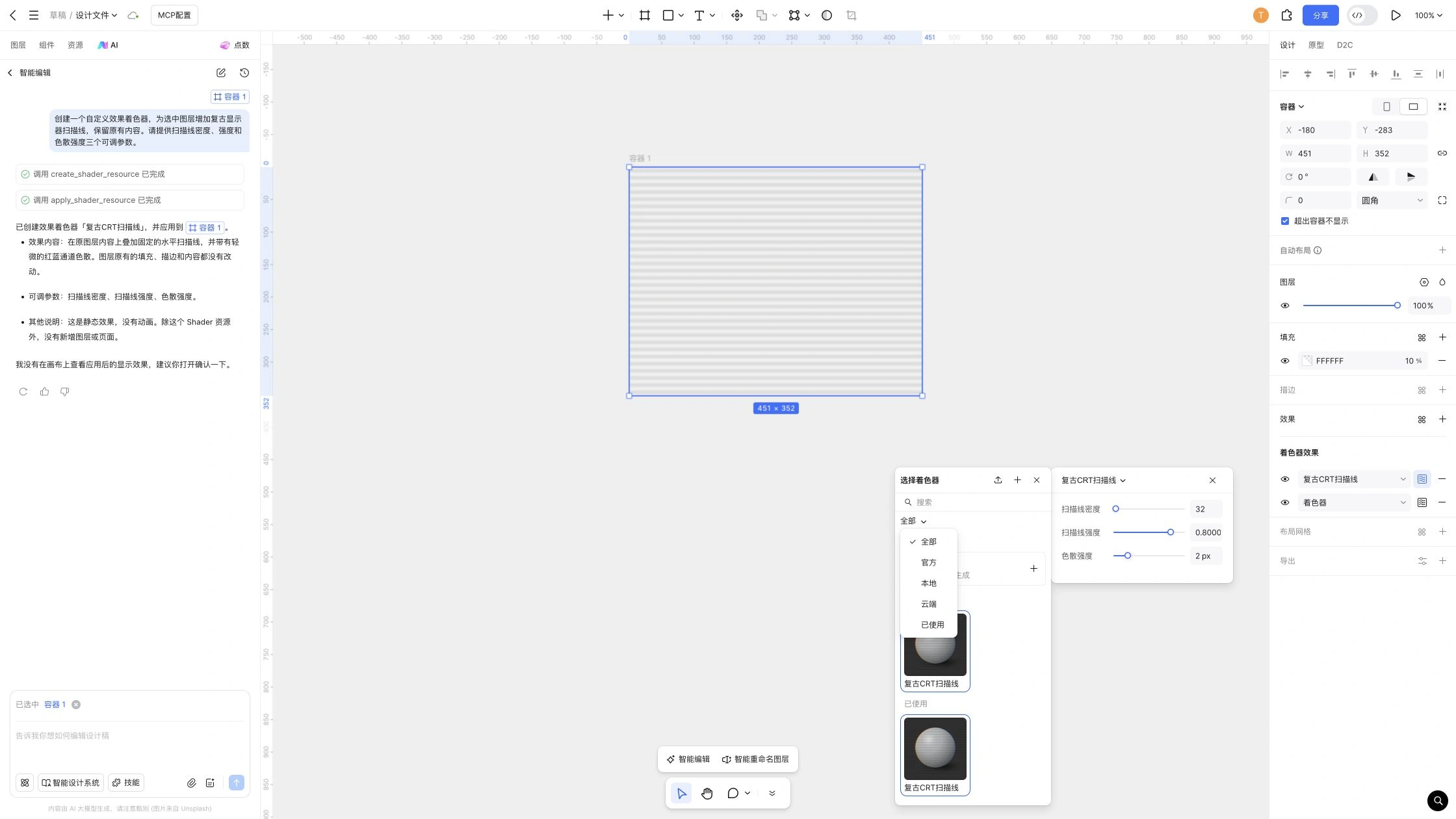
Ajustar los parámetros del shader
Selecciona una capa que tenga un shader aplicado y abre los ajustes correspondientes de relleno, trazo o efecto. Los parámetros disponibles dependen del shader, por lo que los controles pueden variar entre recursos.
- Para retocar el aspecto de una capa: ajusta parámetros como el color, la intensidad, el ángulo o el tamaño de la textura. Los cambios se muestran en el lienzo en tiempo real.
- Para añadir un control o cambiar cómo se genera el efecto: edita el propio shader con IA, en lugar de modificar únicamente los parámetros de la capa.
- Puedes combinar un shader de relleno con rellenos normales. Se superponen en el orden de la lista de rellenos y también puedes ajustar la opacidad del relleno con shader.
La fusión de un shader de relleno funciona igual que la de un relleno normal. Un shader de efecto procesa el resultado final de la capa y no utiliza los modos de fusión del relleno. Para combinar su resultado con el contenido situado debajo, ajusta el modo de fusión de la capa.
Nota: Si alguno de los lados de la capa mide menos de 200 px, aparece un aviso de calidad junto a sus dimensiones. En capas pequeñas, los píxeles pueden resultar más visibles. Esto no indica que la creación del shader haya fallado ni establece un tamaño mínimo obligatorio de 200 × 200 px.
Crear tu propio shader
Los shaders nuevos se guardan en el archivo actual y no pasan automáticamente a estar disponibles en la nube para otros archivos. Actualmente puedes crearlos con IA: pulsa «+» en la parte superior de la lista de shaders y selecciona la generación con IA, o describe lo que necesitas directamente en el chat con la IA.
Generarlo con IA
- Abre la lista de shaders desde el relleno, el trazo o los efectos. Pulsa «+» en la parte superior y selecciona la generación con IA. También puedes abrir directamente el chat con la IA y describir el shader que quieres crear.
- Indica el resultado visual que buscas y si quieres generar una textura de relleno o procesar una capa existente.
- Especifica qué parámetros deben poder ajustarse, como los colores, el tamaño del grano, la intensidad de la distorsión o el ángulo. También puedes subir una imagen de referencia.
- Responde a las preguntas de la IA y espera a que terminen la generación y la validación.
- Cuando finalice, revisa el shader y el panel de parámetros que se abren. Comprueba el efecto en la capa y continúa ajustándolo.
Los recursos creados desde el relleno o el trazo se utilizan en rellenos y trazos; los creados desde los efectos se utilizan como efectos. Al empezar desde estos ajustes, la IA conserva el tipo ya seleccionado, por lo que no es necesario volver a indicar dónde se aplicará.
Al crear un shader desde el chat con la IA, si hay una capa compatible seleccionada, el shader se aplica directamente y se abren sus parámetros. Si todavía no se ha aplicado, puedes seleccionarlo en la lista local correspondiente.
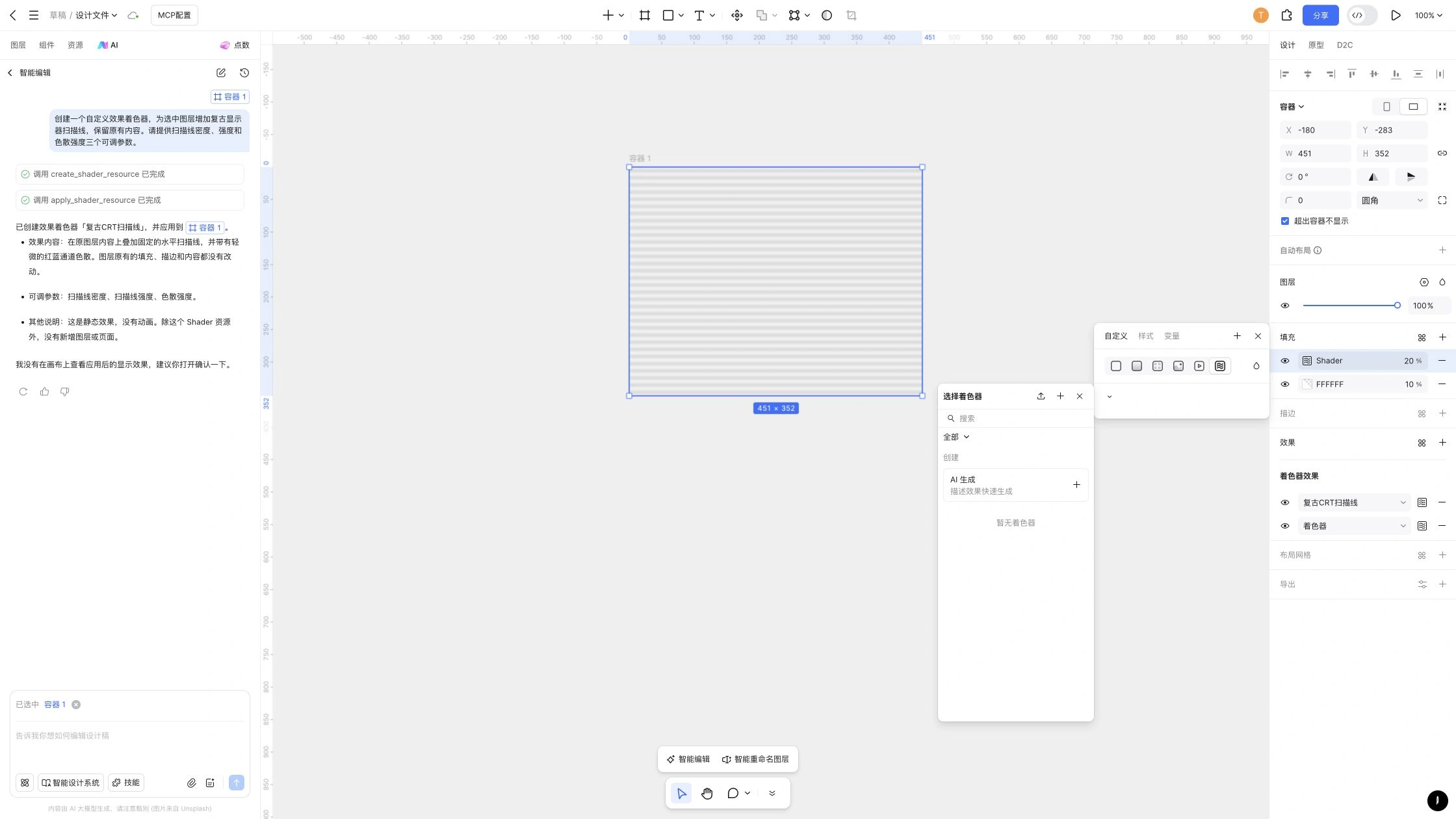
Ejemplos de instrucciones
Describe el efecto que buscas, dónde quieres aplicarlo y qué parámetros necesitas ajustar.
- Ejemplo de relleno: «Crea un shader de mármol para un relleno de fondo en tonos azules y blancos. Quiero poder ajustar ambos colores, el grosor del patrón y la intensidad del grano».
- Ejemplo de efecto: «Crea un efecto de monitor retro para la imagen seleccionada sin perder su contenido principal. Quiero ajustar la densidad de las líneas de barrido, la intensidad de la aberración cromática y el brillo».
- Ejemplo de modificación: «Modifica el shader de mármol actual para añadir un control de dirección de la textura y conservar los controles de color existentes».
Si faltan detalles, la IA preguntará por el tipo, el efecto o los parámetros. Para crear varios shaders a la vez, describe la finalidad de cada uno en un mismo mensaje e indica si quieres exponer solo los parámetros principales o un conjunto más amplio.
Nota: Para colores sólidos, degradados, sombras o desenfoques habituales puedes utilizar las propiedades existentes de Pixso. Crea un shader cuando necesites un efecto visual más específico, reutilizable y ajustable.
Editar y gestionar shaders
Diferencia entre los parámetros de la capa y el recurso
Los parámetros de la capa ajustan el aspecto del efecto aplicado. Editar el shader con IA o cambiar su nombre modifica el recurso reutilizable. Para añadir controles, cambiar el aspecto predeterminado o modificar su implementación, indica en el chat qué shader local quieres editar y qué necesitas cambiar. Guarda el resultado una vez completadas la modificación y la validación.
Tras guardar los cambios del recurso, las capas que lo utilizan deben aceptar la nueva versión mediante el aviso correspondiente. El efecto no se sustituye de inmediato y sin notificación. Consulta «Actualizar los shaders aplicados».
Puedes cambiar el nombre de un shader que hayas creado haciendo clic con el botón derecho sobre él en la lista. Si necesitas otro efecto personalizado, también puedes describírselo a la IA y crearlo por separado.
Eliminar un recurso
En el archivo de origen, selecciona el shader local que quieras eliminar y confirma la acción. Los recursos no publicados se eliminan de las listas de locales y utilizados; los publicados, de los recursos compartidos y de la lista de utilizados.
Nota: Eliminar el recurso no elimina el efecto de las capas. Las capas que ya utilizan ese shader conservan el efecto y sus parámetros. Si solo quieres dejar de usarlo en una capa, elimina de ella el relleno, trazo o efecto con shader correspondiente. Antes de eliminar un recurso publicado, confirma la acción con quienes lo utilizan.
Publicar y utilizar en otros archivos
Un shader personalizado pertenece al archivo en el que se ha creado. Para seleccionarlo desde la nube en otros archivos, publícalo desde el archivo de origen. No es necesario crear previamente un estilo de color o de efecto.
Comprobar quién podrá utilizarlo
Ubicación del archivo de origen | Resultado de la publicación |
|---|---|
Archivo en borradores | No se permite publicarlo directamente. Sigue el aviso para mover el archivo a un espacio de equipo u organización que permita la publicación y cumplir sus condiciones de acceso. |
Archivo de equipo | Se publica para el equipo al que pertenece el archivo. Sus miembros podrán seleccionarlo en la lista de recursos en la nube de otros archivos. |
Archivo de organización | Se publica en el espacio de la organización actual. Sus miembros podrán seleccionarlo en la lista de recursos en la nube de otros archivos. |
Nota: El alcance de la publicación depende de la ubicación del archivo de origen. Crear el shader no lo hace disponible en todos los archivos de tu cuenta, y publicarlo no lo añade a la comunidad pública. Compartir el enlace del archivo de origen no sustituye la publicación del shader.
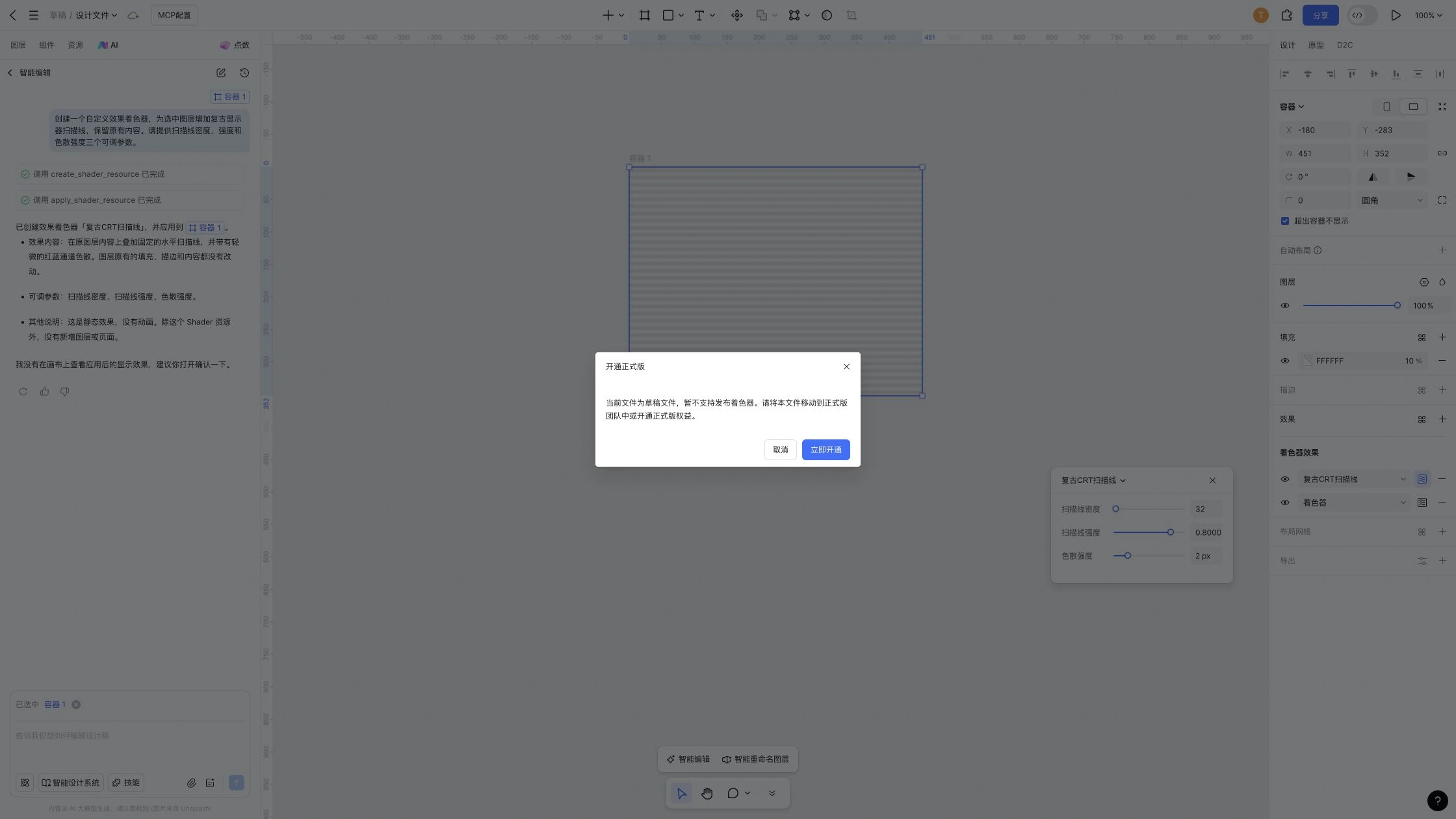
Publicar desde el archivo de origen
- Abre la lista del tipo de shader correspondiente en el archivo de origen. Comprueba que el recurso local se ha creado y que su efecto es correcto.
- Pulsa el botón de publicación de la lista para abrir el cuadro de confirmación.
- Comprueba el espacio del archivo y quién podrá utilizar el recurso; después, confirma la publicación. Si el archivo está en borradores, resuelve primero su ubicación y las condiciones de acceso según el aviso.
Utilizarlo en otro archivo
- Abre el archivo de destino con una cuenta que pertenezca al equipo o a la organización correspondiente. Comprueba que tienes permiso de edición y el puesto requerido.
- Selecciona una capa y abre la lista de shaders desde los ajustes correspondientes de relleno, trazo o efecto.
- Cambia a los recursos en la nube, selecciona el shader publicado y aplícalo.
- Ajusta los parámetros para el diseño actual. Los shaders de relleno siguen siendo exclusivos de rellenos y trazos; los shaders de efecto se utilizan únicamente como efectos.
Actualizar los shaders aplicados
Modificar el recurso y aceptar la actualización en una capa son dos pasos distintos. Las condiciones para que aparezca el aviso cambian según se utilice en el archivo de origen o en otro archivo.
Dónde se aplica | Cuándo está disponible la actualización | Acción |
|---|---|---|
Capas del archivo de origen | Después de guardar los cambios del recurso local. No es necesario publicarlos primero. | Selecciona la capa, abre las propiedades del shader correspondiente y pulsa el icono de actualización. |
Capas de otros archivos | Después de publicar la actualización desde el archivo de origen. | En el archivo de destino, selecciona la capa, abre las propiedades del shader correspondiente y pulsa el icono de actualización. |
Si cambia el efecto o el nombre de un recurso publicado, debes publicar la actualización desde el archivo de origen para que los demás archivos reciban la nueva versión. Guardar únicamente los cambios locales no distribuye la nueva versión a otros archivos.
Qué ocurre con los parámetros al actualizar
- Los parámetros que tienen una correspondencia entre ambas versiones conservan los valores que hayas configurado.
- Si la nueva versión reduce el intervalo permitido, el valor anterior se ajusta a sus límites. Por ejemplo, si el valor era 100 y el nuevo intervalo es de 10 a 50, tras actualizar será 50.
- Si un parámetro antiguo no tiene correspondencia en la nueva versión, su valor guardado en la capa se elimina.
Nota: Después de aceptar una actualización, vuelve a comprobar el aspecto de las capas importantes, especialmente si el recurso añade o elimina parámetros o cambia sus intervalos.
Preguntas frecuentes
¿Por qué no aparece en la lista el shader que he creado?
Comprueba desde dónde has abierto la lista: los rellenos y trazos no muestran shaders de efecto, y los efectos no muestran shaders de relleno. Un recurso local sin publicar solo aparece en el archivo donde se creó. Para encontrarlo en otro archivo, comprueba que esté publicado y que tu cuenta pertenezca al equipo o a la organización correspondiente.
¿Por qué no puedo publicar o aparece un aviso de restricción?
Comprueba si el archivo de origen está en borradores y revisa las condiciones de acceso del espacio donde se encuentra. Los shaders no se pueden publicar directamente desde borradores: primero debes mover el archivo a un espacio de equipo u organización que permita hacerlo. El acceso de los miembros del equipo y el de los miembros de la organización corresponden a ámbitos distintos.
¿Por qué los cambios del recurso original no aparecen en otros archivos?
Comprueba que se haya publicado la actualización desde el archivo de origen, y no solo guardado los cambios locales. En el archivo de destino, selecciona la capa que utiliza el recurso, abre las propiedades del shader y pulsa el icono de actualización.
¿Por qué no hay opciones para estilos, componentes o variables?
Actualmente no hay opciones para crear estilos de color o de efecto con shaders ni para vincular sus parámetros a variables. Los ajustes de relleno y efectos de componentes, variantes e instancias no muestran la opción de shader. Si creas un componente a partir de una capa que ya contiene un shader, aparece un aviso. Para reutilizarlo entre archivos, utiliza la publicación del propio shader y la lista de recursos en la nube, no el proceso de publicación de estilos.
¿Qué puedo hacer si el efecto se ve muy pixelado?
Comprueba las dimensiones de la capa y el aviso de calidad. Si alguno de sus lados mide menos de 200 px, los píxeles pueden resultar más visibles. Según el uso previsto, ajusta el tamaño de la capa o los parámetros disponibles de textura y grano. Después, revisa el resultado al tamaño final de uso.