В этой статье
Sherry
Дизайн всё чаще начинается с формулировки задачи, а не с пустого холста. Claude Design переводит естественный язык в прототипы, слайды и одностраничные материалы, поэтому скорость идеи становится важнее владения десятками панелей. Ниже — подробная инструкция по работе с режимом и практический способ довести результат до пиксельной точности в Pixso.
Материал описывает Research Preview и интерфейс, доступный в браузере. Названия кнопок могут меняться по мере обновления продукта, поэтому перед внедрением проверьте актуальные условия Anthropic.
Часть 1. Когда и зачем появился Claude Design
Anthropic представила Claude Design как отдельный режим для визуальных результатов. Он продолжает идею «vibe design»: пользователь описывает задачу словами, а модель предлагает рабочий макет, интерактивный прототип или слайды. Это особенно полезно на этапе, когда команде нужно быстро сравнить несколько направлений.
Эпоха vibe design
Как Claude Code сделал естественный язык частью разработки, Claude Design переносит тот же подход в интерфейсы. Продюсер, маркетолог или PM может описать аудиторию и сценарий без сложной терминологии и получить первый результат для обсуждения.
Почему Claude Design привлекает внимание
- Отдельный AI-режим для визуальных результатов, а не только текста и кода.
- Быстрый черновик для специалистов без опыта в Figma или другом редакторе.
- Автоматическое применение фирменных цветов, шрифтов и компонентов из дизайн-системы.
Доступ: режим доступен в планах Pro, Max, Team и Enterprise. Для Enterprise администратору может понадобиться отдельная активация; у тарифов есть недельные лимиты.
Часть 2. Как пользоваться Claude Design: семь шагов
1. Откройте сайт
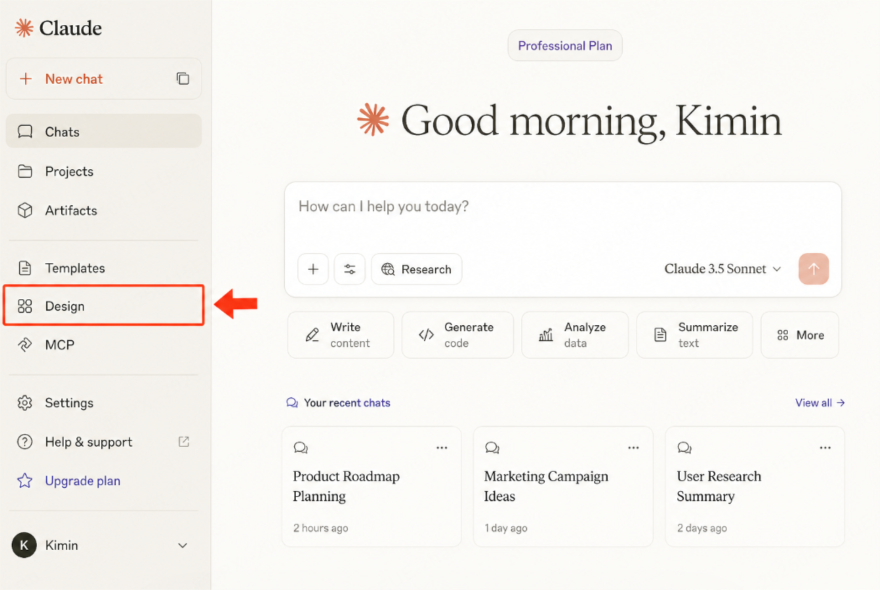
В веб-интерфейсе Claude нажмите Design в левой навигации или откройте claude.ai/design. На этапе Research Preview используйте браузер: десктопное приложение может не поддерживать этот режим.
2. Изучите рабочую область
На стартовом экране можно продолжить недавний проект, открыть галерею примеров или выбрать тип результата:
- Prototype — поток экранов приложения в виде wireframe или high fidelity.
- Slide Deck — презентация, собранная в диалоге.
- From Template — готовая структура, в которой меняются контент и стиль.
- Other — one-pager, инфографика или маркетинговый материал.

3. Настройте дизайн-систему
Откройте Design System и выберите Set up design system. Можно описать характер бренда, дать ссылку на GitHub или загрузить кодовую базу и .fig-файл. После Continue to generation Claude объединит цвета, типографику и компоненты и будет применять их к новым результатам.

4. Создайте проект и напишите промпт
После выбора типа откроется чат. Сильный промпт содержит четыре части: цель, layout, контент и аудиторию. Например: «Создай месячный дашборд выручки с фильтрами по региону и продуктовой линии. KPI размести сверху, графики — ниже. Пользователи — менеджеры по продажам без навыков разработки».

5. Итеративно улучшайте результат
Первый результат — отправная точка. Через чат удобно менять композицию, тему и добавлять секции: «сделай палитру темнее», «добавь панель настроек справа», «покажи два альтернативных layout». Для мелких деталей кликните элемент на холсте и оставьте inline-комментарий.
Ограничение: комментарий иногда исчезает до того, как модель его прочитает. В таком случае скопируйте текст комментария в чат.

6. Отредактируйте текст в Editor
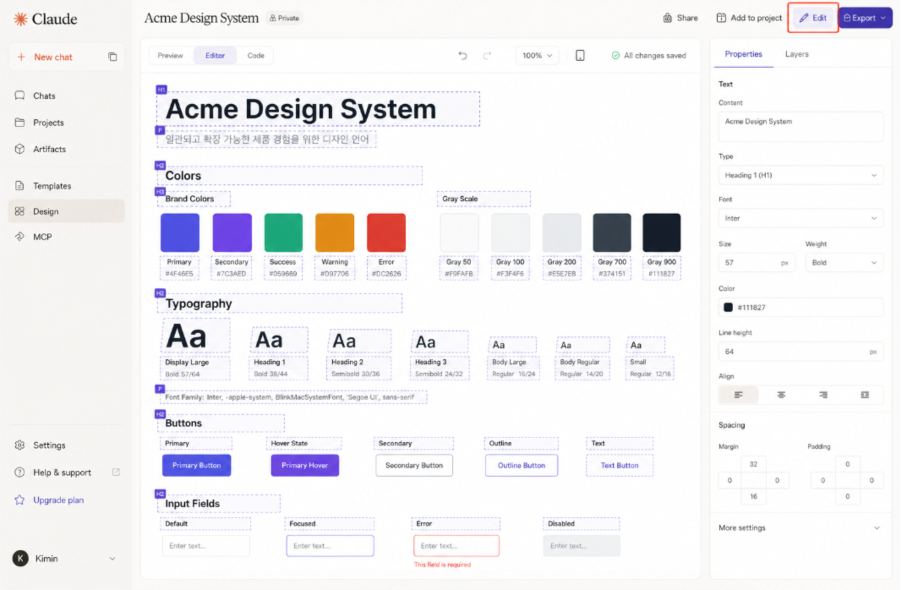
Для точной настройки текста откройте Design Files, выберите файл и нажмите Open, затем Edit. В Editor можно изменить размер шрифта, интерлиньяж, трекинг, цвет и формулировки. Это полезно перед экспортом, но не заменяет полноценный графический редактор.
7. Экспортируйте и поделитесь
Готовый результат можно скачать в ZIP, PDF или PPTX, отправить в Canva, экспортировать как автономный HTML или передать в Claude Code. Команде отправьте ссылку с правом просмотра, комментариев или редактирования.
Ограничение Claude Design: нет прямого редактирования
В отличие от Figma и Pixso, Claude Design пока не позволяет свободно перетаскивать элементы мышью или редактировать текст двойным кликом на холсте. Основные изменения выполняются промптами, а Editor отвечает только за текстовые свойства. Если нужен точный production-макет, используйте Claude Design для направления, а финальную работу перенесите в Pixso.
Дополнительный совет. От черновика Claude Design к макету в Pixso
Связка Pixso и Paico закрывает главный пробел: AI быстро создаёт направление, а редактор позволяет вручную проверить каждый слой, компонент и состояние. Получается один рабочий процесс от идеи до передачи кода.
Четыре шага workflow с Paico
Шаг 1. Войдите в Pixso и откройте Paico
На сайте Pixso выберите раздел AI-дизайна, перейдите в Paico и нажмите Start Creating with AI. Войдите или создайте аккаунт.

Шаг 2. Опишите веб-дизайн промптом
Укажите задачу, модель, технологию (HTML или React) и режим страницы. Чем конкретнее описаны сетка, контент и аудитория, тем стабильнее результат.

Шаг 3. Проверьте URL и скачайте код
Во вкладке code просмотрите HTML или React и откройте URL-превью в браузере. При необходимости скачайте код и доработайте его в Cursor или другом AI-инструменте перед запуском.

Шаг 4. Перенесите результат на холст Pixso
Кнопка Pixso конвертирует результат в редактируемый файл. В Pixso можно перетащить элемент, изменить текст двойным кликом, поделиться файлом с командой и сохранить компоненты в библиотеке.


Рекомендуемый порядок: Claude Design и Paico помогают определить направление и создать черновик → Pixso позволяет вручную довести макет и согласовать его → HTML/React передаются разработчикам.
Часть 3. FAQ о Claude Design
Вопрос 1. Claude Design бесплатен?
Ответ: на момент подготовки статьи режим доступен в Pro, Max, Team и Enterprise. Бесплатный план не поддерживается, а лимиты зависят от тарифа. Условия лучше проверить на официальной странице Anthropic перед покупкой.
Вопрос 2. Можно ли двигать элементы как в Figma?
Ответ: пока нет. Для тонкого редактирования используйте Editor, а для свободного перемещения, компонентов и точной сетки перенесите черновик в Pixso.
Вопрос 3. Можно ли сразу передать результат разработчикам?
Ответ: да, через ZIP, PDF, PPTX, автономный HTML или Claude Code. Production-код всё равно стоит проверить и доработать в команде.
Итог
Claude Design сокращает путь от идеи до первого визуального результата, но не отменяет проверку сценария, контента и пиксельной точности. Используйте его для направления и итераций, а Pixso — для прямого редактирования, совместной работы и передачи финального макета разработчикам.