Разбирайтесь в структуре макета
Читайте структурированные данные слоёв, находите узлы и фреймы, изучайте те части макета, которые нужны для вашей задачи.
Данные макетаRemote MCP · Подключение через облако
Передайте ИИ-ассистенту ссылку на слой в Pixso. Изучайте структуру макета, вносите точечные изменения и преобразуйте дизайн в код — держать настольное приложение открытым не нужно.
Документация на английском
Ваш ИИ-инструмент
Опишите задачу в привычном инструменте
https://pixso.net/mcpОблачное подключение · Авторизованный доступВаш файл дизайна Pixso
Работа с реальной структурой макета
Используйте MCP-клиент с поддержкой Streamable HTTP. Доступность инструментов зависит от типа вашего места и прав на файл.
ОТ СТРУКТУРЫ МАКЕТА К ДЕЙСТВИЮ
Передайте ассистенту структуру, компоненты, стили и комментарии к макету. Он сможет работать с нужной частью дизайна и показать вам результат.
Читайте структурированные данные слоёв, находите узлы и фреймы, изучайте те части макета, которые нужны для вашей задачи.
Данные макетаСоздавайте или изменяйте узлы в заданных пределах. Корректируйте отступы или обновляйте набор свойств прямо в файле дизайна.
Редактирование макетаГенерируйте фронтенд-код из макета или преобразуйте HTML и ZIP-архив веб-проекта в редактируемый макет Pixso.
Двустороннее преобразованиеЧитайте данные о компонентах, стилях и переменных для повторного использования. Обновляйте стили и переменные с учётом принятых в команде правил.
Компоненты и стилиСделайте снимок нужной области, изучите свойства и проверьте выравнивание, вложенность и структуру макета после изменений.
Проверка компоновкиЭкспортируйте ресурсы в PNG, JPEG, SVG, PDF, WebP и другие форматы. Читайте обсуждения в комментариях, чтобы учитывать замечания при работе над задачей.
Экспорт ресурсовREMOTE MCP
Подключите ИИ-инструмент, скопируйте ссылку на слой и опишите задачу. Для Remote MCP не нужно держать открытыми настольное приложение или вкладку с макетом.
https://pixso.net/mcpУкажите URL сервера в настройках MCP вашего клиента и пройдите авторизацию OAuth 2.1. Можно также использовать персональный токен доступа — порядок настройки описан в документации.
В Pixso выберите нужный фрейм или слой и нажмите Copy link. Параметр item-id указывает область макета, с которой должен работать ассистент.
Где скопировать ссылкуИспользуйте ссылку на слой, а не общую ссылку на файл или страницу.
Отправьте ИИ-ассистенту ссылку, цель и область, которую разрешено менять. Сначала попросите изучить структуру, затем — сгенерировать код или отредактировать выбранный макет.
Руководство по настройкеДля чтения нужны права на просмотр. Для изменений также нужны права на редактирование.
НАЧНИТЕ С КОНКРЕТНОЙ ЗАДАЧИ
Ссылка на слой указывает нужный макет. Ваш запрос объясняет ассистенту, что с ним сделать.
Сначала изучите макетИзучи слой по этой ссылке и кратко опиши разделы страницы, компоненты и основные переменные. Пока не меняй макет.
Затем внесите изменениеДля группы карточек по этой ссылке на слой установи расстояние между карточками 24px. Сохрани текст и связи между компонентами, затем сделай скриншот, чтобы я мог проверить результат.
ДИЗАЙН ↔ КОД
Начните разработку с готового макета или перенесите веб-страницу на редактируемый холст для следующего обсуждения и доработки.
ИЗ ДИЗАЙНА В КОД
Используйте design_to_code для генерации кода HTML, React, Vue, ArkUI или Flutter. Затем выберите нужные доработки: адаптивную компоновку, CSS-переменные, Tailwind, очистку кода или приведение к дизайн-системе проекта.
Преобразование дизайна в кодДля преобразования дизайна в код нужны корпоративное место типа Full-function или Developer и файл в корпоративном пространстве.
ИЗ КОДА В ДИЗАЙН
Используйте code_to_design, чтобы преобразовать HTML или ZIP-архив веб-проекта в редактируемый макет Pixso. Изучайте компоновку, корректируйте стили и обсуждайте следующую версию с командой.
Преобразование кода в дизайнПреобразование выполняется как отдельная задача. Последующие изменения макета и кода проекта не синхронизируются автоматически в реальном времени.
ВЫБЕРИТЕ СПОСОБ ПОДКЛЮЧЕНИЯ
Используйте облачное подключение для задач по ссылке на слой. Выбирайте Local MCP, если хотите работать с файлом и выделенными элементами, открытыми в настольном приложении.
Подключайтесь к облачному сервису Pixso с помощью авторизации и ссылки на слой.
Подключайтесь к запущенному настольному приложению Pixso и работайте с активным файлом.
НАЧНИТЕ С НУЖНОГО СЛОЯ
Скопируйте ссылку на фрейм или слой, с которым хотите работать. Так ассистент получит точную область для чтения, редактирования или генерации кода.
Как получить ссылку на слойSkills помогают агенту организовывать работу над дизайном и выбирать инструменты. MCP обеспечивает подключение к файлу. Используйте официальное руководство по установке для вашего агента и версии Pixso.
Узнать о Pixso Skills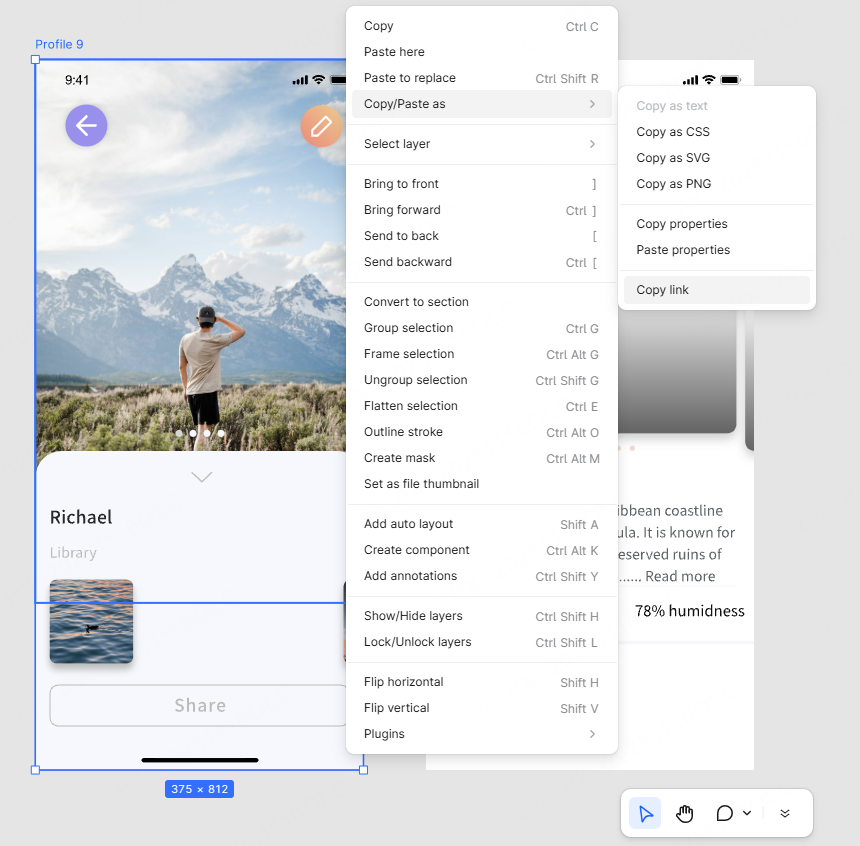
Нет. Сервис работает в облаке. После авторизации он использует действующую ссылку на слой; держать Pixso Web или настольное приложение открытыми не требуется. При этом нужны подключение к сети и действующая авторизация.
Для работы с MCP нужно место типа Full-function или Developer. Для преобразования дизайна в код нужны корпоративное место одного из этих типов и файл в корпоративном пространстве. Чтение требует прав на просмотр, а изменения макета — также прав на редактирование.
Все инструментыИспользуйте один и тот же URL сервера Remote MCP, но следуйте инструкции для своего клиента. Поля конфигурации отличаются: откройте руководство для разработчиков по ссылке, а не копируйте настройки другого редактора.
Настроить подключениеПроверьте, что у вашего аккаунта есть права на просмотр файла, а ссылка на слой содержит правильный item-id. Параметр page-id или общая ссылка для доступа к файлу не указывают нужный слой. Если срок сеанса истёк, авторизуйтесь снова. Для Local MCP также проверьте настольное приложение и активный файл.
Да. Текущая версия Remote MCP поддерживает редактирование макетов, обновление стилей и переменных, изменение свойств. Укажите слои и допустимые изменения, используйте файл с правами на редактирование и проверьте результат с помощью скриншотов и проверки компоновки.
Перед включением Remote MCP в частном развёртывании обратитесь к своему менеджеру. Используйте адрес сервера и настройки подключения вашей среды, а не URL публичного облака.