Scott
Инструмент прототипирования помогает проверить навигацию, состояния интерфейса и сценарии пользователя до разработки. Сравнивайте действующие продукты на одном тестовом сценарии, учитывая совместную работу, форматы файлов, тариф и ограничения. Ниже сохранено историческое упоминание InVision с пояснением о закрытии сервиса.
Инструмент прототипирования выбирают по сценарию, который нужно проверить, а не по длине списка функций. В рабочем процессе прототипирования в Pixso начните с одной задачи: определите экраны, состояния, переходы и способ собрать комментарии. Если команда не может назвать проверяемое решение, интерактивность пока не нужна.
- Структура: достаточно каркаса, если нужно проверить порядок и состав экранов.
- Поведение: добавьте переходы и состояния, если риск связан с навигацией или ошибкой.
- Передача: зафиксируйте решение и ограничения, когда сценарий согласован и готов к разработке.
Часть 1. Как выбрать правильный инструмент для создания прототипов
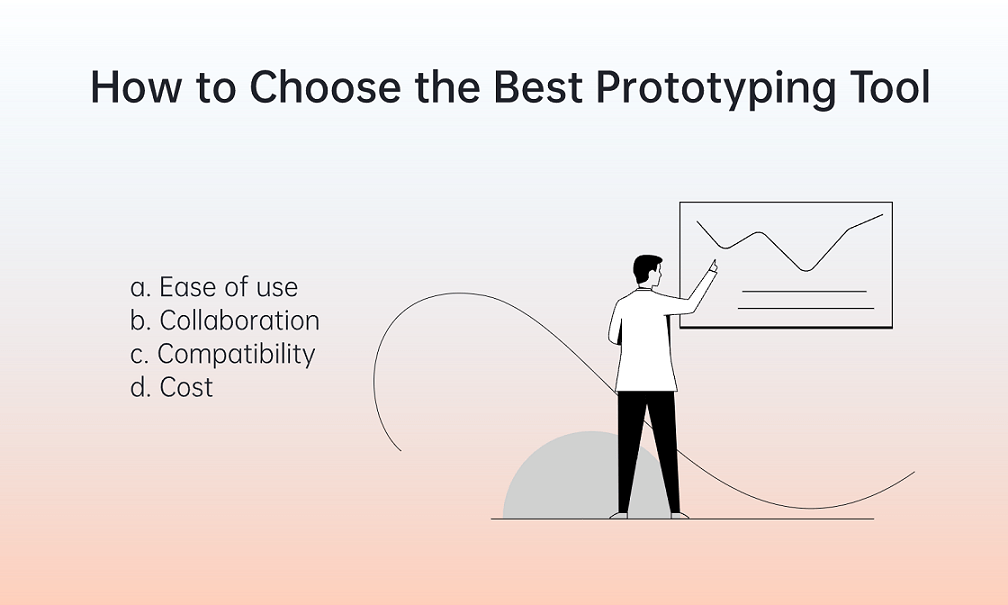
Когда дело доходит до выбора правильного инструмента для создания прототипов, это непростая задача. Каждый инструмент для создания прототипов немного отличается от других своими функциями, простотой использования, совместимостью и другими подобными элементами. Таким образом, выбрать подходящий инструмент для создания прототипов из десятков доступных вариантов не так уж и просто. Однако вы можете составить список критериев, которые помогут выбрать подходящие инструменты. Ниже приведены некоторые ключевые моменты, которые следует учитывать при выборе инструмента для создания прототипов:
- Простота использования: Вам следует обратить внимание на то, насколько просто настроить и использовать инструмент. В целом, все должно быть легко доступно, не требуя глубокого понимания инструмента.
- Сотрудничество: Сотрудничество сегодня важно для дизайнеров, чтобы обеспечить командную работу и разработать взаимосогласованные проекты. Поскольку у разных дизайнеров разный набор рекомендаций, совместная работа в режиме реального времени и обмен файлами просто необходимы.
- Совместимость: Вам также следует оценить, совместим ли инструмент с вашими существующими рабочими процессами и другими инструментами. Например, если вы используете Sketch, Photoshop или другие подобные инструменты, вам следует проверить, может ли инструмент прототипирования напрямую использовать файлы, созданные с помощью этих инструментов, или вам придется работать с ними с нуля.
- Стоимость: Поскольку лучшие инструменты для создания прототипов обладают уникальными функциями, цены на них также различаются. Таким образом, вам также следует окончательно определить бюджет, а затем искать только те инструменты, которые подпадают под эту цифру.
Помимо вышеперечисленных контрольных точек, вы можете добавить другие в зависимости от ваших потребностей в дизайне. После того, как вы завершите работу над своим контрольным списком, у вас появится больше возможностей изучить инструменты и выбрать лучший инструмент для создания прототипов.
Часть 2. Лучшие онлайн-инструменты для создания прототипов для UI/UX-дизайнеров с возможностью совместной работы
Ниже представлены действующие инструменты и отдельная историческая справка об InVision.
1. Figma
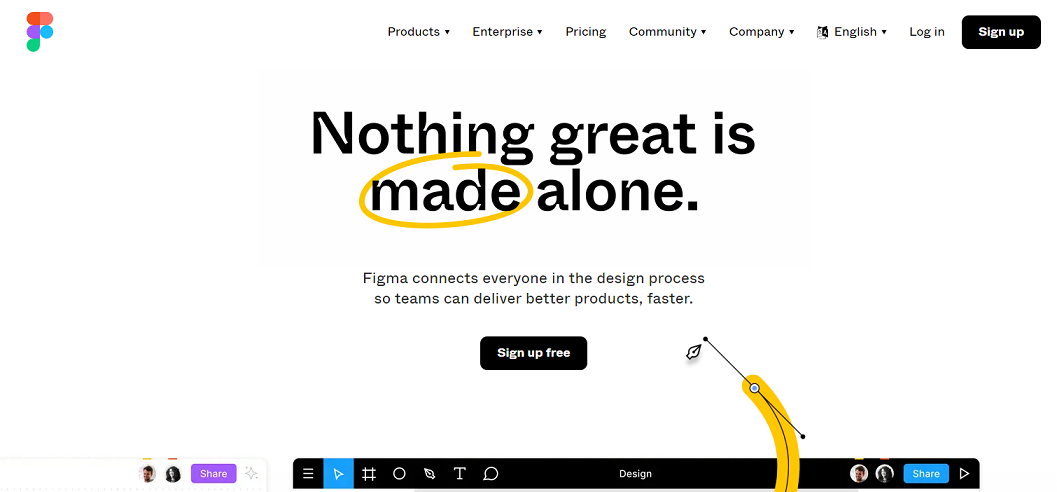
Figma - это первоклассный онлайн-инструмент для разработки пользовательского интерфейса, который предлагает все функции проектирования, включая создание каркасов, прототипирование, системный дизайн и многое другое. Его удобный интерфейс позволяет создавать интуитивно понятные прототипы с взаимодействиями, интеллектуальной анимацией, наложением контента и т.д. Он объединяет всех дизайнеров, участвующих в процессе проектирования, для совместной работы в режиме реального времени. Кроме того, прототипы могут быть доступны в виде ссылки.
Преимущества Figma
- Он предоставляет универсальное решение для создания интуитивно понятных прототипов и управления версиями.
- Он позволяет осуществлять совместную работу в Интернете.
- Он прост в использовании и оснащен удобным пользовательским интерфейсом.
- Он обеспечивает исключительную совместную работу в режиме реального времени.
Недостатки Figma
- Figma поддерживает цветовые стили и переменные; объём командных функций зависит от плана.
- Он позволяет осуществлять совместную работу в Интернете.
- Перенести дизайн в код непросто.
- Сложные взаимодействия нужно проверить на прототипе: поддержка конкретной логики зависит от функций редактора.
2. Pixso
Pixso поддерживает создание интерфейсов, интерактивных прототипов и совместную работу. Можно связывать экраны и настраивать переходы, использовать компоненты и автоматическую компоновку. Доступность отдельных функций и лимиты файлов определяются текущим тарифом; бесплатный старт не означает отсутствие ограничений.
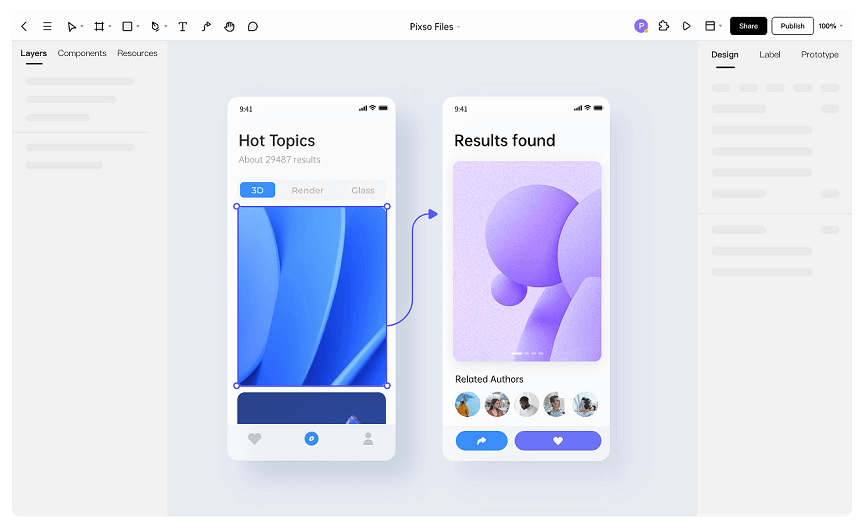
Преимущества Pixso
- Это универсальный инструмент для создания прототипов пользовательского интерфейса / UX с бесплатными ресурсами, который можно использовать непосредственно при создании вашего прототипа.
- Он оснащен мощными функциями, аналогичными функциям Figma.
- Для освоения редактора и настройки сложного прототипа потребуется время; начните с небольшого сценария.
- Он поддерживает передачу кода разработчикам по ссылке.
- Импорт и экспорт имеют разные списки форматов. Проверьте нужную операцию в текущем меню Pixso и сравните после переноса слои, шрифты, компоненты и интеракции.
- Бесплатный план имеет собственные лимиты файлов, участников и функций; проверьте актуальные условия.
- Он предоставляет предприятиям настраиваемое частное развертывание.
- Он предлагает многоязычные версии, включая корейский и японский.
Недостатки Pixso
- Pixso доступен в браузере и через настольные клиенты; совместимость с вашей системой проверьте на странице загрузки.
3. InVision: историческая справка
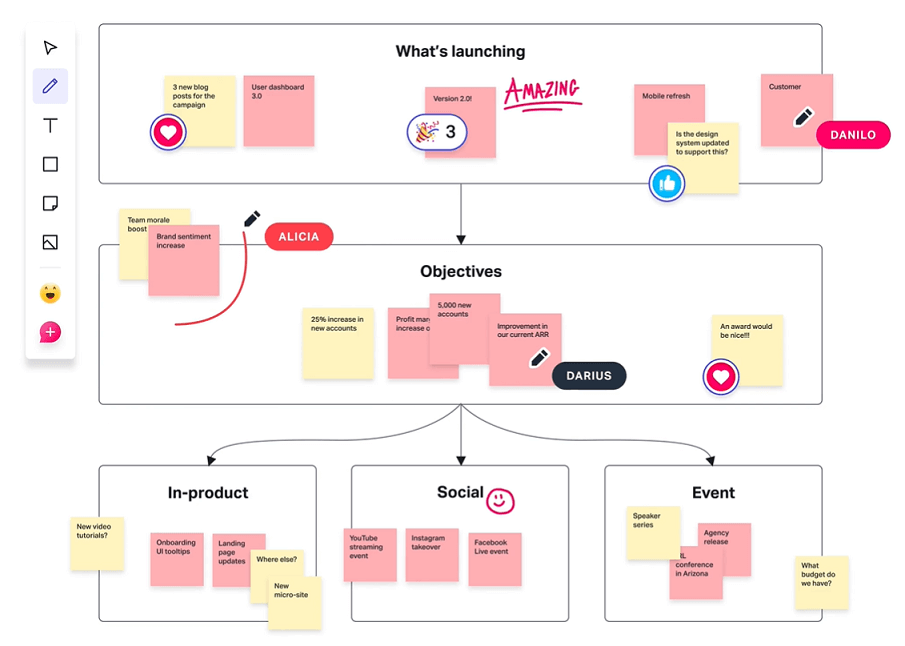
Сервисы InVision закрылись 31 декабря 2024 года. Этот раздел сохранён для читателей со старыми проектами, а не как рекомендация для нового проекта. Используйте ранее сохранённые экспорты и локальные копии; возможность восстановить данные из закрытого сервиса не гарантируется.
Что проверить в старом проекте InVision
- Найдите локальные макеты, экспортированные изображения и доступные резервные копии.
- Зафиксируйте переходы и состояния прототипа по сохранённым материалам.
- Выберите действующий инструмент и проверьте перенос на одном типовом сценарии.
Ограничения переноса
- Ссылка на старый прототип не заменяет резервную копию исходных файлов.
- Интеракции и комментарии могут потребовать ручного восстановления.
- Проверьте права доступа и лицензии ресурсов перед публикацией нового прототипа.
Часть 3. Лучшие настольные приложения для создания прототипов для дизайнеров пользовательского интерфейса / UX – требуется загрузить
Ниже приведены лучшие настольные приложения для создания прототипов для дизайнеров пользовательского интерфейса / UX:
1. Sketch
Sketch - это хорошо зарекомендовавший себя инструмент проектирования, который предлагает дизайнерам универсальный набор инструментов для проектирования. Sketch помогает соединять элементы пользовательского интерфейса, монтажные области и экраны с анимированными взаимодействиями всего несколькими щелчками мыши. Это многофункциональный инструмент, который позволяет дизайнерам приступить к созданию прототипов без какого-либо обучения. Он поддерживает даже расширенные возможности создания прототипов, такие как применение уникальных взаимодействий, создание наложений и т.д. Более того, дизайнеры могут делиться ссылками на прототипы с другими пользователями для тестирования и получения обратной связи.
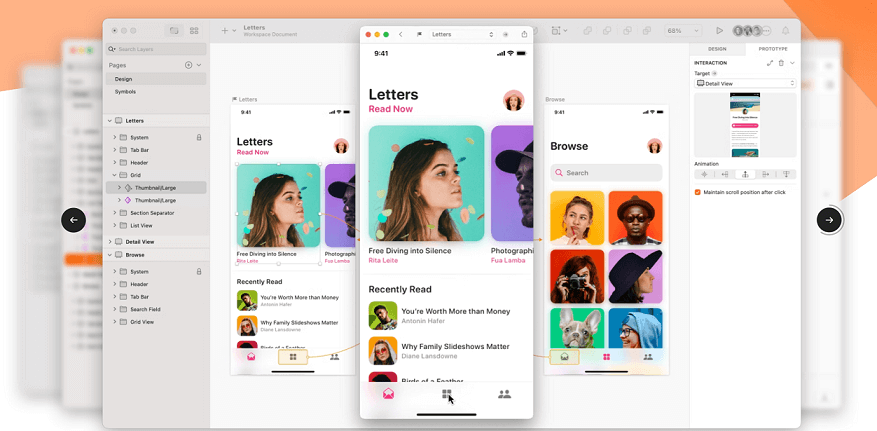
Преимущества Sketch
- Им легко пользоваться.
- Он способен создавать прототипы, каркасы, макеты и завершенные проекты.
- Он устанавливает интеллектуальные макеты, которые автоматически изменяют размеры элементов в дизайне.
- Он поддерживает совместную работу с коллегами в режиме реального времени.
Недостатки Sketch
- Он совместим только с компьютерами Mac.
- Он обеспечивает только одностороннюю синхронизацию, то есть подключение настольного приложения к облаку.
- Возможно, вам придется использовать несколько плагинов для дополнительных функций.
2. Adobe XD
Adobe XD — инструмент для макетов и интерактивных прототипов, находящийся в режиме сопровождения. Его следует рассматривать прежде всего для существующих проектов и пользователей с доступом. Для нового проекта проверьте текущую доступность продукта и план дальнейшей поддержки.
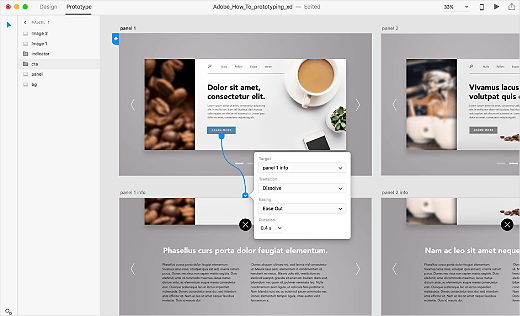
Преимущества Adobe XD
- Он упрощает создание интерактивных прототипов с помощью анимации, flow, 3D-дизайна, предварительного просмотра для мобильных устройств и т.д.
- Он доступен как для macOS, так и для Windows.
- Он интегрируется с Creative Cloud, позволяя вам получать доступ к файлам Adobe Photoshop
- Adobe XD находится в режиме сопровождения; развитие новых функций не следует предполагать.
Недостатки Adobe XD
- Он не поддерживает создание пользовательских форм.
- В нем отсутствует встроенная поддержка экспорта дизайна в CSS.
- У него не так много плагинов, как у конкурентов.
3. Axure
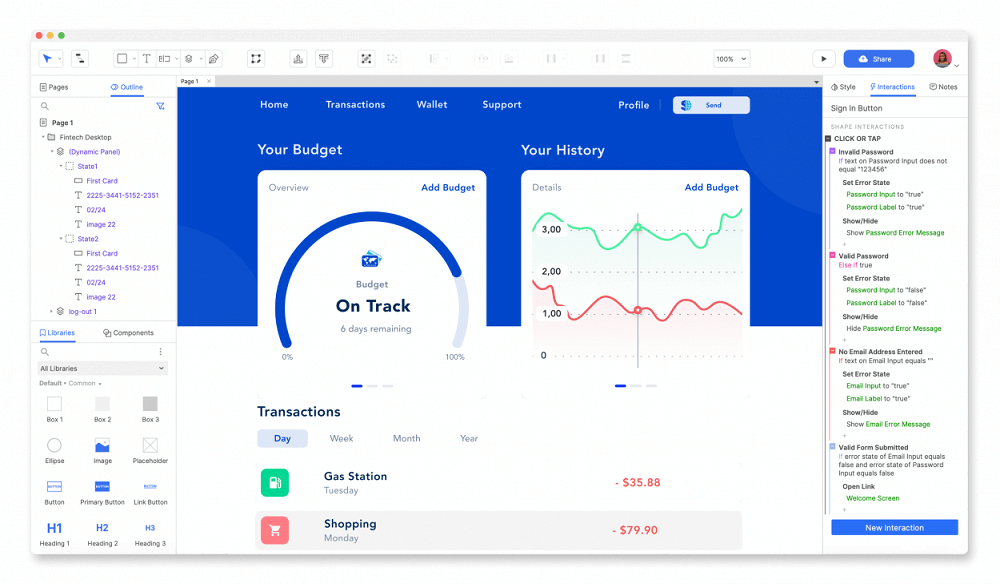
Axure поддерживает интерактивные прототипы с условиями, триггерами и действиями. Используйте виджеты и динамические панели для проверки сценария; сложность, сроки подготовки и способ совместной работы зависят от задачи и текущей версии.
Преимущества Axure
- Он поддерживает надежное прототипирование и создание интерактивных и реалистичных результатов.
- Он предоставляет множество шаблонов и форматов.
- Это позволяет командам одновременно изучать дизайн и создавать UX-прототипы в одном файле Axure RP.
- У Axure очень активное онлайн-сообщество.
Недостатки Axure
- Процесс обучения очень сложный.
- Он не предлагает широкой поддержки плагинов.
- Пользовательский интерфейс не очень дружелюбен.
- Это дорогостоящее решение по сравнению с конкурентами.
Часть 4. Дополнительные советы
Вопрос 1. Какие существуют пять методов создания прототипов?
Ниже приведены пять распространенных методов создания прототипов:
- В общих чертах изложите идеи на бумаге – в набросках.
- Показывайте пользовательские пути с помощью UX-раскадровок.
- Объясните детали приложения на бумаге - бумажные прототипы.
- Создайте цифровые прототипы с низкой точностью воспроизведения - каркасы.
- Создайте цифровые статичные визуально детализированные прототипы – макеты.
Вопрос 2. Какие существуют различные типы прототипов?
Ниже приведены три типа прототипов, широко используемых сегодня:
- Прототипы с низкой точностью воспроизведения: Прототипы, предназначенные только для проверки идеи.
- Прототипы со средней точностью воспроизведения: Прототипы, в которых основное внимание уделяется макету, взаимодействию и информации.
- Прототипы с высокой точностью воспроизведения: Прототипы, в которых основное внимание уделяется визуальному дизайну, микровзаимодействиям и анимации.
Вопрос 3. Как быстро создать прототип?
В Pixso начните с небольшого пользовательского сценария: создайте экраны, свяжите переходы и проверьте прототип с коллегой. Компоненты и шаблоны могут сократить повторную работу, но срок подготовки зависит от сложности, исходных материалов и опыта команды.
Вывод
В эпоху цифровой конкуренции создание прототипов необходимо дизайнерам для разработки первоклассного пользовательского интерфейса. В связи с этим сегодня доступно множество инструментов для создания прототипов. Таким образом, составление списка лучших инструментов для создания прототипов - непростая задача. Выше мы перечислили лучшие инструменты для создания прототипов, признанные пользователями за их многофункциональность. Итак, перечислите несколько из них, протестируйте их бесплатные предложения, а затем выберите подходящий инструмент для создания прототипов, который соответствует вашим требованиям.