Scott
Совместная работа над дизайном начинается с трёх договорённостей: где находится актуальный макет, кто принимает решение и как замечание превращается в изменение. Без них даже общий редактор не избавит команду от противоречивых комментариев и нескольких «финальных» версий.
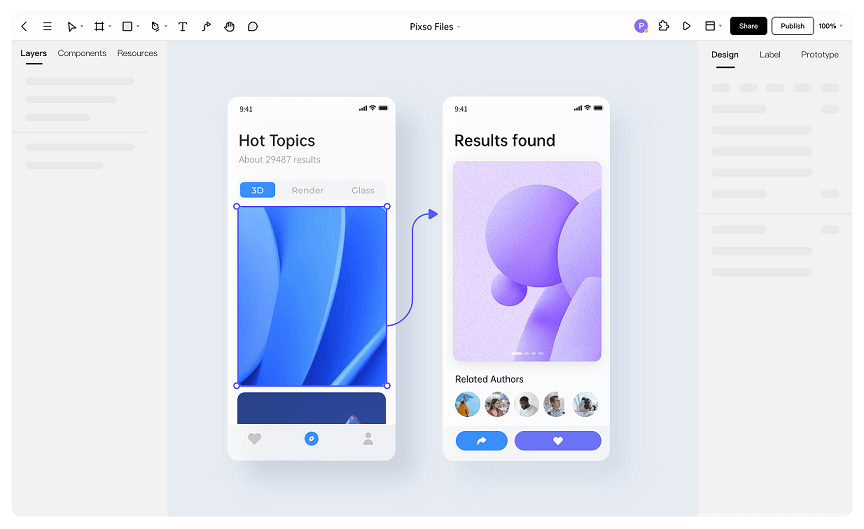
Для проектирования интерфейса удобно держать компоненты, обсуждение и передачу макета в одном месте. В редакторе совместного UI-дизайна Pixso можно организовать этот процесс вокруг одного файла. Ниже разберём роли, выбор инструмента и конкретный пример согласования формы, а также сохраним полезные различия между Pixso, Bluescape и Mockplus.
Что такое совместная работа над дизайном
Совместное проектирование — работа дизайнеров, разработчиков и других участников над общей задачей с согласованными ролями, решениями и обратной связью. Его результат зависит от организации процесса, а не только от выбранного инструмента.
В командной работе важны несколько результатов:
- Общий контекст. Участники видят одну задачу и текущий вариант решения, а не пересылают друг другу несвязанные скриншоты.
- Обратная связь по существу. Дизайнер понимает, какую пользовательскую или техническую проблему нужно решить. Учесть мнение участника не означает автоматически принять любое предложенное изменение.
- Согласование до разработки. Обсуждение ограничений и требований заранее помогает обнаружить расхождения. Влияние на срок выпуска оценивают по конкретному проекту.
- Понятная ответственность. У каждого решения есть владелец, у изменения — исполнитель, а у проверки — конкретный результат.
Совместная работа не требует, чтобы все одновременно редактировали один экран. Разработчику иногда достаточно просмотра, комментария и доступа к спецификации. Заказчику может быть нужен только прототип. Выдавайте права по задаче, а не по принципу «всем доступно всё».
Как выбрать инструмент совместной работы
Сначала зафиксируйте роли, форматы файлов, число активных проектов и способ согласования. Затем проверьте эти требования на одном сценарии. Это полезнее сравнения длинных списков функций, которые команда не собирается использовать.
1. Определите, где теряется информация
Если замечания приходят в мессенджер без ссылки на экран, нужна привязка обсуждения к макету. Если разработчик получает только картинку, важны доступ к размерам, ресурсам и описанию поведения. Если два дизайнера меняют общий компонент по-разному, сначала договоритесь о библиотеке и владельце изменения.
2. Сопоставьте роли с размером команды
Считайте не только людей, но и способы их участия: редактирование, просмотр, обсуждение, работа с разработческими данными. Небольшой команде может хватать простого проекта, а агентству с несколькими заказчиками потребуется разделение доступа. Ограничения по файлам и местам сравнивайте с реальным объёмом работы.
3. Проверяйте функции на своих материалах
- Откройте общий файл из рабочих браузеров и устройств команды.
- Дайте одному участнику редактировать, другому — просматривать и обсуждать; проверьте фактические возможности каждой роли.
- Импортируйте копию типового макета и сравните шрифты, компоненты и переходы.
- Найдите нужный экран по ссылке, добавьте замечание и проверьте, увидит ли его ответственный.
- Покажите разработчику не только основной экран, но и ошибку, пустое состояние и нужные ресурсы.
Шаблоны и AI-функции полезны, когда сокращают конкретную работу. Их наличие не исправляет запутанные права доступа или отсутствие согласованного решения.
4. Задайте результат пилота
Например: «Согласовать изменение формы приглашения и передать его разработчику без пересылки отдельных файлов». Успехом будет не количество комментариев, а то, что следующий участник найдёт нужный вариант и правильно поймёт поведение. Для требований к доступам и размещению отдельно рассмотрите корпоративные возможности Pixso.
Пример: как согласовать форму приглашения
Команда меняет форму приглашения в рабочее пространство. Сейчас в ней есть электронная почта, выбор роли и кнопка отправки. Поддержка сообщает, что люди не понимают, сможет ли приглашённый редактировать файл. Задача — объяснить права до отправки приглашения.
| Участник | Что проверяет | Результат |
|---|---|---|
| Менеджер продукта | Какие роли доступны и кто вправе приглашать | Согласованное правило доступа |
| Дизайнер | Подписи ролей, пояснение и состояния формы | Основной экран, ошибка и успешная отправка |
| Разработчик | Связь выбора с API и существующими правами | Подтверждённая реализация и известные ограничения |
| Поддержка или исследователь | Понятно ли различие ролей человеку без объяснений | Конкретные затруднения и примеры прочтения |
Комментарий «Непонятная форма» не даёт направления. Полезнее: «У роли “Наблюдатель” не сказано, можно ли редактировать. Добавьте пояснение под выбором роли, чтобы человек знал это до отправки». Замечание размещают у нужного элемента, а не на произвольной области холста.
Дизайнер добавляет пояснение «Может просматривать этот проект» и показывает, как оно меняется для редактора. Разработчик сверяет смысл с реальными разрешениями. Если правило изменилось, команда обновляет и пояснение, и спецификацию; закрытый комментарий сам по себе не заменяет актуальное описание поведения.
Перед передачей выберите согласованный вариант и укажите, какие экраны входят в изменение. Сохраните обсуждение рядом с работой, но отдельно обозначьте итог: кто может пригласить, какая роль выбрана изначально и что происходит при ошибке отправки. Разработчику не нужно восстанавливать это решение по всей истории переписки.
Инструменты: выбирайте по характеру работы
1. Pixso: макеты, прототипы и обсуждение интерфейса
Pixso объединяет UI-редактор, компоненты, Auto Layout, прототипы и комментарии в браузере. Для примера с приглашением создайте состояния формы в одном файле, дайте коллегам нужный доступ и привяжите замечания к конкретным элементам.
Начните с одного файла: назначьте редактора и участника с правами просмотра, оставьте комментарий и найдите историю изменений. Проверьте, какие операции нужны каждой роли. Текущие условия по местам, файлам и дополнительным возможностям указаны на странице тарифов Pixso; выбор плана должен опираться на состав команды и способ работы.
Pixso поддерживает импорт совместимых форматов. На копии файла проверьте исходный макет, шрифты, компоненты и взаимодействия: отдельные свойства могут потребовать восстановления. Затем используйте общий файл для проектирования, прототипирования и передачи макетов в разработку. Ссылка на согласованный экран полезнее нового вложения в переписке.
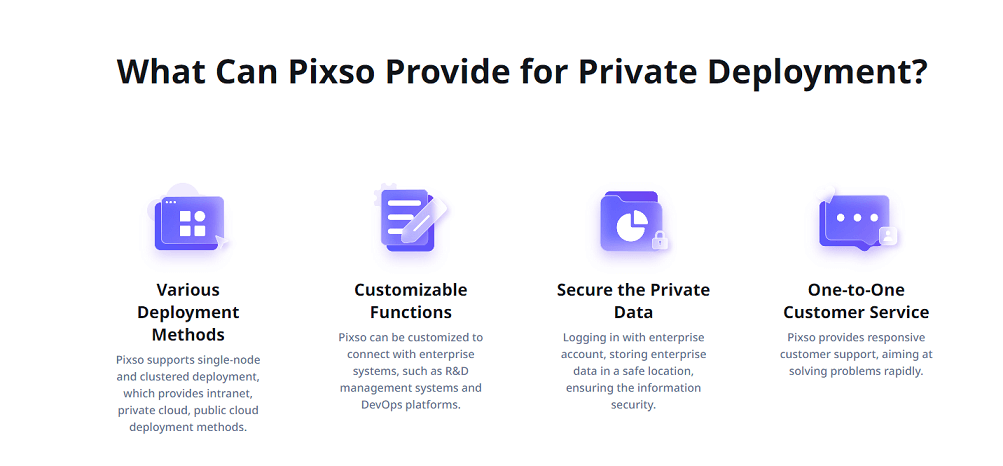
Ресурсы и шаблоны помогают начать работу, но их компоненты нужно соотнести с собственным продуктом. Если организации требуется частное развёртывание, обсудите его условия отдельно от облачного рабочего процесса.
2. InVision: восстановление старых проектов
Сервисы совместной работы InVision завершили работу 31 декабря 2024 года, что подтверждено публикацией InVision. Этот раздел нужен командам со старыми материалами, а не для выбора новой подписки. Для переноса используйте порядок восстановления прототипа после закрытия InVision.
- Соберите сохранённые локальные экраны, ресурсы и описания переходов. Прежние интеграции нельзя считать действующим способом передачи.
- Отдельно зафиксируйте права доступа и требования организации для нового инструмента.
- Восстановите переходы и состояния на действующей платформе и проверьте их с коллегой.
- Назначьте ответственных за перенос экранов, проверку содержимого и приёмку.
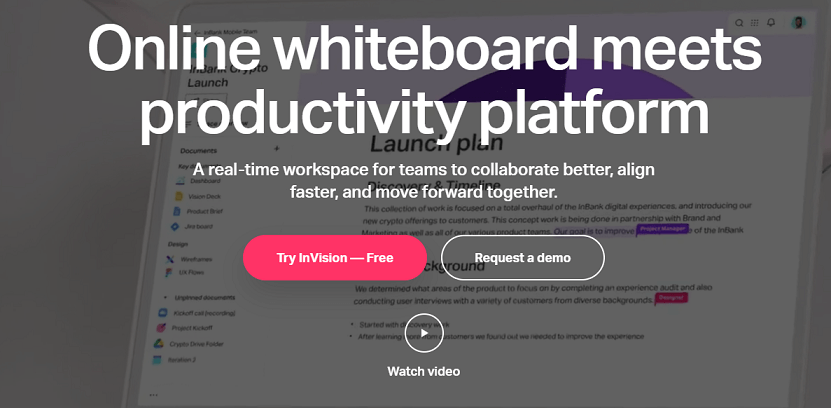
Скриншоты сохраняют внешний вид, но не интерактивную логику. Комментарии, историю решений и доступы можно восстановить только по материалам, которые остались у команды. Старый бесплатный план больше не является вариантом для нового проекта.
3. Bluescape: совместная работа с визуальными материалами
Bluescape предлагает общее визуальное пространство для документов, изображений, видео и других материалов. Такой формат уместен, когда команде нужно рассматривать большие подборки, обсуждать варианты и видеть контекст рядом.
Для выбора этого подхода возьмите реальную подборку вашего проекта. Загрузите крупный файл, попросите участника найти нужный материал и оставить замечание. Затем проверьте, сможет ли другой человек понять, что согласовано. Совместная доска полезна для обсуждения, но требования к редактированию UI-компонентов и передаче спецификаций следует оценивать отдельно.
При выборе плана учитывайте число рабочих пространств, участников и нужные интеграции. Для команды, которая обсуждает большие подборки, ограничения хранения и доступа могут быть важнее количества готовых шаблонов.
4. Mockplus: прототипирование и передача дизайна
В линейке Mockplus различаются RP для прототипирования, Cloud для совместной работы и передачи дизайна и DT для UI-дизайна. Сначала определите нужный продукт, а затем проверяйте сценарий: описание всей линейки не означает, что каждая функция находится в одном инструменте.
Для прототипа важны переходы, состояния и работа с компонентами; для передачи — спецификации, ресурсы и обсуждение. На своём макете выясните, как участники оставляют замечания и находят актуальный вариант. Если переносите проект, отдельно проверьте поддерживаемый формат и результат импорта, вместо предположения, что любая связка Adobe XD, Sketch или Photoshop сохраняется без изменений.
Количество участников, проектов и состав функций сопоставляйте с выбранным продуктом и планом. Понятность интерфейса оцените по тому, сможет ли коллега выполнить нужное действие без вашего сопровождения, а не по общему впечатлению от демонстрации.
Как завершить обсуждение и передать решение
Вернитесь к форме приглашения: команда должна увидеть выбранную роль, объяснение её прав, ошибку и успешный результат. Укажите согласованный вариант, ответственного за реализацию и критерий проверки. Новая идея после согласования не должна незаметно менять уже переданный макет — сначала обозначьте изменение и его влияние.
Инструмент помогает сохранить эту связь между экраном, обсуждением и решением. Хороший признак организации работы — разработчик открывает ссылку и понимает, что нужно реализовать, а автор макета может проверить результат по тем же правилам.