В этой статье

Scott
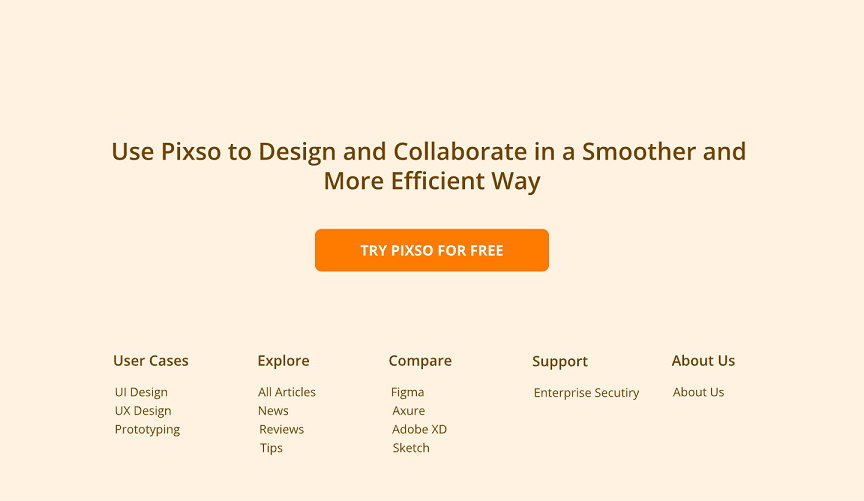
Футер помогает посетителю найти то, что осталось за пределами основной страницы: контакты, поддержку, разделы продукта, сведения о компании и условия использования. Хороший дизайн начинается с этих задач, а не с количества ссылок или эффектного фона. Сгруппируйте нужную информацию, назовите разделы понятными словами и оставьте один уместный следующий шаг.
При проектировании сайта в Pixso проверяйте футер вместе со страницей: что человек уже прочитал, какой вопрос мог остаться и куда ему полезно перейти. Один и тот же большой набор ссылок не становится удачным решением для любого сайта.
Часть 1. Почему дизайн футера имеет значение
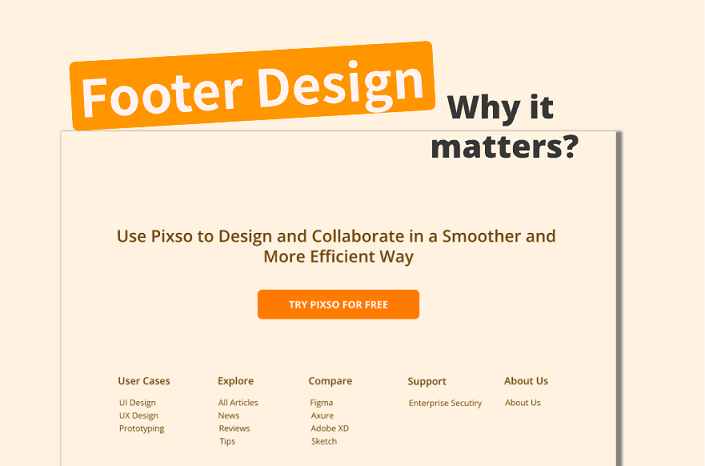
Человек может дойти до конца страницы после внимательного чтения или сразу прокрутить вниз в поисках контактов. Футер должен помогать в обоих случаях: завершать основной материал и предлагать узнаваемые пути к дополнительной информации.
1. Он обозначает конец основного содержания
Отделение футера помогает понять, что статья, описание продукта или каталог закончились. Дальше можно выбрать следующий раздел, обратиться за помощью или вернуться к общей навигации. Для этого не обязательно делать нижний блок визуально тяжелее всей страницы.
2. Он даёт проверяемые сведения о компании
Контактные данные и ссылки на сведения о компании полезнее декоративных значков доверия. Если показываете сертификат или награду, они должны быть подлинными, актуальными и относиться к этому продукту. Сам по себе ряд логотипов не доказывает безопасность сервиса.
3. Он предлагает уместное продолжение
После описания продукта можно предложить попробовать его, а после страницы поддержки — обратиться с вопросом. Не ставьте рядом несколько одинаково ярких кнопок с конкурирующими задачами. Посетитель должен понимать, какая из них продолжает прочитанное.
4. Он помогает навигации, а не заменяет содержание
Осмысленные ссылки позволяют людям и поисковым системам находить важные разделы. Повторение ключевых слов и длинные списки почти одинаковых ссылок не делают футер полезнее. Выбирайте названия по содержанию целевой страницы, а не пытайтесь превратить нижний блок в перечень поисковых запросов.
5. Он поддерживает привычные задачи посетителя
Контакты, помощь, доставка, возврат или документация нужны разным сайтам по-разному. Опирайтесь на задачи своей аудитории. Футер интернет-магазина и портфолио не должны совпадать только потому, что используют один шаблон.
6. Он сохраняет общую логику сайта
Одинаковые названия разделов в меню и футере помогают ориентироваться. Если верхнее меню называет раздел «Поддержка», а нижнее — «Забота о клиентах», убедитесь, что такая разница действительно нужна. В многоязычном сайте ссылки должны вести к ожидаемому языковому разделу или ясно предупреждать о другом языке.
7. Он даёт доступ к условиям и настройкам
В футере удобно размещать применимые условия использования, политику конфиденциальности и настройки файлов cookie, если они предусмотрены сайтом. Набор документов и обязательных сведений зависит от продукта и его требований; не копируйте чужой юридический блок как универсальный список.
Часть 2. Что включить в футер сайта
Сначала составьте короткий список задач, а затем подберите элементы. Возможные составляющие:
- Логотип и краткое описание сайта.
- Основные разделы продукта или каталога.
- Контакты и поддержка.
- Адрес и часы работы, если посетителю нужно прийти лично.
- Действительно используемые социальные каналы.
- Условия, политика конфиденциальности и другие применимые документы.
- Один основной призыв к действию, если он уместен на этой странице.
Пример: футер сервиса для командной работы
Предположим, сервису нужны ссылки на возможности, тарифы, справку, связь с поддержкой и сведения о компании. Не собирайте их в одну колонку «Полезное». Разделите по причине, с которой посетитель обращается к футеру.
| Группа | Что в неё входит | Задача посетителя |
|---|---|---|
| Продукт | Возможности, тарифы, обновления | Понять, подходит ли сервис и что в нём доступно |
| Помощь | Справочный центр, обращение в поддержку | Решить вопрос по использованию |
| Компания | О компании, контакты | Узнать, кто стоит за продуктом и как связаться |
| Условия и настройки | Применимые документы и настройки конфиденциальности | Найти правила и управлять доступными настройками |
Основную кнопку можно назвать «Открыть рабочее пространство», если она действительно ведёт в продукт. Ссылку «Связаться с отделом продаж» оставьте отдельным понятным маршрутом для соответствующей задачи, но не выделяйте её так же сильно без необходимости. Не обещайте «бесплатно», если действие открывает форму платной покупки или условия этого не подтверждают.
Как сохранить эту структуру на телефоне
Если ссылок немного, разместите группы последовательно. При большом количестве можно сворачивать группы, оставляя их названия понятными. Заголовок раскрываемой группы должен работать как кнопка и сообщать состояние раскрытия; обычный заголовок не должен выглядеть интерактивным без действия.
Контакты и основной следующий шаг не стоит прятать так глубоко, что их приходится искать заново. Проверьте порядок с клавиатуры и заметность фокуса, длинные переводы названий и увеличенный текст. Иконка социальной сети должна иметь понятное имя ссылки, а не только узнаваемую форму.
Часть 3. 8 примеров структуры футера и контактных блоков
Рассмотрим решения на приведённых снимках. Их полезно изучать как примеры структуры и визуальных приоритетов: какие сведения объединены, что выделено и какое продолжение предлагается посетителю.
1. Site Inspire
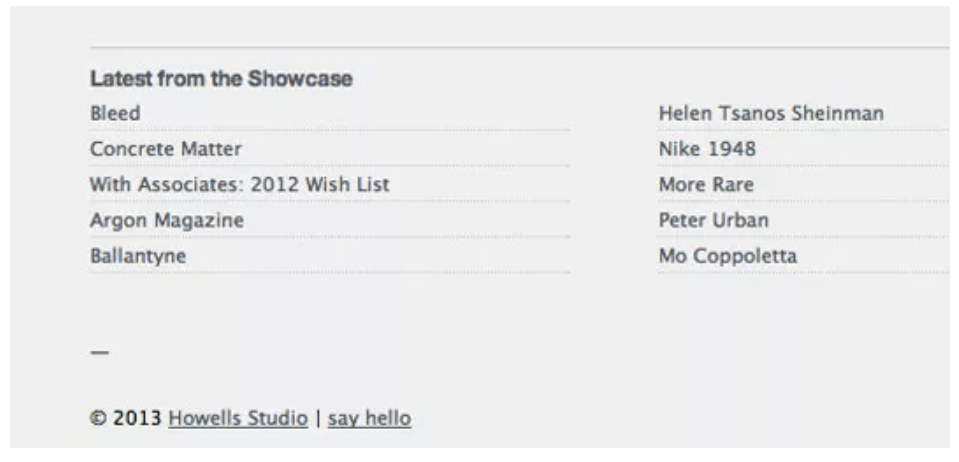
На снимке подборка новых сайтов соседствует со ссылками на разделы; ниже находятся сведения о владельце и контактная ссылка. Такой подход полезен контентному сайту: после окончания страницы человек получает следующий маршрут для чтения. Переносите саму логику продолжения, а не произвольное количество ссылок — подборка должна оставаться актуальной и тематически понятной.
2. Chivichivi

Выразительная типографика и свободное пространство делают нижнюю область самостоятельной частью дизайна. При таком оформлении важно не потерять практическую функцию: контакты, навигация и подписка должны легко различаться. Крупный текст полезен, когда помогает выбрать действие, а не просто занимает место.
3. The Ministry Of Type
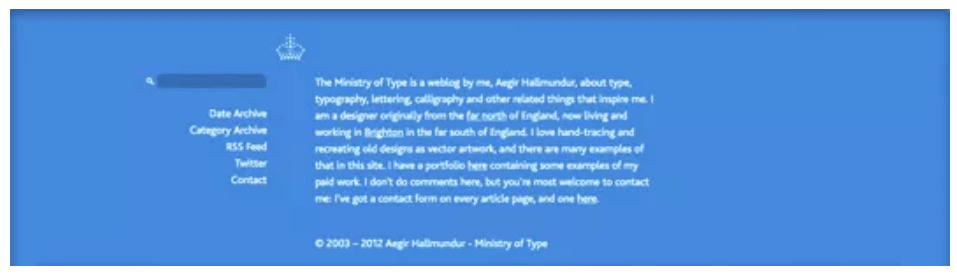
Информация об авторе подходит сайту, где личность создателя — часть контекста. Для портфолио или авторского издания краткое представление может быть полезнее большой корпоративной карты разделов. Отделите рассказ о себе от способа связаться: посетитель не должен искать контакт внутри длинной биографии.
4. Asos
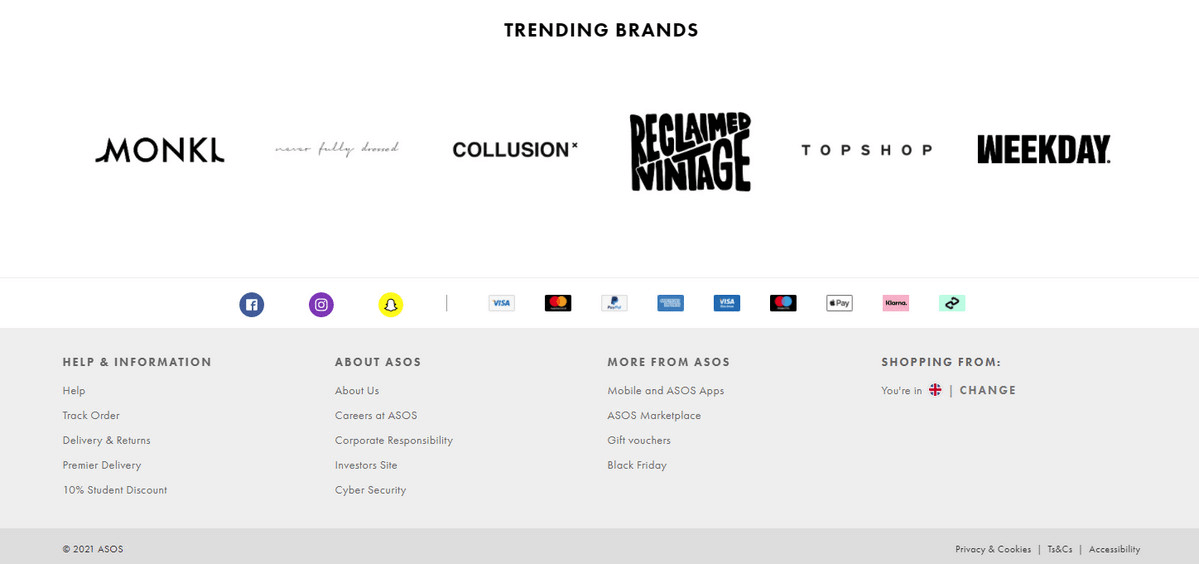
Для крупного магазина несколько уровней информации могут быть оправданы: покупателю нужны служебные ссылки, сведения об оплате и региональные настройки. Важно разделять эти задачи визуально. Региональные настройки должны ясно сообщать, что изменится после выбора: язык, валюта или регион доставки.
5. Cantilever Fish & Chips: контактный блок
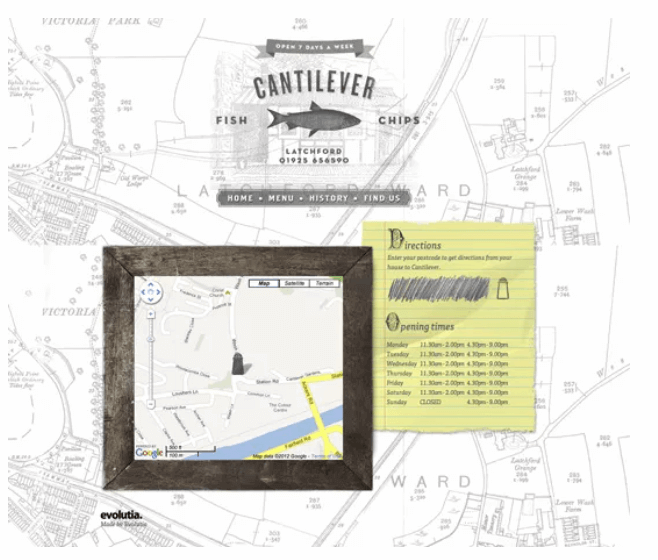
На снимке показана контактная страница с картой и часами работы, а не обычный футер. Её принцип полезен и для нижнего блока сайта: местному заведению стоит выделить сведения о визите, а не большую карту разделов. Адрес, телефон и часы работы должны быть легко доступны и актуальны.
6. Reader's Digest
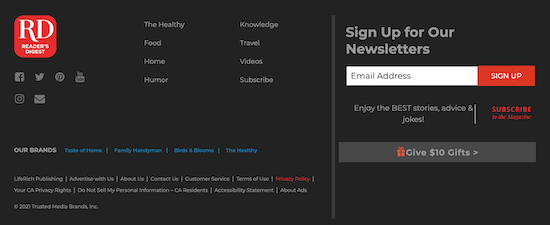
В информационном издании навигация и подписка решают разные задачи. Ссылки помогают продолжить чтение, а форма предлагает получать новые материалы. Если используете такую комбинацию, объясните, на что подписывается человек, и не делайте форму обязательным препятствием к остальным ссылкам.
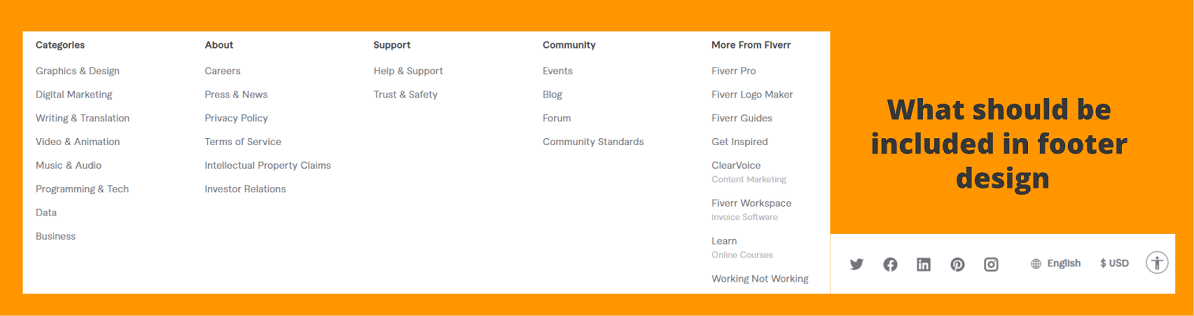
7. Fiverr.com
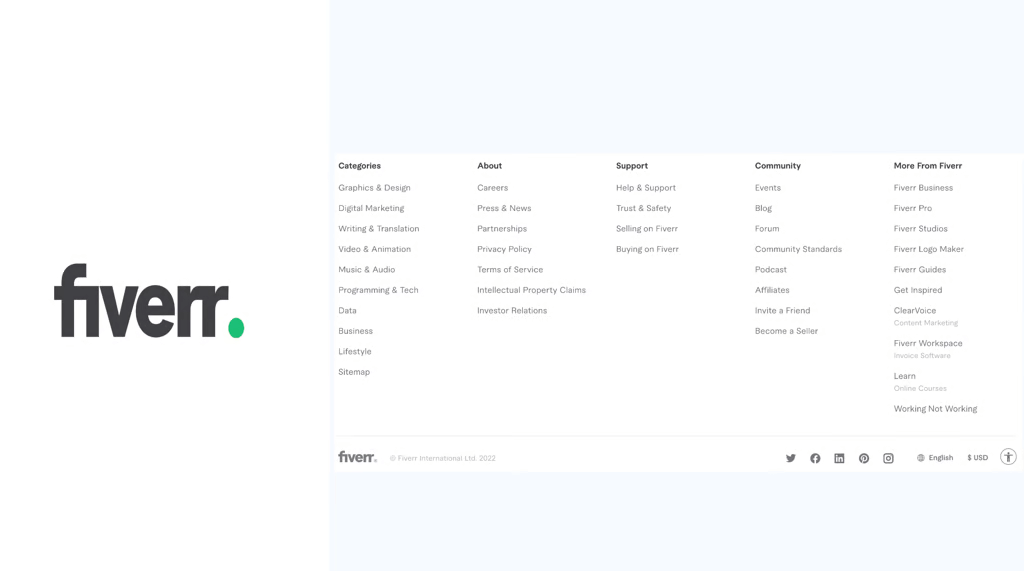
Когда ссылок много, понятные группы и последовательные названия важнее украшений. Рассматривайте колонки как ответы на разные запросы посетителя, а не просто как равные части сетки. На телефоне сохраните тот же смысл групп, даже если их расположение изменится.
8. WPForms
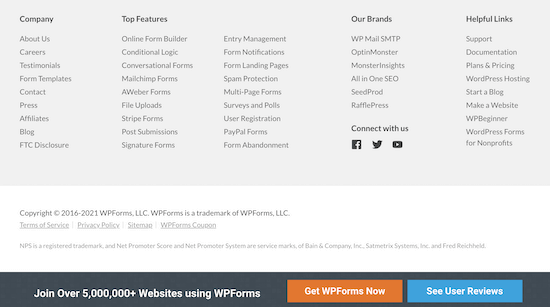
Ссылки на возможности продукта и дополнительные ресурсы помогают закрыть вопросы, оставшиеся после основной страницы. Их задача — привести к нужной информации по понятному названию. Если рядом есть призыв к действию, он должен продолжать задачу посетителя, а не конкурировать с каждой ссылкой.
Часть 4. Спроектируйте футер в Pixso
Создайте в Pixso широкий и узкий варианты футера с одинаковыми группами информации. Используйте реальные названия разделов и хотя бы один длинный контакт или пункт меню. Auto Layout поможет проверить расположение элементов, а прототип — переходы и раскрытие групп.
Попросите коллегу найти поддержку, условия и способ открыть продукт, не объясняя структуру заранее. Если он ищет контакт в нескольких колонках, уточните названия или группировку. Затем проверьте длинные переводы, порядок перехода с клавиатуры и вариант с увеличенным текстом в готовой странице.
При передаче в разработку отметьте, какие группы раскрываются, какие ссылки ведут на другой язык и какое действие является основным. Не оставляйте эти решения только в виде стрелок на макете: у каждого перехода должен быть реальный и подходящий адрес.
Вывод
Футер полезен, когда помогает завершить задачу или найти понятное продолжение. Выбирайте содержание под свой сайт, группируйте ссылки по смыслу и сохраняйте эту структуру на узком экране. Доверие, удобство и дальнейший переход зависят от точности информации и работающей навигации, а не от количества ключевых слов внизу страницы.