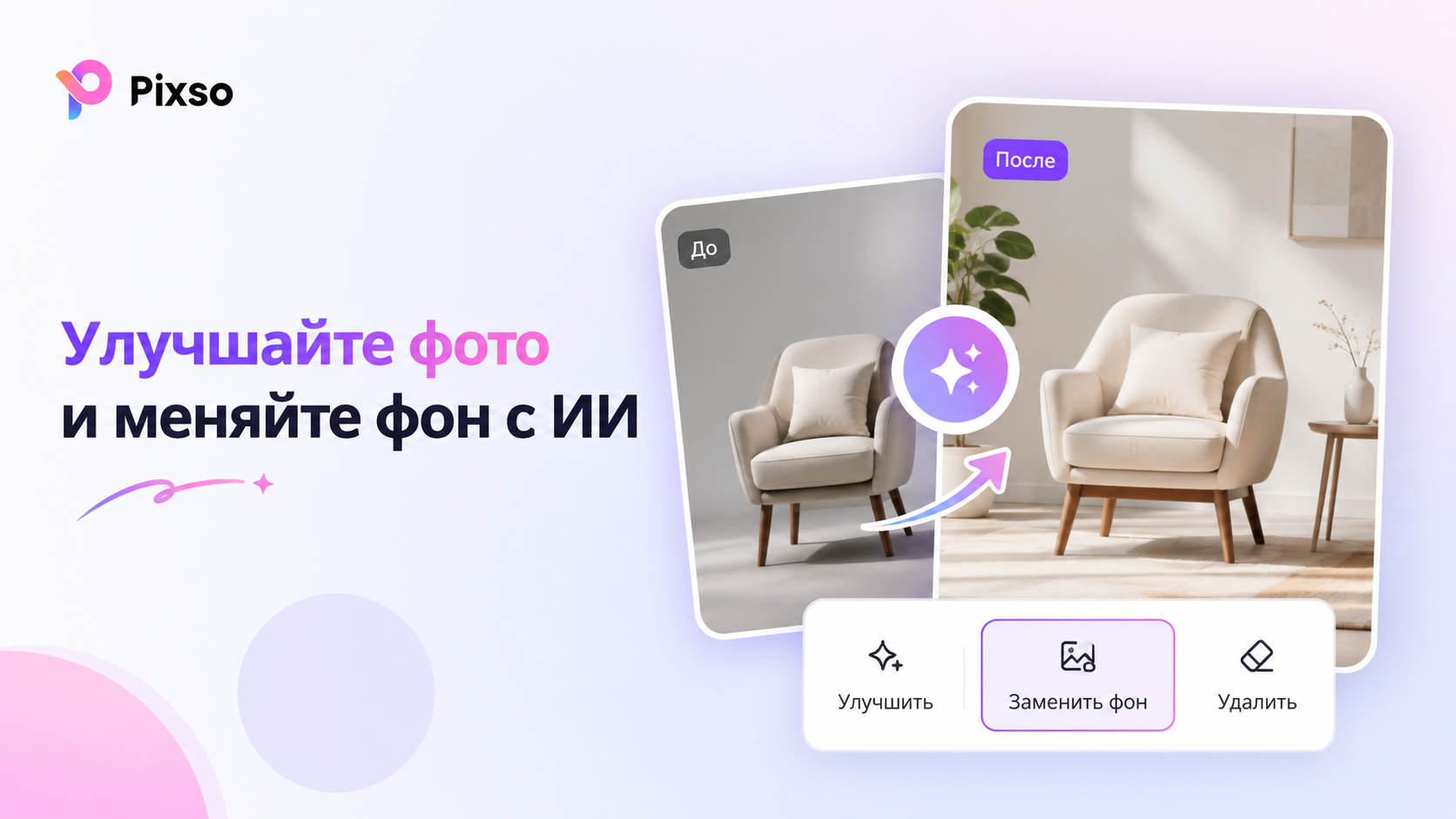
Из-за одной фотографии вся работа иногда начинает занимать гораздо больше времени. На первый взгляд снимок выглядит нормально, но после увеличения становятся заметны пиксели и размытые детали. Бывает и так, что качество изображения подходит для макета, а фон совершенно не соответствует нужному настроению.
Переснять фотографию или передать её профессиональному дизайнеру получается не всегда: это требует времени и дополнительных расходов. К счастью, сегодня повысить разрешение изображения и заменить фон можно всего за несколько минут — без сложных программ и большого опыта в ретуши.
В этой статье разберём практический способ обработки фотографий с помощью Pixso AI. Для этого достаточно описать нужный результат несколькими фразами в текстовом запросе.
Почему так часто требуется повысить разрешение изображения и заменить фон
Улучшение качества фото помогает сделать изображение более чётким, а замена фона — адаптировать его к конкретной задаче, макету или визуальному стилю бренда.
Такая проблема часто возникает при работе с фотографиями товаров, старыми материалами и изображениями, полученными от заказчиков или партнёров. Исходный снимок может быть удачным по композиции, но слишком маленьким для публикации. Фон может оказаться слишком ярким, неаккуратным или просто неподходящим для нового дизайна.
Обработка изображений особенно часто требуется для:
- карточек для социальных сетей;
- обложек статей;
- рекламных баннеров;
- карточек товаров;
- презентационных материалов;
- лендингов;
- изображений для интерфейсов.
Раньше для такой обработки требовалось вручную выделить объект в Photoshop, создать маску, заменить фон, настроить освещение и отдельно запустить инструмент для увеличения разрешения.
Теперь эти операции можно выполнить с помощью AI-функций. Достаточно написать, что именно нужно изменить, а также указать элементы, которые должны остаться без изменений.
Такой способ подходит даже тем, кто не работал с профессиональными графическими редакторами:
- не требуется опыт работы в Photoshop;
- не нужно вручную создавать маски;
- не приходится использовать несколько отдельных сервисов;
- результат можно получить за несколько минут.
Для маркетологов, владельцев небольших интернет-магазинов и авторов контента подходящий онлайн-инструмент для улучшения фото помогает заметно ускорить подготовку визуальных материалов.
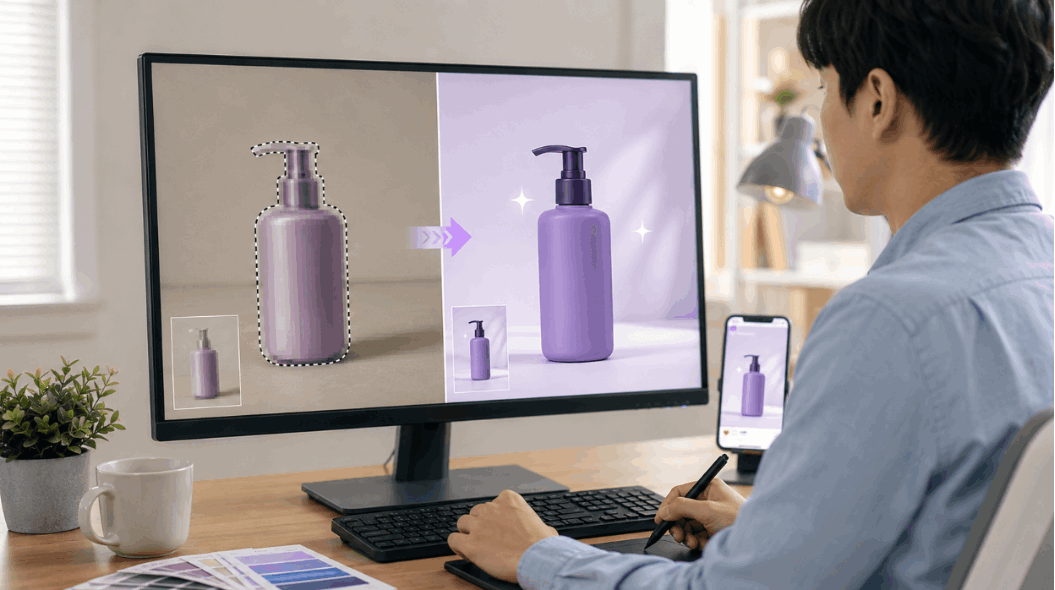
Практическое руководство: как заменить фон и повысить качество фото в Pixso
Ниже рассмотрим два распространённых сценария: замену фона и повышение разрешения изображения.
Базовые действия перед началом работы
Сначала выполните несколько простых действий:
Войдите в аккаунт Pixso или зарегистрируйтесь на сайте.
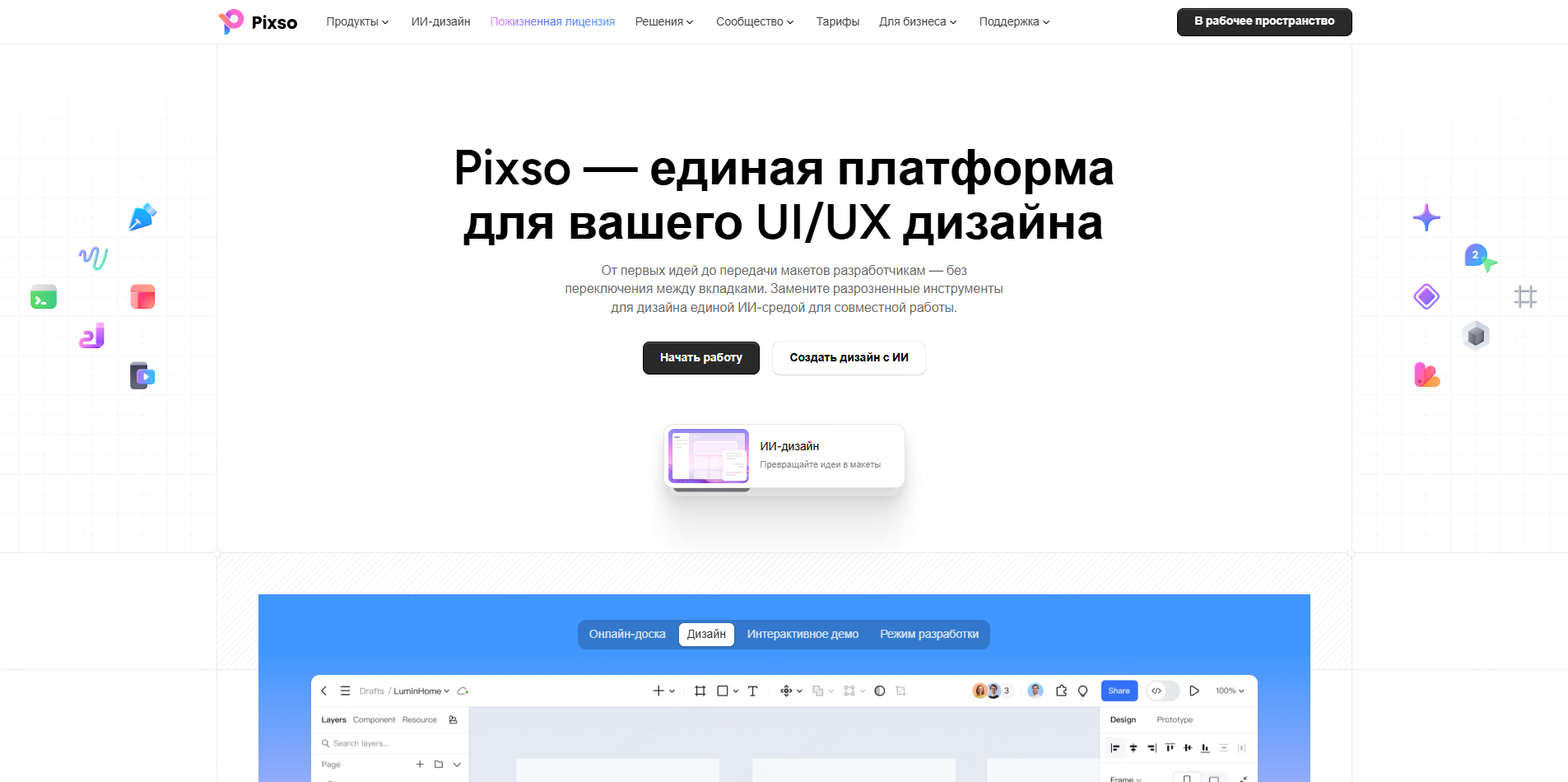
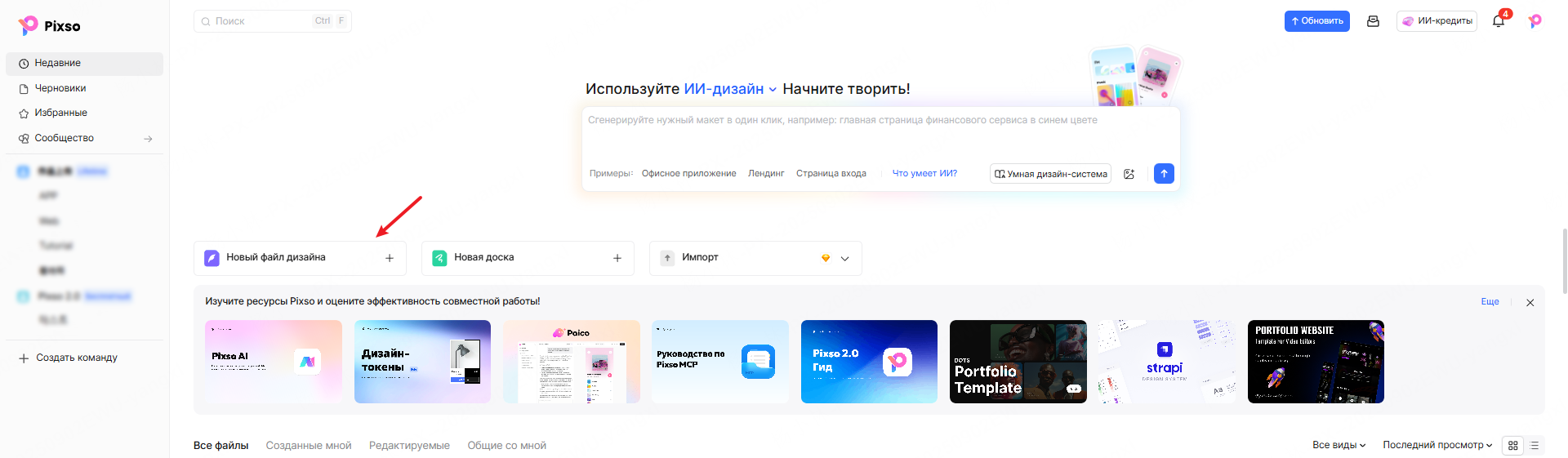
- Откройте рабочее пространство Pixso.
Создайте новый дизайн-файл.
Загрузите фотографию на холст.
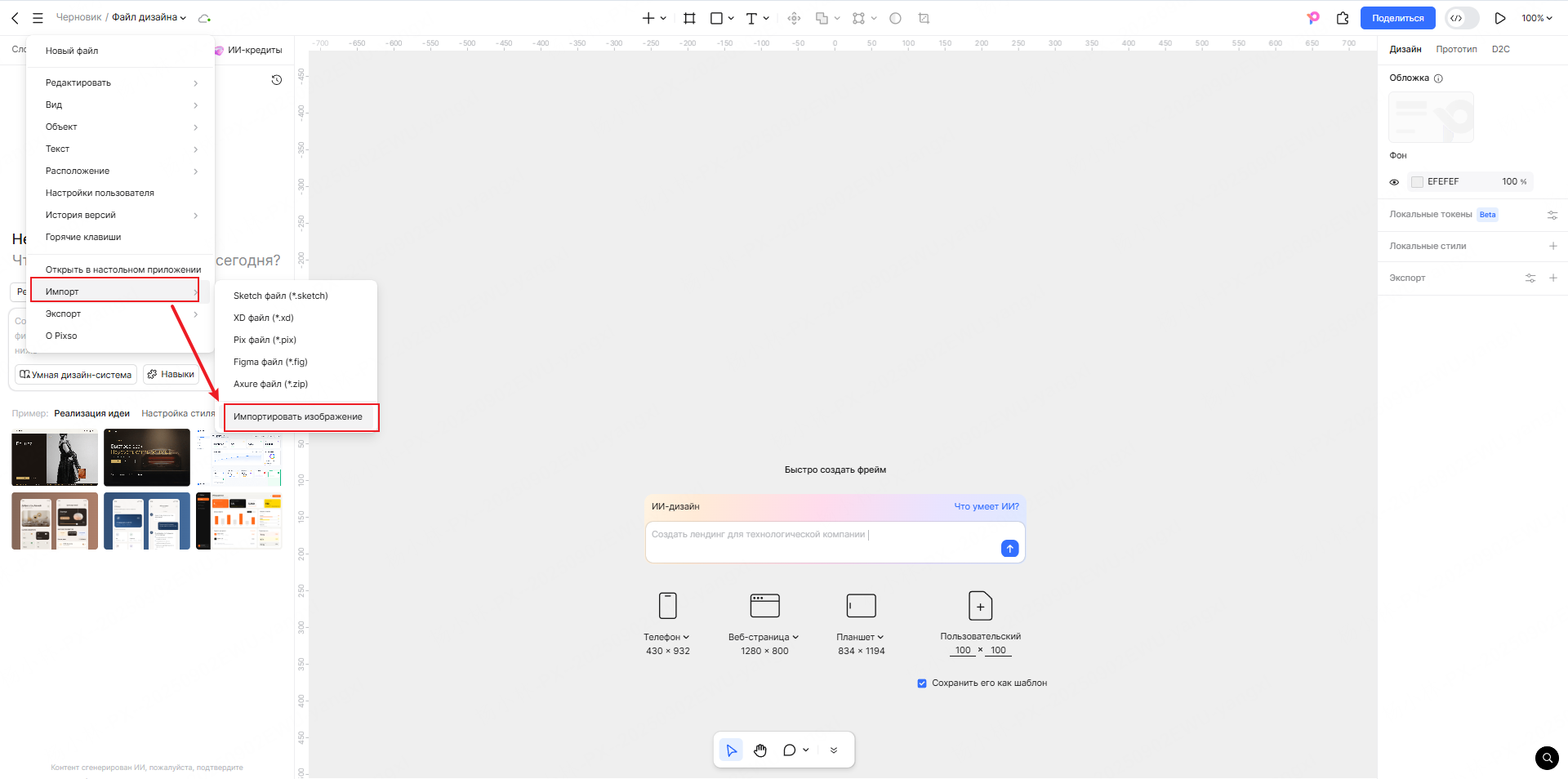
- Выберите изображение, которое нужно обработать.
Работать можно в двух ситуациях:
- фотография уже добавлена в готовый дизайн-макет;
- изображение загружено отдельно на пустой холст.
В обоих случаях AI-функции работают одинаково. Поэтому не имеет значения, редактируете ли вы изображение внутри интерфейса или обрабатываете отдельный файл перед дальнейшим использованием.
1. Как заменить фон на фотографии
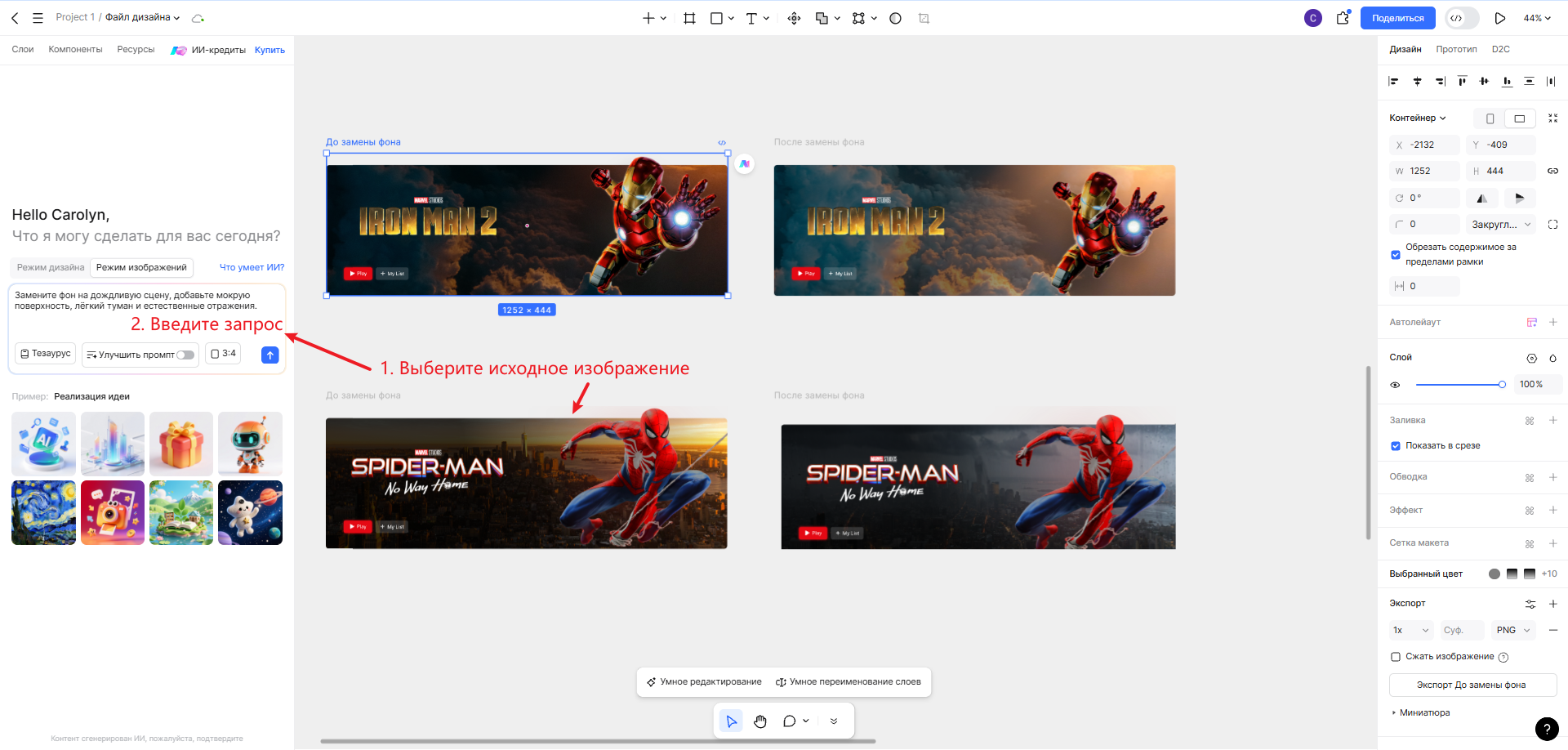
Сначала рассмотрим результат на примере изображений Железного человека и Человека-паука. Слева можно показать исходную версию, а справа — вариант после замены фона с помощью Pixso AI.
Такое сравнение помогает быстро оценить, как изменение фона влияет на атмосферу, освещение и общее восприятие изображения.
Пошаговая инструкция
- Откройте раздел AI в левой панели.
- Выберите режим работы с изображениями.
- Дважды щёлкните по фотографии, фон которой нужно изменить.
- Введите нужный запрос в поле AI.
- Дождитесь завершения обработки.
Примеры промптов
Для изображения Железного человека можно использовать такой запрос:
Сделай облака на заднем плане немного светлее. Сохрани Железного человека, его позу, освещение и исходную композицию.
Для изображения Человека-паука подойдёт более подробный вариант:
Замени фон на дождливую сцену. Добавь мокрый асфальт, лёгкую дождевую дымку и естественные отражения на поверхности. Сохрани персонажа, его позу и ракурс.
С помощью короткого текстового запроса можно изменить не только сам фон, но и связанные с ним элементы:
- атмосферу;
- погодные условия;
- цветовую температуру;
- направление света;
- отражения;
- степень размытия заднего плана.
Главное преимущество такого подхода заключается в том, что не нужно вручную вырезать объект, создавать маску или собирать новую композицию из нескольких слоёв.
В примерах используются изображения Железного человека и Человека-паука, а также связанные с ними персонажи и товарные знаки. Все права на эти материалы принадлежат соответствующим правообладателям. Примеры приведены только для демонстрации работы Pixso AI и не означают наличие партнёрства или официального одобрения со стороны правообладателей.
2. Как повысить разрешение изображения
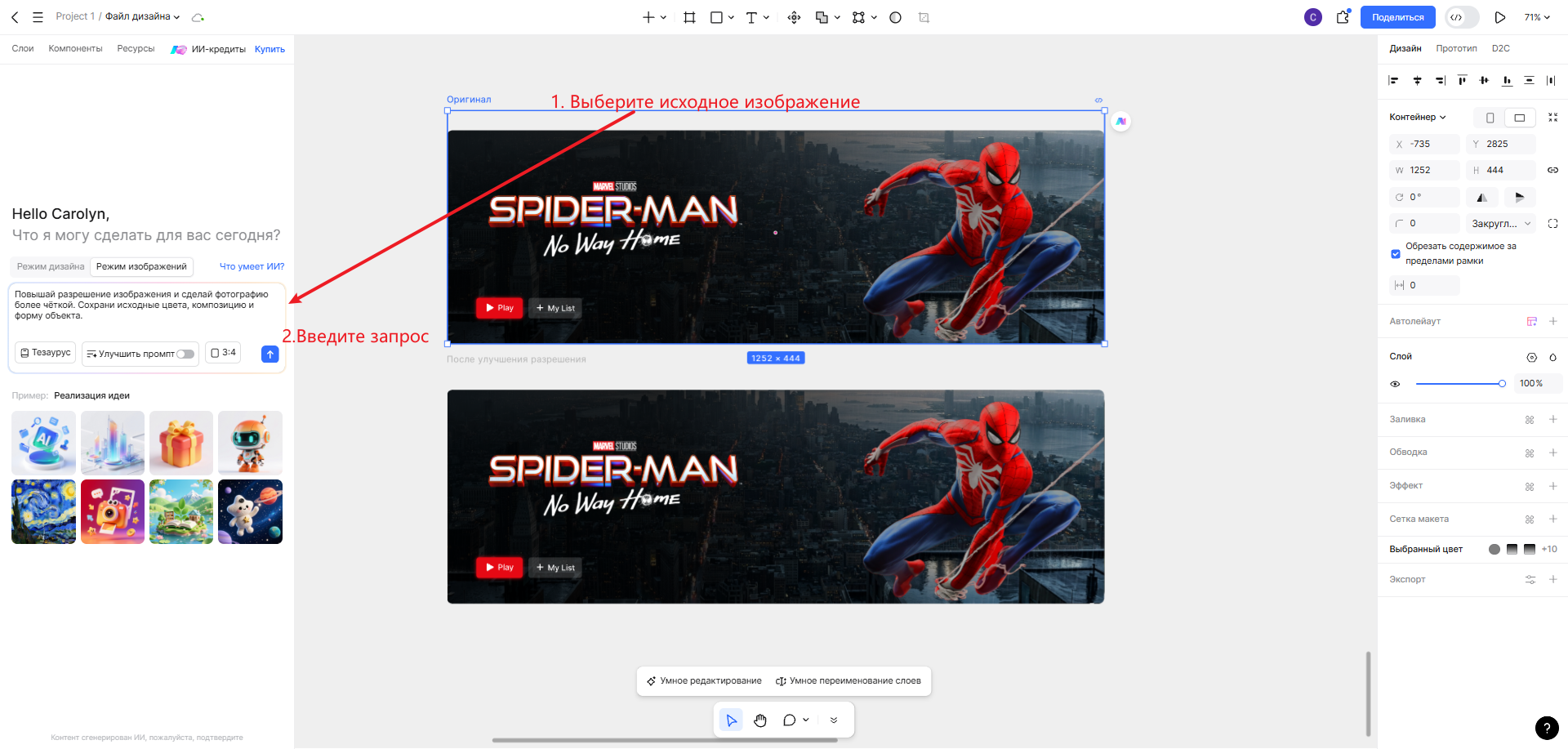
После замены фона фотография иногда всё ещё выглядит недостаточно чёткой. Особенно это заметно, если исходный файл имеет небольшой размер или был сильно сжат.
В таком случае можно использовать ту же AI-функцию, чтобы улучшить качество изображения и повысить его разрешение.
Пошаговая инструкция
Порядок действий практически не отличается от предыдущего сценария:
- Выберите изображение на холсте.
- Откройте раздел AI.
- Перейдите к обработке изображения.
- Введите запрос на повышение качества или разрешения.
- Дождитесь результата и сравните его с исходной фотографией.
Например, можно использовать такие запросы:
Повысь разрешение изображения и сделай фотографию более чёткой. Сохрани исходные цвета, композицию и форму объекта.
Для портрета:
Сделай лицо, глаза и волосы более чёткими. Сохрани черты лица, выражение, естественную текстуру кожи и исходное освещение.
Для карточки товара:
Повысь детализацию товара и упаковки. Сохрани форму продукта, логотип, надписи и исходные цвета. Не добавляй новые элементы.
Не нужно устанавливать отдельный инструмент для апскейлинга или переносить файл в другую программу. После замены фона можно сразу продолжить обработку изображения в том же рабочем пространстве.
Это удобно, если фотографию нужно использовать в:
- интерфейсе приложения;
- рекламном баннере;
- карточке товара;
- презентации;
- обложке статьи;
- публикации в социальных сетях.
Часто задаваемые вопросы
Можно ли бесплатно использовать AI-функции редактора Pixso?
В настоящее время AI-функции редактора Pixso не предоставляются бесплатно. Пакет из 4 000 баллов стоит 930 рублей, а обработка одного изображения расходует примерно 40 баллов.
Таким образом, одного пакета достаточно примерно для обработки 100 изображений.
В чём преимущество Pixso по сравнению с другими инструментами для улучшения фото?
Многие сервисы предлагают только одну функцию — например, повышение разрешения или резкости изображения.
В Pixso можно последовательно заменить фон, улучшить качество фотографии и продолжить работу над дизайн-макетом в том же окне. Не нужно переносить файл между несколькими инструментами.
Это особенно удобно для UI/UX-дизайнеров, маркетологов и команд, которые одновременно работают над изображением и всей композицией.
Можно ли использовать Pixso, если у меня нет готового дизайн-макета?
Да. Фотографию можно загрузить на пустой холст и обработать отдельно.
Также можно выбрать изображение, которое уже находится внутри готового интерфейса, рекламного баннера, карточки товара или другого дизайн-файла.
Нужно ли знать специальные команды для написания промптов?
Нет. Для работы с Pixso AI не требуются знания промпт-инжиниринга.
Можно использовать простые повседневные фразы:
- «Сделай небо светлее».
- «Замени фон на дождливую сцену».
- «Повысь чёткость лица».
- «Сохрани логотип и форму товара».
Если результат должен быть более точным, дополнительно укажите, какие детали нельзя менять.
Заключение
Повысить разрешение изображения и заменить фон теперь можно без глубоких знаний Photoshop и сложной ручной ретуши. Достаточно описать желаемый результат несколькими предложениями, а затем проверить, сохранились ли важные детали исходной фотографии.
Если вы выбираете онлайн-инструмент для улучшения фото, обратите внимание не только на качество AI-обработки, но и на дальнейший рабочий процесс. Возможность заменить фон, повысить резкость и сразу использовать изображение в дизайн-макете помогает не тратить время на перенос файлов между разными сервисами.
Pixso объединяет обработку изображений с созданием интерфейсов, прототипированием и совместным редактированием. Поэтому готовую фотографию можно сразу добавить в макет, отправить коллегам на проверку и использовать в дальнейшей работе над проектом.