Scott
Wireframe показывает структуру экрана и последовательность действий до детальной визуальной проработки. Для выбора инструмента соберите одинаковый сценарий: список, карточку, форму и состояние ошибки. Проверьте, как его можно показать коллеге и сохранить.
Это обзор способов работы, а не отчет о собственном тестировании. Бесплатный план, открытая лицензия и временная пробная версия — разные условия. Сохраненные иллюстрации показывают интерфейсы прежних версий.
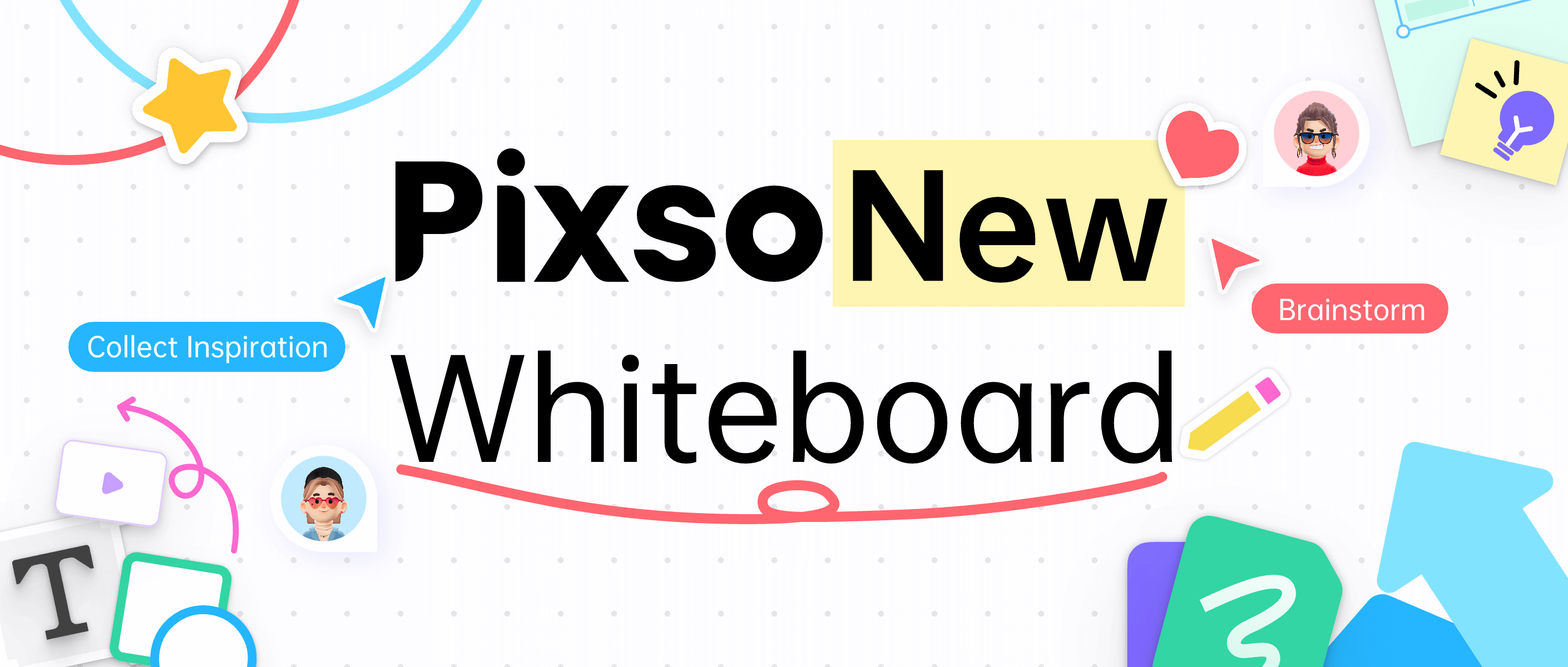
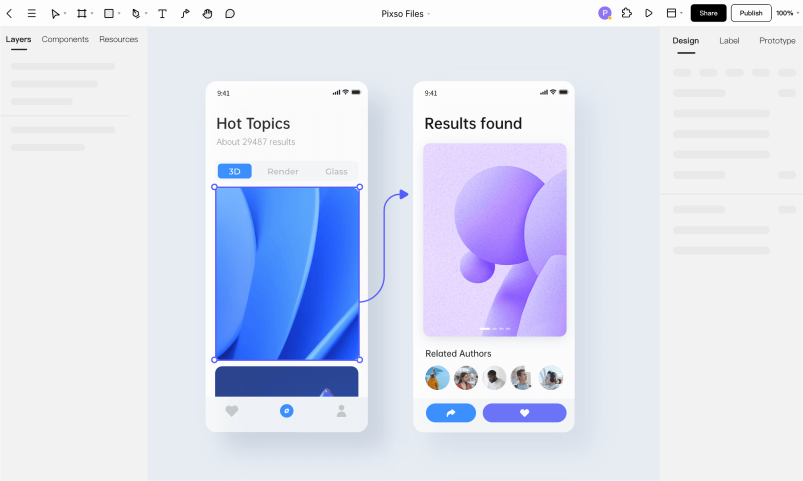
Короткий ответ: бесплатный wireframe-инструмент должен позволить быстро показать структуру экрана, сохранить файл и получить понятную обратную связь. В Pixso можно связать каркас с простым прототипом, чтобы проверить не только расположение блоков, но и порядок действий.
Мини-план проверки за 20 минут
| Шаг | Что сделать | Какой сигнал получить |
|---|---|---|
| 1. Структура | Собрать список, карточку, форму и ошибку | Видно, какие блоки обязательны до визуальной стилизации |
| 2. Сценарий | Связать два-три экрана и попросить коллегу найти действие | Обнаружены непонятные подписи или неверный порядок |
| 3. Сохранение | Закрыть файл, открыть его снова и проверить историю | Понятно, как восстановить работу после сбоя или правки |
| 4. Передача | Экспортировать или открыть результат для разработчика | Известно, какие размеры и тексты придётся уточнять вручную |
Попросите коллегу пройти сценарий без устных подсказок. Отмечайте не только число кликов, но и место, где он остановился, вернулся назад или спросил о результате. Так бесплатный тест отвечает на задачу команды, а не на рекламное обещание сервиса.
1. Pixso — макет и обсуждение в браузере
В Pixso можно собрать экраны из фигур, текста и компонентов, связать их в прототип и обсудить изменения в файле. Для первого wireframe ограничьтесь нужными действиями и подписями; декоративные эффекты не помогут проверить неясный сценарий.
Бесплатный тариф Pixso включает личные черновики, просмотр без ограничения числа зрителей, до 3 дизайн-файлов и 3 онлайн-досок для совместной работы. Дополнительные файлы и функции зависят от тарифа.
При импорте другого формата сравните текст, слои и взаимодействия с исходником. Язык сайта и доступные языки редактора могут различаться; проверьте настройки рабочего пространства.
2. Justinmind — каркасы и интерактивные формы
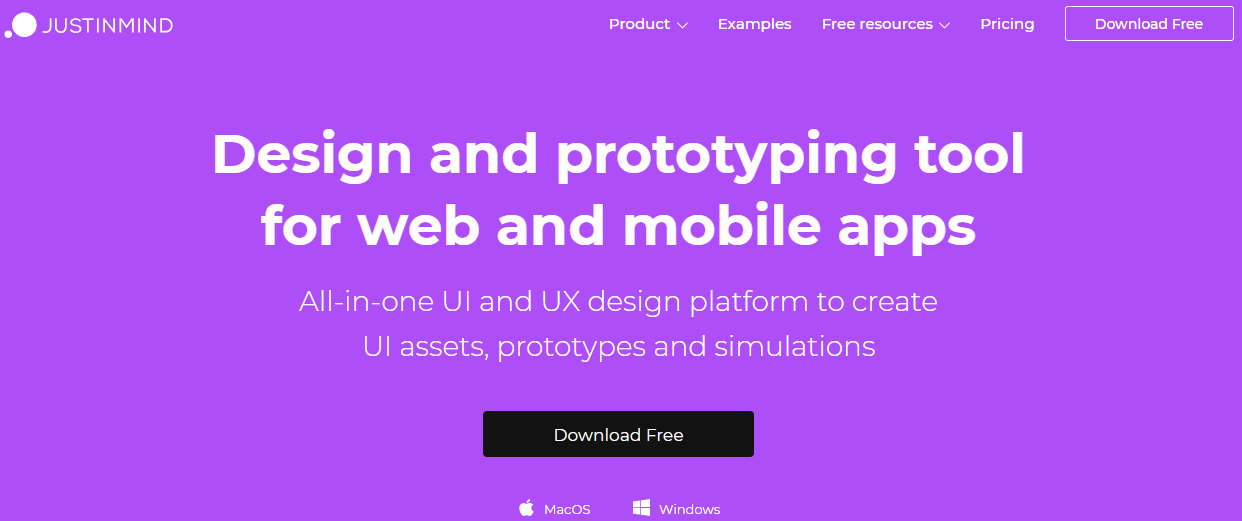
Justinmind предлагает бесплатный план для UI-дизайна и wireframe, а расширенная интерактивность и совместная работа выделены в другие планы. На странице тарифов указан один проект для Free. Условия экспорта, количества проектов и командных ролей сверяйте перед работой.
На тестовом примере проверьте ввод данных, переход к следующему экрану и способ передачи результата. Не считайте все функции демонстрационной версии частью постоянного бесплатного доступа.
3. Wirefy — подход через HTML и CSS
Wirefy представлен в исходной подборке как набор файлов для построения каркаса в HTML и CSS. Это другой рабочий процесс, чем перетаскивание элементов в визуальном редакторе: нужны навыки работы с кодом и проверка результата в браузере.
Сначала проверьте доступность исходного проекта, лицензию, дату обновления и зависимости. Старую иллюстрацию не следует считать подтверждением актуальной поддержки. Для рабочего проекта выбирайте поддерживаемую среду, которую команда умеет обслуживать.
4. Pencil Project — локальные каркасы с открытым кодом
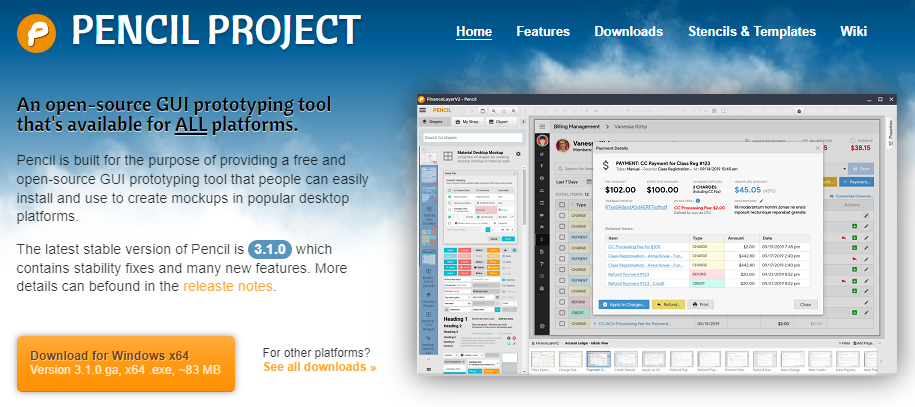
Pencil Project — настольный инструмент с открытым исходным кодом для макетов и схем. Он предлагает коллекции фигур и связи между страницами. Официальный список функций описывает экспорт PNG, SVG, PDF и другие варианты.
Открытая лицензия не является обещанием будущей поддержки на любой системе. Проверьте установку, открытие сохраненного файла и экспорт на своем компьютере; условия распространения указаны в лицензии проекта.
5. Framebox — простой каркас в веб-интерфейсе
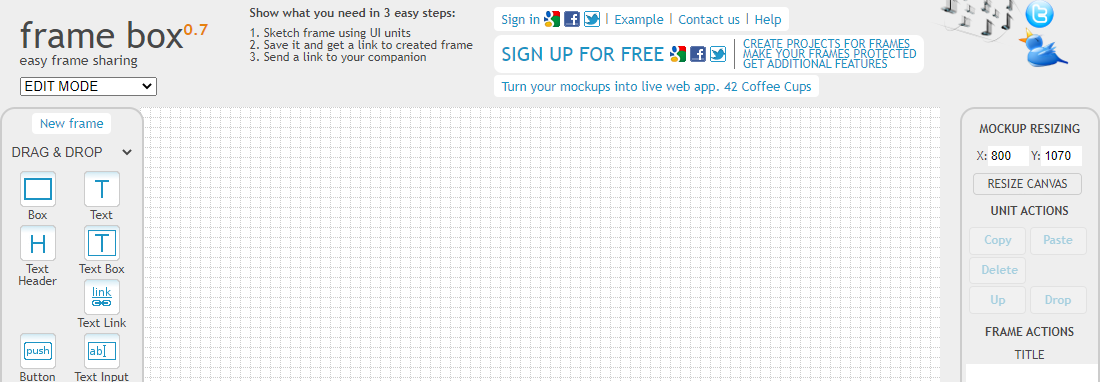
Framebox сохранен в обзоре как пример минимального редактора каркасов. Перед использованием проверьте, доступен ли сервис, как сохраняются файлы и можно ли выгрузить результат. Не передавайте ему единственную копию рабочего проекта без проверки этих действий.
Для простого экрана оцените добавление текста, размер элементов и передачу результата. Наличие ссылки на макет не заменяет совместное редактирование, историю версий или экспорт — эти возможности нужно проверять отдельно.
Как принять решение по результатам проверки
- Соберите один и тот же короткий сценарий в выбранных инструментах.
- Попросите коллегу пройти его без устных объяснений и отметьте затруднения.
- Проверьте сохранение, повторное открытие и экспорт файла.
- Сопоставьте постоянный бесплатный доступ с нужными проектами и ролями.
- Выберите инструмент, в котором команда может исправлять замечания и продолжать работу.
Количество наград и рекламных преимуществ не заменяет эту проверку. Итогом должен стать рабочий файл с понятным способом хранения и передачи.