インテリアブランド
インテリアブランドのデスクトップ向けホームページをデザインしてください。部屋の写真と短いブランドメッセージから始め、家具カテゴリー、おすすめコレクション、素材へのこだわりを紹介してください。暖かみのあるニュートラルカラーとゆとりのある余白を使い、コレクションを見るボタンを明確に配置してください。商品名と価格は、要件書で提供したものを使ってください。
WebサイトのためのPixso AI
Webサイトのアイデアを、育てていけるデザインに。
必要なページを説明するだけで、構成、内容、ビジュアルを編集可能なデザインとして検討できます。そのサイトらしさを生むセクションを、さらに磨き上げましょう。
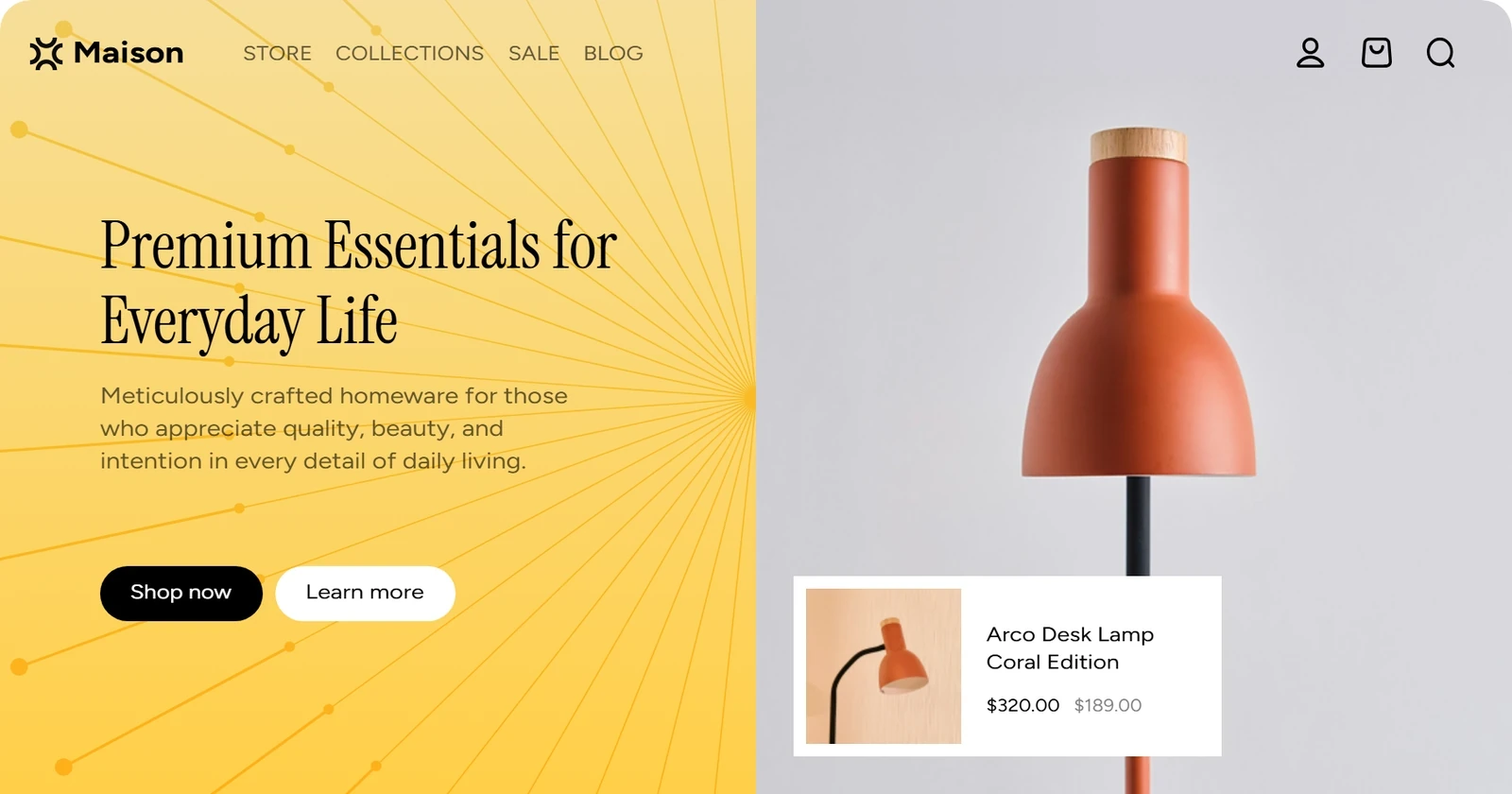
要件を目に見える形に
ホームページに必要なのは、魅力的なファーストビューだけではありません。対象ユーザー、伝えたいこと、掲載内容、主要なアクションをPixso AIに伝えましょう。生成されたデザインを使って、最初の画面から最後のCTAまで、要素同士のつながりを検討できます。
商品カテゴリー、特集、問い合わせエリアなど、そのページに必要なセクションを説明できます。
参考画像を添え、取り入れたいレイアウト、配色、タイポグラフィを指定できます。
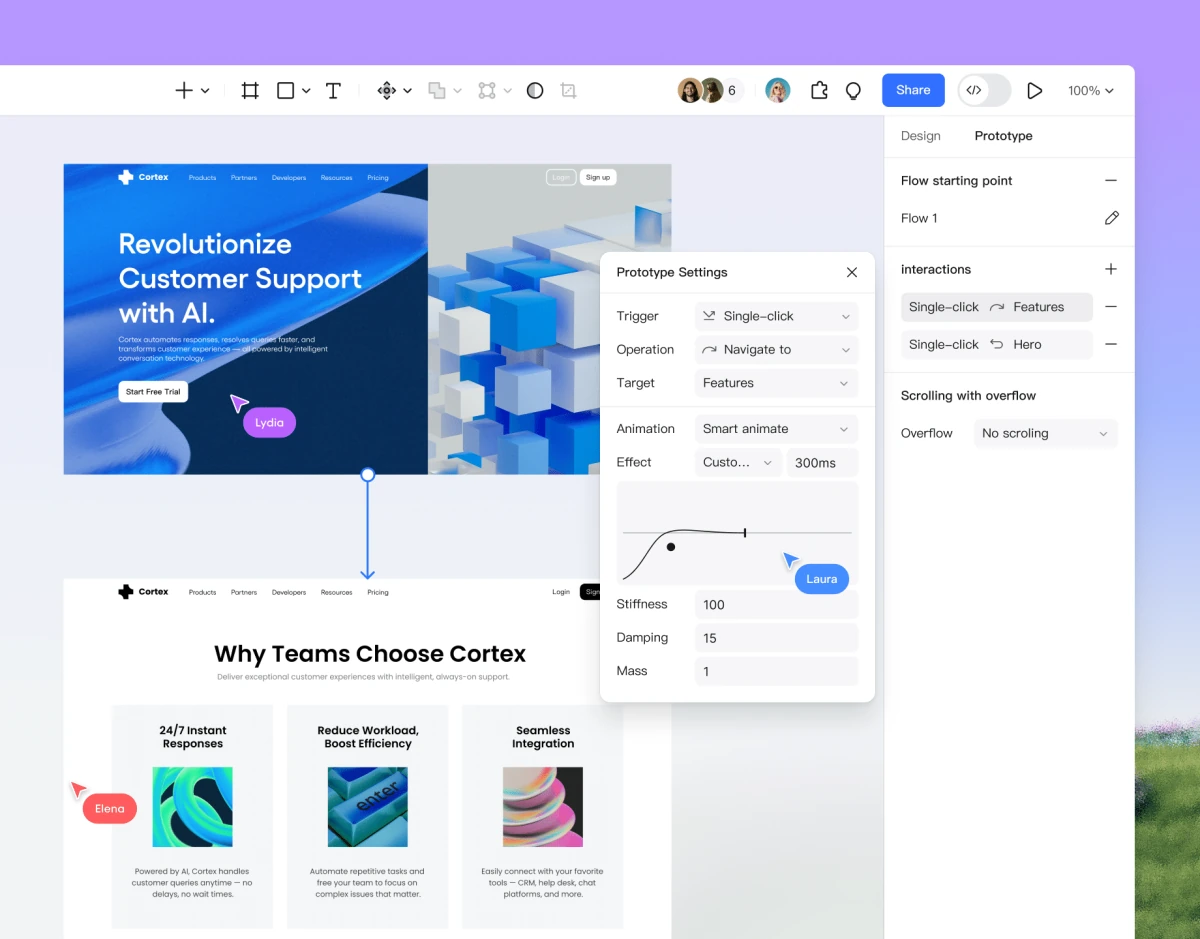
重要な箇所から改善
ヒーローのメッセージに余白を持たせる、商品カードを並べ直す、情報の多いブロックを整理する。変更したい範囲を選択して、目指す結果を伝えます。AIへの具体的な指示とキャンバス上の直接編集を組み合わせ、ページを整えられます。
見出し、補足文、余白、操作ボタンを調整し、伝えたい内容を見つけやすくできます。
確定した文案や参考資料を使って、選択したセクションの変更方針を伝えられます。
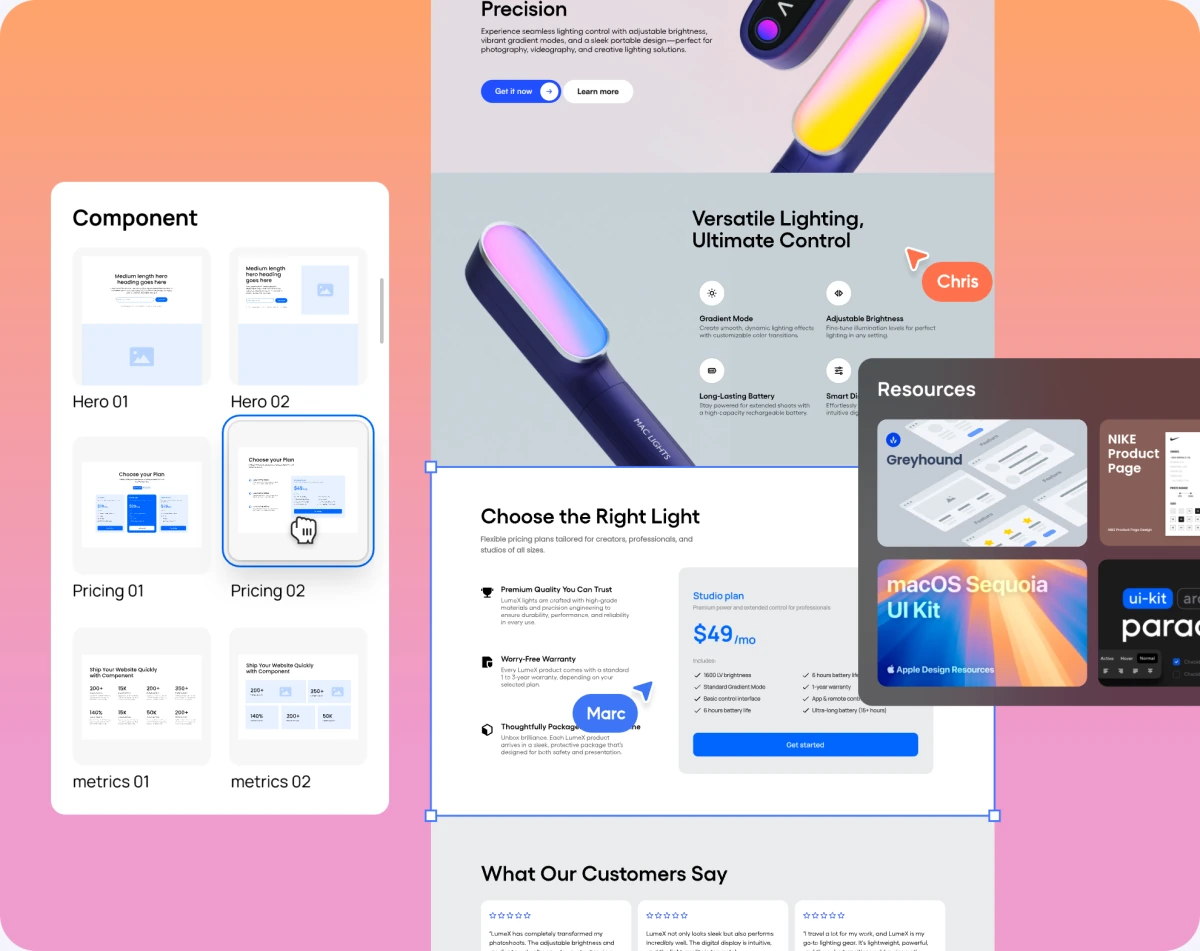
一つの画面サイズにとどまらない
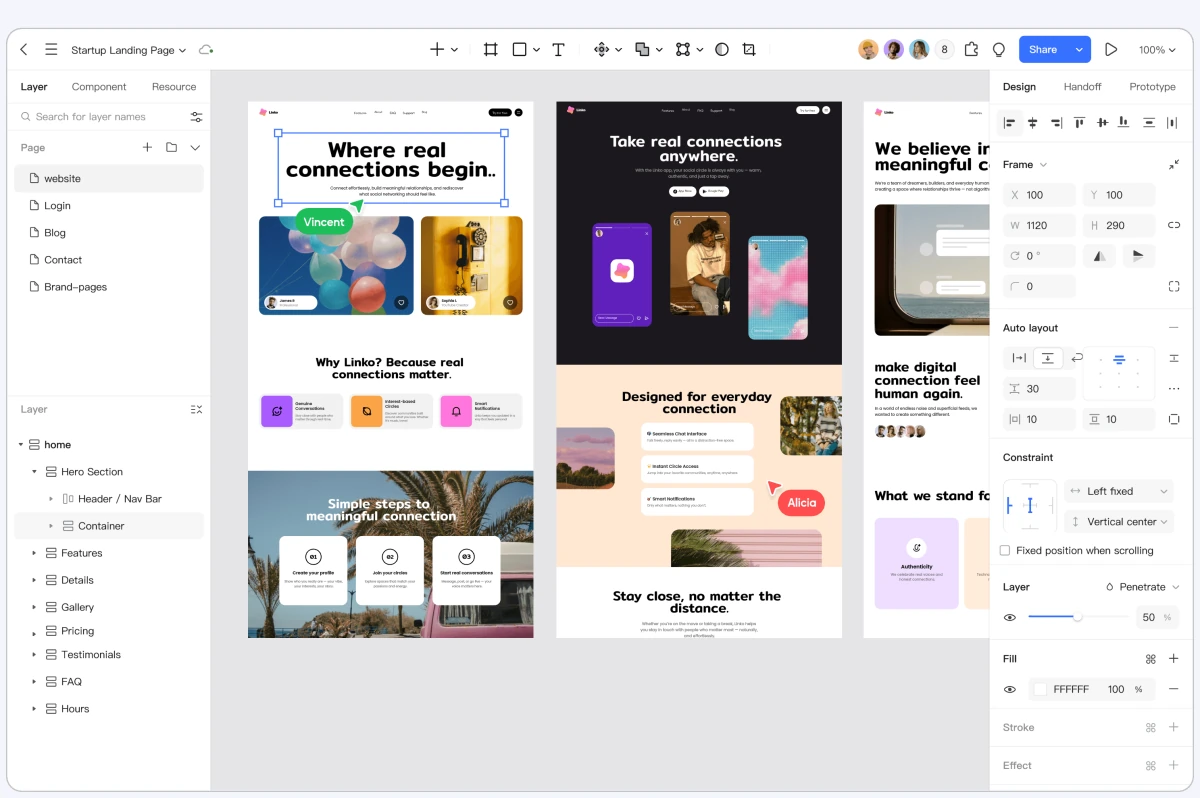
モバイルのページでは、横幅の広いデスクトップとは情報の見せ方が変わります。同じデザインファイルで両方を検討し、画面幅に合わせてナビゲーション、カードの配置、コンテンツの順序を調整できます。編集可能なフレームと再利用できるコンポーネントが、その作業を支えます。
デスクトップ版とモバイル版を並べ、何を変え、何を揃えるかをチームで検討できます。
開発を始める前に、実際の見出し、画像、商品情報に合わせてレイアウトを調整できます。
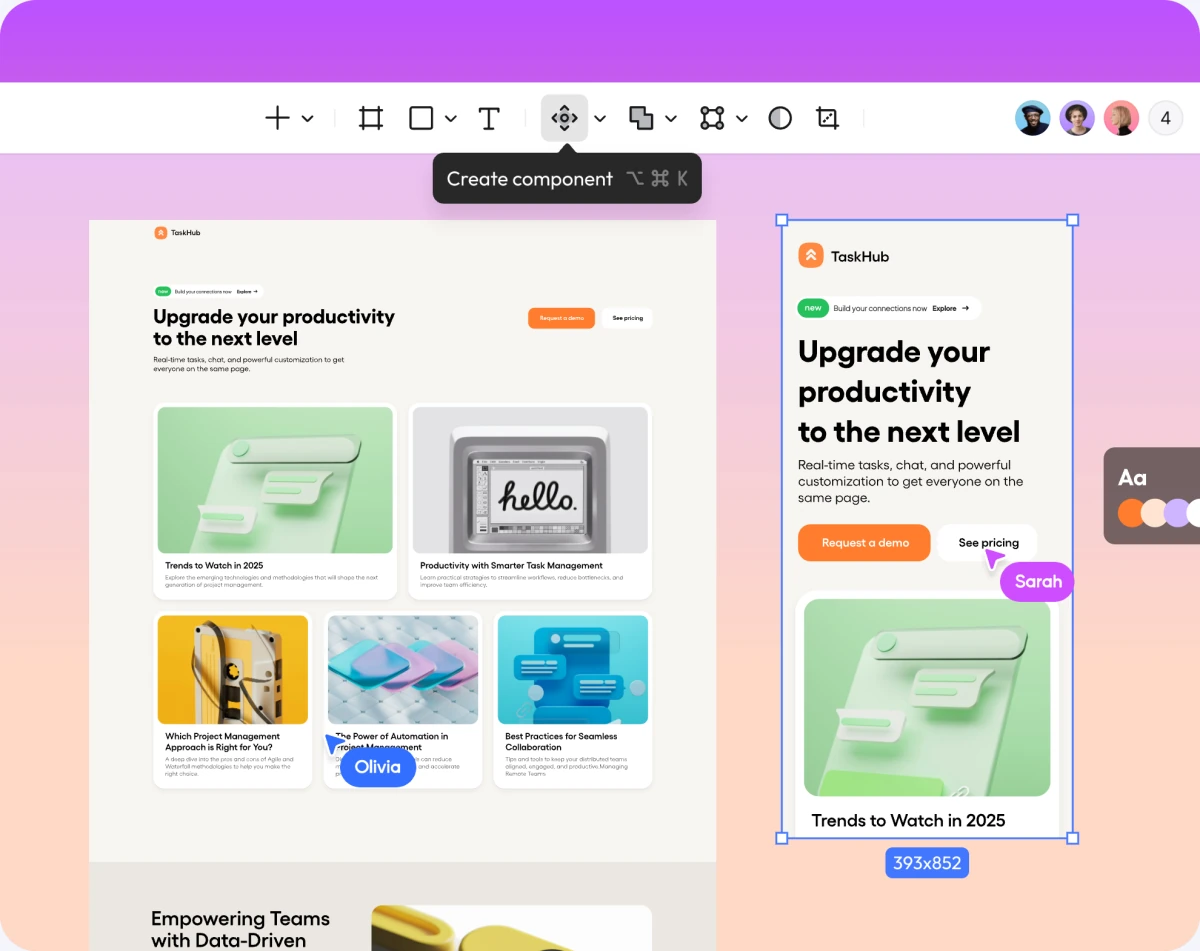
明確なデザインを開発へ
デザインファイルを共有して、レビューや開発への引き継ぎを進められます。対応するAIコーディングツールを使う場合は、Pixso MCPで指定したレイヤーのデザイン情報を提供できます。デザイン上の判断を、続くコードベースでの作業につなげられます。
レビュー対象のファイルにフィードバックを集約できます。
認証したコーディングクライアントをPixso MCPに接続し、実装したいデザインレイヤーを参照できます。
以下の要件例を出発点に、自社のコンテンツやブランドの方向性に合わせて書き換えてみてください。
インテリアブランドのデスクトップ向けホームページをデザインしてください。部屋の写真と短いブランドメッセージから始め、家具カテゴリー、おすすめコレクション、素材へのこだわりを紹介してください。暖かみのあるニュートラルカラーとゆとりのある余白を使い、コレクションを見るボタンを明確に配置してください。商品名と価格は、要件書で提供したものを使ってください。
チーム向けナレッジベース製品のSaaSホームページをデザインしてください。社内情報を検索、管理、共有する方法が伝わる構成にしてください。製品プレビュー、三つの機能紹介、短い活用例、デモ依頼のボタンを含めてください。すっきりしたライトテーマと、簡潔で内容が伝わる見出しを使ってください。
フリーランスのプロダクトデザイナー向けに、ポートフォリオのホームページをデザインしてください。短い自己紹介の下に三つの代表作を配置し、続いてプロフィールと問い合わせエリアを設けてください。印象的なタイポグラフィを使い、作品の画像が引き立つ構成にしてください。プロジェクト名、画像、クライアント情報は、要件書で提供したものを使ってください。
Pixso AIが作成するのは、編集可能なWebサイトのデザインです。レイアウトを調整して開発者と共有したり、Pixso MCPで対応するコーディングツールに接続したりできます。サイトの実装、サービスとの連携、ホスティングは、開発工程で行います。
スクリーンショットをビジュアルの参考として使い、残したい部分や変更したい部分を説明できます。自分の要件やページ内容も添えることで、プロジェクトに合ったデザインを目指せます。参考画像は生成の方向性を示すもので、ピクセル単位の完全な複製を保証するものではありません。
はい。デザインファイル内で、画面サイズの異なるレイアウトを作成、調整できます。モバイルのコンテンツ順序、ナビゲーション、カード配置なども個別に検討できます。実際のWebサイトでは、開発者がレスポンシブの挙動を実装し、動作を確認する必要があります。
はい。セクションや要素を選択し、Pixso AIに対象を絞った変更を依頼するか、キャンバス上で直接編集できます。全体の方向性はそのままに、特定の箇所を改善したい場合に役立ちます。
ページの要件から始めて、チームで発展させていけるデザインの方向性を見つけましょう。