フィットネスの進捗画面
今週のアクティビティ、7日間のグラフ、最近のワークアウト一覧を含む、モバイル向けのフィットネス進捗画面をデザインしてください。グリーンをアクセントにした落ち着いたライトテーマで、週間合計が最初に目に入る構成にしてください。
Pixso AI
アイデアを、編集できるデザインへ。
要件や参考画像からUIを作り、レイアウトに合うビジュアルを生成し、キャンバス上で細部を整える。普段のデザイン作業にAIを取り入れられます。
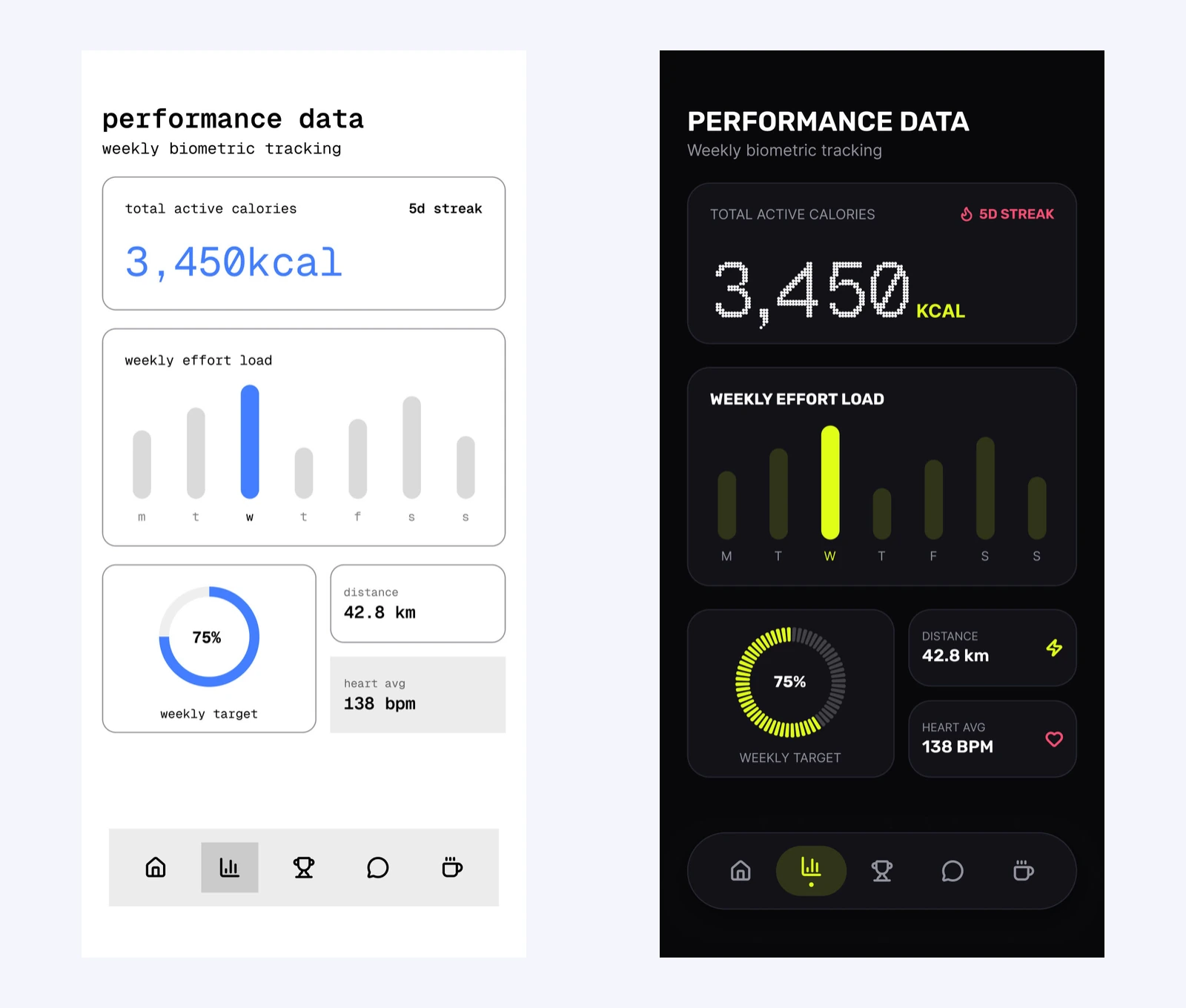
要件をUIに
必要な画面、掲載する内容、目指す見た目を伝えると、Pixso AIのデザインモードがキャンバス上にUIを生成します。レイヤー、テキスト、レイアウトを編集できるので、アイデアを試しながら自分の意図に合わせて仕上げられます。
文章で要件を説明したり、参考画像を添えたりして、画面構成やビジュアルの方向性を示せます。
生成されたUIをエディターで直接調整することも、AIとの対話を続けて改善することもできます。
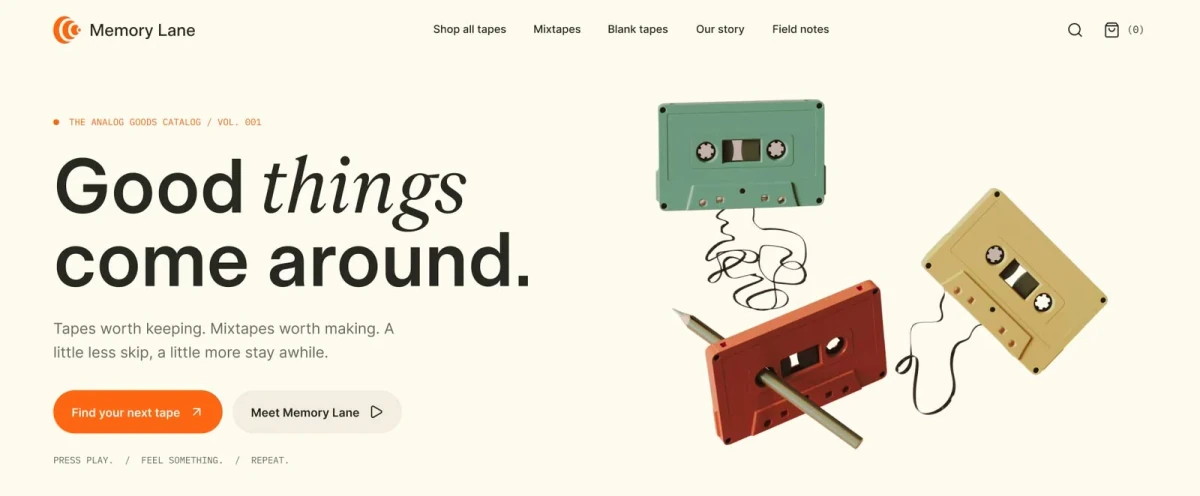
気に入った部分を活かす
カードの並び方やCTAを改善するために、最初から作り直す必要はありません。調整したい部分を選択し、変更内容を伝えます。範囲を絞ったAIへの指示と直接編集を組み合わせて、細部を整えられます。
テキスト、コンポーネント、画面内のセクションなど、変更したい対象を選んで依頼できます。
余白、内容、色、レイアウトの変更を伝え、維持したい要素も指定できます。
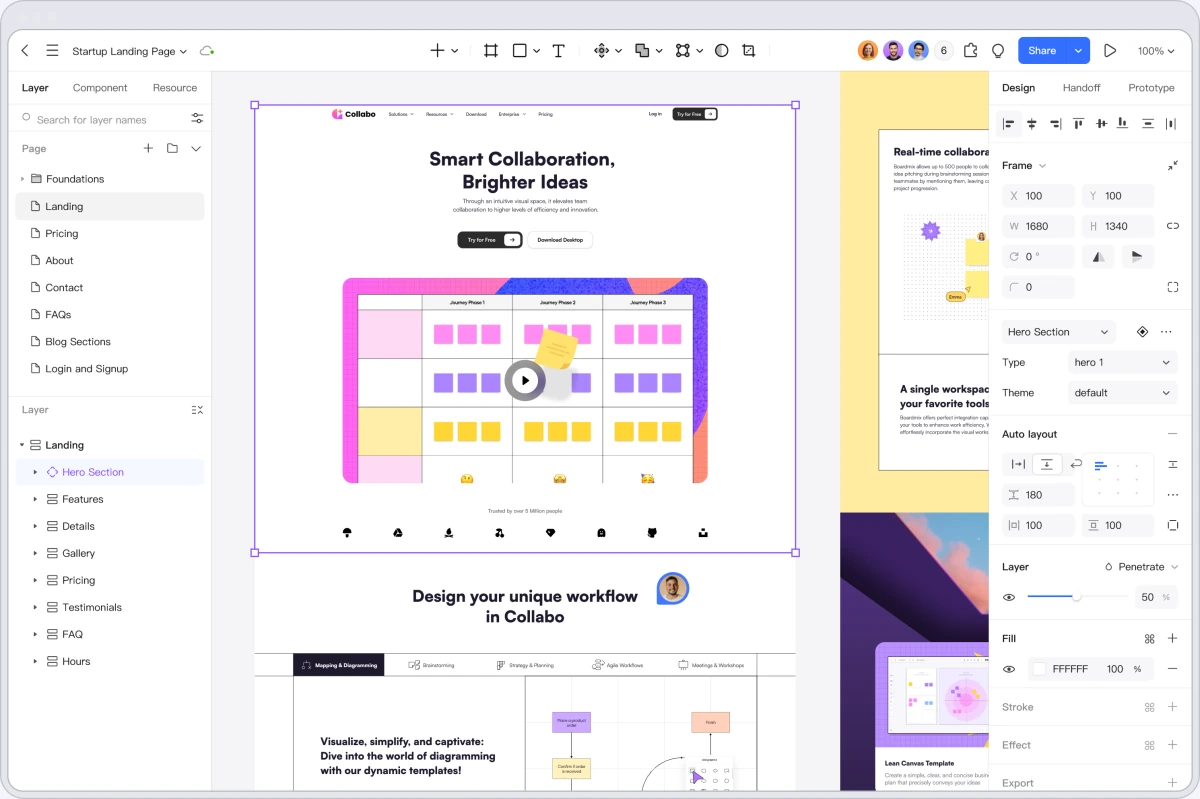
レイアウトに合う画像素材
画像モードでは、イラストや背景などのビジュアル素材を作成できます。被写体、構図、スタイルを伝えて生成し、デザインに取り込みましょう。見出しやCTAを後から編集したい場合は、独立したテキストレイヤーとして配置できます。
被写体の周りに余白を設ける、縦横比を選ぶ、文字を置くスペースを確保するなど、必要な構成を指定できます。
生成画像にタイポグラフィ、操作要素、ブランド素材を組み合わせ、キャンバス上でデザインを完成させられます。
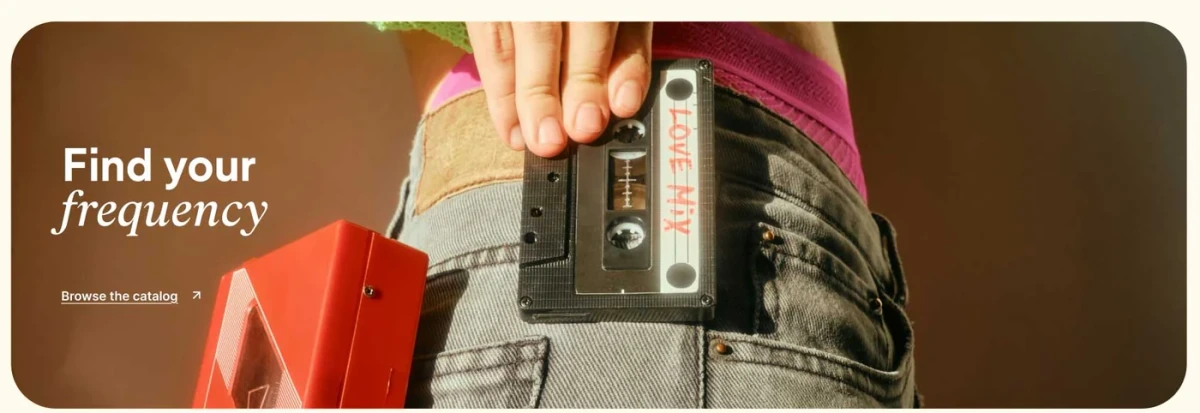
チームに馴染みのある基盤から
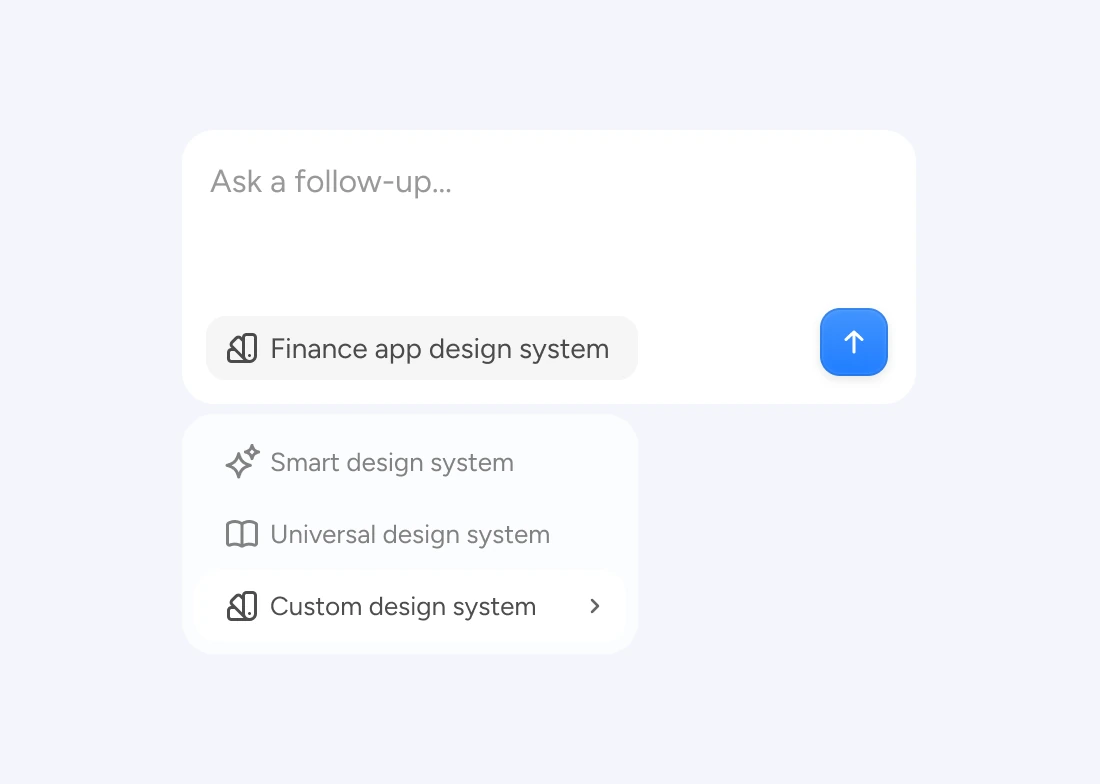
AIへのアクセスを有効にした公開済みライブラリを、カスタムデザインシステムとして選択できます。チームのコンポーネントやデザインルールを、新しい制作物の土台に。作りたい画面に適したライブラリを選び、実際の用途に合わせて調整できます。
毎回すべての見た目のルールを説明し直す代わりに、カスタムライブラリを生成の指針にできます。
UI、再利用するリソース、フィードバック、開発者への引き継ぎをPixsoでつなげられます。
作りたいものと、重視する点を具体的に伝えると、意図が明確になります。以下の例を、自分のプロジェクトに合わせて調整してみてください。
今週のアクティビティ、7日間のグラフ、最近のワークアウト一覧を含む、モバイル向けのフィットネス進捗画面をデザインしてください。グリーンをアクセントにした落ち着いたライトテーマで、週間合計が最初に目に入る構成にしてください。
暖かみのある柔らかな光が当たる台の上に、ポータブルスピーカーを置いた画像を作成してください。落ち着いたレトロな配色にし、左側には後から見出しを置ける余白を設けてください。画像内に文字は入れないでください。
選択した料金カードを調整してください。プラン名と料金を見比べやすくし、機能一覧の位置を揃えて、主要な操作ボタンを目立たせてください。既存のプラン内容とブランドカラーは維持してください。
どちらにも対応しており、用途に応じてモードを選びます。デザインモードでは、キャンバス上に編集可能なUIを生成します。画像モードでは、イラストや背景などのラスター画像を生成します。作りたいものに合うモードをご利用ください。
はい。要件を文章で説明したり、ドキュメントを添付したり、参考画像を追加したりできます。参考資料のどの部分を反映したいかを伝えてください。参考資料はデザインの方向性を示すもので、細部まで完全に再現することを保証するものではありません。
はい。公開済みのコンポーネントライブラリでAIアクセスを有効にし、カスタムデザインシステムとして選択します。作業に適したライブラリを使うことで、関連するコンポーネントやデザインルールを生成に活かせます。ライブラリでカバーしていない部分は、追加のデザイン作業が必要になる場合があります。
利用できるAI機能は、ワークスペースのクレジットと、該当するシートおよびファイル編集権限によって異なります。利用権限とクレジット枠は、最新の料金ページとワークスペースの設定をご確認ください。
要件を伝え、方向性を試し、自分の手で仕上げていきましょう。