この記事の内容

あやね
フォーム、表、繰り返し使う操作を含むダッシュボードは、各部品が同じルールに従っていると保守しやすくなります。Ant DesignのキットはFigmaプロジェクトの再利用可能な出発点になりますが、サンプル画面の見栄えだけでなく、バージョン、ライセンス、コンポーネント構造も重要です。
この記事では「Ant Design for Figma」が指すもの、キットをデザインファイルに取り込む方法、開発に渡す情報の整え方を説明します。別の共同作業環境で制作を続けたいチームに向けて、利用許諾を確認したキットをPixsoのデザインシステム機能で試す手順も紹介します。
1. Ant Design for Figmaとは
Ant DesignはReactのコンポーネントライブラリを備えたデザインシステムです。それに準拠するFigmaキットは、別途提供されるデザイン素材です。公式リソース一覧 (英語)でも、掲載されているFigma素材は第三者製と明記されています。たとえばMatt WierzbickiによるAnt Design System for Figma (英語)には、ボタン、入力欄、チェックボックス、表、アイコンなどの再利用可能なUI要素が含まれます。
Antの名前が付いたファイルをすべて同じ製品と考えず、次の3点を調べてキットを選びましょう。
- コンポーネントの範囲:製品に必要な部品と状態が含まれているかを確認します。販売元は現在、2,000点以上のコンポーネントとブロック、800点以上のアイコンを案内しています。ただし重要なのは、入手するエディションに、自分の画面で必要な表、フォーム、操作状態がそろっているかです。
- カスタマイズ:色、文字スタイル、コンポーネントプロパティの整理方法を確認します。すべてのインスタンスを切り離して画面ごとに手直しするより、共有スタイル、変数、メインコンポーネントを変更する方法を優先します。
- レイアウトと状態:上記のキットはAuto Layout、変数、バリアントへの対応を案内しています。実際の部品で長いラベルや狭いコンテナを試してください。レスポンシブ対応の構成でも、レイアウトのルールと必要な状態は意図して設計する必要があります。
2. 再利用できるAnt Designキットの利点
主な利点は、部品の再利用と判断基準の共有です。キットを無関係な画像の寄せ集めとして扱わず、チームで一貫して保守してこそ効果が生まれます。
同じ準備を繰り返さずに済む
画面ごとに同じ部品を描く代わりに、用途に合う入力欄、ボタン、表から始められます。減らせた準備の手間を、文言、エラー処理、製品固有の操作の違いに使いましょう。キットを使っても、これらの判断まで自動的に決まるわけではありません。
繰り返し使う部品を統一する
同じ操作には同じコンポーネントのインスタンスを使い、合意した文字や色のトークンを適用します。共有部品を変えたら、利用先の画面への影響を確認しましょう。個別のオーバーライドが、知らないうちに別のデザイン基準になってしまうのを防げます。
作例を出発点にする
サンプル画面は、表の情報密度、フォームのまとめ方、文字の階層を考える参考になります。見た目が完成しているというだけでサンプルの内容を残さず、自分たちの情報とユーザーの目的に合わせて変更します。
デザイナーと開発者の共通の参照先を作る
名前のあるコンポーネントと明示された状態なら、無名の四角形より議論しやすくなります。デザインキットをアプリケーションが使うAnt Designのバージョンに合わせ、特殊な動作には実装上の判断を添えます。Figmaキット自体はReactライブラリではなく、対応するアプリケーションを自動生成するものでもありません。
3. FigmaでAnt Designキットを使う
取り込む前に、提供者、エディション、ライセンス、対応するAnt Designのバージョンを確認してください。Communityのサンプルは製品版より部品が少ない場合があります。また、ファイルを利用する権利があっても、再配布まで許されているとは限りません。
手順1:キットをインポートまたは複製する
提供者が案内する配布経路からファイルを入手します。Communityのリソースなら、そのリソースの複製機能を使います。.figファイルが提供される場合は、Figmaのファイルブラウザーからのインポート (英語)、またはそこへのドラッグで取り込みます。ダウンロードした圧縮ファイルは、対応するデザインファイルが中に入っている場合に展開してください。任意の部品やZIPをキャンバスに落とすこととは異なる操作です。
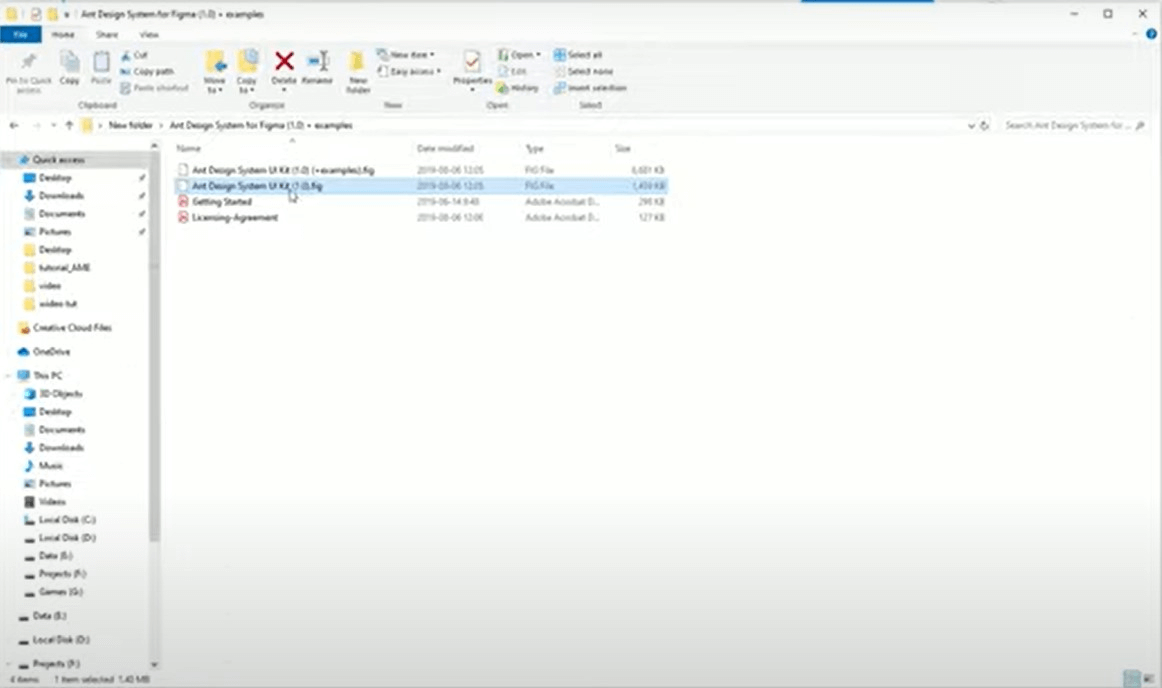
出典:Mateusz Wierzbicki。キットの以前の配布画面です。
手順2:作業ファイルでコンポーネントを再利用する
取り込んだキットを開き、メインコンポーネント、スタイル、変数を調べます。ファイルをまたいで再利用する場合、利用中のFigmaプランと権限が対応しているときに限り、ライブラリを公開して有効にします。Starterにはチームライブラリが含まれません。対応しない場合は、許可されたファイル構成内で作業してください。Assetsからインスタンスを配置し、適切なバリアントを選び、再利用のつながりを保ちながらプロパティを調整します。
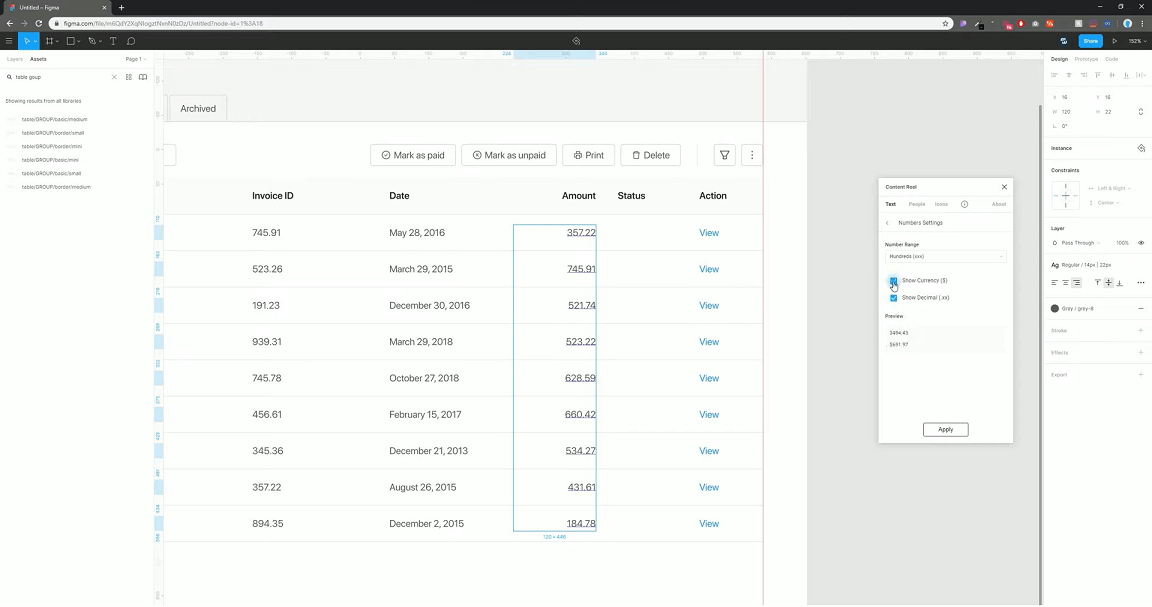
出典:Mateusz Wierzbicki。キットの部品を再利用し、自分のレイアウトで各状態を確認します。
手順3:操作の流れ全体をプレビューする
テンプレートを調整するか必要な画面を組み立て、操作を説明するプロトタイプの接続を追加します。FigmaのPreviewまたはPresent (英語)で流れをたどってください。スマートフォン向けには、現行のFigmaモバイルアプリまたはモバイル端末で開くプロトタイプリンク (英語)を使います。対象端末でラベル、はみ出し、エラーからの復帰を確認しましょう。デスクトップのプレビューだけでは、スマートフォンでの使いやすさまでは分かりません。
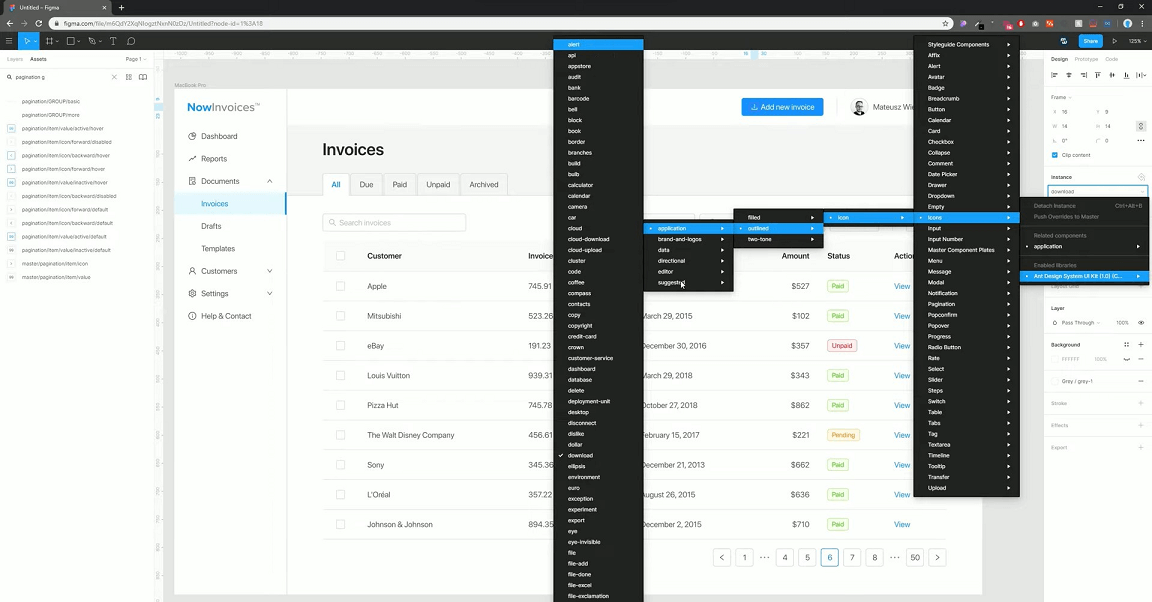
出典:Mateusz Wierzbicki。以前のプレビュー例はレイアウトの参考です。現在はPreview/PresentとFigmaモバイルアプリを使います。
例:管理画面の表からユーザーを追加する
「ユーザーを追加」操作のある表と、「氏名」「メールアドレス」欄を持つフォームを作ります。必須欄が空の状態、送信中、成功時を含めてください。これは設計を確認するための例であり、取り込んだキットに動作するバックエンドが付いているという意味ではありません。
| 設計する状態 | レビュー担当者に見える内容 | 開発へ渡す情報 |
|---|---|---|
| 通常時 | 明確な入力欄のラベルと、主要な送信操作1つ。 | 実際に使う入力・ボタンのコンポーネントと必要なデータを特定する。 |
| 入力エラー | 修正が必要な欄の近くに具体的なメッセージを表示する。 | 検証ルールとエラーメッセージの動作を定義する。Ant Design Formのドキュメント (英語)も参照。 |
| 送信中 | 誤った二重送信を防ぐ待機状態。 | ボタンのloading状態とdisabled状態 (英語)が始まる条件と終わる条件を示す。 |
| 成功または失敗 | 新しい行が表示されるか、再試行につながるエラーを表示する。 | 結果を実データに結び付け、入力済みの値をどう扱うかを決める。 |
フォームの幅を変え、氏名を長い値に置き換え、表から一連の操作を試します。必要な状態がキットにない場合は、無関係なバリアントで代用せず、作成して記録してください。これにより、デザイン素材とアプリケーションの動作を対応させられます。
4. Pixsoでキットを評価する
共同デザインにPixsoを使いたい場合は、利用許諾を確認したFigmaまたはSketchのコピーを、案内されている手順で取り込みます。キット全体を移す前に、代表的なコンポーネント1つとその状態を比べてください。インポート対応は、すべての変数、バリアント、ライブラリの接続、プロトタイプの動作が製品間で同じように移る保証ではありません。
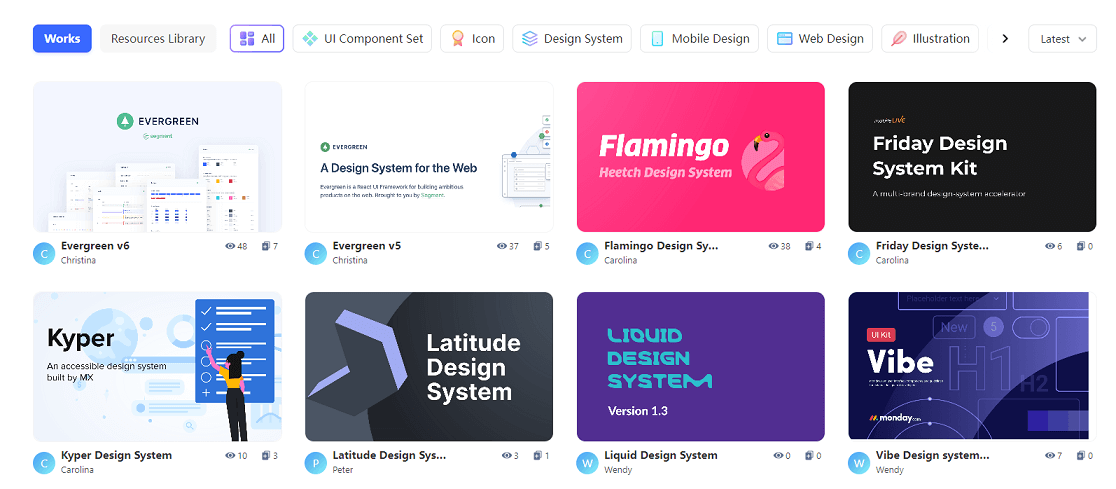
Pixsoコミュニティでも関連するデザイン素材を探せますが、各素材の作者、ライセンス、バージョン、収録範囲を確認します。実際に選んだ素材で小さなフォームを作り、共有してレビューし、Dev Viewで承認済みの状態を確認してください。無料アカウントですべて使えると考えず、編集、ライブラリ、開発への引き継ぎに必要なプランと役割を選びましょう。
キットを継続して保守するデザイン資産にする
Ant Designキットを役立てるには、使うバージョン、共有コンポーネントの変更方法、各状態が表す実装上の動作をチームで記録します。後からの編集を確認しやすくなり、見栄えのよいテンプレートの陰に、未決定の製品仕様が隠れることも防げます。
アプリケーションに合うキットを選び、できるだけインスタンスのつながりを保ち、製品全体へ広げる前に実際の操作を1つ検証してください。FigmaでもPixsoでも、目指すのは、次の担当者が理解し、更新し、実装できるデザインです。