この記事の内容

あやね
使いやすいデザイン参考資料ライブラリでは、チームの誰もが事例を見つけ、保存した理由を理解し、元の情報にたどり着けます。Pixsoホワイトボードでは、スクリーンショットや参考例を名前付きのエリアに整理し、目的や許可された用途をメモに残して、確認済みの資料と未検討のアイデアを区別します。ボードは調査や議論を支えますが、実装用コンポーネントやデザイントークンの正式な管理元に置き換わるものではありません。
具体例として、動画編集サービスを設計するチームを考えてみましょう。オンボーディング、メディア選択、タイムライン操作、空の状態、料金表示の参考例が必要です。完成させるのは、明確に名前を付けた5つのエリアと、各資料の隣に簡潔な記録を備えた、たどりやすい1枚のボードです。
こうしたビジュアル資料の整理にはPixsoホワイトボードを使い、承認した判断は実際のデザインファイルやコンポーネントライブラリへリンクさせます。次の4つの手順で資料を集め、プロジェクトの変化に合わせて役立つ状態を保ちましょう。
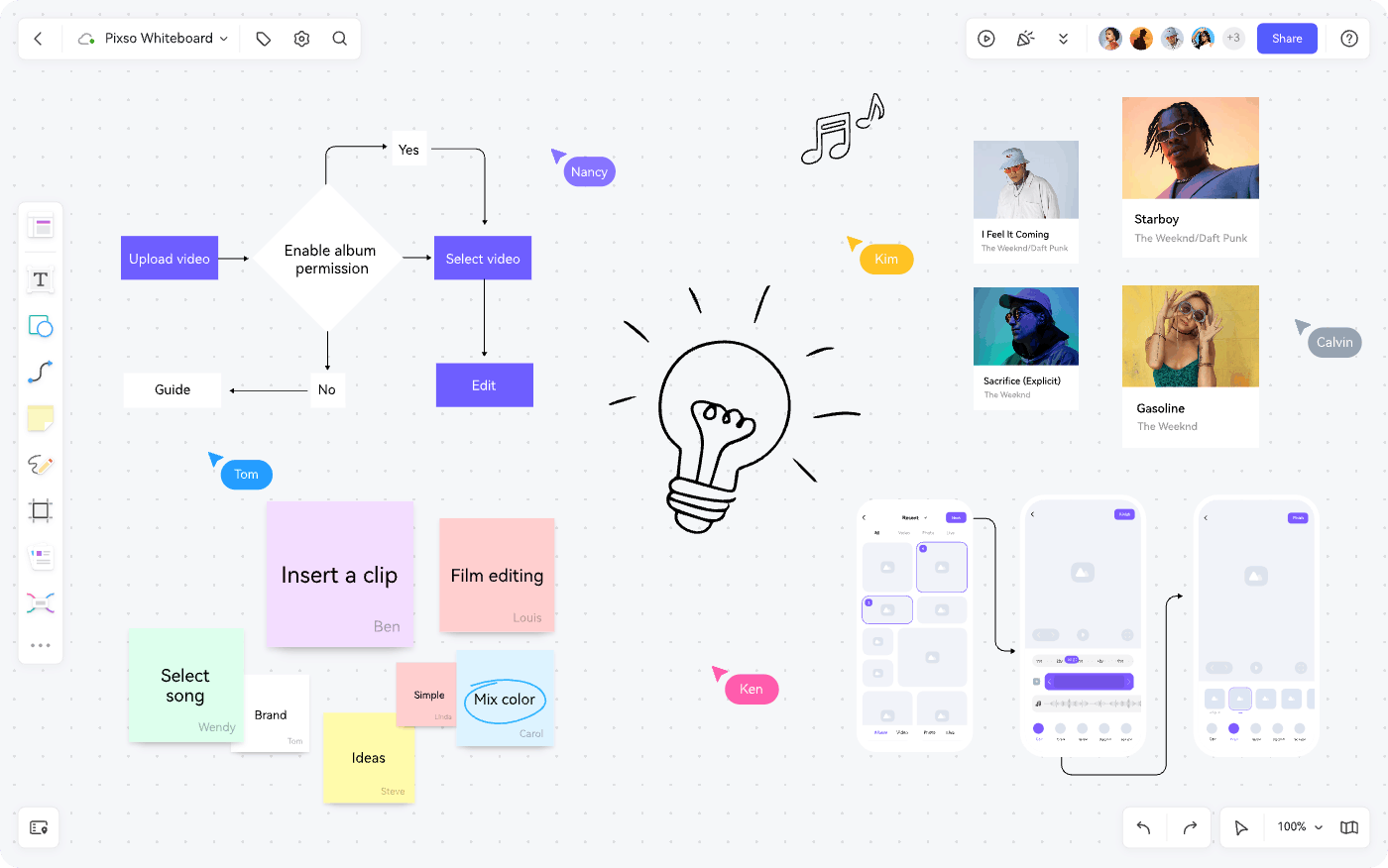
手順1:ホワイトボードを作り、資料の拠点を決める
ワークスペースからホワイトボードファイルを作成し、「動画エディター — UI参考資料」のように、対象プロジェクトと目的がわかる名前を付けます。ボードの入口には、5つの分類、管理担当、確認日をまとめた小さな索引を置いてください。新しいメンバーがキャンバス全体の案内を受けなくても、探す場所を判断できる索引にします。
Pixsoのワークスペースを開き、参加予定のメンバーがアクセスできるプロジェクトにボードを作成します。ファイル数の上限や共有方法は、選択したプランと権限によって異なります。ボードを作成しただけで、その内容が自動的に公開されるわけではありません。
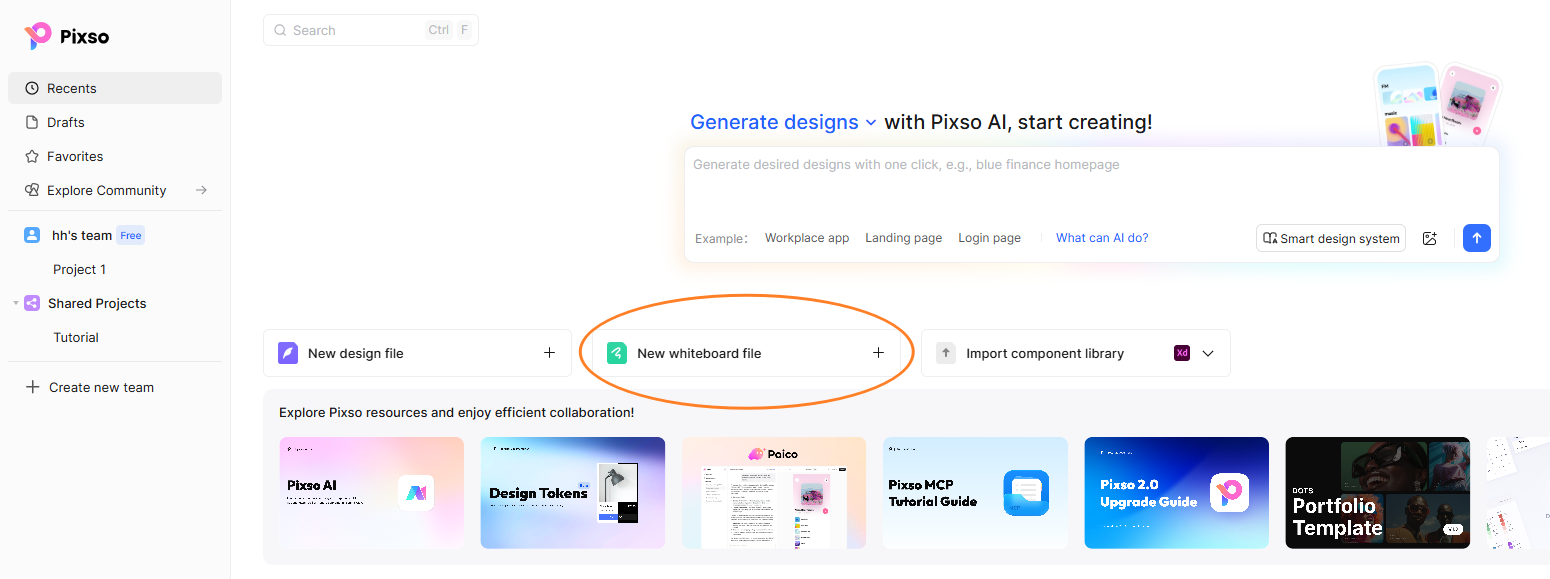
手順2:わかりやすい分類と整理ルールを設ける
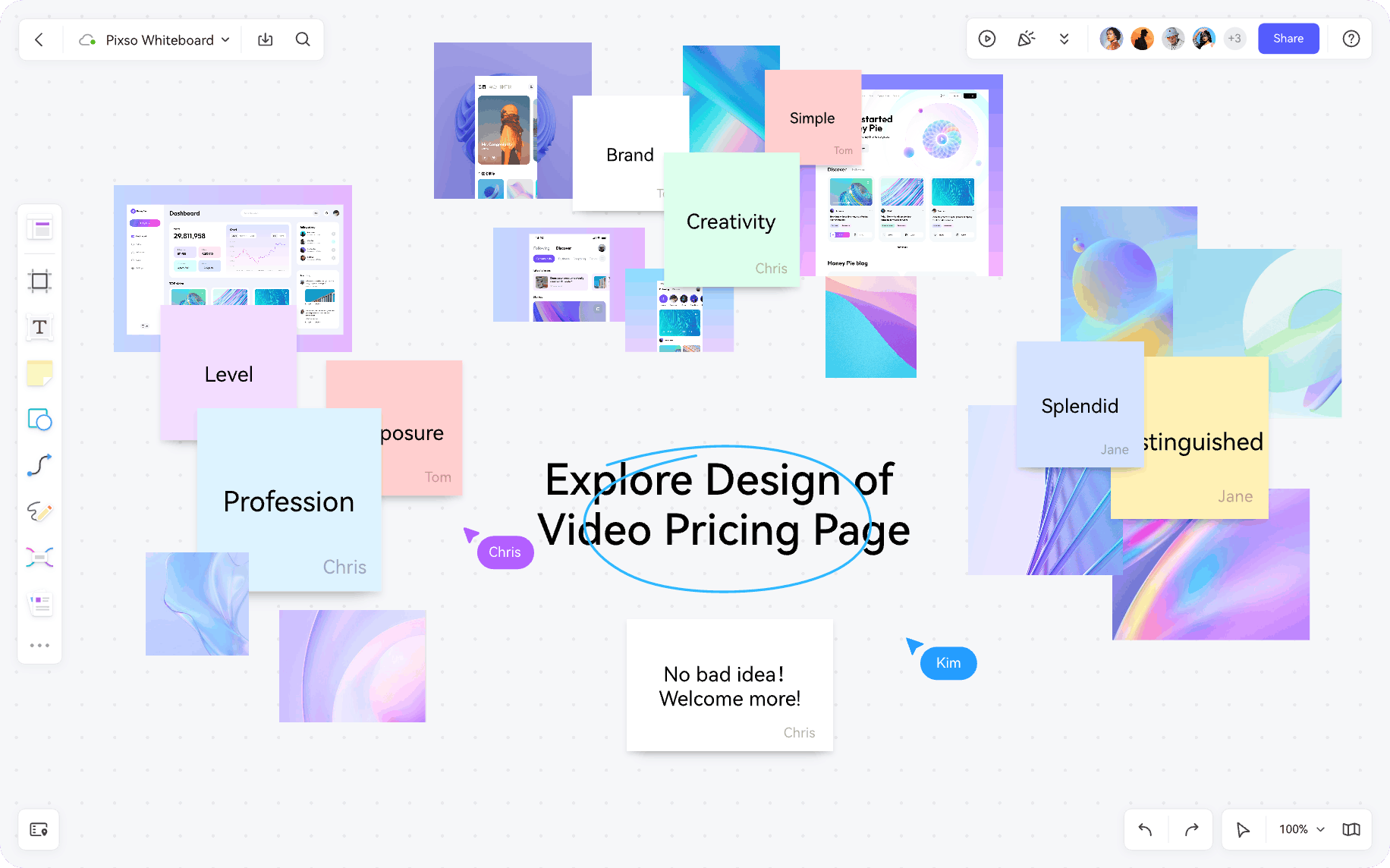
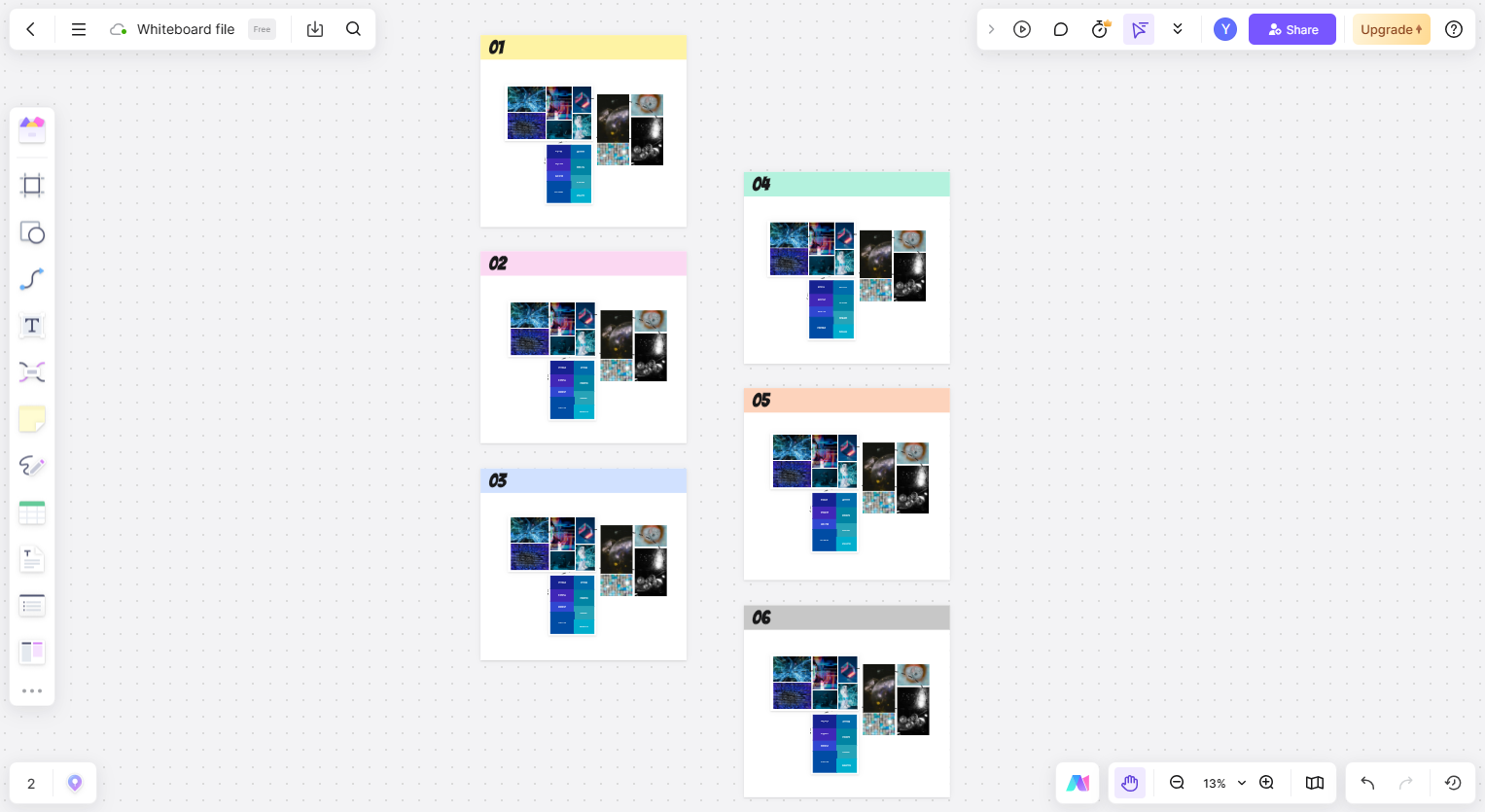
オンボーディング、メディア選択、タイムライン、空の状態、料金表示という分類ごとに、名前を明示したフレームを1つずつ作ります。見慣れた場所に戻れるよう、並び順は安定させてください。「要確認」「参考資料」「方向性を承認済み」などの状態は、小さな補助ラベルで示します。フレームの色だけで状態を伝えないようにしましょう。下の例の番号付きエリアも、同様に場所で資料をまとめる方法です。
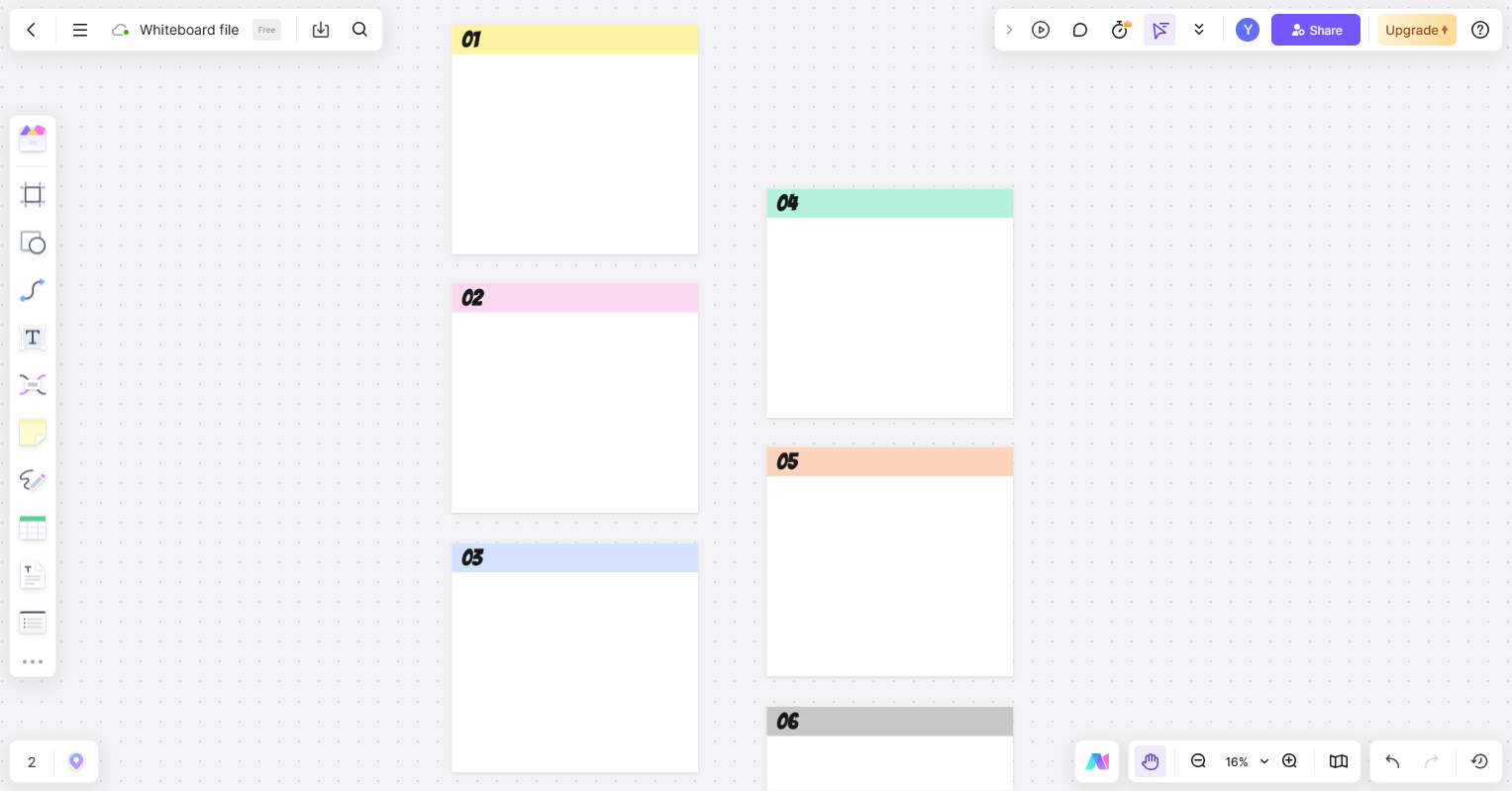
手順3:参考画像を取り込み、注釈を付ける
利用が許可されたスクリーンショットや参考画像を、アップロードツールまたはキャンバスへのドラッグで追加します。元ファイルと出典のアドレスは、ボードの外にも保存してください。対応する入力形式と容量制限は、ローカルファイルのアップロードガイド(英語)で確認できます。アップロードに成功しても、すべての形式が取り込み後に完全に編集可能になるとは限りません。
各資料の隣に、短いタイトル、元URLまたはファイル、取得日、参考になる理由、利用権限、確認担当を記録します。たとえば「メディア選択 — 確定前に選択件数がわかる。参考用のみ。キーボード操作は別途確認」と書きます。こうすれば、承認済みコンポーネントと誤認させずに、スクリーンショットを判断に役立つ資料にできます。
利用権限が未確認の資料や、出典が欠けている資料は「要確認」のエリアに置きます。議論のために保存したスクリーンショットを、そのまま公開製品へ再利用できるとは限りません。
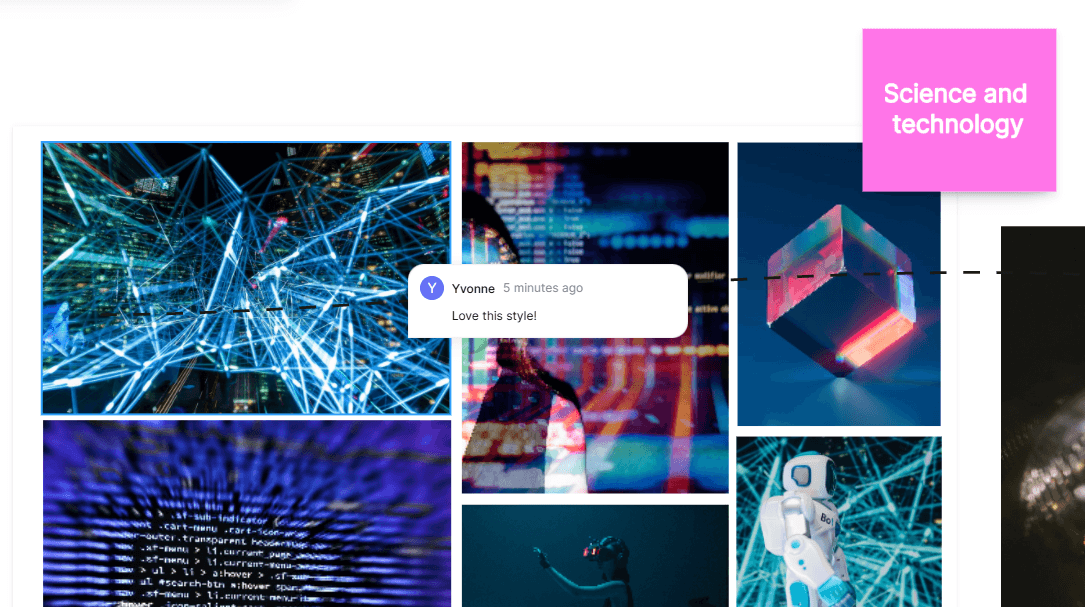
ボードの描画ツールを使って、参考資料とチームが答えを出したい問いを結び付けます。図形で関連資料をまとめ、ペンで注目箇所を示し、ステッカーで議論のポイントを印付けできます。注釈は、対象画像の隣で読める長さにまとめましょう。
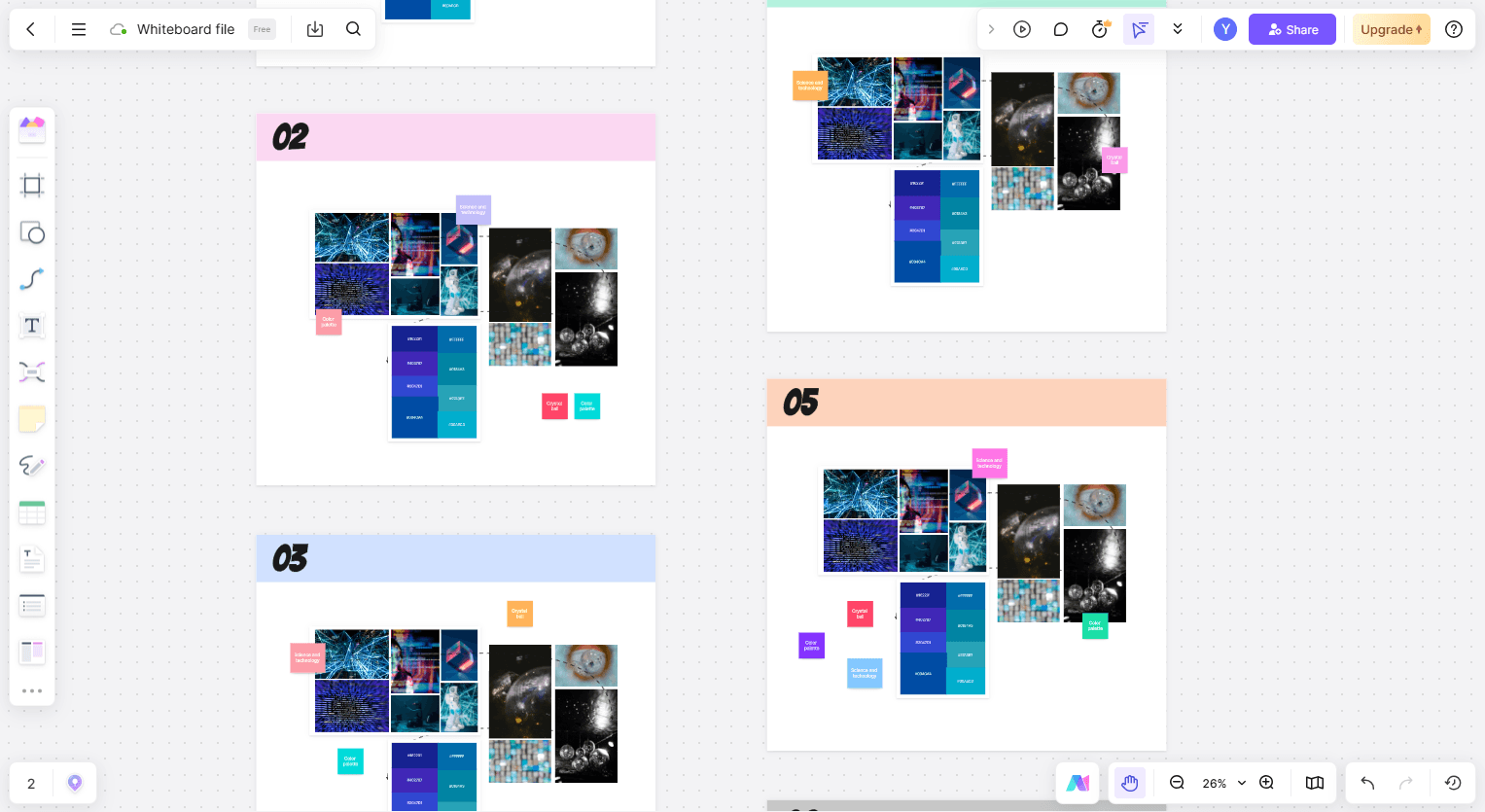
- コネクターやマインドマップで、どの資料がどの操作フローの疑問に答えるかを示します。たとえば、メディア選択から編集へどう進むかを整理できます。
- 付箋には観察、未解決の問い、提案する選択肢を書きます。色や余白の値を記録するときは、承認済みトークンではなく、参考例から読み取った値であることを明示してください。
- 対象資料にコメントを付けて判断を話し合い、確認後は結果を目に見えるメモに記録します。結論を会話の中に埋もれさせないためです。
手順4:資料の拠点を更新し、チームと共有する
デザインの方向性が変わったときに、資料を見直します。不要になった例はアーカイブとわかる場所へ移し、切れた出典リンクを修正し、担当者と確認日を更新してください。動画エディターの例なら、料金の参考画像は価格が古くなっても、レイアウトは役立つことがあります。その場合はレイアウトの観察を残し、画像内の価格が現在も有効であるかのような説明は取り除きます。
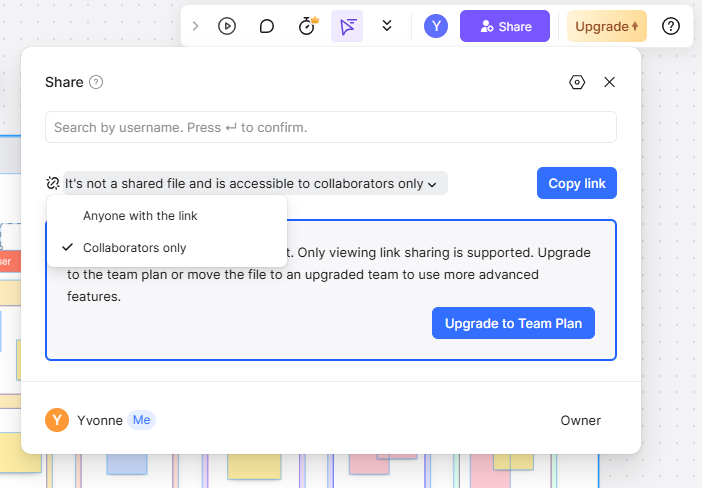
共有機能で必要なメンバーを招待し、作業に合ったアクセス権を選びます。編集が不要な確認者には閲覧権限を付け、会議前に相手が実際に開けるか確かめてください。下の画像にはプランによって利用可否が変わる設定も含まれています。リンクを渡しても、ファイルの権限が無効になるわけではありません。プロジェクトでの共同作業とファイル共有の違いは、共有ガイド(英語)で確認できます。
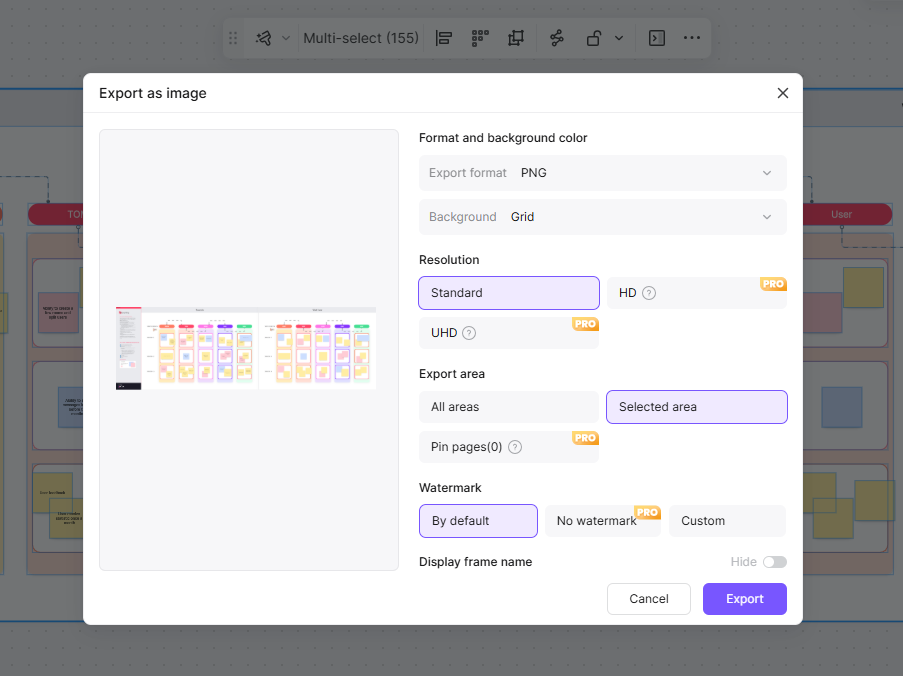
確認用の資料を作る場合は、増え続けるキャンバス全体ではなく、必要なフレームや選択範囲を書き出します。エクスポートガイド(英語)では、画像形式とフレーム単位のPDF出力を説明しています。画像が切れていないか、メモを読めるか、対象範囲が正しいかを出力ファイルで確認してください。書き出した内容はその時点の写しなので、更新を続けるボードへのリンクも残します。
そのまま使える参考資料の記録項目
次の表は、動画エディターのプロジェクトを想定した記入例です。特定の製品をテストした結果ではありません。画像とその意味が離れないよう、対応するスクリーンショットの隣にこれらの項目を置きます。
| 項目 | 記入例 | 記録する理由 |
|---|---|---|
| IDと分類 | MEDIA-03 — メディア選択 | 議論とボードの索引で使える、変わらない名前を用意します。 |
| 観察したこと | 確定する前も、選択した項目の件数が表示されている。 | 単に「見た目がよい」とするのではなく、役立つパターンを具体的に示します。 |
| 出典と利用権限 | 元URL、取得日、参考用のみという扱い | 参考にすることと、画像やデザインを再利用する許可を区別します。 |
| 未解決の問い | 利用できないファイルや、キーボードでの選択はどう処理するか。 | 静止したスクリーンショットを、操作全体の検証結果と取り違えるのを防ぎます。 |
| 判断と担当者 | 件数表示のパターンを採用し、不足している状態はデザイナーが検討する。 | 次の作業を割り当て、決定事項を見えるようにします。 |
| 承認した成果物 | 確認済みのメディア選択コンポーネントと、そのバージョンへのリンク | 調査段階の後に、実際にどの素材を使うべきかを示します。 |
よくある質問
Q1. ボードは実装用SVGやデザイントークンのライブラリを置き換えられますか?
いいえ。ボードはビジュアルの参考例を比較し、判断の理由を説明するために使い、元のSVGファイルと正式なトークンの管理元は、チームで決めた場所に保持します。インポートに対応しているだけでは、インポートと再エクスポートを行っても情報が失われないこと、製品への利用準備、コード用トークンへの自動変換まで保証されません。承認した資料には、開発者が実際に使うコンポーネントや素材へのリンクを付けてください。
Q2. 資料の数が増えたら、どう管理すればよいですか?
プロジェクトや判断するテーマごとに資料を分け、適切なサイズのプレビューを使い、チームの役に立たなくなった資料をアーカイブします。高解像度の元ファイルには、出典リンクからアクセスできるようにしてください。ズームや移動が遅くなった場合は、作業中のボードの範囲を絞り、確認者が使う端末で動作を確かめます。無限キャンバスだからといって、大きな画像を数千枚置いても快適に動くとは限りません。
Q3. メンバーが同じ資料をもう一度見つけるには?
変わらない分類名、目に見える資料ID、索引を使います。「MEDIA-03」のようなラベルは、資料のメモと判断記録で一致させてください。ファイル管理の検索で、対応するテキスト、付箋、図形、フレーム内のそのラベルを探し、該当する資料へ移動できます。これはスクリーンショット内の文字を検索できるという意味でも、ボードが自動でタグを付けるという意味でもありません。フレームの並び順も予測しやすく保ち、別の探し方として使えるようにします。
Q4. 参考資料を承認済みのデザイン素材にするには?
まず判断を記録し、許可された用途を確認します。次に、実際のデザインファイルで素材を作成または調整し、各状態とアクセシビリティを確認したうえで、必要に応じてチームの通常のライブラリ公開手順に従います。ボードから、その承認済み成果物へリンクしてください。ボードが記録するのは判断の理由であり、スクリーンショットを実装用コンポーネントへ自動的に昇格させるものではありません。
まとめ
完成した資料集では、出典から観察、そして判断へとたどれることが大切です。動画エディターの例なら、メディア選択のエリアで選択件数の表示パターンを説明し、出典へリンクし、確認済みデザインができたらそこへ案内します。分類、出典の記録、管理担当、目に見える状態表示によって、このつながりがわかりやすくなります。
まずは1つのプロジェクトと、実際のデザイン上の問いに答える少数の参考例から始めましょう。成果物を使う人と一緒に確認し、違いを理解する助けになる資料が見つかったときに、ライブラリを広げていきます。