この記事の内容

あやね
Figmaには、デザイン、プロトタイプ作成などの基本的な作業を行える無料のStarterプランがあります。個人の制作や一部の小規模チームのプロジェクトに利用できますが、「Figmaは無料で使えるのか」という問いの答えは、ファイルの保存先、編集する人、チームに必要な機能によって変わります。
チームの実際の作業から比較を始める
役立つ比較をするには、ファイルと、それを使う人を具体的に想定します。個人のドラフトとチームの共有ファイルを分け、デザインを編集する人と確認するだけの人も区別しましょう。そのうえで、最初のレビュー後もファイルを維持するために必要なライブラリ、履歴、開発への引き継ぎを確認します。
- 参加者: デザイン編集、コメント、プロトタイプの閲覧、実装情報の確認を、それぞれ誰が行うのか決めます。
- ファイル: 共有デザインファイルとフォルダーの数を数えます。再利用するライブラリや、編集可能な状態で残す過去の成果物も含めてください。
- レビュー: 外部の確認者が承認対象のプロトタイプをどう開くか、必要なアクセス権を利用できるかを試します。
- 引き継ぎ: 基本的なデザイン参照と素材の書き出しで十分なのか、開発者にDev Modeが必要なのかを決めます。
以下では、Starterの主な制限、チームがFigmaの有料プランへ移る理由、同じ作業をPixsoの共有UIデザイン環境で比較する方法を説明します。プランの説明はリンク先の現行資料に基づいています。支払う前に、購入画面で契約期間や請求条件を確認してください。
Figmaは無料でどこまで使えるのか
Starterでは基本的なデザインとプロトタイプの機能を利用できるため、共有ファイルと権限の制限内であれば、小規模チームでも共同作業ができます。個人のデザイナーだけに限定されたプランではありません。ただし、個人ドラフトを無制限に作れることは、そのすべてを無料で共同編集できることを意味しません。
Figmaには無料のStarterと、有料のProfessional、Organization、Enterpriseがあります。Starterの概要 (英語)では利用できる機能が、料金比較 (英語)では有料機能やシートの選択肢が説明されています。
Figma Starterで確認しておきたい制限
Starterには共有フォルダーが1つあります。現在、このフォルダーに作成できるのは、Figma DesignとFigma Sitesを合わせて3ファイル、それとは別にFigJamが3ファイル、Figma Slidesが3ファイルです。ドラフト数は無制限ですが、Starterのドラフトに招待した共同作業者が得られるのは編集権限ではなく閲覧権限です。
ほかにも、バージョン履歴は30日間、チームライブラリとDev Modeは含まれない、という制限があります。共有フォルダーにはチームの全メンバーがアクセスでき、招待した人だけに限定するフォルダーには有料プランが必要です。継続的な作業では、「無料」という表示以上に、こうした条件が影響します。
たとえば、共有デザインファイル2つとFigJamボード1つが、合計3ファイルの共通枠を使うわけではありません。Design/SitesとFigJamの上限は別々です。一方、Design/Sitesの4つ目のファイルを追加すれば、その区分の上限を超えます。個人ドラフトへ移すと共同作業の権限が変わるため、すべてのプロジェクトを共同編集可能に保つ代替手段にはなりません。
Figmaの有料プランを検討するのはどんなときか
共有ファイルを増やしたい、再利用するチームライブラリが必要、履歴を長く残したい、高度なプロトタイプや開発者向け機能を使いたい、といった場合に有料プランを検討します。必要条件を1つずつ判断してください。共同作業者が複数いるだけで、Starterが使えなくなるわけではありません。
Professional (英語)は単一チームを対象とし、共有ファイル、ライブラリ、機能の利用範囲が広がります。料金は契約期間と、有料のFull、Dev、Collabというシート種別により決まります。シートとはユーザー単位の利用ライセンスです。Figma Designを編集する人には対応する編集権限が必要ですが、開発者とレビュー担当者では必要な役割が異なることがあります。Starterにも期間限定の履歴はあるため、有料化して初めて履歴が使えるわけではありません。
OrganizationとEnterpriseは、組織全体での管理、共有リソース、セキュリティなど、より広い要件に対応します。自社でのチームやアクセスの管理方法と比較しましょう。過去の編集者1人あたりの料金を現在の見積もりとして使わず、現行のシート構成、契約期間、通貨、適用される税を基に購入額を確認してください。
同じ作業を行う代替ツールとしてPixsoを比較する
Starterの共有ファイルや引き継ぎの制限が作業を妨げるなら、適切なFigmaの有料プランと別の作業環境の両方を比較します。ツールの移行にも負担があります。取り込んだファイルを確認し、失われた動作を修復し、レビューやリソースの管理方法を覚える必要があるためです。
Pixsoには無料で始められるプランと、有料の共同作業プランがあります。UIデザイン、プロトタイプ、レビューを共通のブラウザー環境で行いたいチームにとって検討候補になりますが、Figmaの比較に使ったのと同じファイルと役割で評価しましょう。
Pixsoでできること
Pixsoは、インターフェース設計、再利用できるコンポーネント、プロトタイプ、チーム共同作業をまとめて扱います。ワイヤーフレームから始め、UIを具体化し、意図した操作の流れを同じデザイン作業の中で確認できます。これらの機能は作業の整理に役立ちますが、インターフェースがどう動くべきかを決める必要がなくなるわけではありません。
重要な画面を作り、利用者の操作経路を説明するインタラクションを接続します。たとえば、フォームのエラーを直して送信を完了する、といった1つの作業をレビュー担当者に試してもらいましょう。機能の一覧だけを見るよりも、プロトタイプが設計を十分に伝えているかを判断できます。
役割と共有権限は目的に合わせて設定してください。デザイナーには編集権限が必要ですが、プロダクトマネージャーや顧客は閲覧とコメントだけで足りる場合があります。開発者が必要とするデザイン情報の確認やコード生成は、こうしたレビュー権限とは別に確認します。
Figma StarterとPixsoの利用範囲を比べる
どちらも無料で始められますが、上限や条件は同じではありません。以下では共有ファイル、レビュー、履歴、移行に注目します。これらが、実際のプロジェクトを完了し、その後も保守できるかを左右するからです。
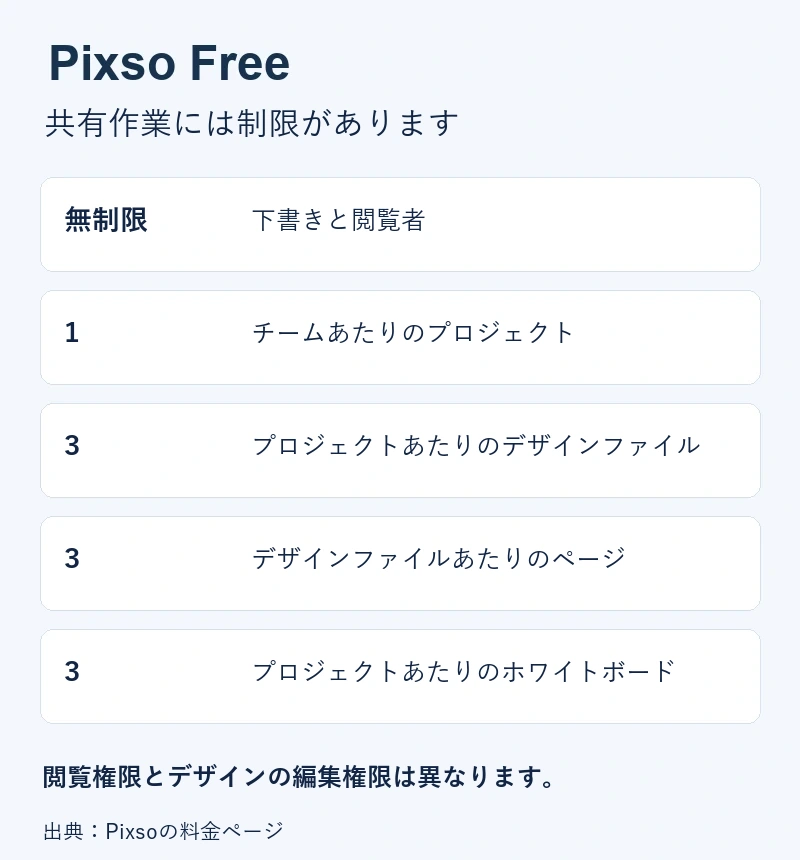
現在のPixso料金ページでは、Freeのドラフトと閲覧者シートは無制限、チームごとに1プロジェクト、プロジェクトごとにデザインファイル3つ、デザインファイルごとに3ページ、プロジェクトごとにホワイトボードファイル3つと案内されています。Teamプランでは、プロジェクト、ファイル、ページ、バージョン履歴が無制限で、チームのリソースライブラリとフォントライブラリも利用できます。閲覧者数が無制限でも、デザイン編集者数が無制限という意味ではありません。
履歴と再利用については、Figma Starterの履歴30日間、チームライブラリなしという条件が具体的な比較点です。実際に使うPixsoワークスペースと比べてください。開発作業では、Figma StarterにDev Modeは含まれず、Pixsoのデザイン情報の確認やD2Cへのアクセスも対応するプランとシートに依存します。無料の閲覧者という役割を、有料の開発機能と同じものと考えないようにしましょう。
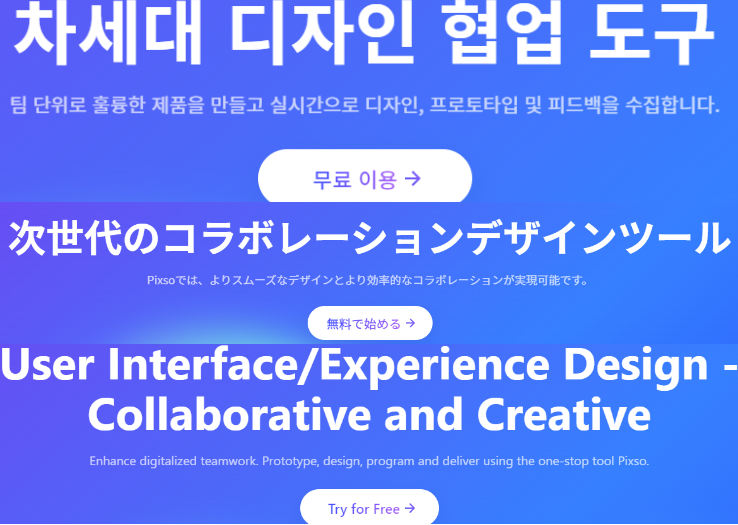
国際的なチームでは、実際のエディターの表示言語と、同僚が使う用語を試します。両製品は複数の言語に対応していますが、製品紹介ページが翻訳されていても、エディターの全機能やヘルプ記事がその言語で利用できるとは限りません。同じプロトタイプを担当する確認者と共有し、言語とアクセス権限の両方が作業に合うかを確認してください。
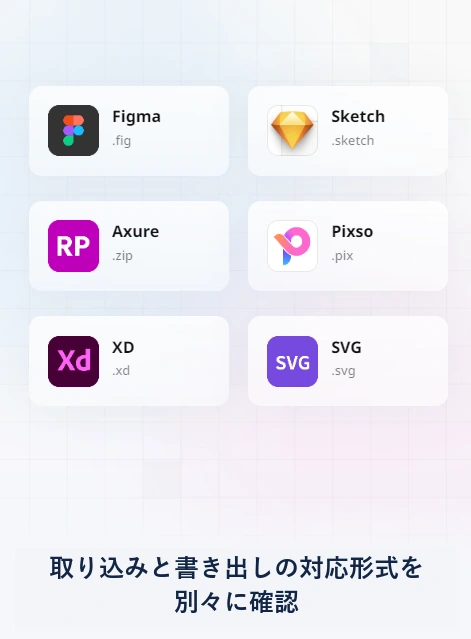
Pixsoは、Figma、Sketch、Adobe XD、Axureの読み込み手順 (英語)を公開しています。代表的なファイルのコピーを取り込み、文字、コンポーネントの関連付け、画像、プロトタイプの動作を比較しましょう。拡張子に対応していても、コメント、履歴、元のすべての機能がそのまま移行されるという保証にはなりません。ZIPも、どんなツール間でも使える共通形式ではありません。
実践例:デザイナー1人、開発者1人、レビュー担当者2人
予約の流れを設計する共有Designファイル2つと、FigJamボード1つを管理しているチームを想定します。共有コンポーネントライブラリは不要で、履歴は30日間あれば十分とします。このファイル構成はStarterの公式な区分の上限内です。2人のレビュー担当者を作業に必要な権限で招待し、プロトタイプへのリンクを確認してください。
| 必要条件の変化 | 影響 | 決めること |
|---|---|---|
| 開発者がDev Modeを必要とする。 | Starterには含まれない。 | 有料のDevアクセスと、実際に必要なデザイン情報の確認・引き継ぎの流れを比較する。 |
| 共有Design/Sitesファイルの4つ目が必要になる。 | 共有ファイル数の上限を超える。 | 作業を継続できる場合だけファイル構成を見直し、難しければ適切な有料プランを比較する。 |
| デザイナーに再利用するチームライブラリが必要になる。 | Starterにチームライブラリはない。 | ライブラリ利用の費用を見込み、更新の責任者を決める。 |
| レビュー担当者2人は閲覧とコメントだけを行う。 | デザイナーとは作業内容が異なる。 | レビュー権限を、有料のデザイン編集や開発に必要な権限と分けて考える。 |
乗り換える前に、同等の予約フローのファイルをPixsoでも試してください。コピーを取り込み、再利用する部品を1つ確認し、2人の確認者へプロトタイプを共有して、開発者には承認された状態を見つけてもらいます。必要になった修復と役割を記録しましょう。これは比較のための検証例であり、移行が速い、安いと測定済みの結果を示すものではありません。
チームが作業を完了できるプランを選ぶ
共有ファイル、権限、必要な機能が制限に収まるなら、Figma Starterで十分な場合があります。具体的に足りない機能が有料化の理由になるときにアップグレードを検討するか、移行前にPixsoで同じ作業を試しましょう。どちらの無料プランにも制限がないと思い込まず、編集可能なファイル、レビューのアクセス、保守できる引き継ぎを基準に判断してください。