この記事の内容

あやね
使いやすいファイルアップロードUIは、選択、検証、転送、処理、受け付け完了という複数の段階を分かりやすく伝えます。これらは同じ状態ではありません。進捗バーだけでは完了を確認できず、エラーでは、再試行、ファイルの差し替え、形式の変更、サポートへの問い合わせのうち、何をすべきかを示す必要があります。
1. ドロップ領域を描く前にアップロードの仕様を決める
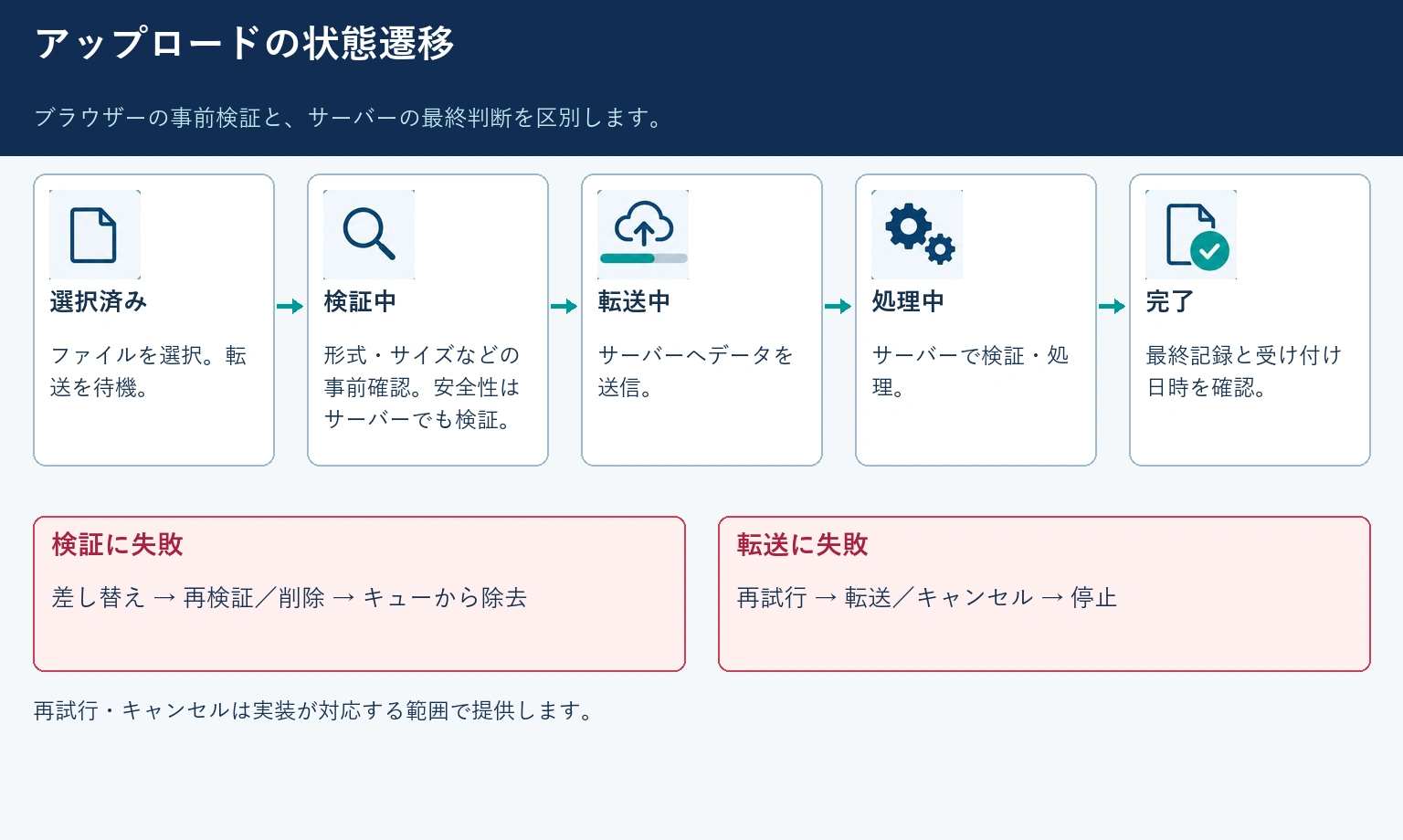
まず利用条件を決めます。対応形式、最大サイズ、ファイル数、セキュリティチェック、処理時間、保持の方針・条件、最終保存先を書き出し、ブラウザーで検証できる項目と、サーバーの判断が必要な項目を分けてください。これらの状態をPixsoのプロトタイプでつなぎ、画面だけでは分からない待ち時間や復旧経路もレビューします。
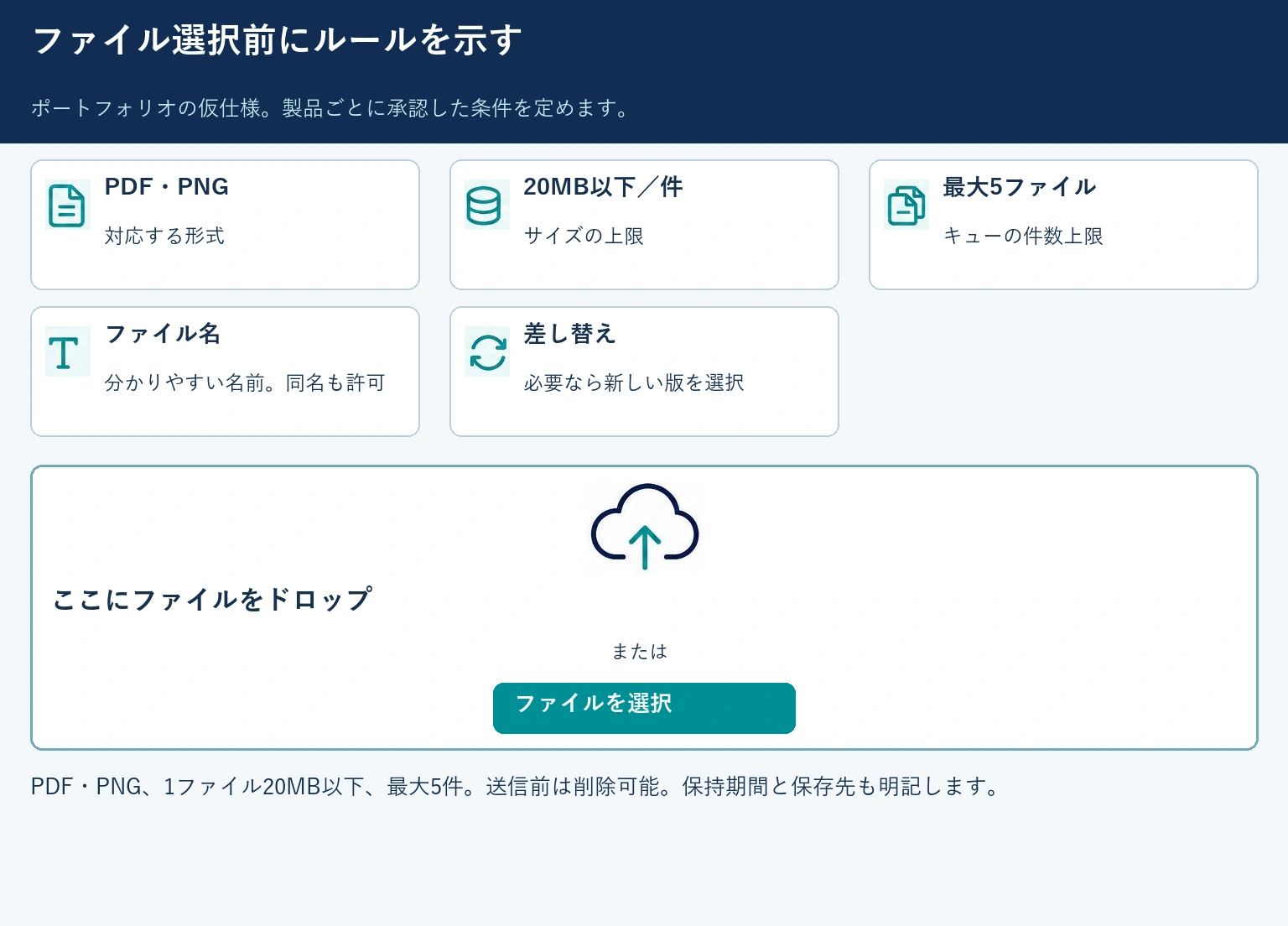
ここではポートフォリオのアップロードを例にします。条件は、最大5ファイル、PDFまたはPNG、1ファイル20MB以下、同名ファイルを許可、送信前ならアップロード済みファイルを削除可能、サーバー処理で最終的なポートフォリオ記録を作成、です。あくまで仮の仕様なので、自社製品で承認された上限や動作を定めてください。
- 選択数の上限:1つのキューに最大5ファイル。
- ブラウザー側の確認:拡張子、取得できる場合はMIMEタイプ、サイズ、キュー内の件数。
- サーバー側の確認:マルウェア検査、コンテンツポリシー、アカウントの容量制限、処理。
- 完了の証拠:ファイル名、状態、アップロード日時を持つファイル記録。
- 復旧方法:転送失敗は再試行、不適合ファイルは差し替え、不要なファイルは削除。
2. ファイル選択、ドラッグ&ドロップ、貼り付けを意図して設計する
ドロップ領域だけを入口にしないでください。実装時にネイティブのファイル入力を使う、見える「ファイルを選択」操作を用意します。ドラッグ&ドロップはポインター操作を便利にする機能です。製品が対応しているなら、スクリーンショットの貼り付けも役立ちます。
「PDFまたはPNG、1ファイル20MB以下、最大5ファイル」という主要条件を操作のそばに表示します。失敗後にしか出ないツールチップに制限を隠さないでください。ドロップ先は見つけやすい大きさにしつつ、ページ全体に誤ってファイルを落とせる状態を避けます。
ドラッグ中は対象領域の見た目を変え、ここにドロップできると伝えます。ただし、実際に検査する前にファイル形式が有効だと断定しないでください。6ファイルをドラッグした場合は、有効な選択の情報を保持し、どの制限によって操作できなかったかを説明します。
3. 読み取りやすいキューを設計する
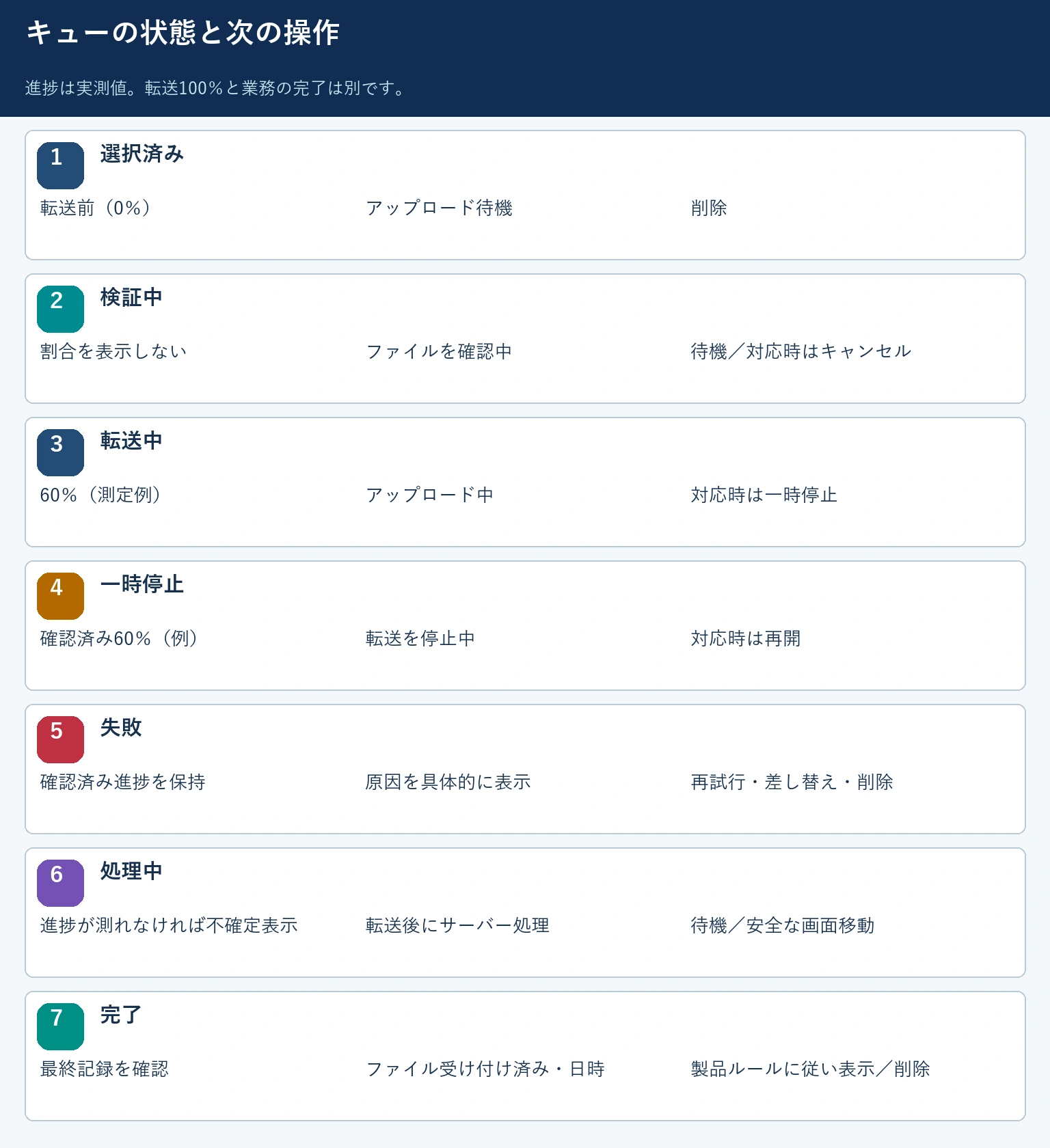
各ファイル行は、何のファイルか、今何が起きているか、操作できるか、何をもって完了とするか、という4つの問いに答える必要があります。ファイル名、形式またはサムネイル、サイズ、状態、進捗、状況に合う操作を配置すると役立ちます。
このファイルアップロードUIでは、状態が混在しても一覧を見渡せるよう、それぞれの情報を行内の一定位置に置きます。
| 状態 | 表示する情報 | 利用できる操作 |
|---|---|---|
| 選択済み | 名前、サイズ、形式、待機中の表示 | 削除 |
| 検証中 | 「ファイルを確認しています」。架空の転送進捗は表示しない | システムが対応している場合はキャンセル |
| アップロード中 | ファイル名と、転送済み容量または割合 | 技術的に対応している場合に限り一時停止またはキャンセル |
| 処理中 | 「転送が完了しました。ファイルを準備しています」 | 通常は待機。処理が続くなら、安全に別画面へ移れるようにする |
| 失敗 | 具体的な原因と、保持された対象ファイルの情報 | 再試行、差し替え、削除 |
| 完了 | 最終的なファイル記録の状態と日時 | 製品のルールに従って表示または削除 |
複数ファイルでは、キュー全体をスピナーに置き換えず、各行を保ちます。概要に「4件中2件をアップロード済み」と表示しても、それぞれの行に状態が必要です。並べ替えできる場合は、その順序が最終ポートフォリオに影響するかを説明してください。
4. ブラウザー側の検証とサーバーの判断を分ける
クライアント側の確認は素早いフィードバックに役立ちますが、セキュリティ対策の境界にはなりません。最終的なルールはサーバーで適用します。UIでは利用者が直せる問題と、サービス側で解決すべき問題を区別してください。
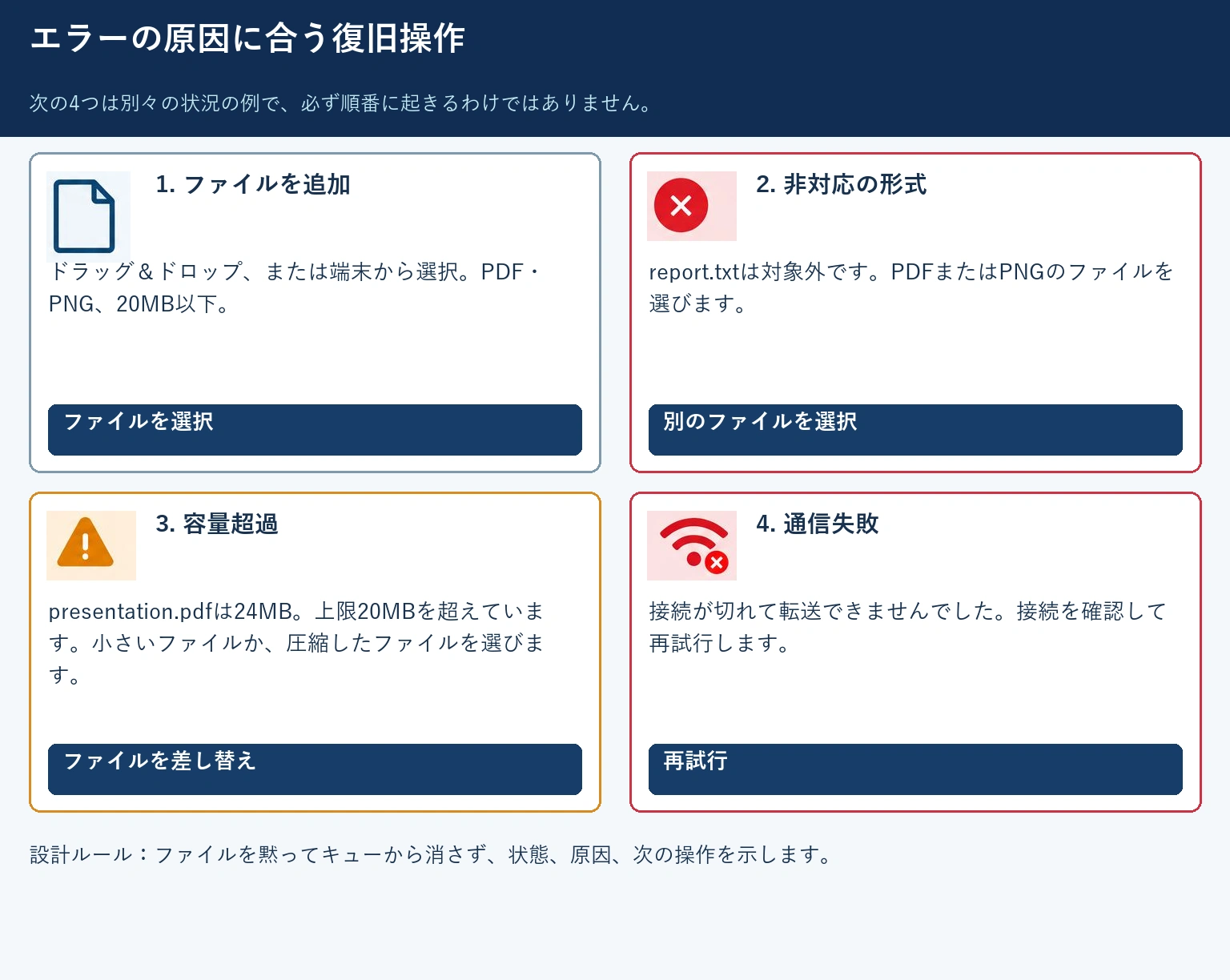
役立つ検証メッセージは、ファイル名と該当するルールを示します。
- 「annual-report.zipには対応していません。PDFまたはPNGを選んでください」
- 「portfolio-final.pdfは27MBです。20MB以下のファイルを選んでください」
- 「アップロードできるのは5ファイルまでです。追加する前に1ファイル削除してください」
- 「image.pngはセキュリティチェック後に受け付けられませんでした。ファイルを差し替えるか、サポートにお問い合わせください」
回避策として拡張子の書き換えを勧めないでください。内容を検証する製品なら、どの対応形式で作成し直すかを示します。セキュリティに関わる拒否では、危険につながる検出の詳細を公開せず、復旧に必要な情報を伝えます。
5. 測定できる作業だけを進捗として示す
クライアントが転送済みバイト数と総バイト数など、完了した量と全体の量を把握できるなら、割合のある進捗バーが適しています。進捗を測定できない処理には、不確定の進行表示を使います。実際の進捗に結び付かない割合をアニメーションさせてはいけません。
クライアント側の転送表示が100%になっても、それだけではサーバーによる受信確認、安全性の確認、処理、利用者の記録への関連付けまで完了したとはいえません。必要に応じて受信確認を待ち、処理中の状態へ進め、最終的な記録を確認できてから明確な完了状態を示します。
接続が遅くなっても、ファイル名、現在の進捗、使える操作を安定した位置に保ちます。速度や残り時間は任意で表示できますが、推定値を正確な値として見せないでください。別画面へ移ったときに、停止するのか、バックグラウンドで続くのか、後で再開できるのかも示します。
6. データを守る失敗・再試行の流れを設計する
すべてのエラーが再試行で直るわけではありません。一時的なネットワーク障害なら、最後に確認されたチャンクから、または先頭から再試行できる場合があります。容量制限ならアカウント側の操作、非対応形式なら差し替えが必要です。サーバー処理の失敗では、アップロード済み記録を保持したままサポートに問い合わせる必要があるかもしれません。
| 失敗の種類 | 保持する情報 | 主な復旧方法 |
|---|---|---|
| 一時的な通信切断 | ファイル行。再開対応の場合は確認済みの進捗も保持 | 再試行または再開 |
| セッションの期限切れ | 機密性のないキュー情報。ローカルファイルのハンドルはセキュリティポリシーに従う | ログインし、必要なら再選択 |
| 非対応形式 | ファイル名とルールの説明 | 差し替え |
| 保存容量の上限に到達 | 完了済みのほかのファイル | ストレージを整理するかプランを変更 |
| 処理の失敗 | アップロード済み記録と障害の参照情報 | 処理を再試行するかサポートへ問い合わせ |
再試行中は重複送信を防ぎます。再試行でサーバーに別の記録が作られる可能性があるなら、実装には冪等性を確保する仕組みが必要です。デザインでは期待する動作を示せますが、開発側の対応なしに保証はできません。
7. Pixsoでアップロードの状態をモデル化する
Pixsoでドロップ領域、ファイル行、進捗バー、状態バッジ、キューの概要をコンポーネントにします。ファイル行には、選択済み、検証中、アップロード中、一時停止、失敗、処理中、完了の各状態を作ります。状態色には共通スタイルや変数を使い、色だけに意味を頼らないよう、アイコンと文字も添えます。
きれいな各画面を個別に承認するのではなく、ファイルアップロードUIを1つの状態の仕組みとしてレビューします。
レイアウト設定で、長い名前を明示したルールに従って折り返すか省略し、操作は見える状態に保ちます。3KBのファイル、19.9MBのファイル、長い多言語のファイル名、同名ファイル、5行の一覧、成功と失敗が混在するキューを試してください。
フレームのそばに、正式な上限、サーバーだけで行う検証、画面遷移時の動作、完了の証拠を注記します。Pixsoのリアルタイム編集、コメント、リンク共有を使えば、製品、コンテンツ、開発、セキュリティの担当者が同じ編集可能な設計を確認できます。再利用するパターンはPixsoのデザインシステムの運用につなげます。Pixsoはインターフェースの仕様化を支援しますが、アップロードのセキュリティ処理や保存処理を実行するものではありません。

8. アクセシブルな状態通知を仕様にする
各操作には、曖昧になる場合はファイル名も含めた、明確なアクセシブルネームを付けます。たとえば「portfolio-final.pdfを再試行」です。実装時は意味のある状態変化を通知し、割合が変わるたびに利用者を通知で埋め尽くさないようにします。キーボードでファイル選択、キュー内の操作、キャンセル、再試行、次への移動ができる必要があります。
エラーは対象行の近くに置き、複数ファイルが失敗したら概要も示します。拡大表示や高コントラスト設定でも、進捗と状態を理解できるか確認します。サムネイルの見た目自体が情報を伝える場合は代替テキストが必要ですが、それ以外ではファイル名がより適切な読み上げラベルになることがあります。
キューが動的に変わるときも、論理的なフォーカス位置を保ちます。1行を削除してページ先頭にフォーカスが戻ったり、再試行完了で別ファイルの操作中のフォーカスを奪ったりしないようにします。これらは実際のキューを使い、ブラウザー上で検証する必要があります。
実装時のフィードバックはW3Cのフォーム通知ガイド(英語)が参考になります。最終的な動作は、製品が対応するブラウザーと支援技術で検証してください。
9. 何を「完了」とするかを決める
すべての転送が終わっても、フォーム全体では保存や送信が必要な場合があります。ファイルがすでに関連付けられたのか、一時保存なのか、離脱すると破棄されるのかを明確にします。ファイルをアップロードしただけで「ポートフォリオを送信しました」と表示しないでください。
この例では、完了した各行に受け付け済みのファイル記録と日時を表示します。ページ全体の操作は「ポートフォリオを送信」のままです。その別の処理が成功してから、ポートフォリオの受付番号を示します。こうして、利用者がより大きな作業まで終わったと思い込むことを防ぎます。
10. ファイルアップロードUIのチェックリスト
- 対応形式、サイズ上限、キューの件数上限、保持条件が見える。
- ドラッグ&ドロップなしでもファイルを選べる。
- 選択済み、検証中、アップロード中、処理中、失敗、完了を別の状態にしている。
- 進捗が測定可能な作業と結び付いている。
- すべての失敗に、再試行、差し替え、削除、アカウント操作、サポートのいずれかの対応が示される。
- 再試行で利用者に分からない重複処理が発生しない。
- 長い名前、同名ファイル、状態の混在、狭い画面を試している。
- 状態変化と操作を、キーボードと支援技術で利用できる。
- ファイルの完了と、周辺の業務全体の完了が区別されている。
まとめ
良いファイルアップロードUIでは、何が受け付けられ、何が進行中で、どう復旧するかを常に把握できます。仕様を決め、検証・転送・処理を分け、失敗後も安全な情報を保持し、実際の完了の証拠を示してください。これらを再利用可能なPixsoコンポーネントで設計したうえで、実装したセキュリティ、ネットワーク、アクセシビリティの動作を検証します。