この記事の内容

あやね
役立つポップアップは、利用者が今いる場所を見失わずに、短い作業を1つ終えられるようにします。作業を中断する必要があるときに表示し、行う操作を説明し、キャンセルや閉じる方法を分かりやすく示してください。ページ内で無理なく完了できる作業なら、ポップアップは便利さより手間を増やす場合があります。
操作を伴うポップアップでは、開く、編集する、閉じる、元の画面に戻る経路をまとめて設計します。Pixsoのクリックできるプロトタイプを使えば、実装前にチームでその経路をレビューできます。以下の5つの例を見た目の参考にしながら、メンバー招待の流れで、整った画面を一連の操作として完成させる方法を確認しましょう。
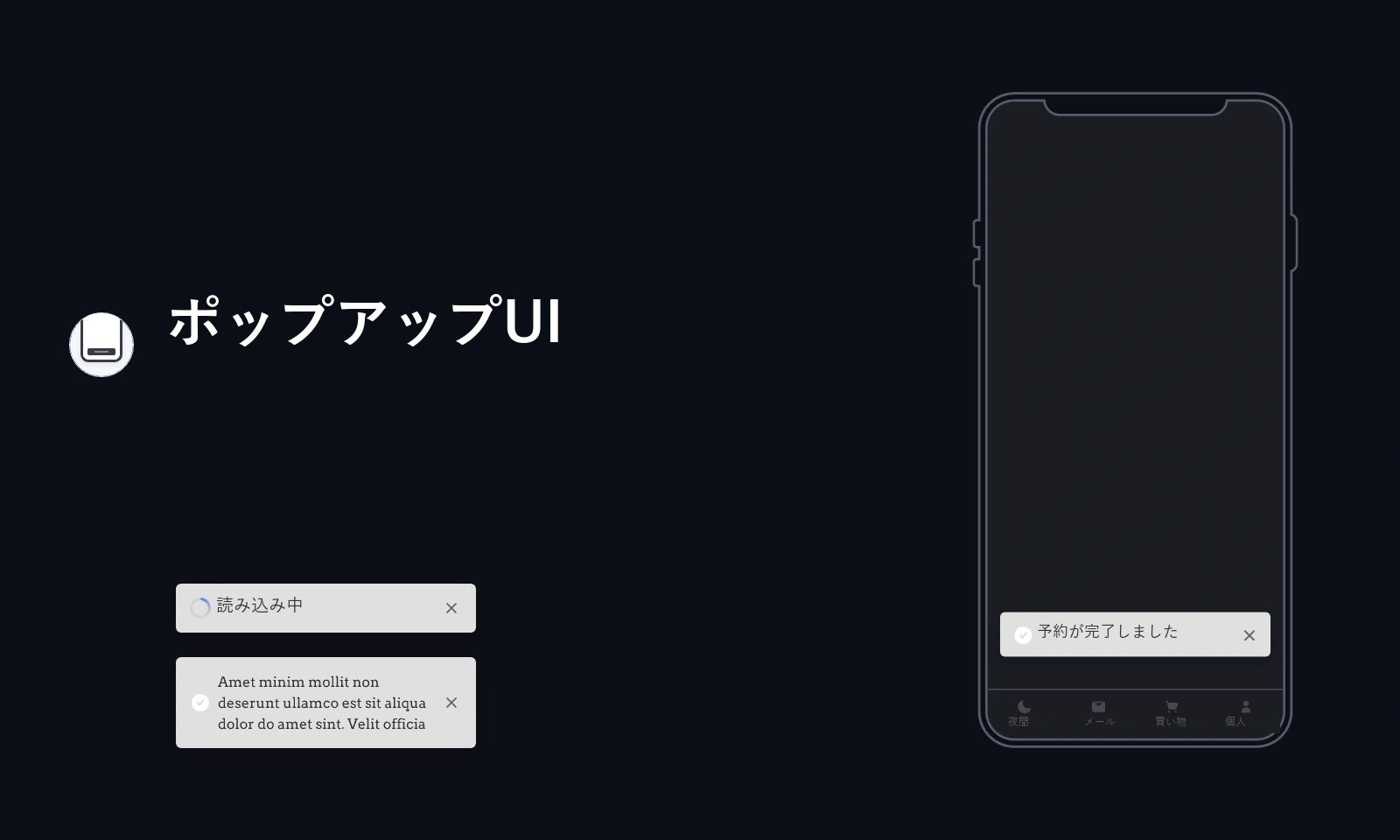
ポップアップUIデザインとは
ポップアップUIデザインは、現在のページに重ねて、または隣接して一時的に表示する領域を設計することです。少量の情報を入力してもらう、初めて見る機能を説明する、判断を求める、といった用途があります。表示のタイミング、背後のページの動作、利用者の操作方法、その後の戻り先まで含めて設計します。
モーダルダイアログは、閉じるまで背後のページを操作できなくします。非モーダルのポップオーバーは、作業全体を中断せずに関連情報や操作を提供できます。両者は置き換え可能なものではありません。事業上重要なお知らせだからではなく、現在の操作で集中した判断が本当に必要なときにモーダルを使います。
「リンクをコピーしました」のような短い通知には、もう1回クリックさせるダイアログより、操作の近くに軽いフィードバックを表示します。独立した項目がいくつもある長いフォームなら、専用ページの方が十分な空間、使えるURL、明確な戻る経路を提供しやすくなります。
分かりやすいポップアップUIを作る
動作と見た目を整える7つの原則
1. 他の画面と一貫した表現にする
製品のタイポグラフィ、入力ラベル、ボタンの優先順位、余白を再利用します。ポップアップは別の広告ではなく、同じ作業の一部に見えるようにしてください。「始めましょう」のような汎用的な表現より、「メンバーを招待」のような短いタイトルの方が目的を伝えられます。
2. 色と形で優先順位を示す
主要操作を明確に強調しつつ、補助的な操作も読みやすく保ちます。閉じるボタンが背景に埋もれないようにしてください。すべてのボタンを同じ強さで目立たせるのは避けます。「招待を送信」と「キャンセル」を見分けやすくし、キャンセルが誤りであるかのような印象は与えません。
3. 目的と操作の結果を明示する
操作によって何が変わるかを説明します。「招待」なら誰を招待するか、必要に応じて相手にどの権限を与えるかも示してください。「続ける」は順を追って進む途中では使えますが、最後の操作には結果を表す名前を付ける方が明確です。
4. 現在の作業に合う場面で表示する
チームへの招待画面は、利用者が同僚を招待すると選んだ後に表示します。任意のメールマガジン登録を、記事を読もうと訪れたばかりの人に割り込ませる必要はありません。状況に合う表示を行うために、すべての訪問者を特定したり、閲覧履歴を取得できると仮定したりする必要もありません。
任意の案内を閉じた人に、次の画面ですぐ同じ案内を開かないでください。再び役立つ場面があるか、あるならいつかを決め、元の作業を続けられるようにします。
5. 元の画面の状態を保つ
ポップアップを開いたことで、背後のページが突然初期化されたり、選択項目が失われたりしないようにします。閉じた後は関連する操作元、または自然な次のステップに戻します。ページの内容を変更した場合は更新結果を見えるようにし、何かが実行されたのか分からない状態を残さないでください。
6. 閉じる・キャンセルの動作を予測できるようにする
見つけられる位置に閉じる操作やキャンセル操作を用意します。閉じるアイコン、Escapeキー、背景クリックなど、各終了方法で入力内容をどう扱うかを決めてください。長いフォームに途中まで入力した内容を、背景クリックだけで黙って破棄しないようにします。失う影響が大きい場合はフォームを開いたままにするか、破棄する判断を明確に伝えます。
W3Cのモーダルダイアログパターン(英語)には、ダイアログ内へフォーカスを移す、Tabキーの移動範囲を内部に保つ、Escapeキーに対応する、閉じた後に適切な場所へフォーカスを戻す、といったキーボード操作が説明されています。これらを開発への引き継ぎに含めてください。見た目のモックアップだけで実装される機能ではありません。
7. 狭い画面とキーボード表示中の状態を設計する
モバイルのポップアップは、デスクトップのカードを縮小しただけのものではありません。キーボードを表示していても、見出し、入力中の欄、必要な操作に到達できるようにします。長い内容は適切な領域内でスクロールさせ、分かりにくい入れ子のスクロールを作らないようにしてください。作業量が多いモバイル画面では全画面ダイアログが適する場合もありますが、タイトルと戻る操作は明確に保ちます。
実践例:状況を見失わずにメンバーを招待する
プロジェクトのオーナーがチーム一覧を見ている場面を考えます。「メンバーを招待」を選び、同僚のメールアドレスを入力して、閲覧者の権限を選びます。ポップアップには送信前にその権限を説明する役割があり、背後には元のチーム一覧を残しておきます。
- 開く:プロジェクト名、メール欄、権限の選択欄、「招待を送信」を表示します。適切な開始位置にフォーカスを移してください。便利だからという理由で、高い権限を初期選択にしないようにします。
- 検証する:メールアドレスが不完全なら、該当欄を示して問題を説明します。入力値を保持し、オーナーが修正できるようにしてください。システムが実際に把握していないのに、そのアドレスを「招待済み」と表示してはいけません。
- 送信する:送信中の状態を示し、重複送信を防ぎます。選んだアドレスと権限は表示したままにし、処理中の操作内容が分かるようにします。
- 結果を確認する:サービスが成功を確認した後で、保留中の招待が見えるチーム一覧に戻します。「招待を送信しました」と「メンバーが参加しました」は異なる状態です。
- 復旧する:送信が失敗したら入力値を残します。結果が不明な場合はその状況を説明し、再送信する前に招待一覧を確認できるようにしてください。
この短い流れでは、キャンセルで未送信の招待を破棄してチーム一覧に戻る設計にできます。後に、異なる権限で複数人を招待する画面へ拡張する場合は、短いフォームの前提をそのまま使わず、終了時の動作を見直してください。
参考になるポップアップUIの5つの例
情報の優先順位、余白、メッセージと操作の関係に注目して例を見てください。静止画像だけでは、キーボードフォーカス、エラー処理、権限確認が正しく動くかは判断できません。
1. データ入力のポップアップ
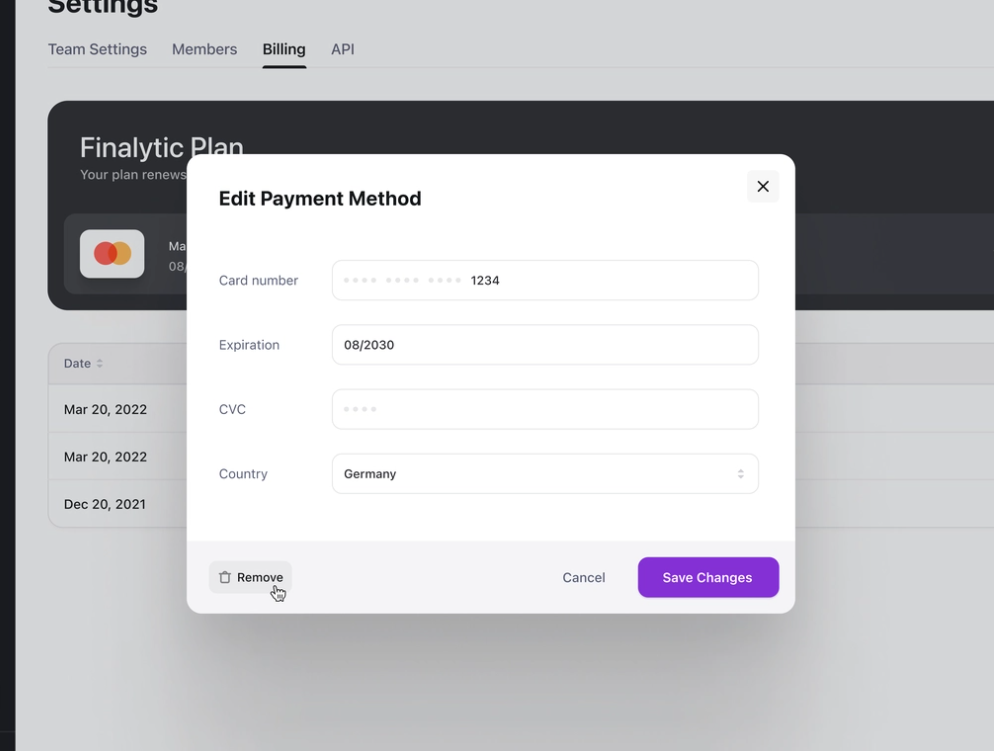
Kevin Dukkonのデータ入力デザイン(英語)は、入力欄と操作を視覚的に分けています。応用するときは対象欄の横にエラー状態を加え、ラベルが長くなった場合や文字を拡大した場合にも使えるかを確認します。
2. 初回案内のポップアップ
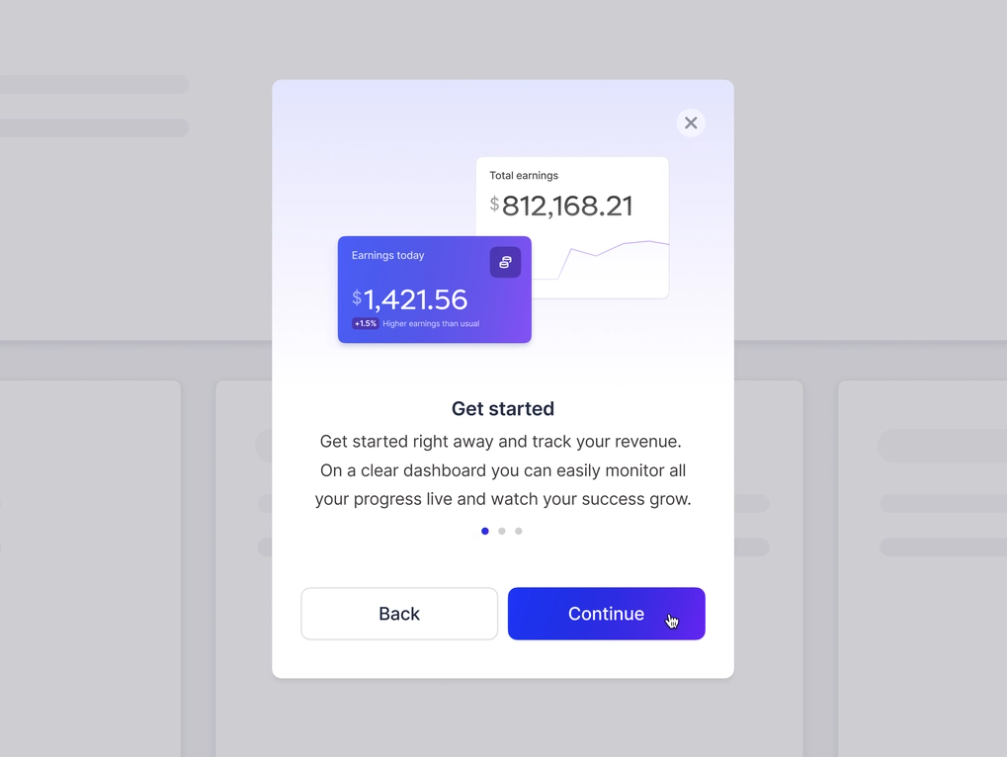
Diana Palavandishviliの初回案内の例(英語)は、短いステップに明確な「続ける」と戻る操作を用意しています。任意の案内は閉じられるようにし、全員に同じツアーを強制するのではなく、後からヘルプを見つけられる経路も残します。
3. プロジェクト管理のポップアップ
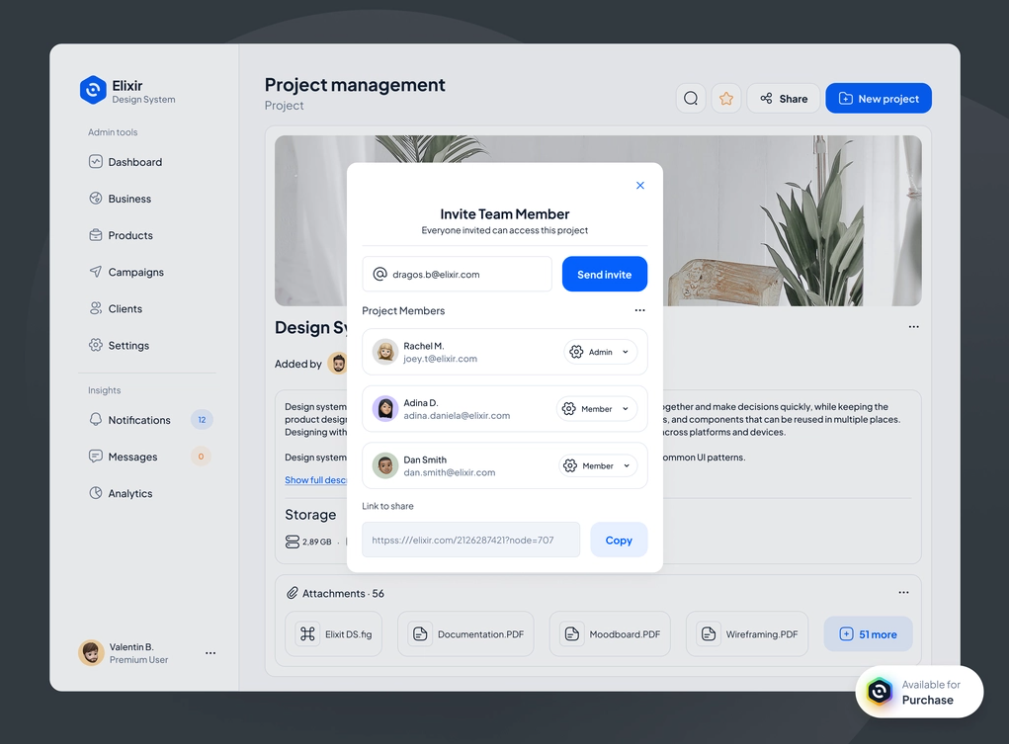
Bubu Dragosのプロジェクト管理の例(英語)は、メールによる招待、権限、リンク共有をまとめて配置しています。これらの操作は結果が異なります。コピーしたリンクを誰が使えるかを説明し、リンクのアクセス範囲と個別の招待で与える権限を区別してください。
4. ECサイトのポップアップ
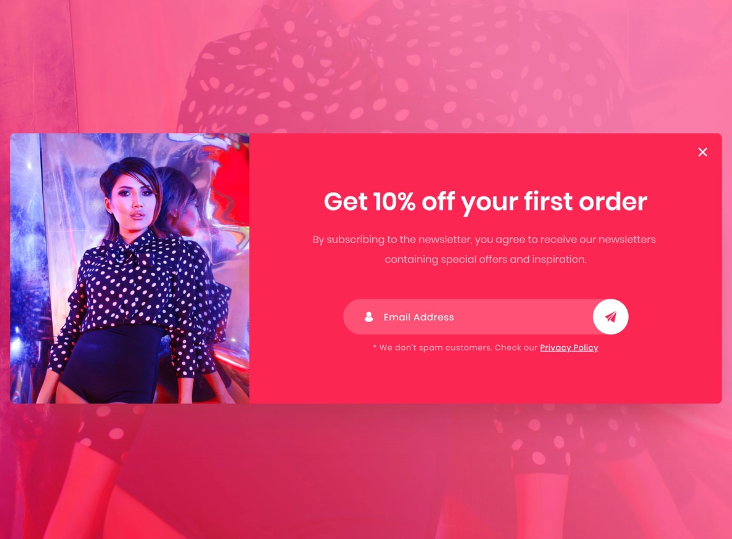
Ahmed HamdyのECサイト向けの例は、登録による特典を示し、プライバシーに関するリンクを用意しています。登録は任意のままにしてください。登録操作と同じくらい閉じる方法を分かりやすくし、断る人に罪悪感を与える表現は避けます。
5. モバイルのポップアップ
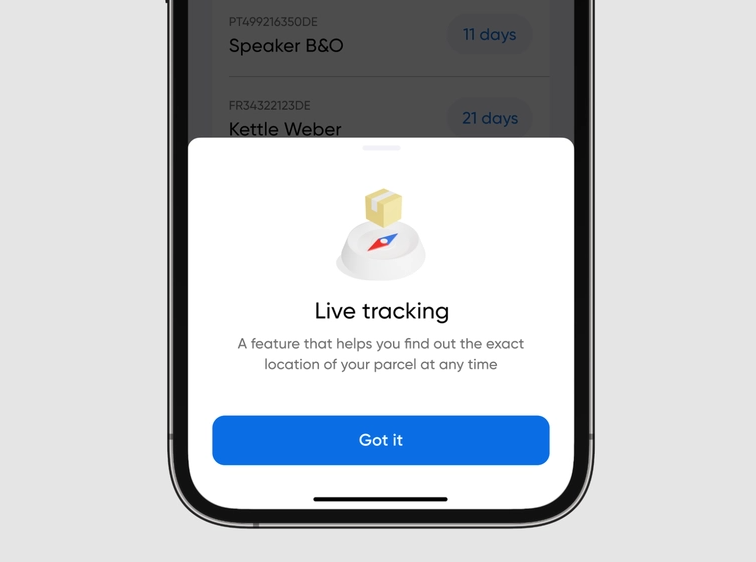
Dmitry Tomashevskyのモバイルデザイン(英語)は、コンパクトに構成されています。現実的に最も長いメッセージや、端末のキーボードを開いた状態でも同じレイアウトを評価してください。すっきりした初期画面は、対応すべき条件の1つにすぎません。
Pixsoでポップアップの流れを作り、レビューする
1つのPixsoファイルにチーム一覧と招待ポップアップを作ります。メール欄、権限選択、ボタンを再利用し、不正なメールアドレス、送信中、結果確認済みの画面を用意してください。各状態でプロジェクトとアドレスをそろえると、レビューする人が1つの操作を追えます。
プロトタイプで主要な操作経路とキャンセル経路をつなぎ、同僚に閲覧者を招待して一覧へ戻ってもらいます。相手に与えるアクセス権と、実際に招待が送られたかを説明できるか観察してください。該当画面の横にコメントを残し、フォーカスの復帰や重複送信への対応など、実装で必要な要件を記録します。
作業に役立つ場面でポップアップを使う
操作が短く、元の状況を保つ意味があり、戻る経路が明確なときに、ポップアップは役立ちます。メッセージを具体的にし、閉じる動作を予測できるようにし、結果を見える形で示しましょう。説明が多く必要だったり、複数の作業が競合したりするなら、ポップアップを大きくして抜け出しにくくするのではなく、専用ページへ作業を移します。