この記事の内容

あやね
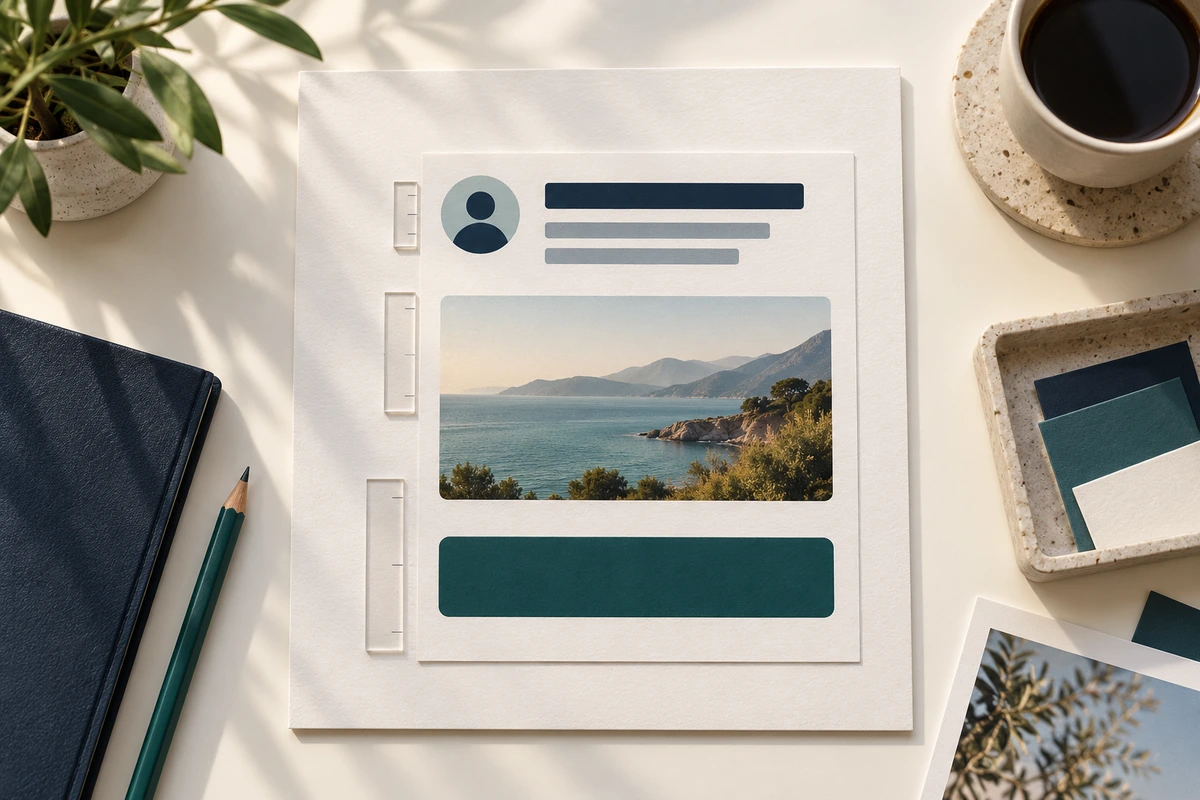
Webサイトのレイアウトは、訪問者に最初に理解してほしいこと、または実行してほしいことから決めます。その目的を支えるように情報を配置しましょう。商品一覧には比較しやすい項目と使いやすいフィルターが必要で、記事には明確な読む順序が必要です。実際のコンテンツを使い、装飾を加える前に狭い画面幅で構造を確かめます。
レイアウトを判断の積み重ねとして考える
ページの主な目的と情報の優先順位を出発点にします。何を常に表示し、何を折りたためるか、文章が長くなったときにどう振る舞うかを決めましょう。見た目を磨く前に、同じ構造をデスクトップ、タブレット、スマートフォン相当の幅で確認します。PixsoのWebデザイン用ワークスペースでは、導線、検討用の画面、フィードバックを一か所にまとめられます。
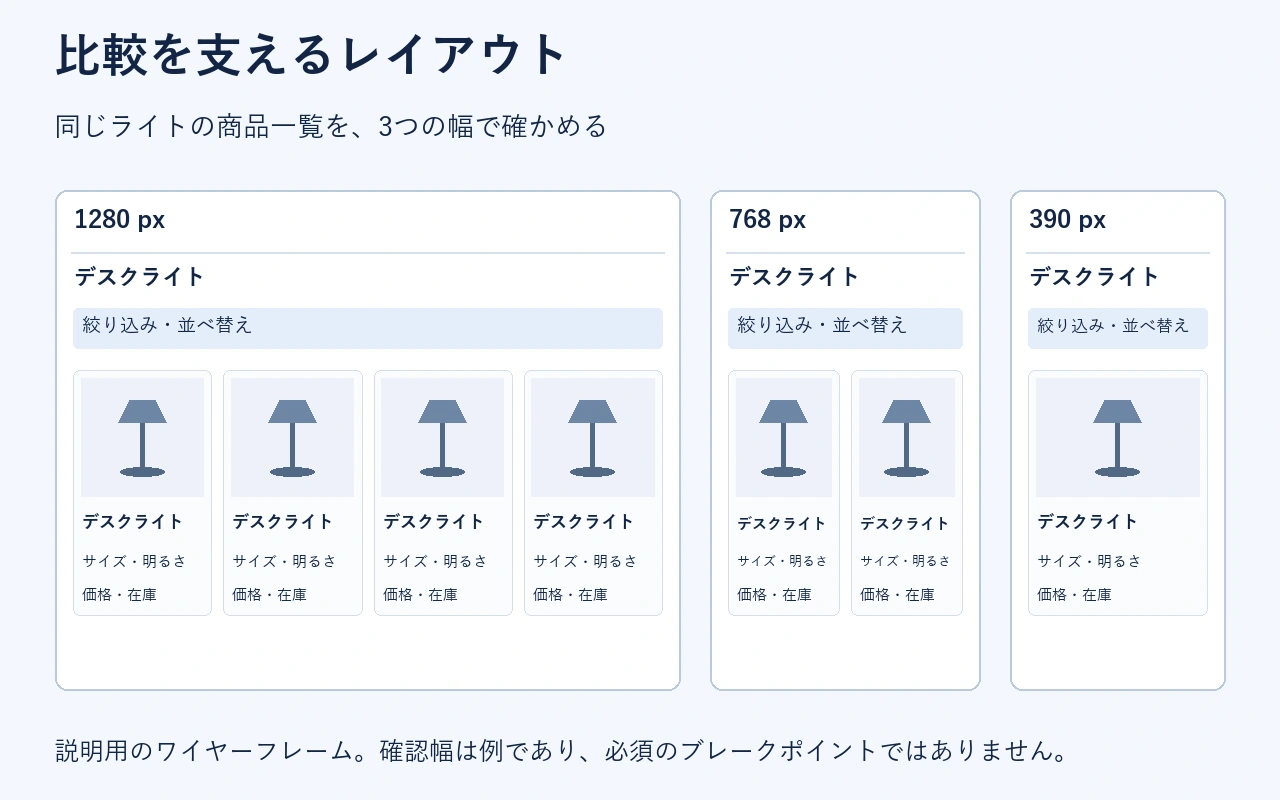
具体例として、デスクライトを販売する小さなショップを考えてみましょう。訪問者は商品詳細を開く前に、サイズ、明るさ、価格、在庫状況を比較したいはずです。その判断を支えるには、統一された商品グリッド、見つけやすい比較情報、スマートフォンでも操作できるフィルターが必要です。
このショップを例に、配置パターンを選び、情報の階層と余白を定め、レスポンシブな表示を検証します。主な目的と判断材料を置き換えれば、同じ方法をポートフォリオやサービス紹介ページにも応用できます。
1. Webサイトのレイアウトとは
Webサイトのレイアウトを理解するには、コンピューターから少し離れて、紙の新聞を思い浮かべるとわかりやすいでしょう。文章は読みやすい行の長さになるよう段に分けられています。写真や区切り線は記事のまとまりを示し、見出しの大きさと紙面上の位置は記事の重要度を伝えます。
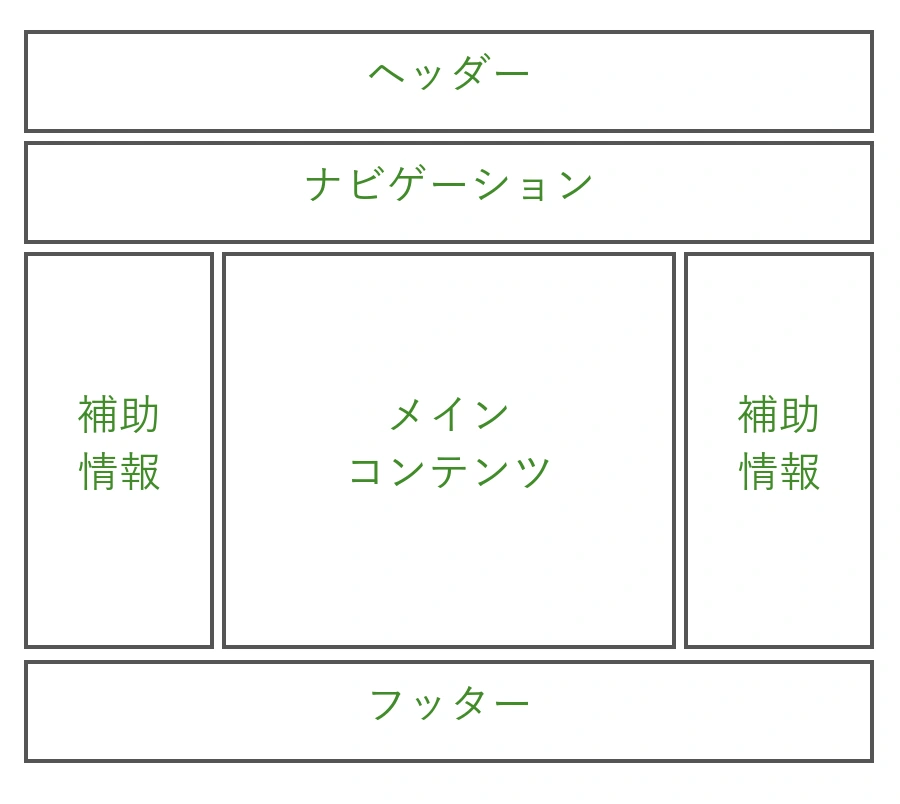
出典:GeeksforGeeks
Webサイトにも似た原則が当てはまります。見出しに割くスペースは重要度を示し、画像や余白は特定の要素に注意を向ける助けになります。ページ内での情報の位置も、どの程度注目されるかに影響します。
レイアウトは、何が同じグループに属し、何を優先し、次の操作がどこにあるかという関係を示します。ライトのショップなら、目立つキャンペーンによって商品一覧やフィルターが下へ押し出され、比較を始めにくくなる配置は避けたいところです。
2. よく使われるWebサイトのレイアウト
Webサイトはそれぞれ異なりますが、繰り返し使われる構造もあります。すべてを網羅するわけではありませんが、レイアウトのアイデアを探すときに知っておきたい代表例を紹介します。
1. グリッド
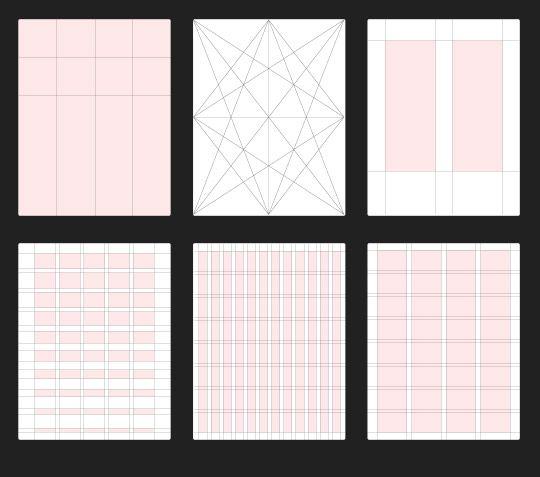
ほとんどのWebサイトには、目に見えなくてもグリッドがあります。コンテンツが行と列に並ぶことで、その構造がはっきり見えるサイトもあります。商品を一覧しやすいことから、ショッピングサイトでよく使われます。
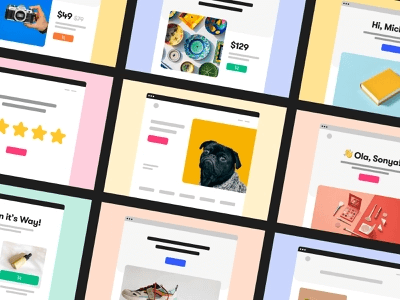
2. ジグザグ
ジグザグ型では、連続するセクションで文章と画像の左右を交互に入れ替えます。商品の特徴や複数の記事を区切って見せるのに使えます。モバイルでは画像と文章の順序を統一しましょう。画面幅が変わるたびに単純に列を反転すると、読む順序がわかりにくくなる場合があります。交互配置は構図の選択であり、注目度が上がるという証明ではありません。
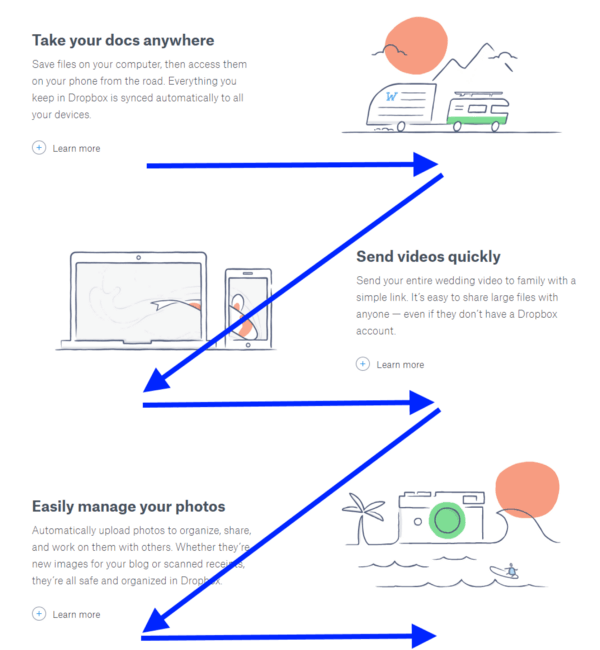
出典:Nick Babick
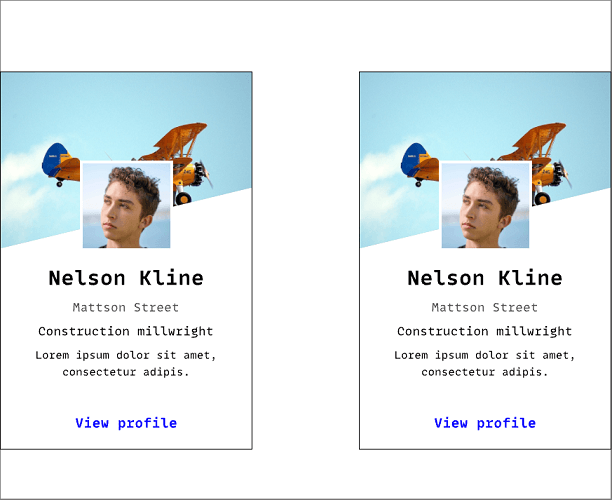
3. カード型
カードは、少量の情報と明確な移動先をひとまとまりにします。規則的なグリッドにも、変化のある配置にも使えます。ライトの商品一覧では、比較項目と画像の比率をそろえることで、商品を横断して見比べやすくなります。高さが不ぞろいだったり価格の位置が散らばったりすると、動きのある見た目でも比較は難しくなります。
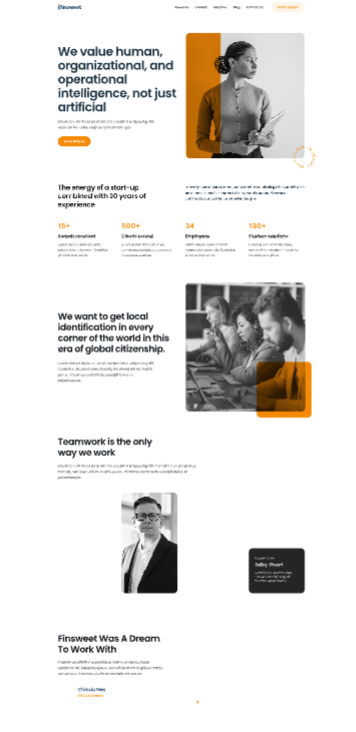
4. メイン画像を強調するレイアウト
大きなメイン画像は、人物、プロジェクト、商品を視覚的に強調します。具体的なメッセージと、次に取れる有用な行動を組み合わせましょう。ライトの詳細ページなら商品のクローズアップは有効ですが、購入判断に必要な仕様や購入情報の代わりにはなりません。
5. ワンページレイアウト
ワンページ型は、主要な内容を1ページに収め、多くの場合は各セクションへのナビゲーションを設けます。JavaScript、パララックス、アニメーションは必須ではありません。主な行動が1つの短いサービス紹介やイベントに向いています。一方、大規模な商品一覧では、特定の商品に戻れるよう、通常はカテゴリーページと商品詳細ページを分ける必要があります。
どのWebレイアウトを選ぶべきか
ここで紹介したのは一部のアイデアにすぎません。ほかにも多くの構造があり、組み合わせれば選択肢はさらに広がります。ただし、選択の基準にすべきなのはコンテンツです。
ライトのショップなら、一覧には比較しやすいカードのグリッド、商品詳細には焦点の明確なヒーロー領域、購入手続きには短い1カラムを使います。どこでも同じパターンを使うのではなく、一連の作業に合わせて異なる構造を選びます。
利用目的と優先順位からレイアウトを選ぶ
レイアウトのパターンは、そのまま写すためのテンプレートではありません。その時点で訪問者に必要な情報と行動に優先順位を付ける方法です。グリッド、ヒーロー、カード、1カラムを選ぶ前に、ページの主な目的、判断材料、次の行動を書き出します。
| ページの目的 | レイアウトで重視する点 | 確認すること |
|---|---|---|
| 商品を理解する | 明確な価値の説明、裏付け、詳しく調べる導線 | 初めて訪れた人が、最初の画面を見て内容を説明できるか。 |
| 選択肢を比較する | 同じ項目を並べ、違いを拾い読みできる配置 | すべてのカードを読まなくても、決め手になる項目が見つかるか。 |
| 操作を完了する | 短い手順、明示された条件、失敗から戻るための案内 | 主ボタンを押した後に何が起こるかを予測できるか。 |
ライトの例では、カテゴリー名、件数、並べ替え、フィルター、商品カードを別々のグループにします。各カードには画像、商品名、価格、在庫状況に加え、判断の決め手になるサイズや明るさが必要です。レイアウトを承認する前に、短い仮の商品名を実際の最も長い商品名に置き換えます。
3. ページレイアウトを整える原則
レイアウトの原則は、情報を整理するための道具として使います。グループ分けや順序の問題を見つける助けにはなりますが、注目、売上、理解を保証する法則ではありません。実際の目的とコンテンツに照らして確かめましょう。
1. グリッドを使う
個々の要素を置く前に、コンテナー幅、外側の余白、列数、間隔を決めます。たとえばデスクトップで4列の商品一覧は、中間の幅で2列、カード内の情報が収まらなくなったら1列にできます。切り替える位置は端末名だけでなく、コンテンツに必要な幅から決めます。
グリッドを先に決める場合でも、設計中はほかの原則をあわせて考えることが大切です。
2. 三分割法
三分割法は、視覚芸術に由来する構図の補助です。領域を縦横3つずつに分け、バランスや焦点の位置を検討します。すべての訪問者が交点を見ることや、重要な操作を交点に置くべきことを証明するものではありません。
ヒーロー画像の中で被写体を配置するときには役立つ場合があります。必要な文章、ラベル、ボタンはページの目的に沿った読む順序に置き、狭い画面で画像がトリミングされても成立するか確認します。
3. 情報の階層を作る
見出し、位置、コントラスト、グループ分け、大きさを組み合わせて優先順位を示します。商品一覧では商品名と価格を同じ位置に表示し、補足情報も比較しやすい距離に置きます。視覚的な強調は、文書の見出し構造やキーボード操作の順序と一致させましょう。文字を大きくするだけでは、確かな読む順序は作れません。
4. 余白を活用する
適切な余白はページのバランスを整え、重要な要素に注意を向けます。少なすぎると画面が込み合います。一方、余白を大きくしてミニマルに見せる場合も、情報が欠けているように感じさせたり、空間の使い方が悪く必要なものを探しにくくしたりしないようにします。
5. 項目数は内容に合わせる
奇数にするためだけに5つ目の機能を追加したり、4つ目の商品を削ったりしないでください。バランスのよい配置は奇数でも偶数でも作れます。関連情報をまとめ、ラベルを明確にし、訪問者の疑問に答えるだけの項目を用意します。ライトのショップでは、不要な項目を含む5つのフィルターより、役立つ4つのほうが適切です。
4. ページレイアウトの5つのアイデア
1. 全画面の画像
全画面の画像や動画は雰囲気を伝えられますが、主なメッセージと次の操作は読みやすく、到達しやすくする必要があります。メディアを圧縮し、表示寸法を確保し、読み込みが遅い場合も有用な情報を利用できるようにします。商品比較が主な目的なら、過度に大きなファーストビューは不向きです。
動画配信サービスの紹介ページは、よく知られた例です。ビジュアルが短いサービス説明と登録への導線を支えています。参考にするべきなのは画像、メッセージ、行動の関係であり、特定ブランドの現在のトップページを恒久的な手本とすることではありません。
2. ヒーロー領域
ヒーロー型は全画面画像と似ていますが、背景全体ではなく、特定の商品に焦点を当てた大きな画像を使います。補足する文章を添えることで、サイトの中心的な内容を明確にします。
製品を中心に据えた技術系のページでは、1つの機器と短い説明をヒーロー領域に置くことがあります。ライトの詳細ページに応用するなら、使用中の写真の近くにサイズと照明情報を配置します。画像は利用場面を伝え、仕様は判断を支えます。
3. 1カラム
1カラムは、シンプルさを重視したレイアウトです。すべてのコンテンツを1列にまとめ、訪問者の注意を集中させます。ブログなど文章中心のサイトでよく使われますが、画像と組み合わせれば印象的なページも作れます。
閲覧者は縦にスクロールして進むため、情報の順序と流れを慎重に考える必要があります。一方で、論点を順に展開したり知識を積み上げたりするのに適した構造です。
4. マガジン型
マガジン型は、大きく扱う主要記事と、小さな関連記事を組み合わせます。編集上の優先順位があり、豊富な記事を持つメディアに向いています。先頭に置く記事は意図して選び、縦積みに変わったときもほかの見出しを自然な順序で読めるようにします。
紹介したい記事が多いサイトに適していますが、多様な画面サイズに対応する設計は難しくなる場合があります。
5. F字型
F字型は、一部の文章量が多いページで、精読よりも拾い読みをするときに観察された読み方を表します。あらゆるページのテンプレートでも、ショッピングサイトの法則でもありません。ページをF字に寄せなくても、明確な見出しや要点を先頭に置いたラベルは拾い読みを助けます。
デスクトップの商品一覧では、結果の横に操作を置ける左側のフィルター領域が役立つことがあります。モバイルでは、明確なラベルのあるフィルターボタンが適する場合があります。目的、読む方向、利用できる幅、アクセシビリティから配置を選び、左に置くだけで注目されるとは考えないでください。
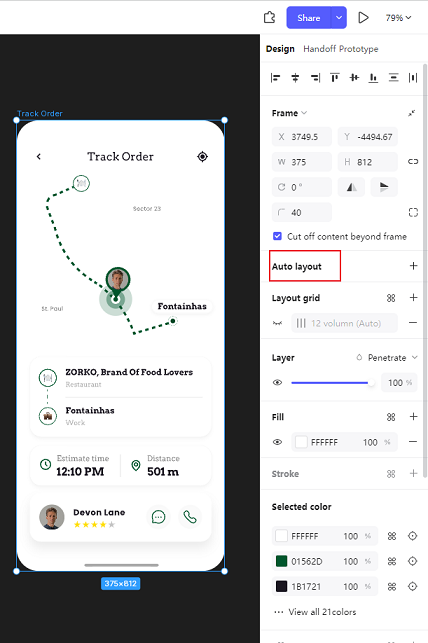
補足:Pixsoのオートレイアウトで設計を検証する
Pixsoのオートレイアウトでは、繰り返すカードやコンテンツ群が文章量の違いにどう対応するかをモデル化できます。まずライトのカードを1枚作り、文章と画像のサイズ変更の挙動を決め、実際の商品情報を使って複製します。外側のフレームをリサイズし、間隔、折り返し、主な操作を確認しましょう。これは設計上の指定であり、実装するWebサイトには別途レスポンシブCSSとブラウザでの検証が必要です。
ライトの商品一覧を3つの幅で確かめる
確認幅の例として1280、768、390ピクセルを使い、その中間の幅も調べます。これは確認用のサンプルで、必須のCSSブレークポイントではありません。各フレームに同じ商品と長い商品名を入れ、異なるコンテンツではなく挙動を比較します。
| 確認するケース | 期待する結果 | 問題がある場合の修正 |
|---|---|---|
| 長い商品名と割引価格 | 商品名全体の意味がわかり、通常価格と割引価格を区別できる。 | 文章の折り返しとカードの高さの増加を許容する。無理に収めるために重要な文字を小さくしない。 |
| 390ピクセル幅のフィルター | フィルター操作、適用中の条件数、適用ボタン、リセットに到達できる。 | わかりやすい開閉操作や専用のフィルター画面を用意し、閉じても選択内容を保持する。 |
| 商品画像がない | 画像用に確保した領域が安定し、商品名で対象を識別できる。 | カードを縮めず、画像のアスペクト比と役立つ代替テキストを保つ。 |
| 条件に合う商品がない | 結果がない理由と、フィルターを解除する方法が示される。 | 空のグリッドを、具体的な説明と機能するリセット操作に置き換える。 |
最後に、実装したページをキーボード操作、文字の拡大、狭いビューポートで確認します。WCAGのリフローに関する解説(英語)は、通常の閲読で縦横両方向のスクロールを必要としないことの意味を説明しています。デザインフレームのプレビューだけで、アクセシビリティへの適合は判断できません。
5. まとめ
役立つレイアウトは、訪問者の疑問と、それに答える判断材料や操作をつなぎます。ライトのショップなら、比較できるカード、見つけやすいフィルター、一覧から詳細への明確な導線が必要です。印象的な視覚効果も、その流れを支える場合に価値があります。
選んだ構造は編集可能なデザインファイルにまとめ、デスクトップとモバイルの例、長い内容のケース、狭い幅で変わる点の注記を残します。初めてデザインを見る人と確認し、情報を見つけられない箇所や次の操作を予測できない箇所を直しましょう。
レスポンシブでもデスクトップと同じ順序にすべきですか?
利用目的と意味の通る読む順序を保ちます。デスクトップのサイドバーはモバイルでラベル付きの開閉領域にできますが、隠れたフィルターも見つけられ、適用中の条件がわかる必要があります。文書とキーボード操作の順序を自然に保ち、見た目だけの並べ替えによって操作部の位置とフォーカスの順番が食い違わないようにしてください。