あやね
デザインカンプを画面上で眺めているだけでは、実際にボタンを押した時の感触や、画面が切り替わる瞬間のテンポまでは伝わりません。これは多くのUI/UXデザイナーが一度は感じたことのある壁ではないでしょうか。
そこで登場するのが「プロトタイピング」という工程です。静止画のデザインに画面遷移やアニメーションを付け足し、まるで完成したアプリやサイトのように動かせる状態にします。エンジニアに実装を頼む前に、上司やクライアントに触ってもらう前に、頭の中にあるイメージを一度「動くもの」に変換しておく。この一手間があるかないかで、後工程の手戻りの量がかなり変わってきます。
とはいえ、プロトタイピングツールは種類が多く、しかも入れ替わりが激しい業界でもあります。数年前に定番だったツールがいつの間にかサービスを終了していた、というケースも珍しくありません。実際、かつて定番と言われたAdobe XDは新機能への投資が止まりメンテナンスモードに入り、老舗のInVisionは2024年12月31日に、日本発のPrott(グッドパッチ社製)も2024年8月にサービスを終えています。この記事では、そうした変化も踏まえた2026年7月時点の状況をもとに、実務で選ばれることの多いツールを整理していきます。
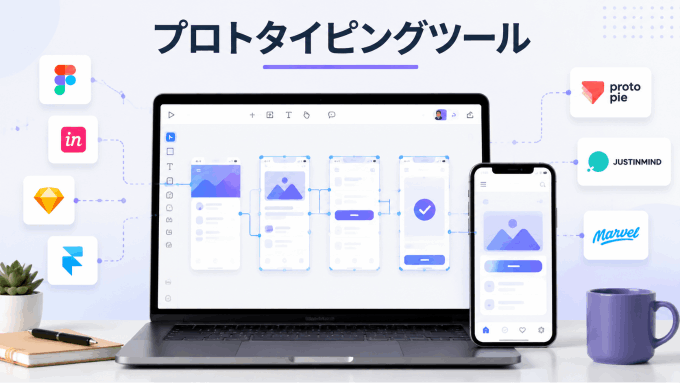
Part1:定番のプロトタイピングツール7選
Figma
いまUI/UXデザインの現場で「とりあえずこれ」と言われることが最も多いのがFigmaでしょう。ブラウザ上で動くため、WindowsでもMacでも、極端な話Chromebookでも同じ環境でデザインができます。プロトタイピング機能はデザイン機能とシームレスに繋がっており、アートボード同士を線で結ぶだけでインタラクティブな画面遷移を組むことができます。
強みはやはり共同編集のなめらかさです。複数人が同時に同じファイルを触っていても表示が遅れることが少なく、リモートワーク中心のチームとの相性がよいと言えます。加えて2025年以降はFigma AI・Figma Makeといった生成系の機能も拡充されており、テキストの指示からラフなUI案を作らせて、それを土台にプロトタイプへ仕上げる、という使い方をする方も増えてきました。
一方で、無料のStarterプランは編集できるファイル数などに制限があるため、チームで本格運用するなら有料プランへの移行はほぼ前提になります。個人の学習用途であれば無料の範囲でも十分に試すことができます。
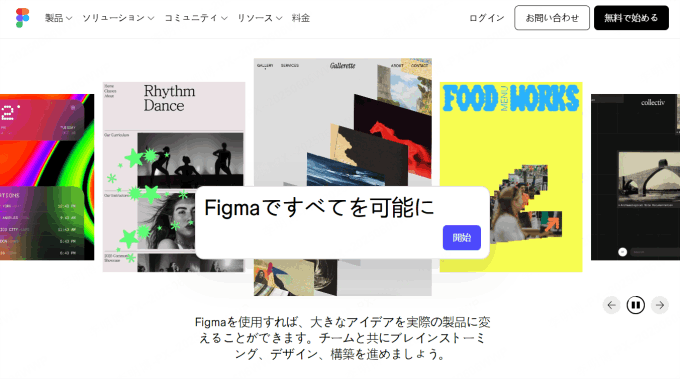
Pixso
Pixsoは、デザインとプロトタイピングを一つのツールの中で完結させることを重視して作られたツールです。デザインを作った後にわざわざ別のプロトタイピングツールへ書き出したり、プラグインを追加したりする手間がありません。ブラウザベースで動作するため、こちらもOSを選ばず利用できます。
プロトタイプはリンクひとつで共有できるため、クライアントや上司に「一度触ってみてください」と送るハードルが低くなります。わざわざ画面を見せるためだけに打ち合わせを設定する必要がなく、フィードバックのやり取りがテキストベースで完結しやすいのは地味に効いてくるポイントだと感じます。日本語対応やUIのわかりやすさも含めて、Figmaに近い操作感をより手頃なコストで試したいチームにとっては候補に入れておいて損はありません。
候補を絞る際は、Pixsoのプロトタイピング機能を確認することで、必要な画面遷移やレビュー方法が自分のプロジェクトに合うかを判断できます。
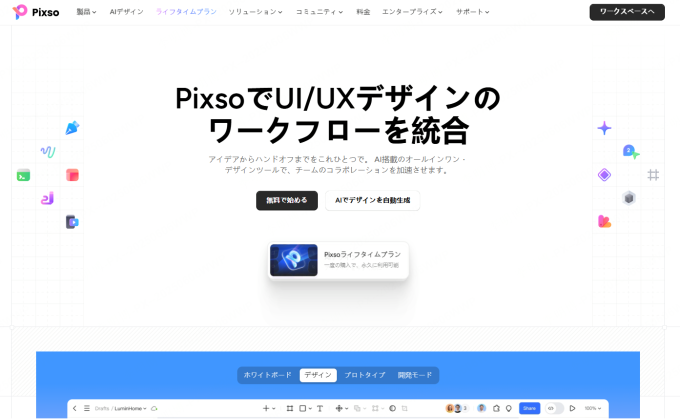
Sketch
SketchはFigma登場以前からMacユーザーのデザイナーに支持されてきたツールで、今でもMac専用というポジションを崩していません。クラウドの共同編集機能も後から追加されましたが、コアの部分は今もネイティブアプリとして動いており、大きなファイルを扱う際の挙動の軽さは根強い支持につながっています。
プロトタイピングはアートボード同士をつないでいく形式で、操作感はFigmaと近いものがあります。ただしWindowsでは使えないため、チーム内にWindowsユーザーが混在している環境では選びにくい面があります。「Macで完結する自分のワークフローを崩したくない」というタイプのデザイナーには今も現実的な選択肢と言えるでしょう。
Framer
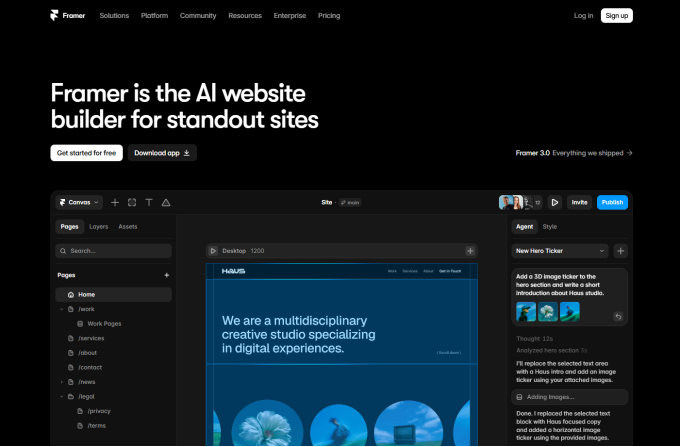
Framerはもともとコードベースの高機能なプロトタイピングツールとして知られていましたが、コーディング知識がなくても直感的にインタラクションを組めるよう大きく作り変えられました。現在はデザインからそのままWebサイトとして公開できる機能も持っており、プロトタイピングツールというより「デザインとサイト公開を一体化したツール」という顔つきに近づいています。
ドラッグ&ドロップでアニメーションを設定できる手軽さと、テンプレートやコミュニティ素材が豊富な点は初心者にとってもありがたいポイントです。反面、機能の幅が広い分、最初は「何をどこまで使えばいいのか」で迷いやすいという声も聞かれます。プロトタイプ止まりでなく、そのまま公開ページまで作ってしまいたいチームに向いています。
ProtoPie
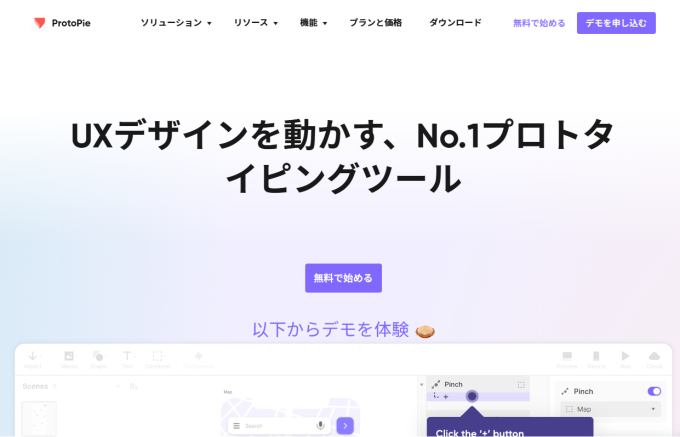
ProtoPieは、精密なインタラクションやマイクロアニメーションを作り込みたい場面で特に評価されているツールです。単なる画面遷移だけでなく、センサーの入力(傾き、圧力など)に反応する動きや、複数のデバイス間で連動するプロトタイプまで作れるのが特徴で、ハードウェア製品やIoT関連のUIを扱うチームでの採用例をよく見かけます。
その分、学習コストはFigmaやPixsoのようなツールに比べて高めで、価格帯もプランによって差が大きくなっています。「とりあえず画面遷移を確認したい」だけであればオーバースペックになりやすいですが、「触った時の質感まで検証したい」というプロジェクトでは他のツールでは代替しにくい強みを持っています。
Justinmind
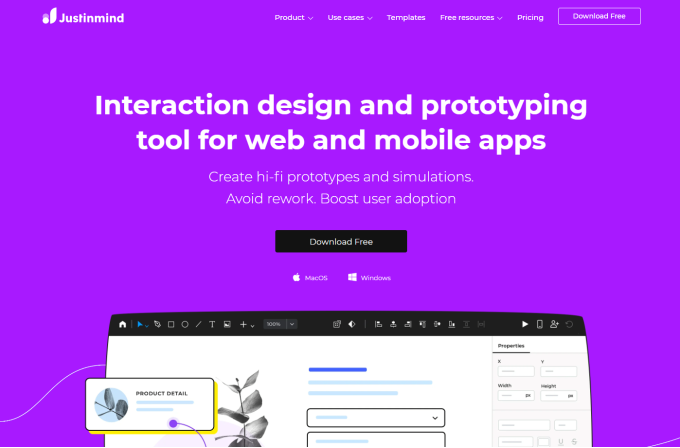
Justinmindはドラッグ&ドロップの操作性を軸に、シンプルな画面遷移から条件分岐を含む複雑なプロトタイプまで幅広くカバーするツールです。フォーム入力や条件によって遷移先が変わるような、動的なユーザーフローの検証に強いという評判をよく見かけます。UIキットやテンプレートも豊富に用意されており、ゼロから部品を作らなくても形にしやすくなっています。
チュートリアル動画や公式ブログも充実しているため、初めてプロトタイピングツールに触れる方でも独学で進めやすいでしょう。要件定義書としての側面も持たせられるため、開発チームへの引き継ぎ資料を兼ねたい場面で重宝されています。
Marvel
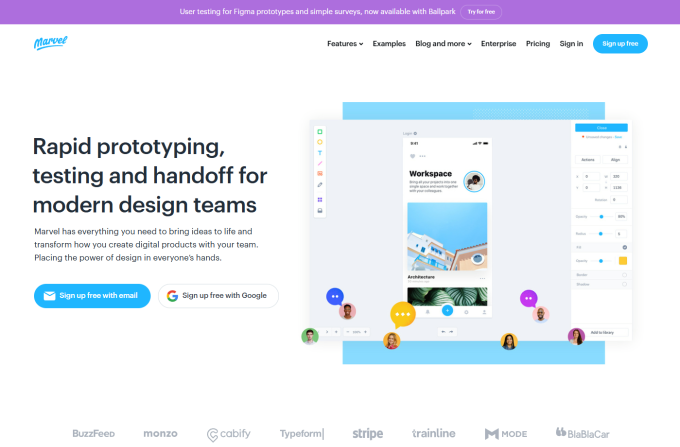
最後に紹介するMarvelは、紙に描いたラフスケッチをスマートフォンで撮影し、そこにタップ領域とリンクを設定するだけでプロトタイプにできる、というシンプルさが売りのツールです。凝ったアニメーションは作れませんが、その分、覚えることが少なく、プロダクトマネージャーや企画職の方がデザイナーを介さずにアイデアを形にする、という使い方にも向いています。
無料プランでも簡単な画面遷移の確認までは十分にこなせるため、「本格導入の前にまず試してみたい」というチームの入り口としても使いやすくなっています。凝った検証よりも、スピード優先でアイデアの当たりを付けたい初期段階に向いたツールです。
Part2:無視できなくなった「AI生成型」プロトタイピング
ここ1〜2年で急速に存在感を増しているのが、テキストの指示や手書きのスケッチから、いきなり動くUI案を生成してくれるタイプのツールです。FigmaのAI機能であるFigma Makeはその代表格で、Figmaのエコシステムから離れずに生成から編集までを完結できます。ほかにもGoogle Stitchのようにスケッチや文章からUIを立ち上げるツールや、生成したものをそのままコードとして動かせることを重視したツール群も出てきています。
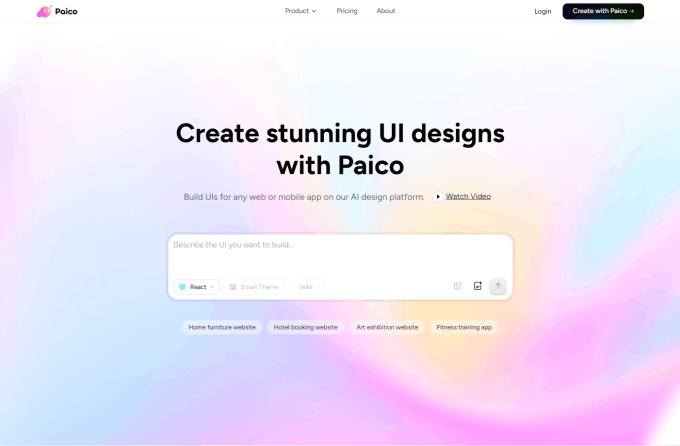
もう一つ挙げておきたいのが Paico です。自然言語で「こういう機能が欲しい」と入力するだけで、Web・モバイル・SaaS向けのUI案を数秒で生成してくれるツールで、生成後もチャット形式で色味やレイアウトを何度でも調整できます。フロントエンドのコード構造を確認できる「Code Mode」も備えており、企画職の方が「まず形にしてみる」段階で使い、そこから先の作り込みをPixsoに引き継いで進める、という連携の仕方ができるのが特徴です。ゼロから発想するための壁打ち相手として使うイメージに近く、最初から完成度の高いデザインを求めるツールというよりは、たたき台を高速に量産するためのツールと捉えるとしっくりくるはずです。
これらは「一からアートボードを組む」従来の作業を飛ばして、たたき台をまず作ってから磨き込む、という順番に作業のスタイルを変えつつあります。ただし現時点では、複雑な業務ロジックやピクセル単位の精密さが求められる場面では、まだ人の手による調整が必要になることが多いのが実情です。「使い捨ての検証を高速に回したいのか」「そのまま製品として磨き込みたいのか」で向き不向きが分かれる、という理解をしておくと選びやすくなります。
Part3:比較早見表
価格は変動が大きいため、あくまで目安としてご覧ください。契約前には必ず公式サイトの最新情報をご確認いただくことをおすすめします(本記事の価格情報は2026年7月時点での確認によるものです)。
| ツール名 | 動作環境 | 無料プラン | 参考価格帯(有料) | 特に向いている人 |
|---|---|---|---|---|
| Figma | ブラウザ(OS不問) | あり | Professionalプランで1人あたり月額2,000円台後半〜(年払い時) | チーム共同編集を重視するチーム全般 |
| Pixso | ブラウザ(OS不問) | あり(主要機能を利用可) | 有料プランは公式サイトで要確認 | デザインとプロトタイプを1本化したい人 |
| Sketch | Mac専用 | 体験版のみ | 個人利用で月額1,500円前後〜(年払い時の目安) | Macでの作業速度を重視するデザイナー |
| Framer | ブラウザ(OS不問) | あり | プラン多数、公式サイトで要確認 | デザインからサイト公開まで一気通貫にしたい人 |
| ProtoPie | Windows/Mac | あり(機能制限あり) | プランにより幅が大きく公式サイトで要確認 | 精密なマイクロインタラクション検証をしたい人 |
| Justinmind | Windows/Mac | あり | Professionalプランで1人あたり月額20〜30ドル程度 | 条件分岐など複雑な画面遷移を作りたい人 |
| Marvel | ブラウザ/モバイルアプリ | あり | 有料プランは公式サイトで要確認 | スピード優先でアイデア検証をしたい人 |
Part4:どれを選べばいいのか
ここまで読んで「結局どれを選べばよいのか」と思われた方も多いはずですので、場面別の考え方を整理しておきます。
個人や少人数のスタートアップで、まずコストをかけずに始めたい場合は、無料範囲が広くコミュニティ情報も豊富なFigmaが無難な入り口になります。すでにFigmaでデザインまで完結させているチームが、リンクひとつで社内外にプロトタイプを見せたい場合は、Pixsoのようにデザインとプロトタイピングを一体化できるツールに寄せると、余計な工程を減らすことができます。
セキュリティ要件や承認フローがしっかりしている企業でチーム導入する場合は、料金プランと権限管理の細かさを比較したうえで契約先を絞り込む必要が出てきます。ここは記事だけで判断せず、各社の営業窓口に相見積もりを取るのが結局は近道と言えるでしょう。
コードを書かずに素早くデモを見せたいだけであれば、Figma MakeなどAI生成型のツールから試すのも今どきの選択肢になっています。逆に、触った時の質感やマイクロアニメーションまで詰めたい製品開発であれば、ProtoPieのような専用ツールの出番になります。

FAQ
プロトタイピングツールは無料プランだけで十分ですか?
個人の学習や小さな検証であれば無料プランでも十分に役立ちます。ただしチームでの共同編集やファイル数の上限に引っかかることが多いため、複数人での本格運用を考えるなら有料プランへの移行を視野に入れておくとよいでしょう。
Adobe XDはもう学ばないほうがいいのでしょうか?
新規に学び始める場合は積極的に選ぶ理由が薄くなっています。すでに社内の資産がAdobe XDで組まれているなど特別な事情がなければ、FigmaやPixsoなど現在も活発に開発が続いているツールから学ぶほうが無難です。
初心者はどれから始めるのがおすすめですか?
無料で始められて情報量も多いFigmaか、デザインからプロトタイプまでを一つの画面で完結できるPixsoから触ってみるのが取っつきやすいでしょう。まずは小さな画面遷移を一つ作ってみて、ご自身の作業スタイルに合うかどうかを確認してみてください。
まとめ
プロトタイピングツールはこの数年で大きく入れ替わっており、数年前の情報のまま選んでしまうと、実際にはもう新規契約できないツールを勧めてしまうことになりかねません。今回ご紹介したFigma、Pixso、Sketch、Framer、ProtoPie、Justinmind、Marvelはいずれも2026年時点で現役のツールであり、それぞれ得意な場面が異なります。
大切なのは「有名だから」という理由だけで選ぶのではなく、ご自身のチームがどの段階の検証をしたいのか、コードを書く前の当たりを付けたいのか、それとも触感まで詰めた製品レベルの検証をしたいのかを一度整理してから選ぶことです。気になったツールがあれば、まずは無料プランで触ってみて、ご自身の手になじむかどうかを確かめてから本格導入をご検討ください。