この記事の内容

あやね
Pixsoのカスタムカラーパレットには、よく使う色を保存できます。毎回色コードを入力する代わりに、保存した色を選んで画面の要素に適用できます。
カスタムカラーパレットとは?
カスタムカラーパレットは、再利用したい色をまとめたものです。ボタン、文字、背景などに使う色を保存しておくと、同じ値を選びやすくなります。
Pixsoのカスタムカラーパレットを使う理由
色を探し直す作業を減らし、画面の中で同じ色を使い続けたい場合に役立ちます。
- よく使う色を保存
色を選び、カスタムカラーパレットに追加します。次に使うときは保存した色から選べるため、コードを入力し直す手間を減らせます。
- 制作に使う色を整理
ブランド色や背景色など、用途を決めて色をまとめます。似た色が増えたときも、採用する値を整理しておくと選び間違いを減らせます。
- 複数の画面で色を再利用
画面を追加するときは、保存した色を選んで対象の要素に適用します。既存画面と見比べながら、ボタンや見出しの配色をそろえられます。
- 自分の作業で使う色をまとめる
繰り返し使う色を保存しておけば、新しい画面を作る際にも取り出しやすくなります。配色の候補と採用済みの色を区別して管理しましょう。
カスタムカラーパレットの活用シーン
画面制作や配色の検討で、次のように活用できます。
- 日常的なUI/Webデザイン
ボタンの青、本文のグレー、背景の白など、繰り返し使う色を選んで適用できます。同じ役割の要素に同じ色を使う際に便利です。
- 異なる配色を比較
配色の候補を保存し、複製した画面の対象要素にそれぞれ適用します。文字の読みやすさと画面全体の印象を見比べて選びましょう。
- ライト・ダーク画面の色を検討
明るい背景と暗い背景に使う色を用意し、それぞれの画面に適用して確認します。背景、文字、境界線の組み合わせを見ながら、読みやすさを調整しましょう。
- 色の役割を決める練習
主要な操作、本文、補足情報などに使う色を決めて保存します。少ない色から始めると、どの色をどこに使ったかを把握しやすくなります。
Pixsoでカスタムカラーパレットを作成する方法
保存する色を選び、次の手順でパレットに追加します。
1. 色を設定する要素を選択します。
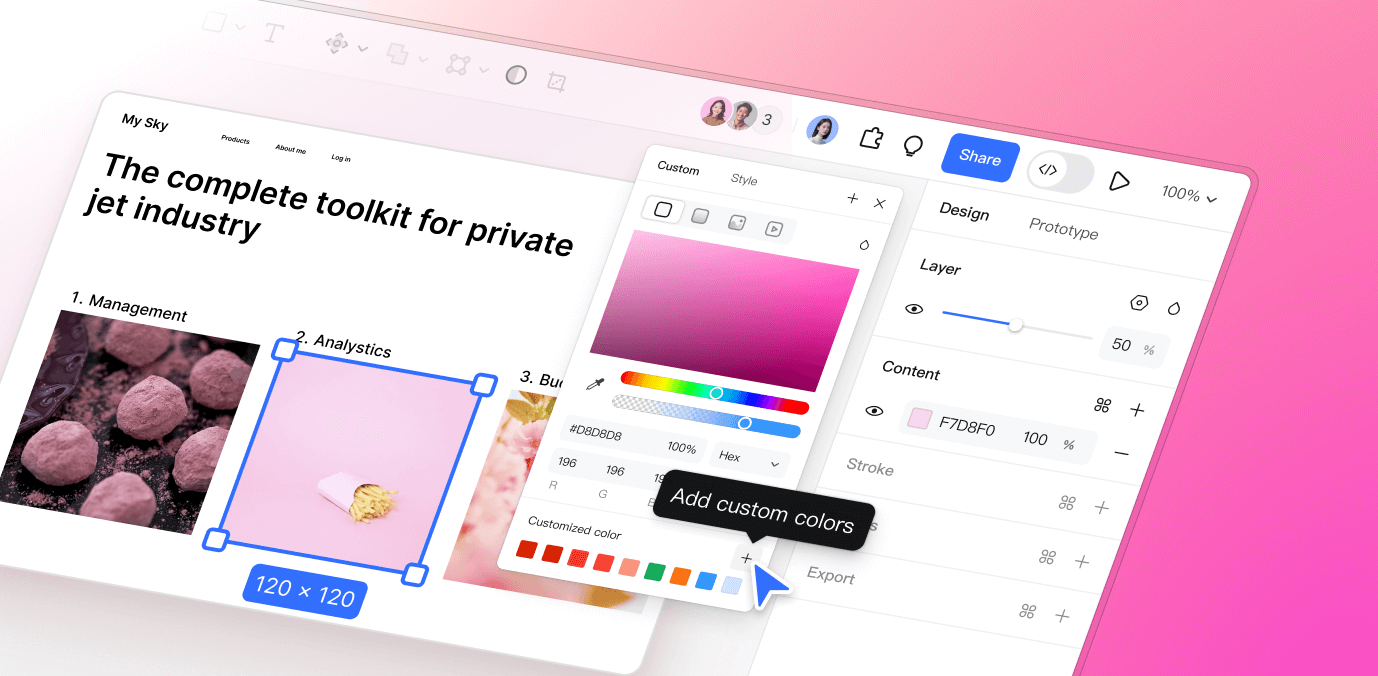
2. カラーピッカーを開き、カスタムカラーのパネルを表示します。
3. 色を選ぶか色コードを入力し、カスタムカラーパレットに追加します。
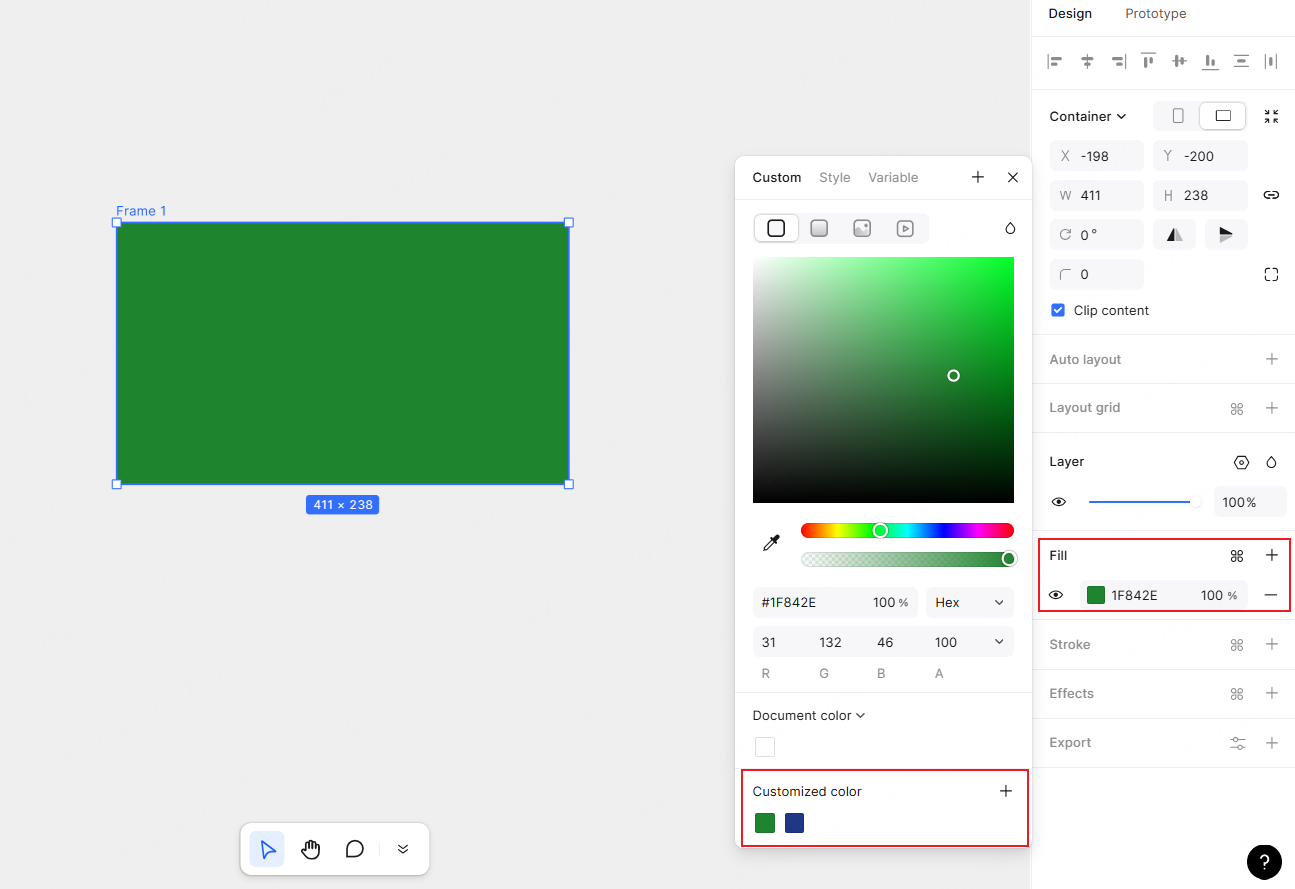
4. 別の要素を選択し、保存した色を適用します。
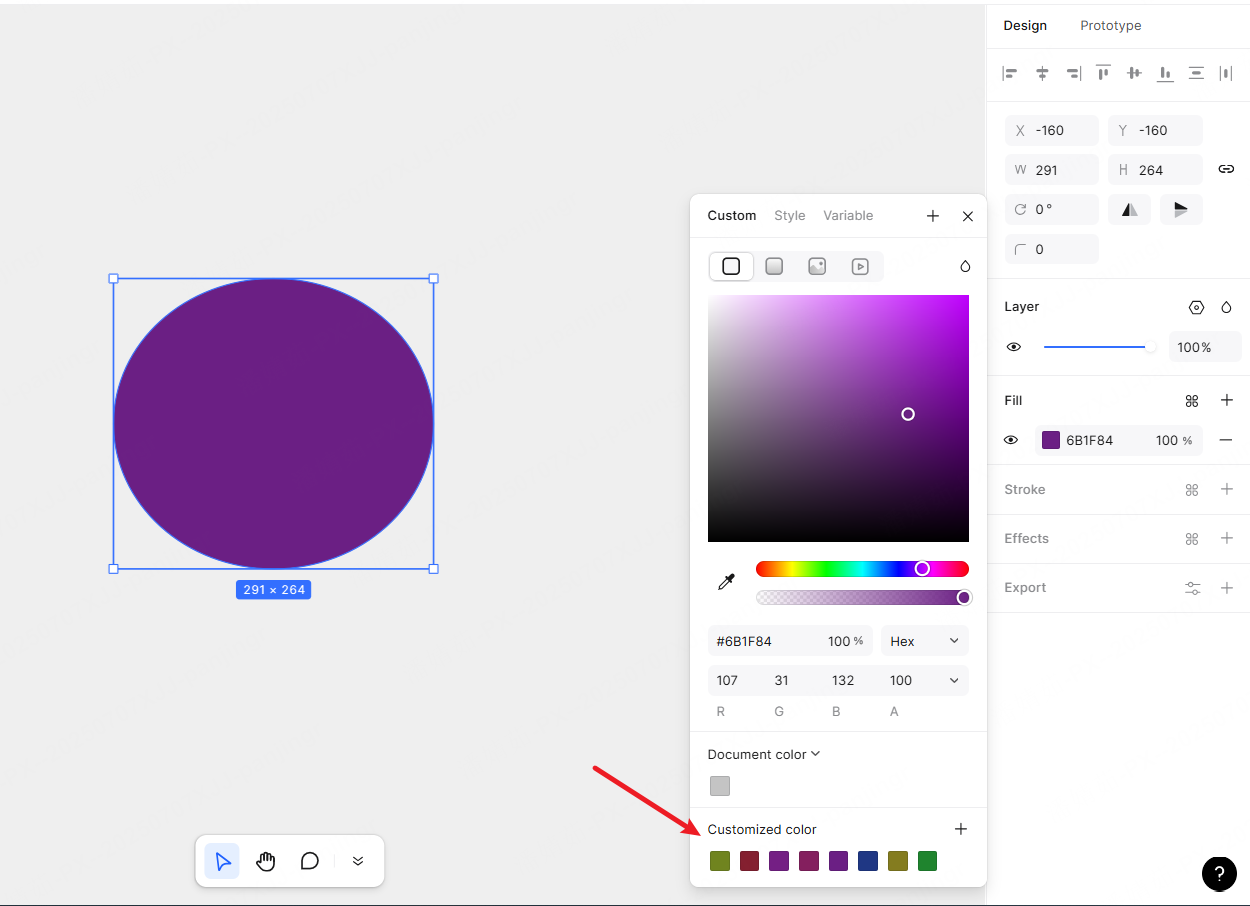
まずは日常的に使う数色を保存してみましょう。画面を増やすときも同じ色を選びやすくなり、配色を整える作業に活用できます。