В этой статье

Scott
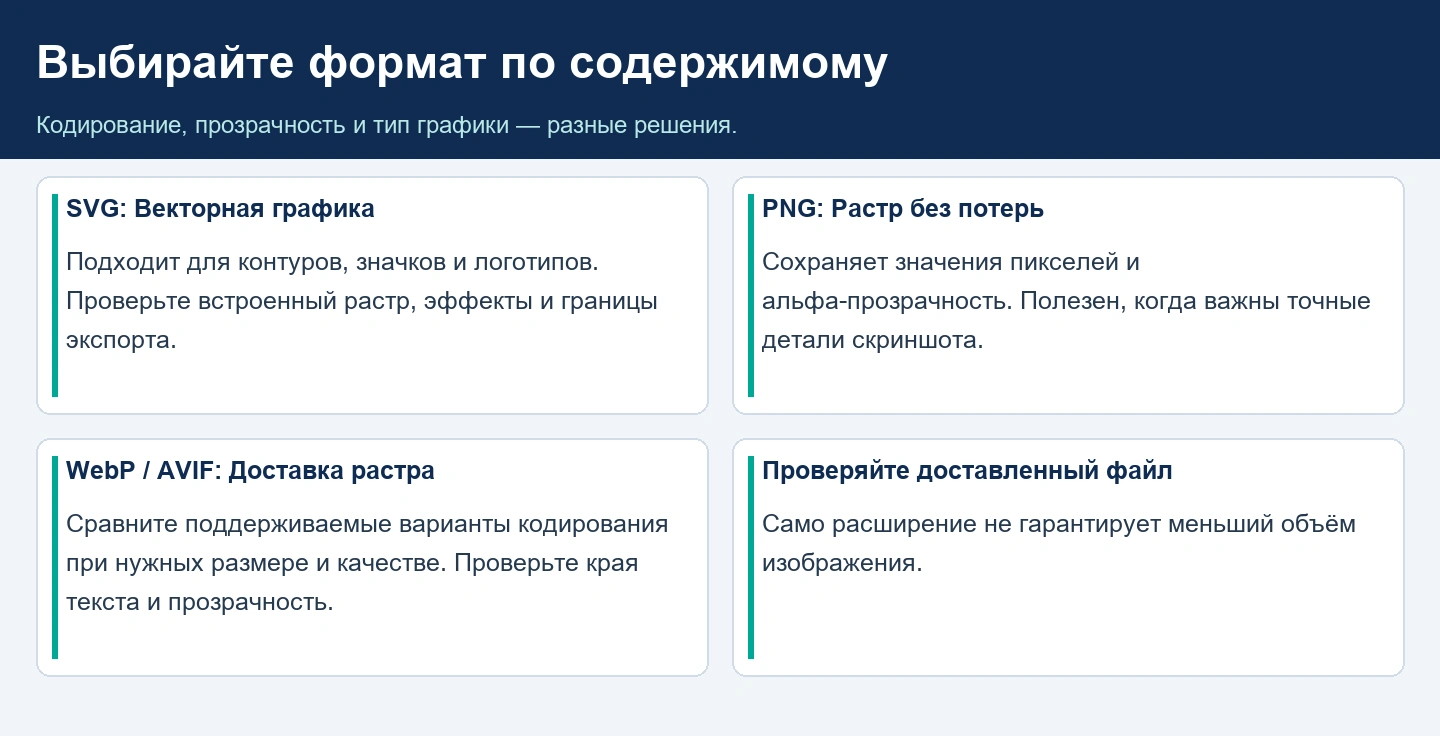
Для подходящих векторных значков и логотипов используйте SVG, для скриншотов с мелким текстом сравнивайте PNG и WebP без потерь, а для фотографий проверяйте WebP или AVIF. Лучший формат зависит от самого изображения, размера его отображения и систем, которые должны принять файл. Новое расширение не исправит избыточные размеры, неудачное кадрирование или нечитаемый текст.
Выбирайте формат в ходе работы над веб-дизайном, когда изображение ещё можно оценить рядом с заголовком, фоном и элементами управления. Полезный результат — файл, который хорошо выглядит на странице и имеет подходящий объём, а не правило использовать один формат для всех изображений.
1. Разделяйте редактируемый исходник и файл для публикации
Сохраняйте редактируемый исходник для будущих изменений. Оригинал фотографии, векторный значок и полный дизайн-файл решают другие задачи, чем оптимизированные файлы, которые скачивает браузер. Преобразование скриншота в SVG не восстанавливает текстовые слои и не превращает пиксели в редактируемую векторную графику.
В Pixso перед экспортом подготовьте кадрирование, размеры и окружающий макет. На странице дизайна интерфейсов и передачи макетов разработчикам описан экспорт PNG, JPG, SVG и PDF с доступными масштабами. При необходимости другие форматы можно получить в инструменте обработки изображений или в процессе доставки файлов. Не стоит считать, что редактор автоматически создаёт WebP/AVIF, разметку адаптивных изображений или резервные варианты для CDN.
Для небольшой продуктовой посадочной страницы разделите три материала: векторный логотип, скриншот с элементами управления продуктом и фотографический баннер. Сохраните исходник каждого. В названиях готовых файлов укажите назначение и вариант кадрирования, чтобы разработчик случайно не поставил полноразмерный баннер в маленькую карточку.
2. Какие данные сохраняют SVG, PNG и WebP
SVG: векторная структура и масштабируемые контуры
SVG описывает графику с помощью контуров, фигур, текста и других элементов. Это хороший исходный вариант для векторных значков, логотипов и схем, которым нужны чёткие контуры при разных размерах. Но SVG может содержать и встроенные растровые изображения, поэтому такой файл не обязательно полностью векторный или небольшой.
Проверяйте фактический результат экспорта: сложные контуры, фильтры, шрифты и встроенные ресурсы влияют на внешний вид и затраты на обработку. Задавайте осмысленные границы значка и сравнивайте экспорт в минимальном предполагаемом размере. Даже чёткий контур не делает слишком маленький значок автоматически узнаваемым.
PNG: растровые данные со сжатием без потерь
PNG использует сжатие без потерь и поддерживает прозрачность; это не формат без сжатия. Его определяет спецификация PNG от W3C (на английском). PNG полезен, когда нужно сохранить резкие растровые границы или точные значения исходных пикселей, например в некоторых скриншотах и изображениях с прозрачностью.
Кодирование без потерь не восстанавливает детали, которых не было в исходнике. Скриншот шириной 400 px останется скриншотом шириной 400 px после сохранения в PNG. И наоборот: огромный PNG для маленькой карточки может напрасно расходовать трафик, даже если сам формат подходит.
WebP: выбирайте режим с потерями или без потерь
WebP поддерживает оба режима. Сжатие с потерями может быть полезно для фотографий, а вариант без потерь стоит сравнить для чётких элементов интерфейса и прозрачности. В спецификации WebP без потерь от Google (на английском) описано восстановление исходных значений пикселей.
Важны режим и настройки. Скриншот, сохранённый в WebP с потерями, может получить заметные артефакты вокруг букв, даже если соседняя фотография при тех же настройках выглядит хорошо. Сравнивайте сами файлы: название формата не гарантирует определённое уменьшение объёма или незаметную потерю качества.
Когда пригодятся AVIF и JPEG
AVIF — ещё один вариант доставки растровых изображений, особенно фотографий. JPEG остаётся практичным форматом для фотографий в процессах, где он требуется. Ориентируйтесь на целевые браузеры, CMS и обработку файлов, а не конвертируйте всё только потому, что появился более новый формат. Руководство MDN по форматам изображений (на английском) сопоставляет их возможности и совместимость.
3. Выбирайте по назначению изображения
| Материал | Первые кандидаты | Что определяет выбор |
|---|---|---|
| Векторный логотип или значок навигации | SVG | Контуры, границы, эффекты и поддержка SVG в целевой среде |
| Скриншот с мелкими подписями | PNG и WebP без потерь | Читаемость текста при реальном размере, размеры изображения и итоговый объём |
| Фотографический баннер | WebP или AVIF; при необходимости JPEG | Кадрирование, мелкие детали, градиенты, допустимые артефакты и поддержка формата в целевой среде |
| Растровый объект с прозрачными краями | PNG или WebP с альфа-каналом | Качество краёв на реальном светлом и тёмном фоне |
| Сложная иллюстрация | SVG или растровый экспорт | Векторный ли исходник, насколько сложен результат и как он отображается |
В примере с посадочной страницей начните с векторного исходника логотипа, а не с его скриншота. Экспортируйте скриншот продукта в достаточном для его задачи размере, затем сравните PNG и WebP без потерь при одинаковых размерах. Для баннера сначала выберите кадрирование, а уже потом сравнивайте кодирование фотографии: удачный кадр меньшего размера иногда экономит больше, чем агрессивное снижение качества.
Проверяйте каждого кандидата рядом с контентом, который он дополняет. Посмотрите на самую мелкую важную подпись в скриншоте, тонкие линии логотипа и плавные градиенты баннера. Просмотр на весь экран при масштабе 400% помогает найти артефакты, но при выборе необходимо учитывать и размер, в котором изображение увидят люди.
Сравнивайте в одинаковых условиях
- Начинайте с одного надёжного исходника, а не с ранее сжатой копии.
- Используйте одинаковые кадрирование и пиксельные размеры для сравниваемых растровых форматов.
- Подбирайте настройки, сохраняющие детали, необходимые для назначения изображения.
- Записывайте размеры результата, режим кодирования и объём файла.
- Разместите выбранный результат на странице и проверьте его на узком экране, прежде чем удалять альтернативы.
Редактируемый исходник храните отдельно. Файл для публикации должен быть воспроизводимым, но ему не нужны все слои, неиспользуемые объекты и поля метаданных рабочего макета.
4. Адаптивным изображениям всё равно нужны подходящие размеры
WebP и AVIF не отменяют выбор размеров изображения. Большой растр может быть неоправданно тяжёлым для маленького места на странице, а маленький — размываться при увеличении. Плотность пикселей и размеры отображения важны независимо от растрового формата.
Простой пример для планирования: скриншоту, который отображается с шириной 600 CSS px, для экрана с плотностью 2× может понадобиться вариант шириной 1200 px. Для карточки шириной 300 CSS px подойдёт меньший вариант. Выбирайте только те размеры, которые действительно нужны макету.
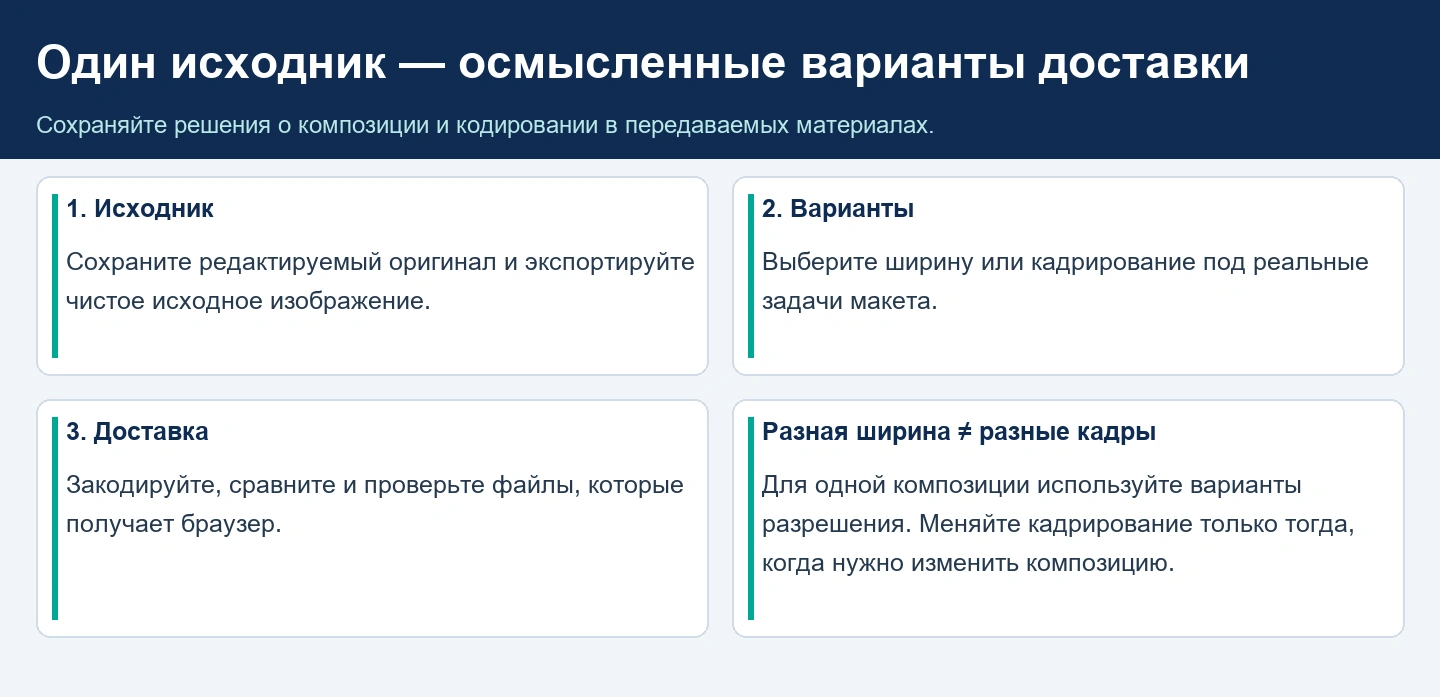
Разработчики могут задать варианты разрешения через srcset и sizes, а для разных форматов или кадрирования использовать picture. Браузер выбирает из предоставленных вариантов, но не создаёт отсутствующее кадрирование или исходный файл меньшего размера. Руководство MDN по адаптивным изображениям (на английском) различает переключение разрешения и художественное кадрирование.
Фотографическому баннеру на мобильном экране может понадобиться кадрирование с более крупным планом, чтобы объект оставался виден за заголовком. Но если в скриншоте продукта обрезать объясняемый элемент управления, изображение потеряет смысл. Решите, показать ли нужный фрагмент отдельно, дать возможность открыть увеличенную версию или изменить расположение соседнего контента.
Запишите исходные пиксельные размеры изображения вместе с файлом, чтобы при реализации можно было зарезервировать место до загрузки. Затем проверьте доставленный файл на настоящей странице: правильные параметры экспорта ещё не доказывают, что CMS или CDN отдаёт нужную версию.
5. Заранее согласуйте резервные форматы и передачу файлов
Предоставляйте резервные варианты, когда этого требует поддерживаемая среда. Для фотографии это может быть JPEG, для изображения с прозрачностью — PNG. Не создавайте лишние версии по привычке и не считайте, что формат, работающий в вашем браузере, примут все последующие CMS, почтовые инструменты и процессы экспорта.
Передайте разработчику краткую информацию о материалах, отвечающую на конкретные вопросы:
- Назначение и кадрирование: это широкий баннер, миниатюра карточки или деталь продукта?
- Исходник: где находится редактируемый оригинал и из какой версии сделан экспорт?
- Размеры и фон: в каких размерах будет показано изображение и нужна ли прозрачность?
- Результат: какой формат и режим кодирования выбраны и какой резервный вариант действительно необходим?
- Смысл: какую информацию добавляет изображение и какой краткий альтернативный текст передаст его назначение?
В Pixso расположите три материала из примера рядом с предназначенными для них разделами страницы и подпишите требования к кадрированию и отображению. Экспортируйте нужные слои в согласованных масштабах, затем передайте результат в процесс обработки изображений сайта. Проверяйте опубликованные файлы рядом с теми же заголовками и фоном: сам по себе экспорт из макета ещё не равен готовому результату доставки.
Оптимизируйте изображение, которое действительно получает читатель
Выбирайте формат по содержимому, затем уточняйте кадрирование, размеры и кодирование. Сохраняйте исходник, честно сравнивайте альтернативы и проверяйте опубликованную страницу. У SVG, PNG, WebP и AVIF есть свои полезные задачи, но ни один из них не заменяет дизайнерского решения о том, что нужно показать читателю.