Александр
Редактирование части изображения средствами ИИ решает конкретную задачу: убрать пульт со стола, заменить очки на солнцезащитные, стереть телефон из руки — без перегенерации кадра целиком. Раньше для этого требовалось точное выделение маски и ручная дорисовка фона. Сейчас достаточно описать изменение текстом — и нейросеть сама анализирует композицию, свет и текстуры вокруг объекта, после чего вписывает правку органично.
В руководстве разберём, как работает локальное редактирование изображений в Pixso, покажем три реальных кейса с промптами, дадим пошаговую инструкцию и шаблоны для любых сценариев.
Что такое локальное редактирование изображений
Локальное редактирование — удаление или замена только указанной области снимка без перегенерации изображения целиком.
В терминологии компьютерного зрения этот подход называют инпейнтингом (inpainting) или генеративной заливкой: модель получает исходный пиксельный массив, маску изменяемой зоны и текстовое описание — и достраивает фрагмент так, чтобы он был неотличим от остального кадра. Технология анализирует естественное освещение, тени и стилистику исходного кадра, дорисовывает новые элементы или стирает лишние объекты точечно — без пересоздания всей сцены.
Пользователь задаёт объект и нужный результат → ИИ анализирует цвет, текстуру, освещение, тени и перспективу вокруг объекта → генерирует новый фрагмент, органично вписанный в оригинал.
Чем локальное редактирование отличается от полного
Разница принципиальная: полная обработка фото нейросетью меняет атмосферу всего кадра, частичная — только нужный элемент.
| Параметр | Полное редактирование | Локальное редактирование (инпейнтинг) |
|---|---|---|
| Область воздействия | Весь кадр | Только выбранный объект / зона |
| Сохранение персонажей | Не гарантируется | Гарантируется при правильном промпте |
| Сохранение фона | Не гарантируется | Сохраняется |
| Когда использовать | Смена стиля, атмосферы, цветокоррекция | Удаление предмета, замена аксессуара, правка детали |
| Типичное время | Больше итераций | Быстрее при чётком промпте |
Если нужно убрать один предмет или поменять аксессуар — редактирование части изображения эффективнее полной перегенерации: не рискуешь потерять лицо персонажа или фоновую композицию.
Когда применять редактирование части изображения
Локальная правка решает пять типовых задач — от очистки кадра до создания вариантов рекламы на одной базовой фотографии.
1. Убрать лишние предметы с фото
Пульт, журнал, случайный стакан на столе, прохожий на улице — всё это отвлекает взгляд. Удаление объектов с фото через ИИ заполняет пустое место текстурой пола, стены или столешницы, ориентируясь на окружающие пиксели. Особенно востребовано в интерьерных съёмках и объявлениях о недвижимости.
2. Заменить аксессуары на персонаже
Обычные очки → солнцезащитные; шапка → другой фасон; серьги → другой дизайн. Замена объектов на фото без перефотосъёмки позволяет за несколько минут сравнить несколько вариантов стилизации — полезно в fashion-кампаниях и A/B-тестах рекламных креативов.
3. Очистить продуктовую съёмку
Лишняя упаковка, скотч, технические метки — убираются точечно. Логотипы и конструктивные детали продукта после правки нужно проверять при увеличении: нейросеть иногда интерполирует мелкий текст.
4. Быстро делать варианты для рекламы и соцсетей
Меняешь один предмет реквизита в оригинальном кадре — получаешь разные рекламные материалы с единой визуальной базой. Персонаж и общая композиция остаются идентичными, что упрощает управление единством серии.
5. Редактировать изображение прямо в дизайн-макете
В Pixso не нужно экспортировать фото, открывать сторонний редактор изображений онлайн и тащить файл обратно. Локальное редактирование изображений происходит прямо на канвасе — после правки сразу добавляешь текст, кнопки и UI-элементы в том же файле.
Три кейса Pixso AI: реальные примеры с промптами
Pixso — онлайн-платформа для UI/UX-дизайна и совместной работы. AI-функции Pixso встроены прямо в канвас и охватывают инпейнтинг, генеративную заливку и повышение разрешения — без переключения между приложениями.
Кейс 1. Удалить реквизит со столика
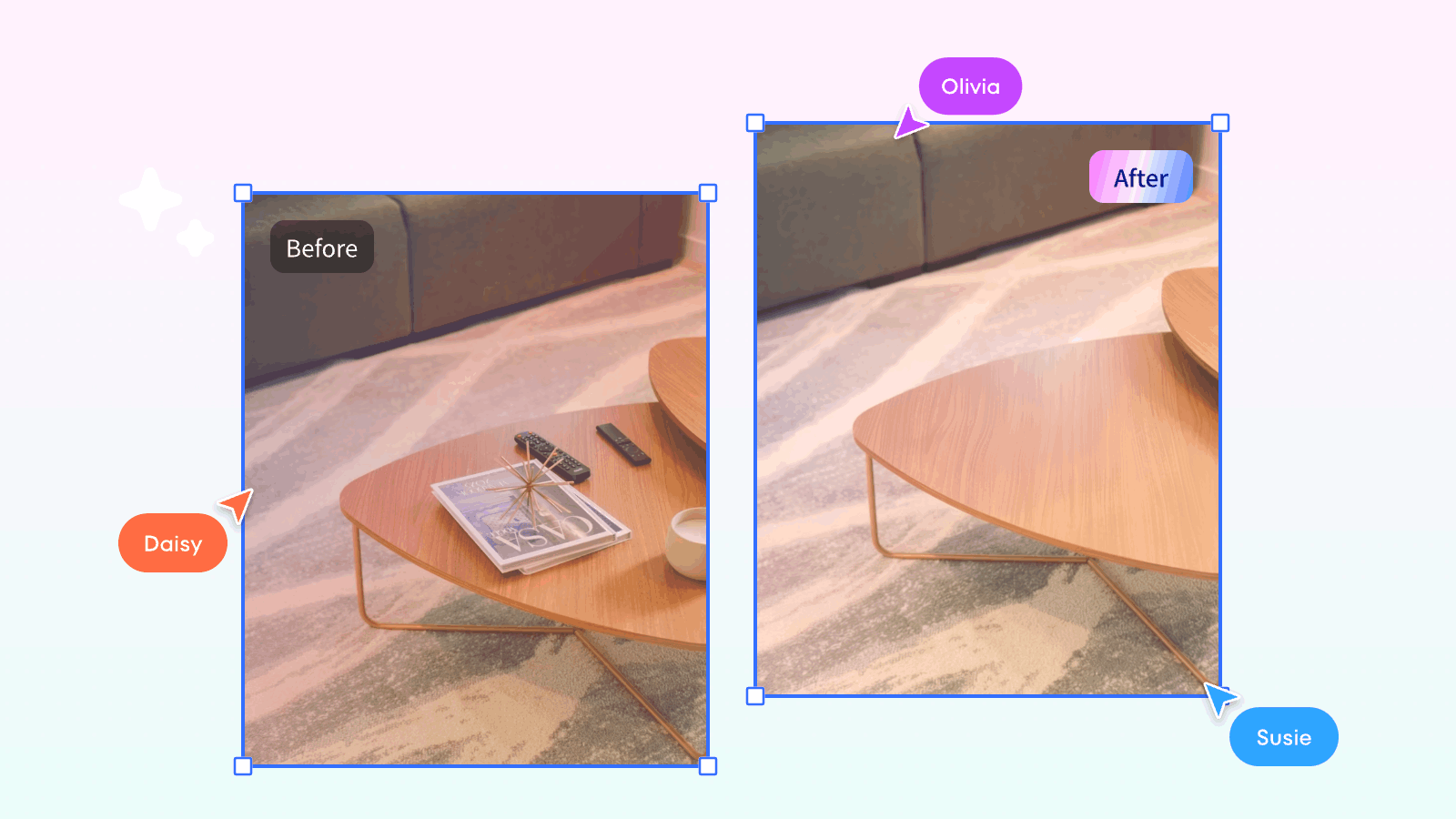
Сцена: диван, ковёр, кофейный столик. До: на столике стопка журналов и несколько мелких предметов. После: предметы исчезли, деревянная поверхность восстановлена по цвету и текстуре. Диван и ковёр не затронуты.
Где применять: интерьерные фото, листинги аренды, недвижимость, каталоги мебели.
Промпт:
Удали все журналы, пульт и мелкие предметы со столика. Диван, столик и ковёр не трогай; пустое место заполни текстурой и цветом деревянной поверхности.
💡 Совет: если на столике есть тень от убираемого предмета, отдельно укажи в промпте «тень от предмета тоже убери» — иначе ИИ оставит тёмное пятно.
Кейс 2. Заменить обычные очки солнцезащитными
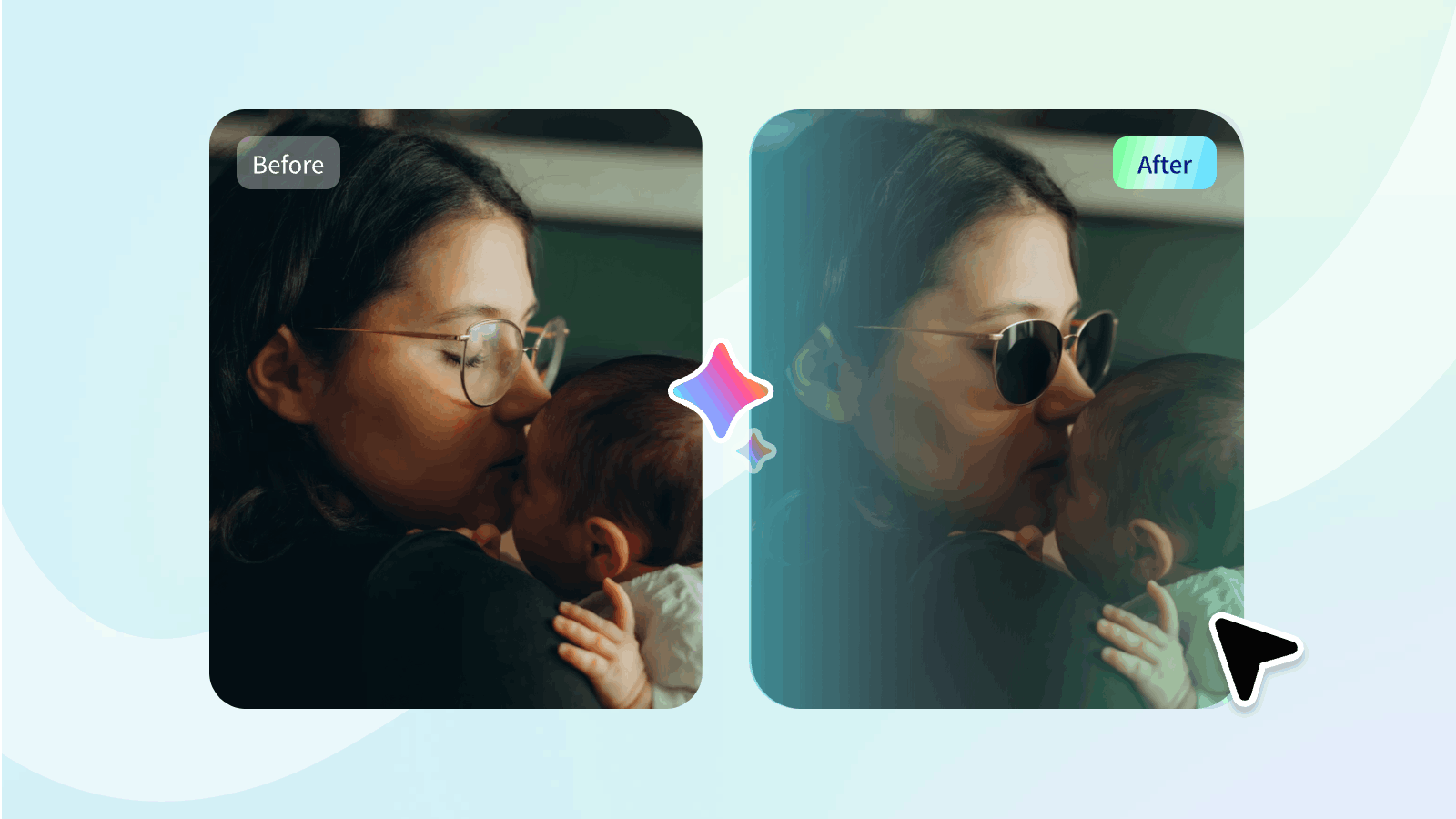
Сцена: персонаж держит ребёнка на руках. До: прозрачные оптические очки. После: чёрные солнцезащитные очки в овальной оправе, угол и тень подогнаны к ракурсу. Лицо, поза, одежда и ребёнок — без изменений.
Где применять: fashion-кампании, A/B-тест рекламных креативов, портфолио аксессуаров.
Промпт:
Замени только прозрачные очки на чёрные овальные солнцезащитные. Лицо, волосы, цвет кожи, позу и ребёнка не меняй; угол и тень очков подбери под направление взгляда.
💡 Совет: зона вокруг глаз чувствительна — малейший сдвиг меняет выражение лица. После замены объектов на фото обязательно проверяй переход оправы на висках.
Кейс 3. Убрать телефон и гаджет из руки
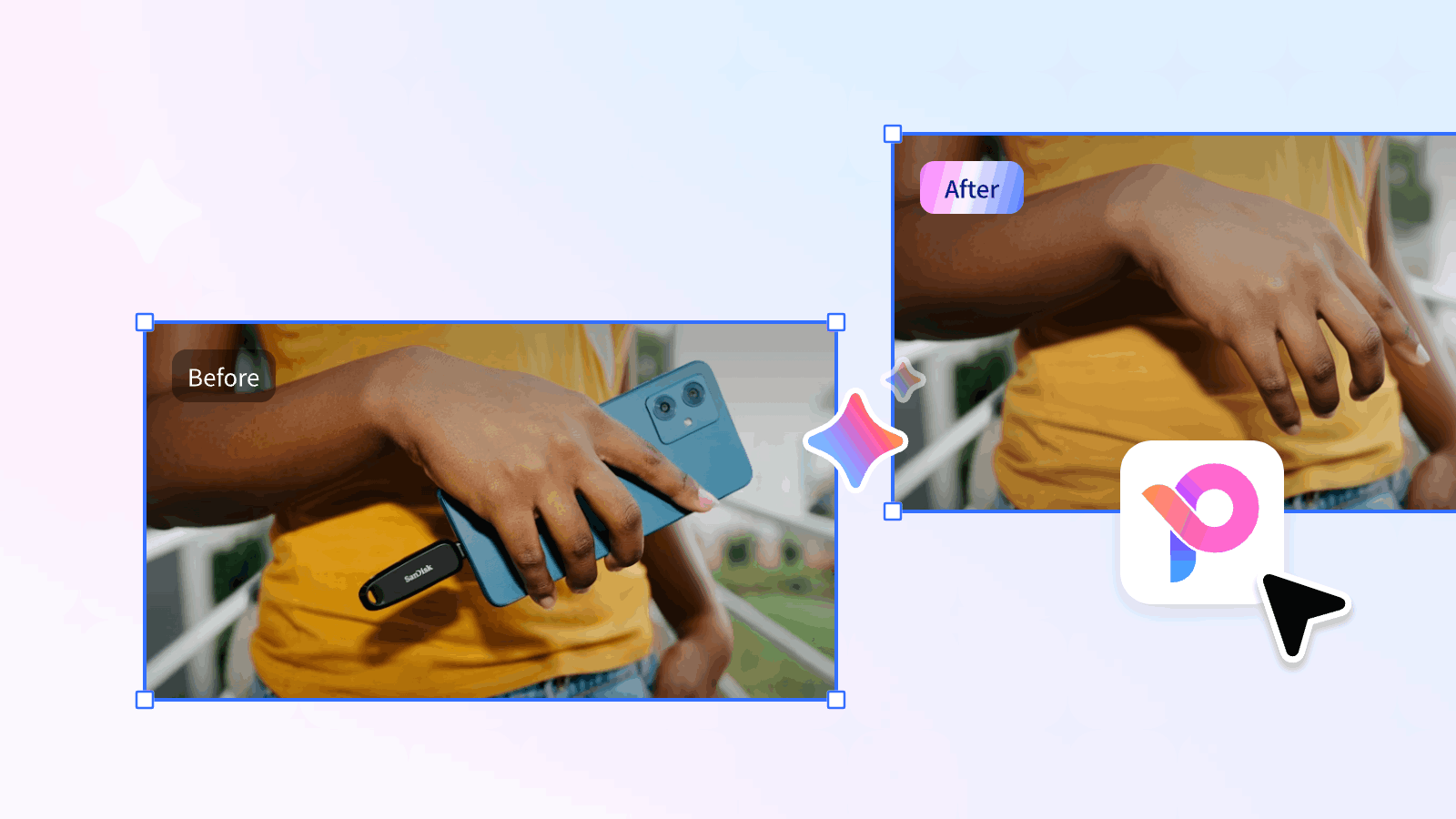
Сцена: персонаж в жёлтой футболке держит смартфон и небольшое устройство. После удаления объектов с фото: оба предмета убраны, рука, футболка и фон сохранены; пальцы, скрытые устройствами, восстановлены по анатомии.
Где применять: lifestyle-фото для лендингов, рекламные баннеры без привязки к конкретному гаджету.
Промпт:
Убери синий телефон и чёрное устройство из руки. Положение руки и локтя сохрани; пальцы, которые были скрыты, восстанови в естественном положении. Жёлтую футболку, цвет кожи и фон не меняй.
💡 Совет: рука — анатомически сложная зона. Если пальцев получилось не пять или поза выглядит неестественно — конкретизируй: «Восстанови ровно пять пальцев в расслабленном положении».
Пошаговая инструкция: локальное редактирование в Pixso
Весь процесс от загрузки до готового макета — шесть шагов на одном канвасе без переключения между приложениями.
Шаг 1. Войти в Pixso
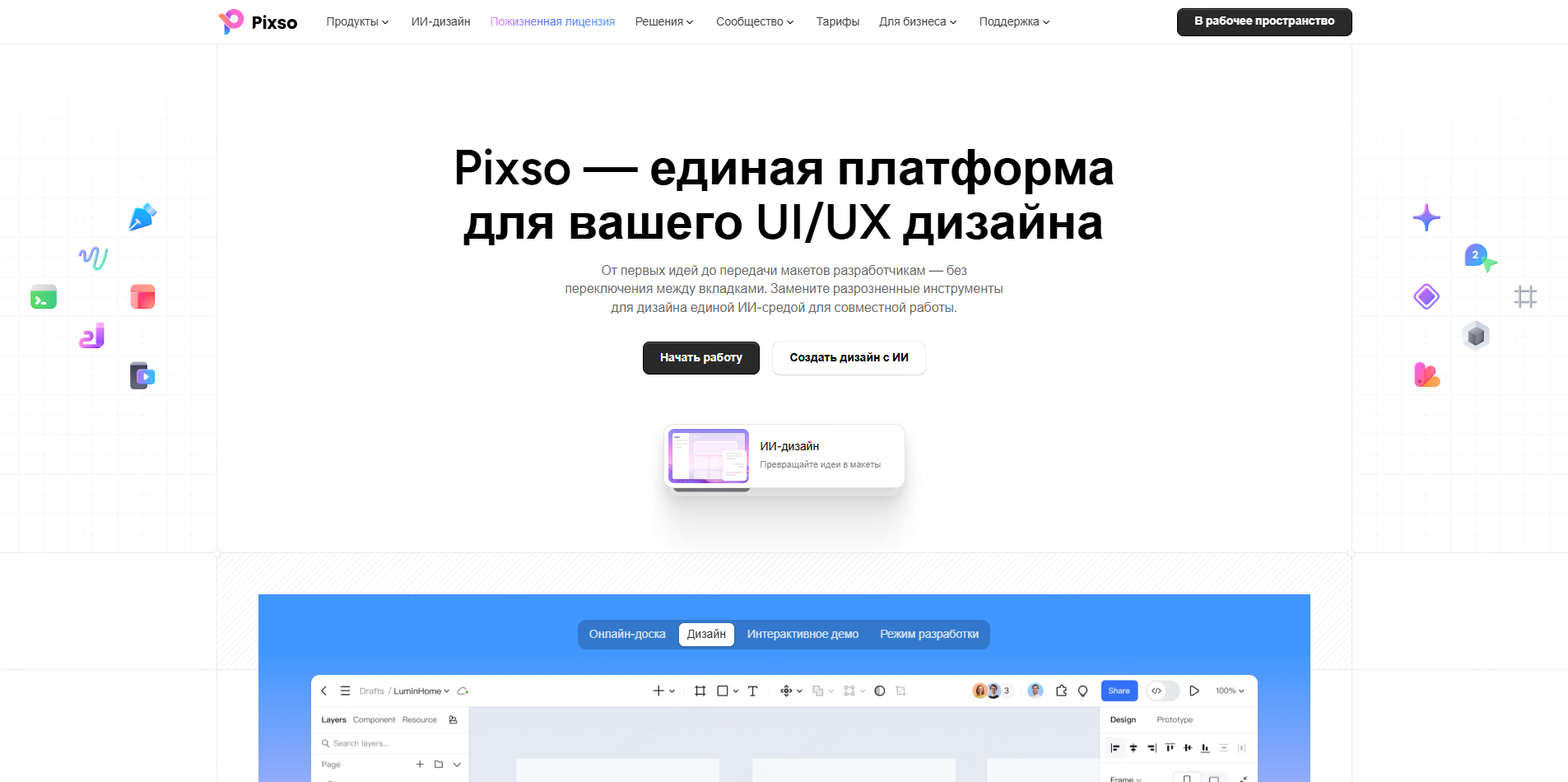
Открой главную страницу Pixso, войди в аккаунт и создай новый файл дизайна. Если редактируешь изображение внутри уже существующего макета — просто открой нужный файл.
Шаг 2. Загрузить изображение
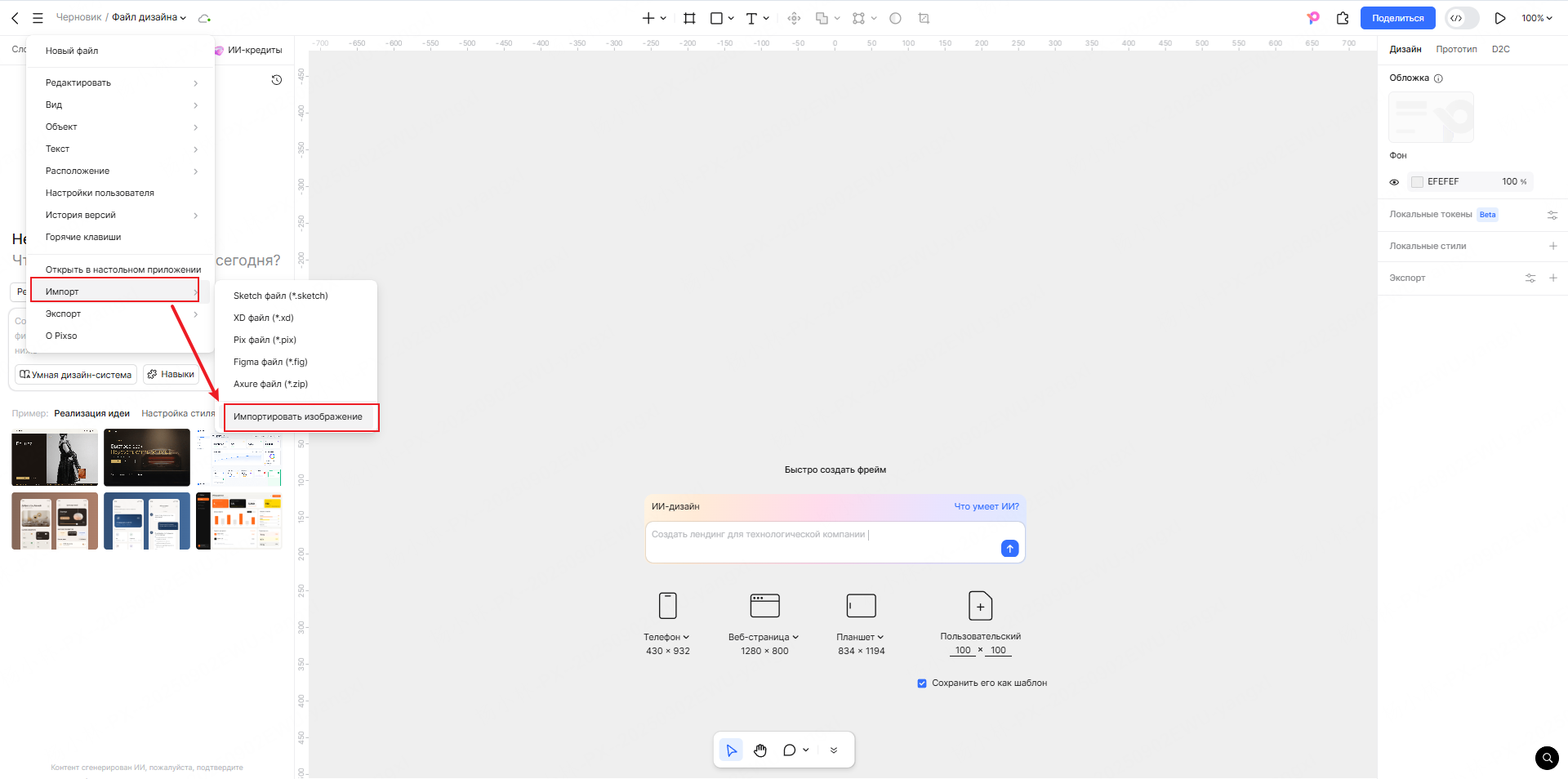
Перетащи файл на канвас или выбери изображение, которое уже размещено в макете. Поддерживаются JPG, PNG и WebP.
Шаг 3. Открыть AI-режим редактирования изображений
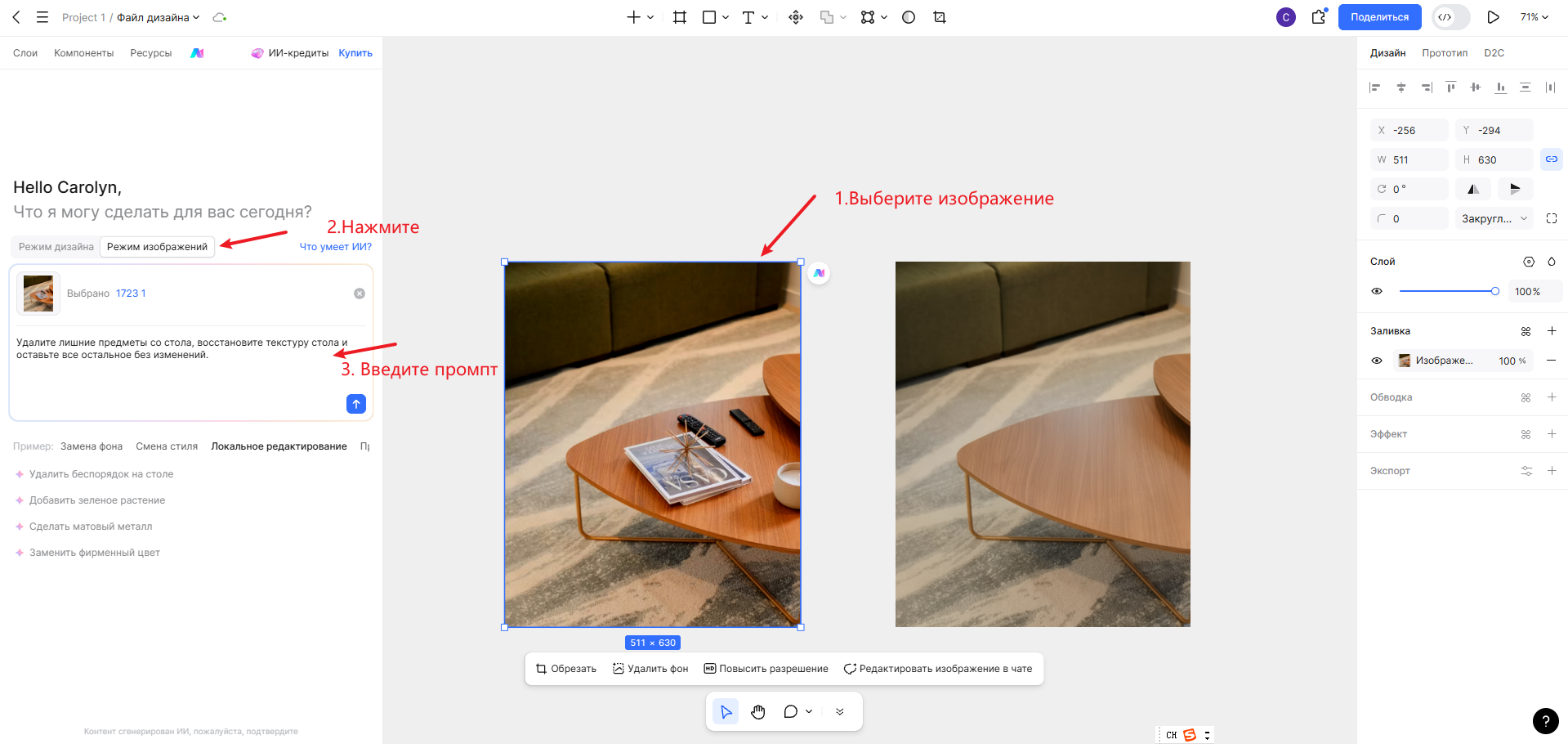
В левом меню выбери AI-функции → перейди в режим изображения. Дважды кликни на нужном фото — это сигнал для ИИ, что именно этот файл подлежит обработке.
Шаг 4. Описать, что изменить и что сохранить
В поле ввода укажи четыре параметра:
- Объект для изменения — столик, очки, телефон в руке
- Способ правки — удалить / заменить / изменить цвет / скорректировать форму
- Что сохранить — лицо, поза, фон, общая композиция
- Как связать с окружением — тень, текстура, перспектива, цвет соседних объектов
Шаг 5. Сравнить результат с оригиналом
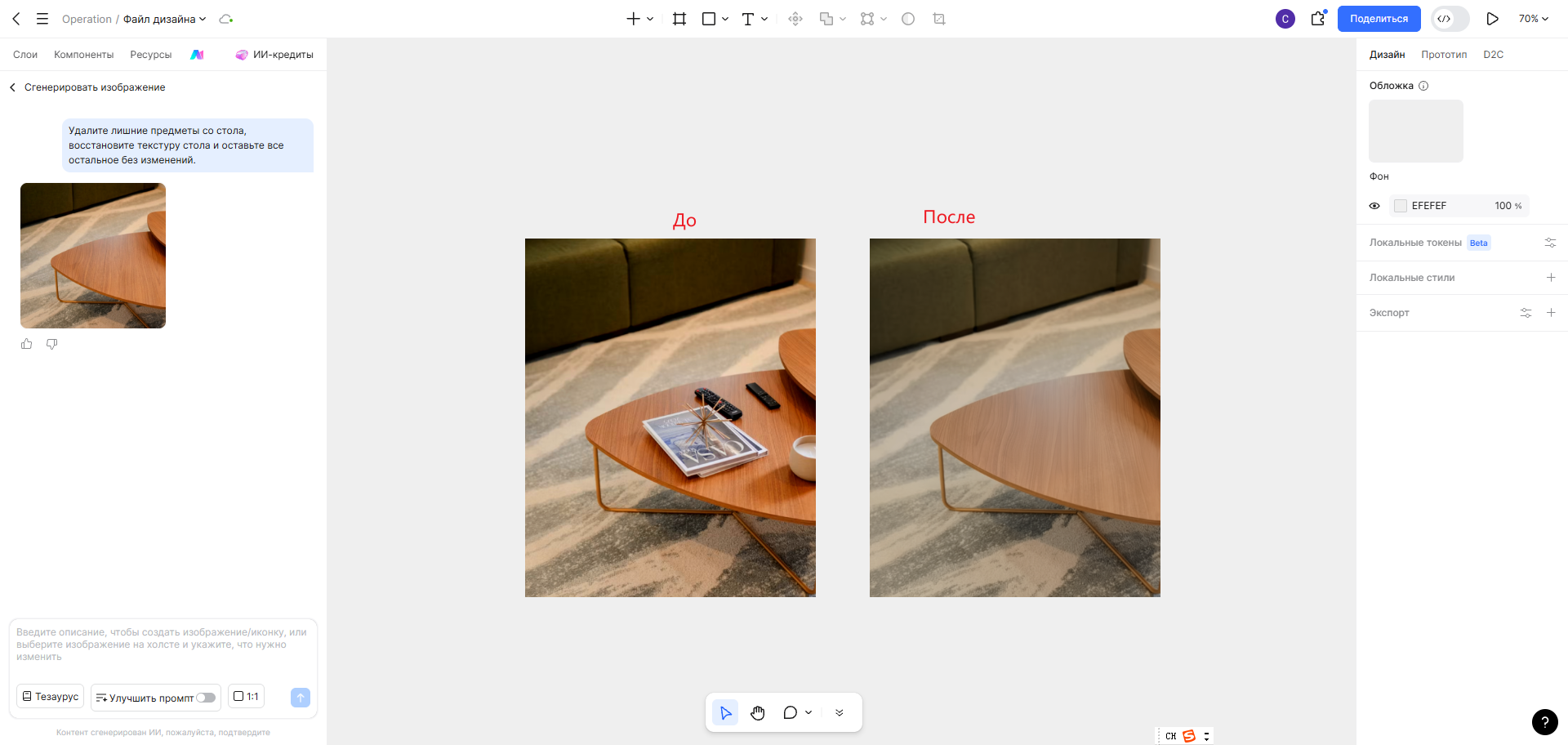
Поставь оригинал и результат рядом. Проверяй зоны, которые не должны были меняться: лицо, пальцы, форма продукта, прямые линии фона. Если результат не устраивает — не переписывай весь промпт заново. Конкретизируй только проблемный фрагмент:
«Восстанови пять пальцев в расслабленном положении» — вместо того чтобы перезадавать всё с нуля.
Шаг 6. Применить в макете
Готовое изображение масштабируй и позиционируй прямо на канвасе. Добавляй текст, кнопки, иконки и UI-элементы — баннер, карточка, веб-страница или экран приложения собираются без выхода из Pixso.
💡 Совет для команд: размести оригинал и результат рядом на одном канвасе — коллеги сразу видят оба варианта без лишних объяснений. Комментарии прямо в файле заменяют цепочку сообщений «посмотри вот здесь».
Формулы промптов для точного результата
Качество нейросетевого редактирования фото определяет промпт. Написать «удали телефон» недостаточно — нужно явно задать контекст сохранения и связки с окружением.
Базовая формула
В изображении [объект] только [удалить / заменить / изменить]. [Что сохранить] не трогать; изменённую область вписать в окружающие [цвет / текстуру / освещение / перспективу] естественно.
Пять шаблонов под конкретные задачи
1. Удалить лишний предмет
Убери со стола стакан и пульт. Форму и положение стола не меняй; место предметов заполни текстурой и цветом деревянной поверхности.
2. Заменить аксессуар
Замени только обычные очки персонажа тонкими чёрными солнцезащитными. Лицо, выражение и волосы сохрани; угол и тень очков подбери под ракурс лица.
3. Изменить цвет одежды
Измени цвет рубашки персонажа на синий. Складки и ткань, цвет кожи, лицо и фон не трогай.
4. Убрать предмет из руки
Убери телефон из руки. Положение запястья и руки сохрани; скрытые пальцы восстанови в естественном положении, сохранив цвет кожи.
5. Заменить деталь продукта
Замени только ручку сумки на чёрную кожаную. Корпус, логотип, цвет и фон сохрани; место крепления ручки оформи естественно.
Что делать, когда промпт не даёт нужный результат
- Менять объекты по одному. Несколько одновременных правок снижают точность — особенно при обработке фото нейросетью.
- Не писать просто «естественно». Конкретизируй: «мягкая тень слева», «матовая текстура дерева», «зернистость как у соседней поверхности».
- Явно перечислять, что нельзя трогать. Лицо, логотип, фон — каждый элемент отдельной фразой.
- Проверять руки и лица при увеличении. Это зоны с высокой анатомической сложностью — артефакты появляются здесь чаще всего.
- Не захватывать слишком большую область. Чем уже зона правки, тем точнее редактирование части изображения.
Часто задаваемые вопросы
Как убрать объект с фото с помощью ИИ?
Открой Pixso, загрузи фото на канвас, активируй AI-режим изображения — и опиши в промпте, что удалить и что сохранить. ИИ стирает лишние объекты и заполняет место текстурой окружающего фона. Результат готов за секунды без переключения в другой редактор.
Какой ИИ убирает лишнее с фотографий?
Pixso AI использует инпейнтинг и генеративную заливку: указываешь объект в промпте — нейросеть стирает его и органично восстанавливает фон по цвету, текстуре и освещению оригинала. Всё происходит прямо в дизайн-канвасе.
Как удалить объект с фотографии онлайн бесплатно?
Зайди на главную страницу Pixso, создай файл, загрузи изображение и примени AI-функцию редактирования. Базовый доступ к редактору изображений онлайн в Pixso доступен без оплаты — регистрация через браузер, установка не нужна.
Можно ли отредактировать только нужную часть фото, не трогая остальное?
Да. Задаёшь объект и описание изменения — ИИ обрабатывает только указанную область. Если прописать, что сохранить, нежелательные изменения минимальны.
Какие изображения лучше всего подходят для локального редактирования?
Лучший результат даёт фото, где граница между объектом и фоном чёткая, а разрешение достаточное. Размытые снимки или кадры с нагромождением объектов дают менее точные результаты. Если исходник недостаточно резкий — сначала повысь разрешение через соответствующую функцию в Pixso AI.
Можно ли сразу использовать отредактированное изображение в дизайне?
Да. Результат масштабируется и позиционируется прямо на канвасе. Текст, иконки, кнопки и UI-элементы добавляются к нему без экспорта — баннер, экран приложения или пост для соцсетей собираются в одном файле.
Заключение
Локальное редактирование изображений с помощью ИИ закрывает задачи, которые раньше требовали ретушёра или часа работы вручную. Удалить реквизит со стола, заменить очки, убрать телефон из руки — каждая операция выполняется точным промптом за минуты.
Ключевое правило: описывай не только что изменить, но и что сохранить и как согласовать правку с освещением, текстурой и перспективой. После редактирования части изображения всегда проверяй пальцы, лицо, логотипы и повторяющиеся паттерны фона.
Pixso объединяет инпейнтинг, генеративную заливку, сравнение результатов и компоновку макета в одном канвасе. Используй AI-функции Pixso — и локальное редактирование изображений становится частью стандартного дизайн-процесса, а не отдельным этапом с переключением между приложениями.