В этой статье

Scott
Полезная библиотека дизайн-референсов позволяет участнику команды найти пример, понять, зачем его сохранили, и перейти к первоисточнику. На доске Pixso группируйте скриншоты и идеи в подписанных областях, добавляйте заметки об их назначении и допустимом использовании, отделяйте проверенные материалы от нерешенных вопросов. Доска помогает исследовать и обсуждать решения, но не заменяет официальный источник компонентов для продукта или дизайн-токенов.
Предположим, команда проектирует видеоредактор. Ей нужны примеры онбординга, выбора медиафайлов, управления таймлайном, пустых состояний и страницы тарифов. Результатом станет одна удобная для навигации доска с пятью ясно названными областями и короткой записью рядом с каждым референсом.
Соберите такую визуальную подборку на доске Pixso, а утвержденные решения свяжите с реальным файлом дизайна или библиотекой компонентов. Следующие четыре шага помогут создать подборку и сохранять ее полезность по мере изменения проекта.
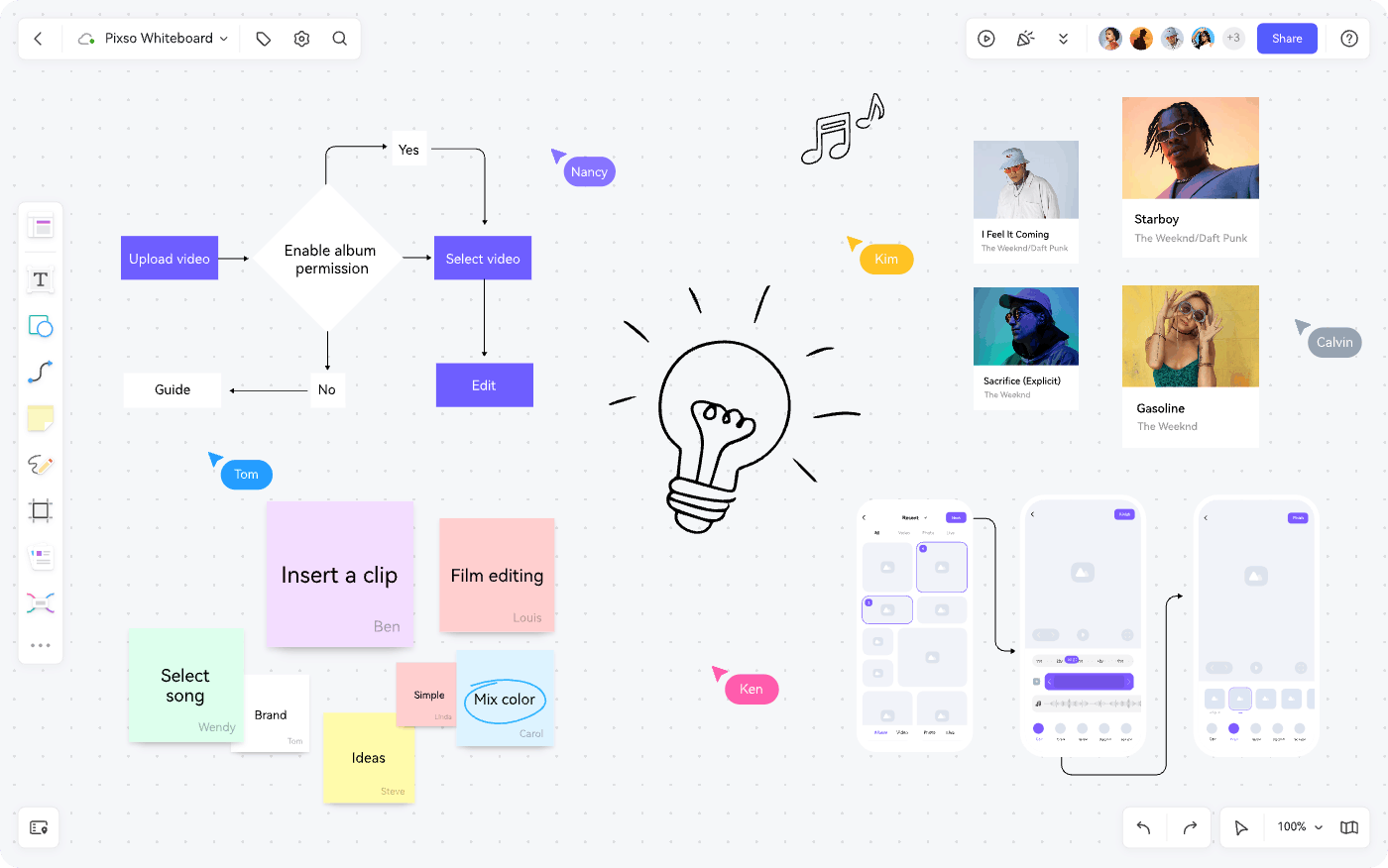
Шаг 1. Создайте доску и определите назначение библиотеки
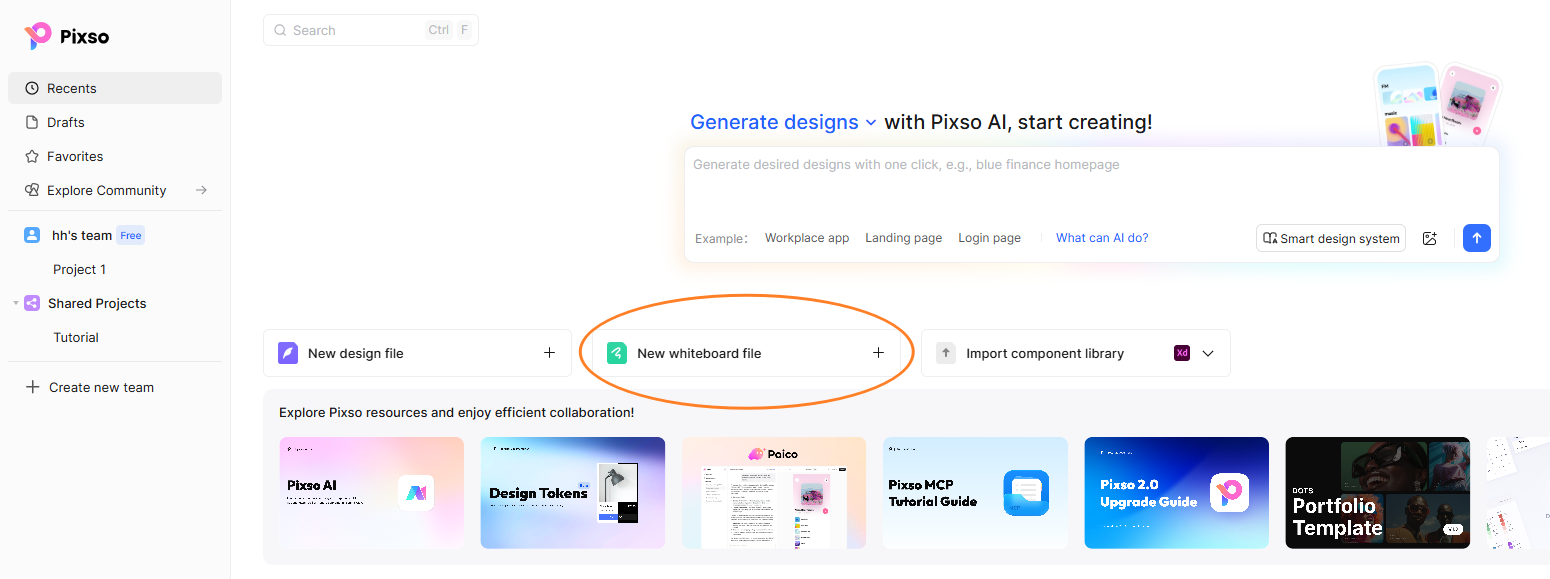
Создайте файл доски в рабочем пространстве и дайте ему название, обозначающее конкретный проект и цель, например «Видеоредактор — референсы интерфейса». В начале доски разместите небольшой указатель с пятью категориями, ответственным и датой проверки. Новый участник должен понимать, где искать нужное, без экскурсии по всему холсту.
Откройте рабочее пространство Pixso и создайте доску в проекте, доступном будущим участникам. Ограничения на количество файлов и варианты общего доступа зависят от выбранного тарифа и прав. Создание доски само по себе не делает ее содержимое общедоступным.
Шаг 2. Введите понятные категории и правила классификации
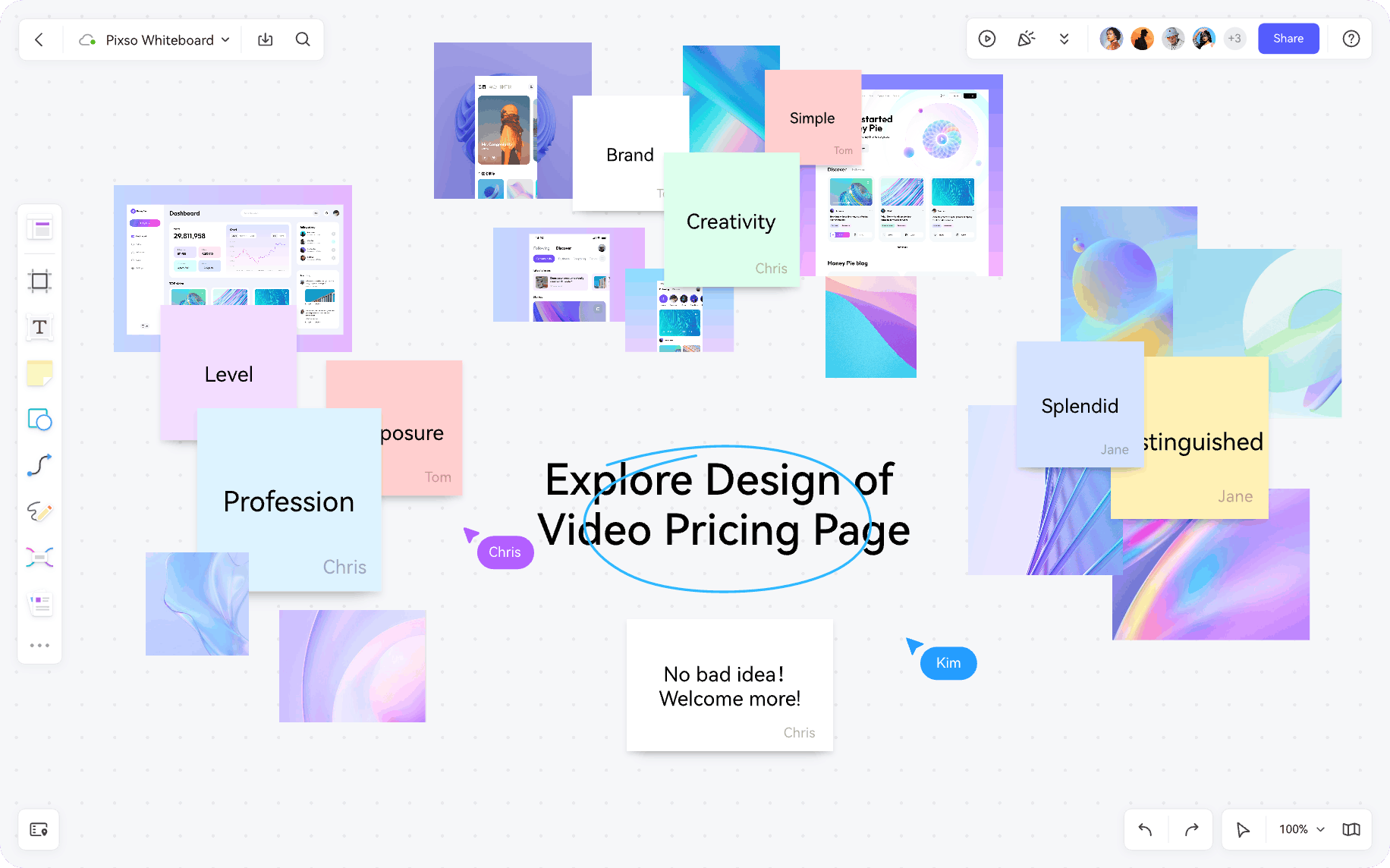
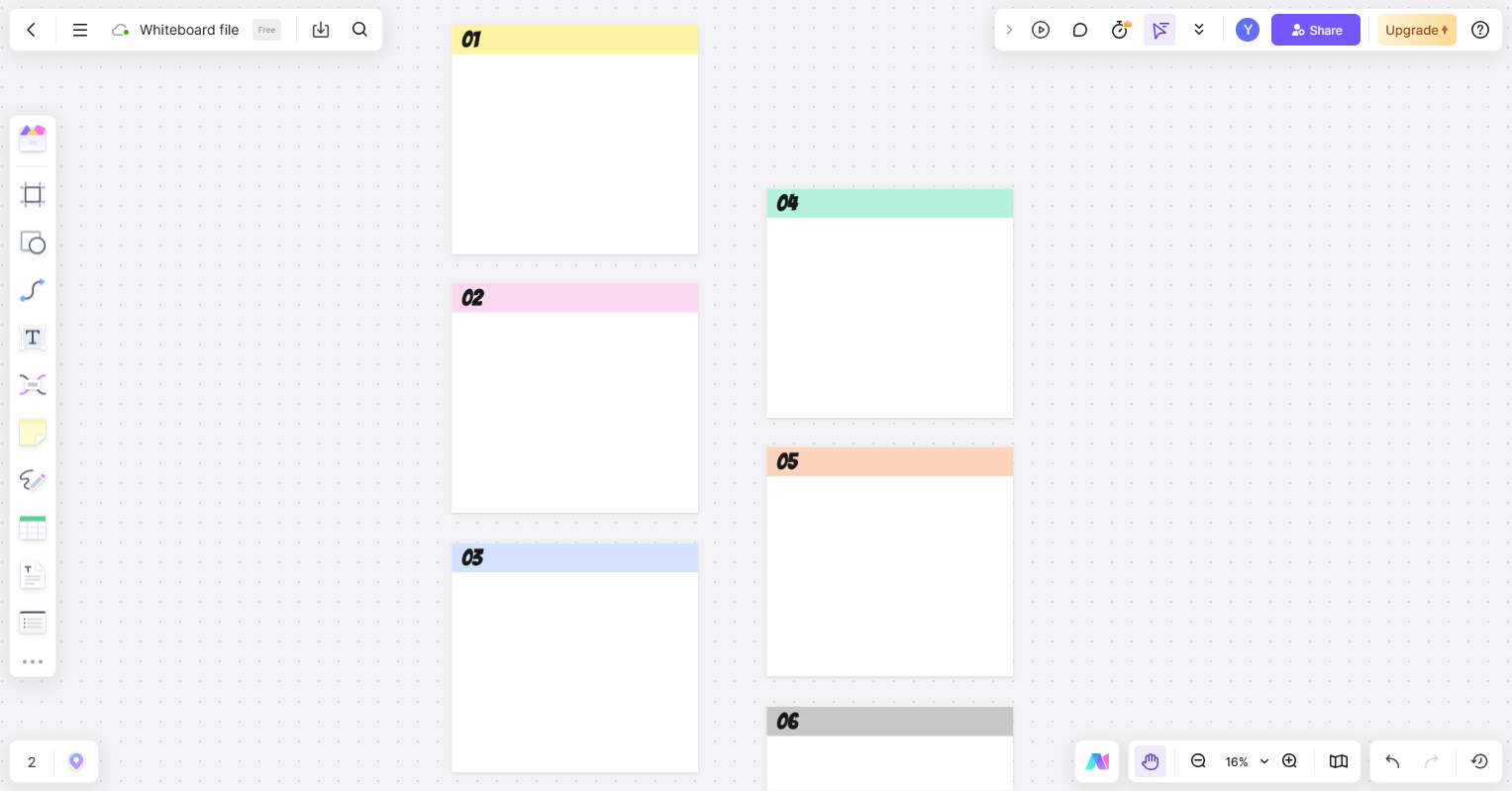
Создайте по одному явно подписанному фрейму для каждой категории: онбординг, выбор медиафайлов, таймлайн, пустые состояния и тарифы. Сохраняйте порядок, чтобы люди могли возвращаться в знакомое место. Отдельной небольшой меткой укажите статус: например, «проверить», «референс» или «направление утверждено». Не передавайте статус только цветом фрейма. На примере ниже пронумерованные области выполняют ту же роль пространственной группировки.
Шаг 3. Загрузите визуальные примеры и добавьте пояснения
Добавьте разрешенные к использованию скриншоты и референсные изображения через инструмент загрузки или перетащите файлы на холст. Храните оригиналы и адреса источников также за пределами доски. Поддерживаемые исходные форматы и ограничения размера описаны в руководстве по загрузке локальных файлов на английском языке. Успешная загрузка не доказывает, что любой исходный формат после импорта остается полностью редактируемым.
Рядом с каждым референсом запишите краткое название, исходный URL или файл, дату сохранения, причину полезности, права использования и ответственного за проверку. Например: «Выбор медиа — число выбранных файлов видно до подтверждения; только для ознакомления; управление с клавиатуры проверить отдельно». Так скриншот становится опорой для решения, но не выдается за утвержденный компонент.
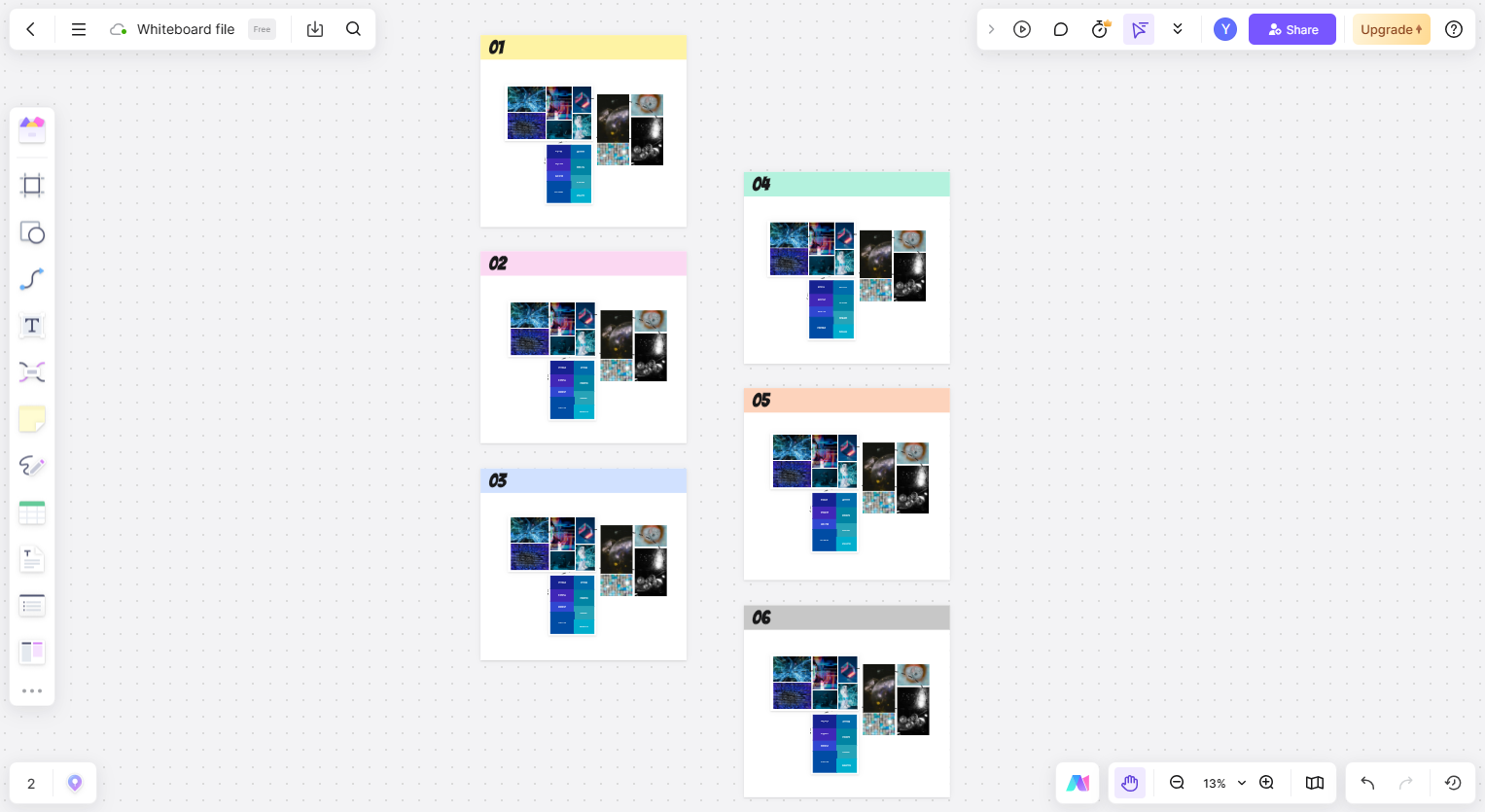
Материалы с неясными правами или отсутствующим источником держите в области «проверить». Сохранение скриншота для обсуждения не дает автоматического разрешения использовать его в выпускаемом продукте.
С помощью визуальных инструментов доски свяжите референсы с вопросами, на которые команда ищет ответы. Фигурами можно объединять связанные элементы, пером — выделять область, а стикерами-изображениями — отмечать тему обсуждения. Пояснения должны быть достаточно короткими, чтобы их было удобно читать рядом с соответствующей картинкой:
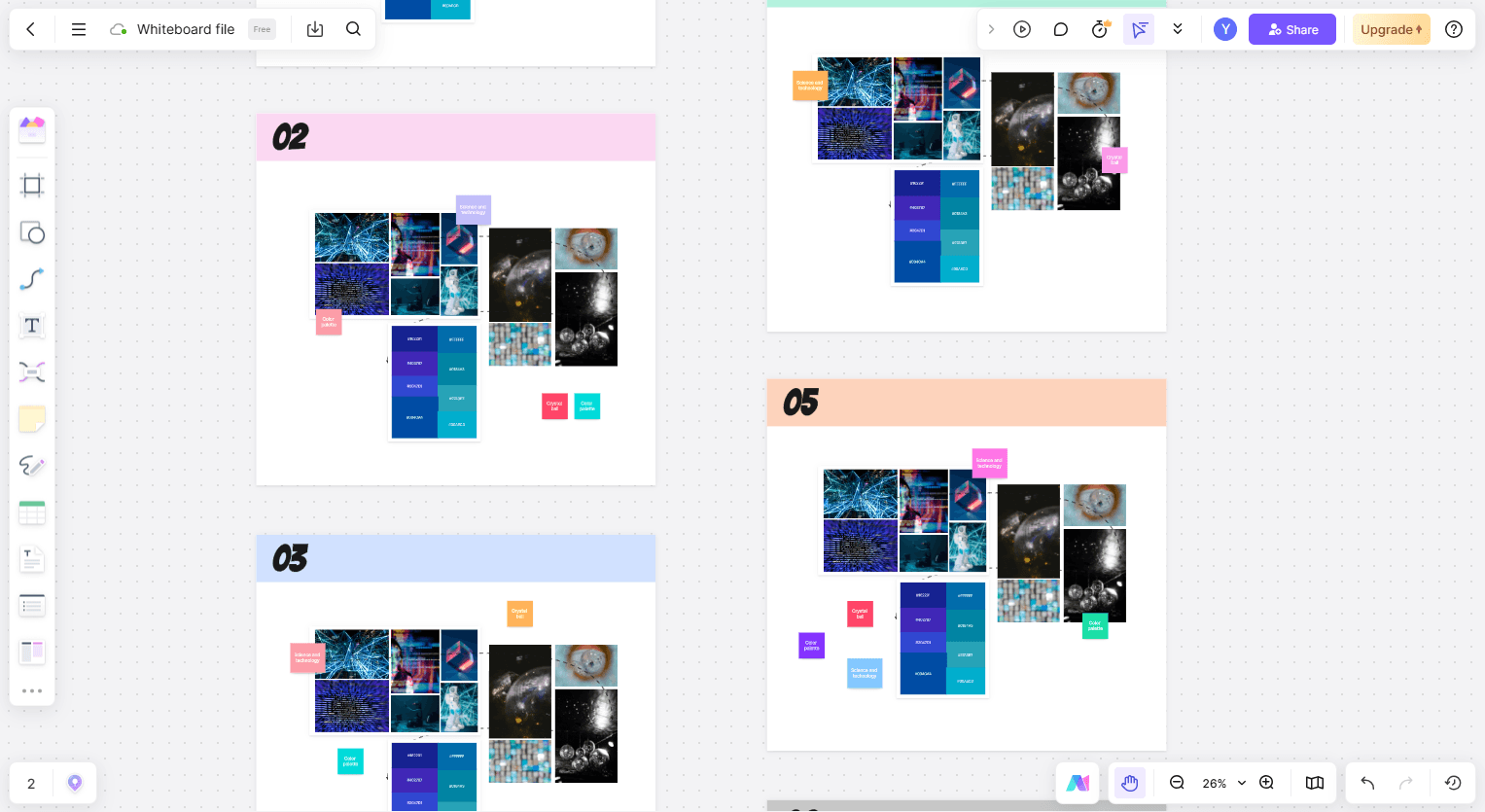
- Используйте соединительные линии или интеллект-карту, чтобы показать, какой пример отвечает на конкретный вопрос о сценарии — например, как пользователь переходит от выбора медиафайлов к редактированию.
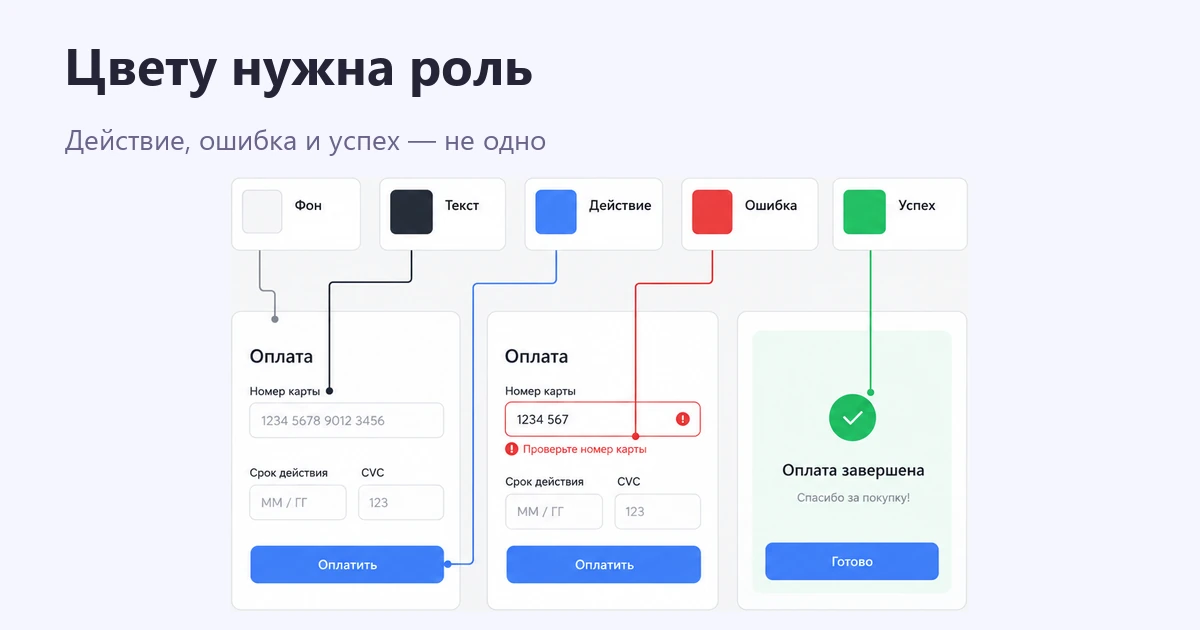
- На текстовых стикерах фиксируйте наблюдение, открытый вопрос или предлагаемое решение. Если записываете цвет или величину отступа, обозначьте их как наблюдение по референсу, а не утвержденный токен.
- Обсуждайте решение в комментариях к нужному элементу, а после проверки перенесите итог в заметку на видном месте, чтобы он не затерялся в переписке.
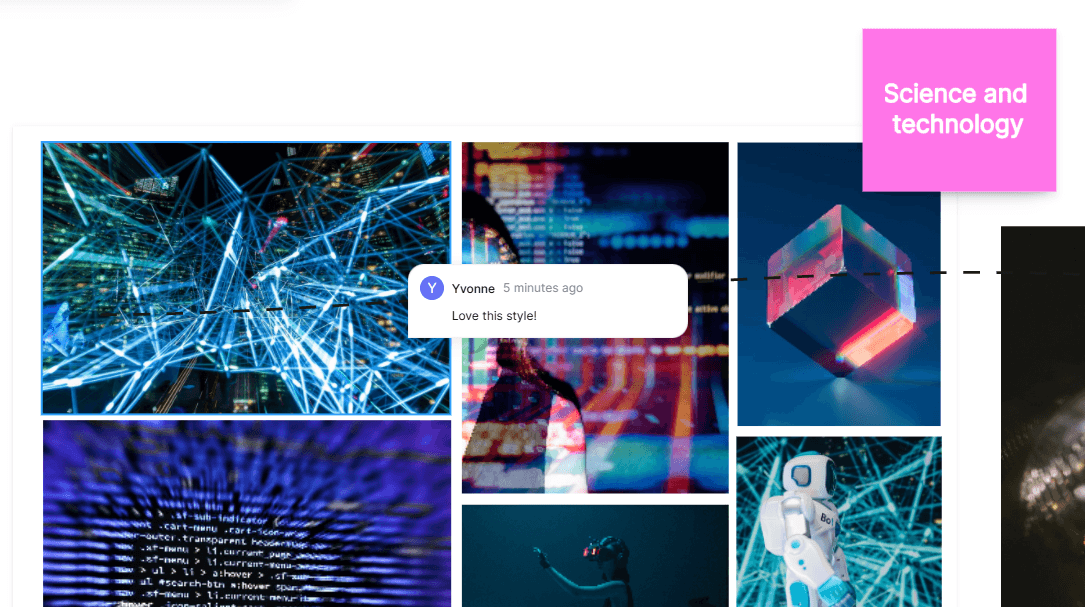
Шаг 4. Поддерживайте, обновляйте и открывайте доступ к библиотеке
Пересматривайте подборку при изменении направления дизайна. Переносите устаревшие примеры в явно обозначенный архив, заменяйте неработающие ссылки на источники, обновляйте ответственного и дату проверки. В примере с видеоредактором данные о тарифах могут устареть, хотя компоновка страницы останется полезной. Сохраните наблюдение о компоновке, но уберите намек на то, что показанная цена по-прежнему актуальна.
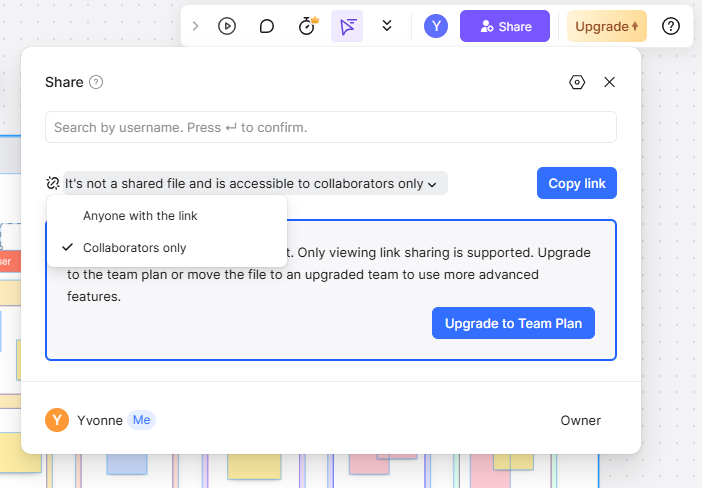
Через функцию общего доступа пригласите тех, кому нужна доска, и выберите доступный уровень прав под задачу. Если редактирование не требуется, предоставьте проверяющим просмотр; перед встречей убедитесь вместе с получателем, что он может открыть файл. На скриншоте ниже есть настройки, зависящие от тарифа. Отправленная ссылка не отменяет права доступа к файлу. Различия между совместной работой в проекте и доступом к отдельному файлу объясняет руководство по общему доступу на английском языке.
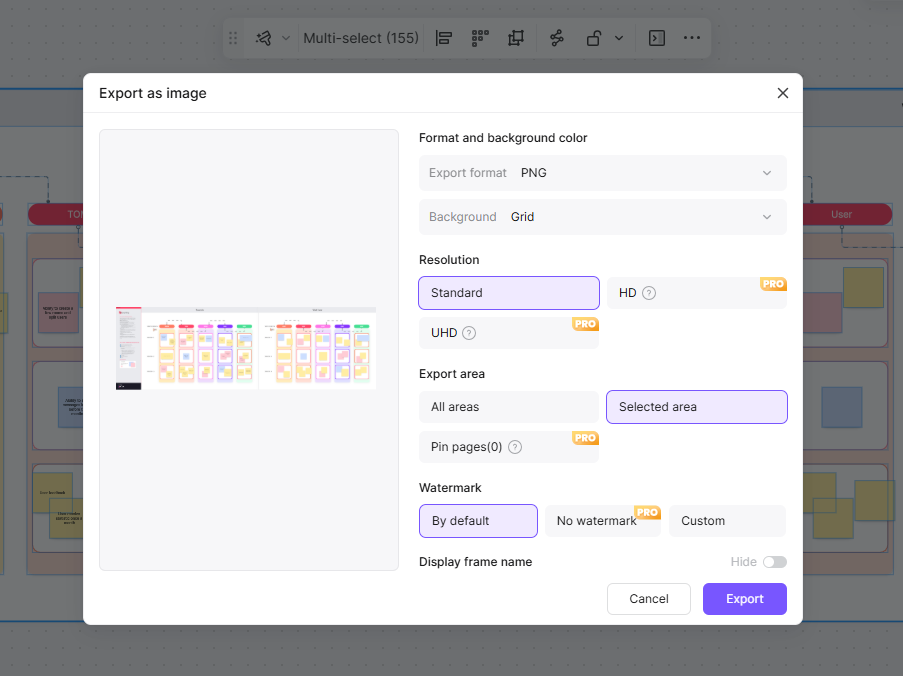
Для пакета материалов к обсуждению экспортируйте нужные фреймы или выделенную область, а не весь постоянно растущий холст. В руководстве по экспорту на английском языке описаны форматы изображений и экспорт фреймов в PDF. Проверьте готовый файл: не обрезаны ли картинки, читаются ли заметки, соответствует ли объем выбранной задаче. Экспорт фиксирует состояние на определенный момент, поэтому сохраните и ссылку на обновляемую доску.
Шаблон записи о референсе
Ниже приведен условный пример записи для проекта видеоредактора, а не результат тестирования конкретного продукта. Разместите эти поля рядом с нужным скриншотом, чтобы изображение и его смысл оставались связанными.
| Поле | Пример записи | Зачем это нужно |
|---|---|---|
| ID и категория | MEDIA-03 — выбор медиафайлов | Дает постоянное имя для обсуждений и указателя на доске. |
| Наблюдение | Количество выбранных элементов остается видимым до подтверждения. | Описывает полезный прием вместо расплывчатого «хорошо выглядит». |
| Источник и права | Исходный URL, дата сохранения и статус «только для ознакомления» | Отделяет источник вдохновения от разрешения на повторное использование изображения или дизайна. |
| Открытый вопрос | Как обрабатываются недоступные файлы и выбор с клавиатуры? | Не позволяет принять статичный скриншот за полное подтверждение работы взаимодействия. |
| Решение и ответственный | Использовать показ количества; дизайнер проверит недостающие состояния. | Назначает следующее действие и делает результат обсуждения видимым. |
| Утвержденный результат | Ссылка на проверенный компонент выбора медиафайлов и его версию | Показывает, какой материал действительно нужно использовать после исследовательского этапа. |
Частые вопросы
Вопрос 1. Может ли доска заменить библиотеку SVG для продукта или дизайн-токенов?
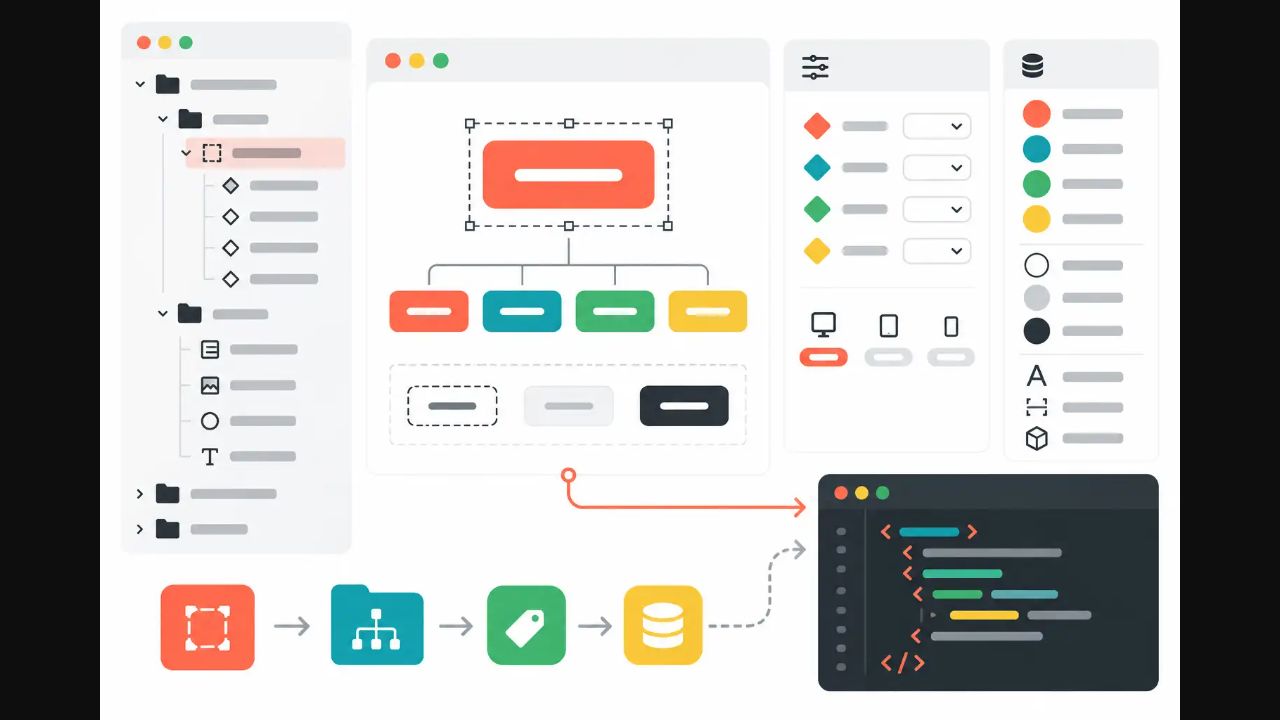
Нет. Используйте доску для сравнения визуальных примеров и объяснения решений, а исходные SVG и официальный источник токенов храните в согласованных командой местах. Поддержка импорта сама по себе не означает редактирование с последующим экспортом без потерь, готовность к применению в продукте или автоматическое преобразование в токены для кода. Связывайте утвержденные элементы с реальным компонентом или ресурсом, который должны использовать разработчики.
Вопрос 2. Как работать с большой подборкой?
Разделяйте материалы по проектам или областям решений, используйте превью подходящего размера и архивируйте то, что больше не помогает команде. Сохраняйте доступ к полноразмерным оригиналам по ссылкам на источники. Если масштабирование или навигация замедляются, уменьшите объем активной доски и проверьте ее на устройствах участников обсуждения. Бесконечный холст не гарантирует плавную работу с тысячами крупных изображений.
Вопрос 3. Как участникам команды снова найти референс?
Используйте стабильные названия категорий, видимые ID материалов и указатель. Метка вроде «MEDIA-03» должна совпадать в заметке к референсу и в записи о решении. Найдите эту текстовую метку через поиск в управлении файлами: он работает с поддерживаемым содержимым текста, заметок, фигур и фреймов. Затем перейдите к найденному элементу. Это не означает распознавание слов внутри скриншота или автоматическое присвоение тегов доской. Предсказуемый порядок фреймов оставьте дополнительным способом поиска.
Вопрос 4. Как референс становится утвержденным дизайн-ресурсом?
Сначала зафиксируйте решение и проверьте допустимое использование. Затем создайте или адаптируйте ресурс в реальном файле дизайна, проверьте его состояния и доступность и, если это уместно, опубликуйте через обычный процесс библиотеки команды. Добавьте на доску ссылку на утвержденный результат. Доска хранит обоснование решения, а не автоматически превращает скриншоты в компоненты для продукта.
Итоги
Готовая подборка должна позволять проследить путь от источника к наблюдению и принятому решению. В примере с видеоредактором область выбора медиафайлов объясняет прием с показом количества, содержит ссылку на источник и направляет к проверенному дизайну, когда он появится. Категории, сведения об источнике, ответственные и видимые статусы делают эту цепочку понятной.
Начните с одного проекта и нескольких референсов, отвечающих на реальный вопрос дизайна. Обсудите их с людьми, которые будут использовать результат, и расширяйте библиотеку, только когда новый материал помогает увидеть полезное различие.