В этой статье

Scott
Современный интерфейс помогает выполнить задачу и понять результат действия. Начинайте улучшение с конкретной проблемы: пользователь не видит кнопку, не понимает ошибку или теряется после перехода. Эта инструкция предназначена для доработки существующего экрана. Визуальные стили и примеры прошлых лет разобраны отдельно в историческом обзоре UI-приемов.
1. Зафиксируйте сценарий и проблему
Запишите: кто открывает экран, что хочет сделать и какой результат ожидает. Затем выберите один наблюдаемый сбой. Вместо «выглядит устаревшим» используйте описание «в форме не видно, какое поле нужно исправить».

2. Проверьте визуальную иерархию
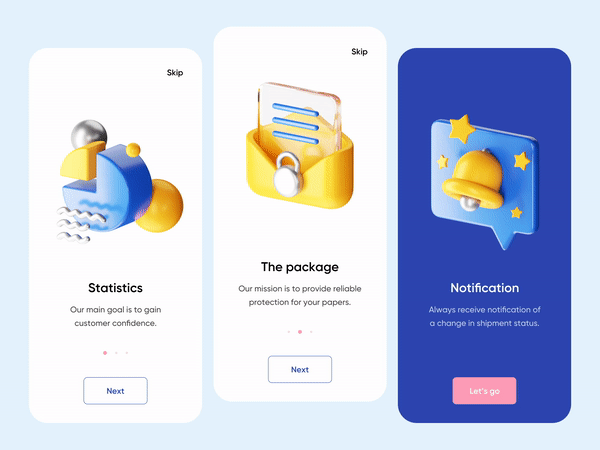
Оставьте один главный заголовок и явно различимые основные и дополнительные действия. Изображение должно объяснять продукт или результат; декоративный фон не должен отвлекать от кнопки. Сначала проверьте экран без иллюстрации: смысл задачи должен сохраняться.
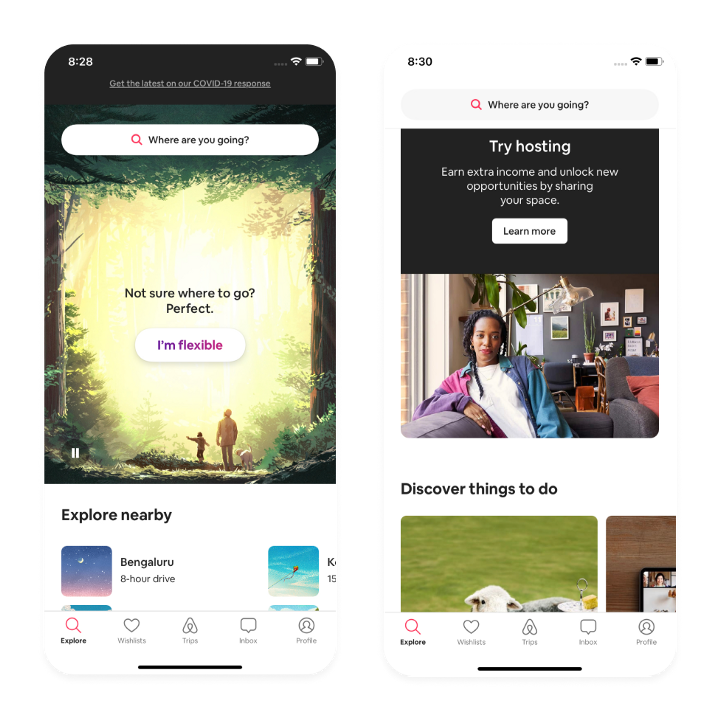
3. Сделайте заголовки и навигацию предсказуемыми
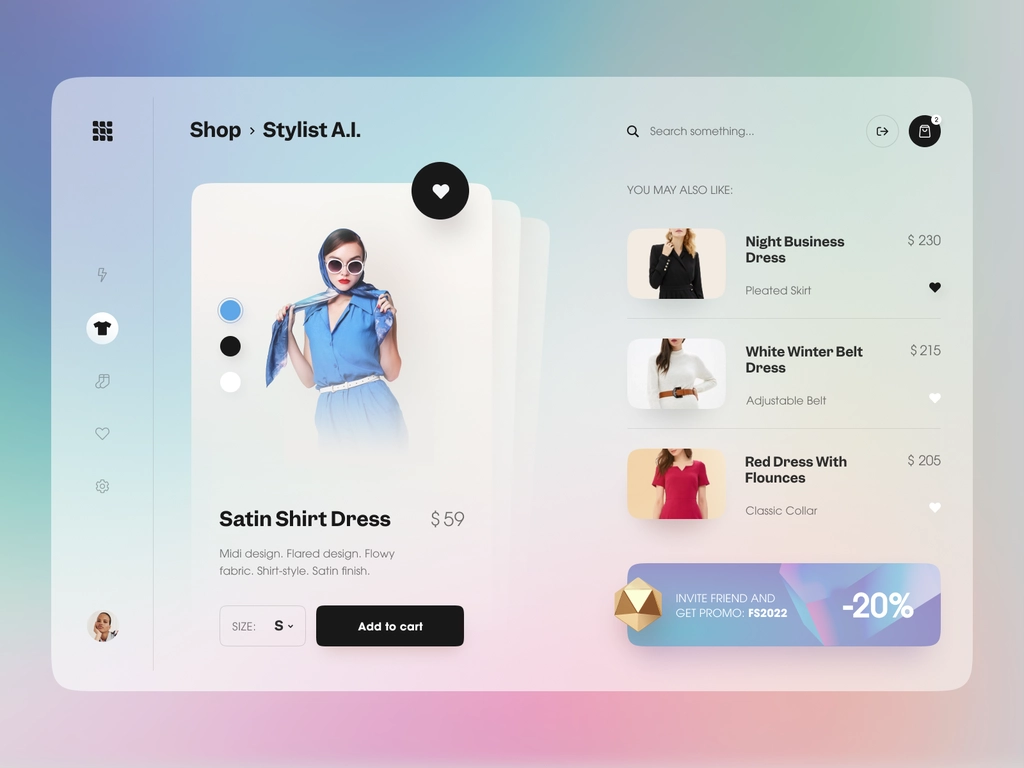
Название экрана должно отвечать на вопрос «где я нахожусь». Для возврата используйте понятный текст или привычный элемент. Прозрачная шапка допустима, только если текст читается на всем фоне; она не является обязательным признаком современного дизайна.
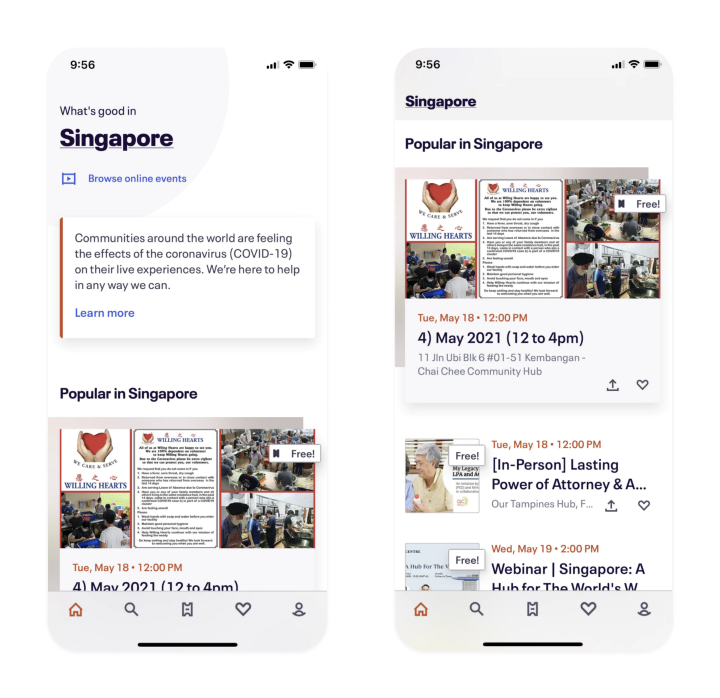
4. Обозначьте интерактивные элементы
Кнопка должна отличаться от статичной карточки. Проверьте обычное состояние, состояния при наведении и в фокусе, а также недоступное состояние. Тени и скругления могут дополнять обозначение, но не заменяют контраст, подпись и поведение. Не применяйте слабоконтрастный неоморфизм к важным действиям без проверки.
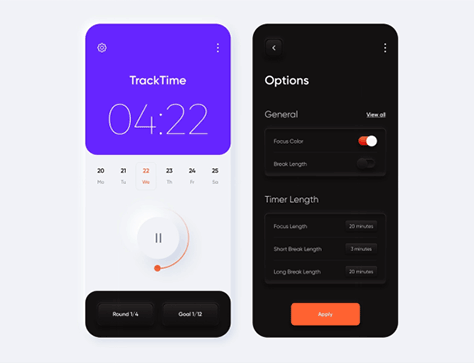
5. Проверьте обе темы отдельно
Если предусмотрена темная тема, проверьте в ней текст, иконки, границы полей и графики. Не инвертируйте цвета механически. Сохраняйте различимость ошибок и выбранных состояний. Предпочтение темы индивидуально; не обещайте универсальную пользу для зрения или батареи.
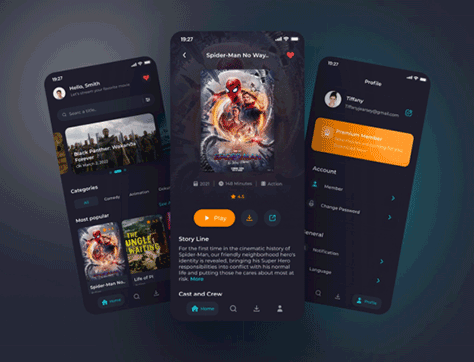
6. Уберите движения, которые мешают задаче
Анимация полезна, если объясняет изменение состояния или направление перехода. Уберите цикл, который отвлекает от формы. Проверьте сценарий при уменьшении движения в настройках устройства и на слабом телефоне; статичный вариант также должен быть понятен.
7. Дайте данным контекст
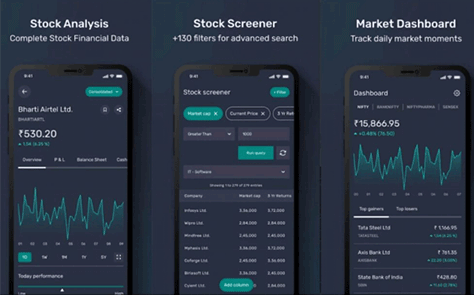
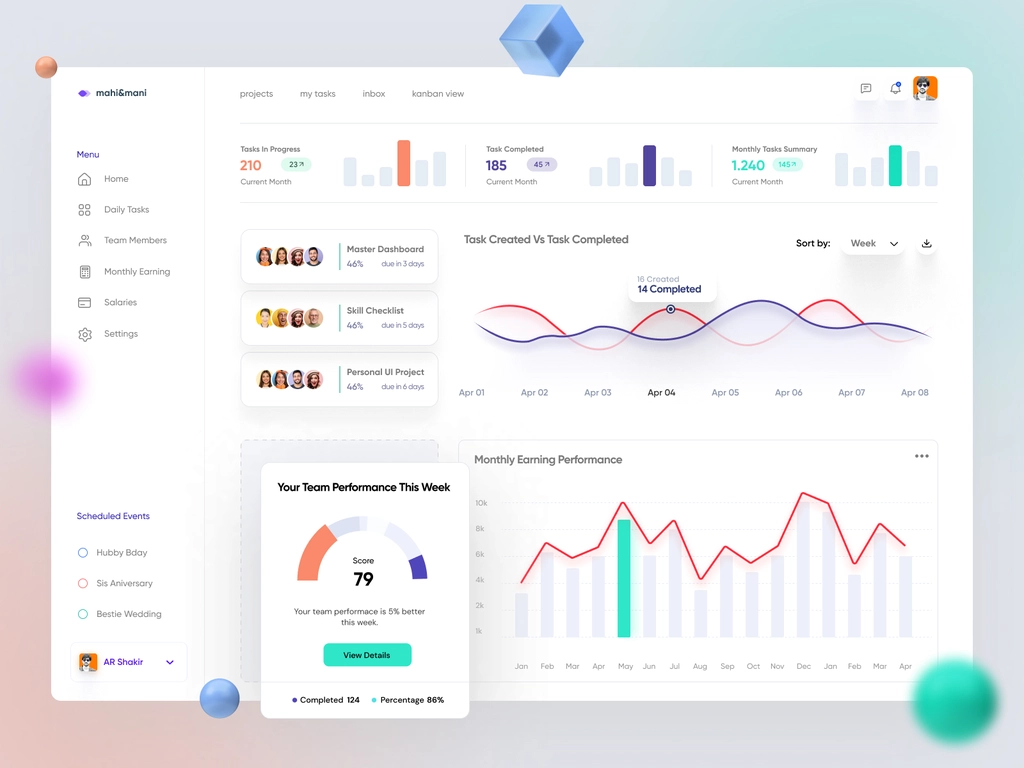
У графика должны быть единицы, период и понятная подпись. Сопоставимые значения используйте в одной шкале. Цвет не должен быть единственным способом различить серии: добавьте названия или метки. Для важной величины покажите текстовое значение рядом с диаграммой.
8. Проверьте цвет и фон
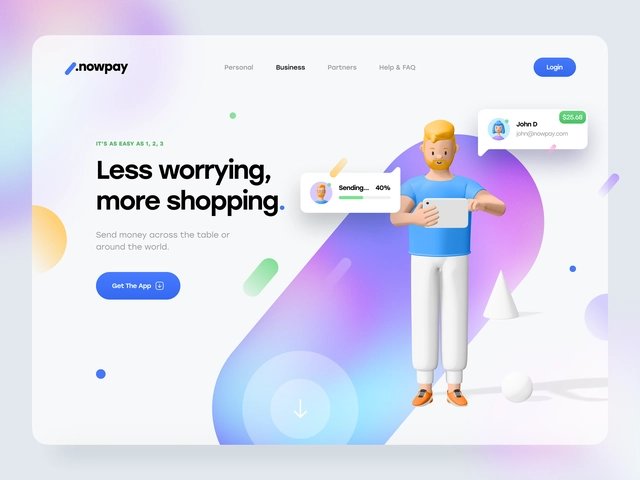
Используйте цвет для состояния и приоритета. У градиента проверьте читаемость текста в самой светлой и самой темной части. Если фон усложняет чтение, упростите его; украшение не должно влиять на возможность выполнить действие.
9. Согласуйте повторяющиеся элементы
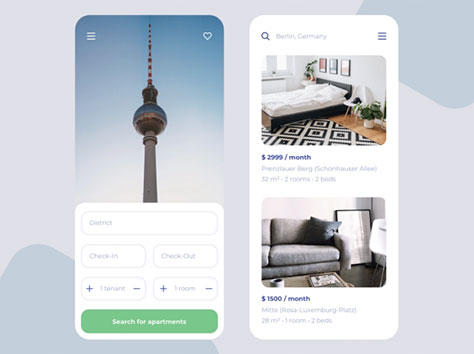
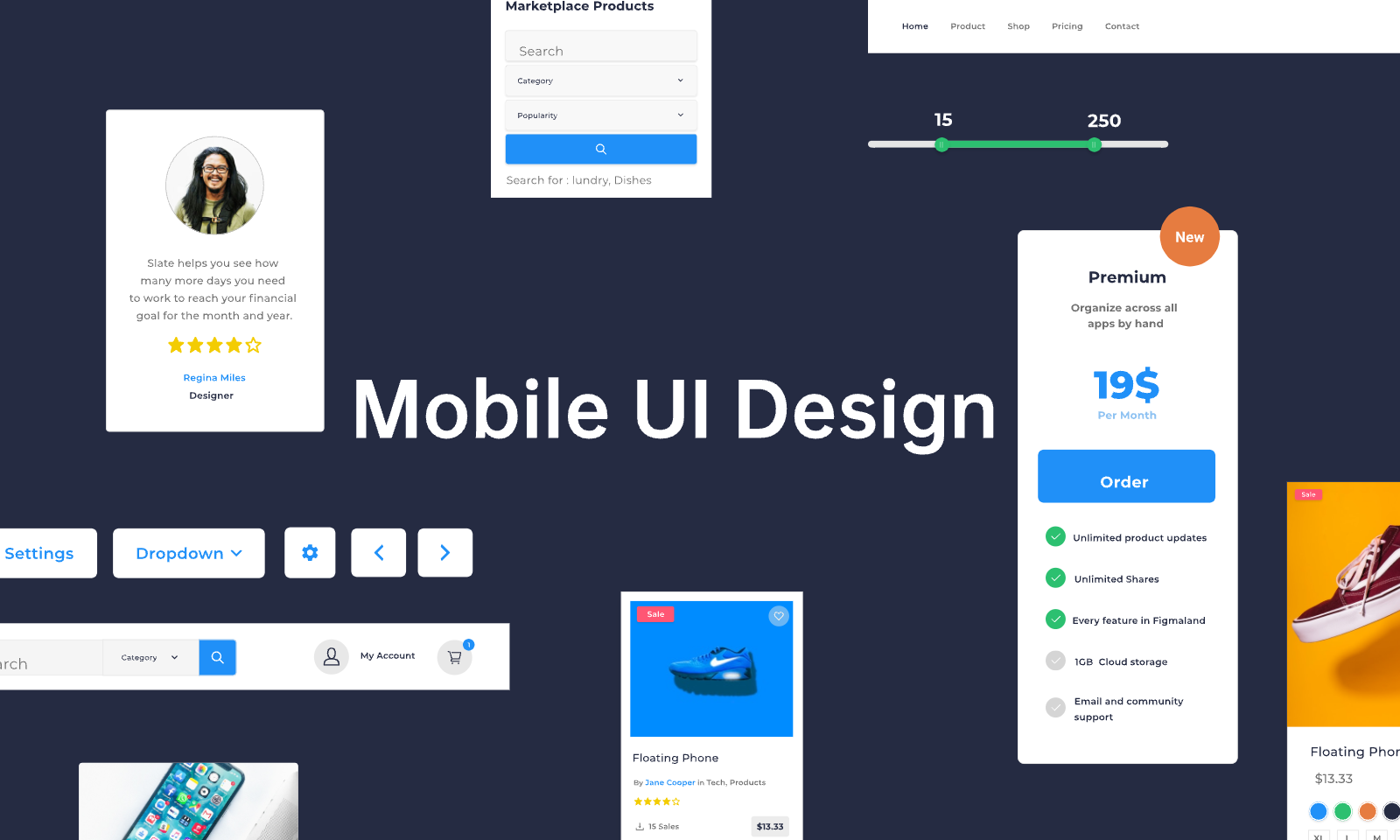
Объедините отступы, радиусы, размер иконок и стили текста в небольшой набор. Похожие действия должны выглядеть одинаково. Форму карточки выбирайте по содержимому и бренду: круглые углы сами по себе не доказывают доверие или безопасность.
10. Соберите вариант в Pixso
Создайте копию исходного экрана и внесите только изменения, связанные с выбранной проблемой. Используйте компоненты для повторяющихся действий и сохраните состояния отдельно. Подпишите, что изменилось и почему, чтобы коллега мог проверить решение.
Для прототипа свяжите основной путь, ошибку и возврат. Инструменты прототипирования Pixso помогут показать логику; выбор инструмента не заменяет проверку с пользователем.
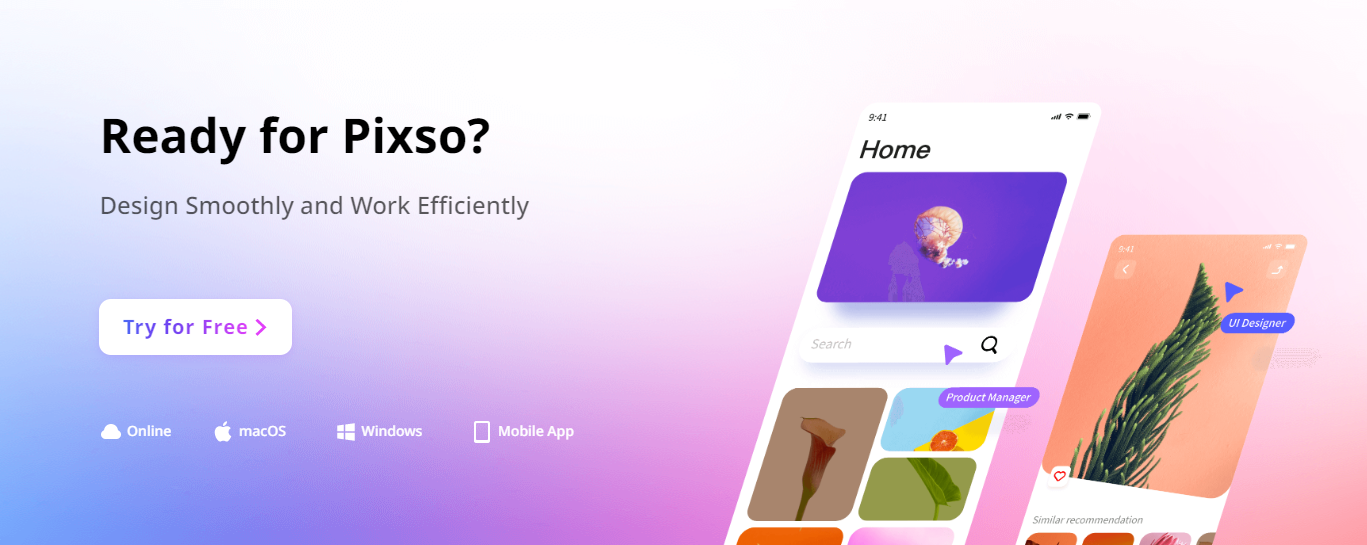
11. Пример: форма с неясной ошибкой
Проблема: красная рамка без объяснения. Изменение: текст ошибки рядом с полем, пример допустимого значения и сохраненный ввод. Проверка: человек может понять и исправить ошибку без повторного заполнения всей формы.
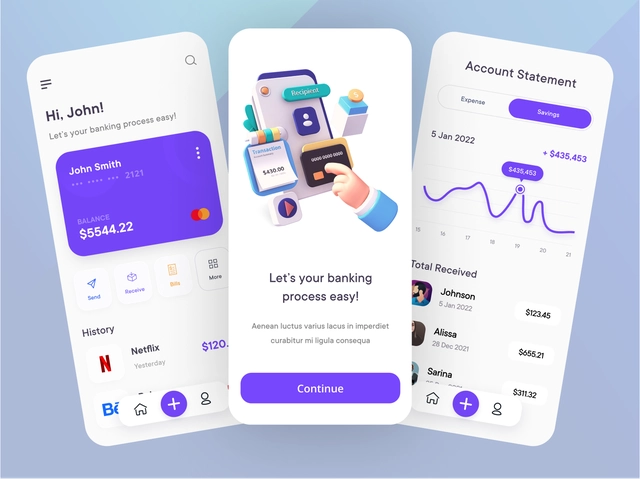
12. Пример: карточка с длинным текстом
Замените короткое название длинным, увеличьте системный размер текста и уменьшите ширину экрана. Исправьте перекрытия, обрезку и смещение кнопок. Проверьте не только красивый демонстрационный текст, но и реальные названия, пустое значение и отсутствие изображения.
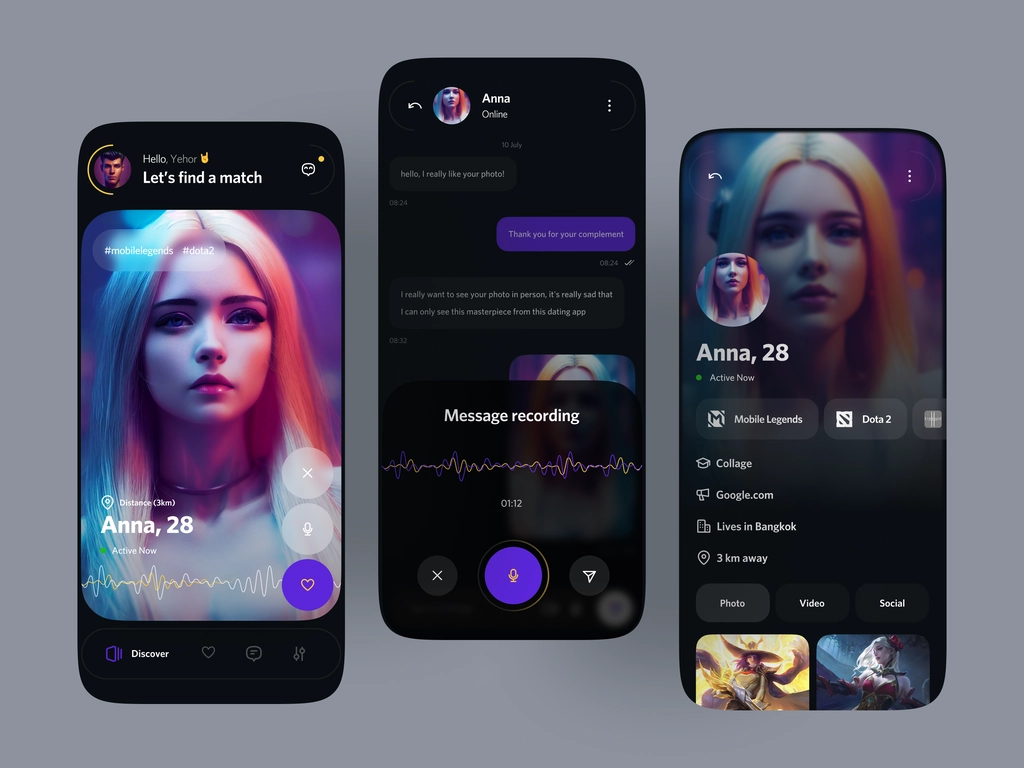
13. Пример: список с приоритетами
В списке задач отдельно обозначьте статус и срочность. Не используйте одинаковый яркий цвет для всех строк. Проверьте, можно ли найти нужный элемент по названию и статусу без запоминания цветов. Медицинские и другие критичные интерфейсы требуют профильной проверки.
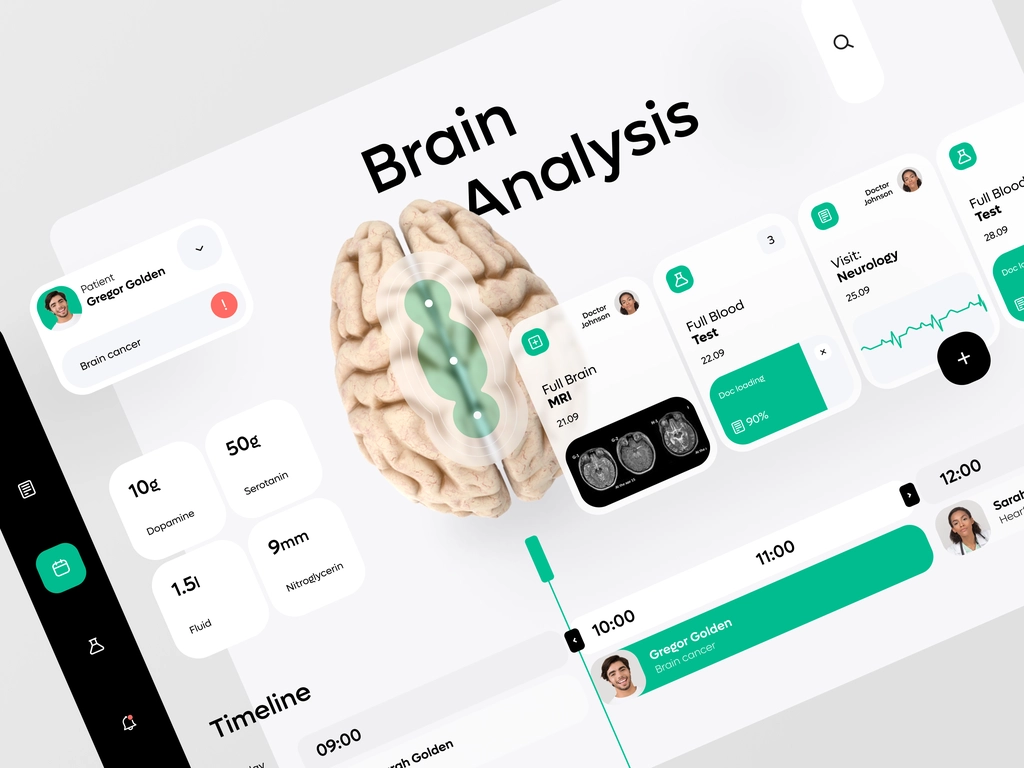
14. Проведите короткую проверку прототипа
Дайте коллеге задачу без подсказок по интерфейсу. Запишите, где он остановился, вернулся назад или выбрал другой элемент. Это наблюдение поможет сформировать следующую правку; оно не является доказательством процентного роста конверсии.
15. Передайте критерии приемки
- Основной сценарий, ошибка и возврат доступны.
- Длинный текст не перекрывает управление на мобильной ширине.
- Есть подписи, фокус и различимые состояния.
- Движение можно уменьшить без потери смысла.
- Разработчик видит размеры, ресурсы и описание поведения.
Сохраните исходный и исправленный варианты. Дальнейшие изменения выбирайте по обнаруженным проблемам и данным своего продукта, а не по обязательному набору модных эффектов.
![[Полное руководство] Преобразование Figma в Sketch](https://pixso.net/assets/media/convert-figma-to-sketch-cb95dece38fca36a.webp)