Александр
Замена фона на фото за секунды — без повторной съёмки, без ручной обтравки и без переключения между приложениями. Нейросеть распознаёт объект, отделяет его от фона и генерирует новую сцену по текстовому описанию. В этой статье разбираем, как работает замена фона в Pixso, показываем три сценария использования с готовыми текстовыми запросами и объясняем, как добиться естественного результата с первой попытки.
Зачем менять фон на фотографии?
Фон определяет настроение снимка, его коммерческий потенциал и то, куда смотрит зритель. Один и тот же товар на белом фоне превращается в каталожное изображение, а на фоне уютного кафе — в атмосферный снимок, который продаёт.
Профессиональная фотосессия стоит дорого, а переснять товар под каждую акцию или сезон нереально. Именно здесь замена фона с помощью нейросети помогает связать визуальные задачи маркетинга с реальными возможностями бюджета команды. Один исходник превращается в десяток вариантов под разные каналы — без лишних итераций и дополнительных ресурсов.
Фотографии пейзажей и архитектуры тоже выигрывают от смены фона: изменить время суток, погоду или небо — значит получить совершенно другое настроение при том же объекте в кадре.
Типичные задачи, где нужна замена фона:
- Карточки товаров для интернет-магазина — привести к единому фирменному стилю
- Рекламные изображения и публикации в соцсетях — создать несколько версий для сравнительного тестирования
- Посадочные страницы и презентации — вписать фотографию в нужный контекст
- Портретные снимки — убрать загромождённый фон, заменить на нейтральный или фирменный
- Пейзажи и архитектура — изменить время суток, погоду или небо
- Сезонный контент — адаптировать один снимок под летнюю, осеннюю и новогоднюю кампанию
Практический сценарий. Небольшой интернет-магазин делает одну профессиональную съёмку сумки. С помощью нейросетевой замены фона получает сразу три варианта: белый студийный фон для маркетплейса, кафе с деревянными столами для публикаций в соцсетях, офисный интерьер для рекламы. Три варианта — один исходник.
Удаление фона и замена фона — в чём разница?
Удаление фона и замена фона — разные операции с разными задачами. Удаление убирает фон и оставляет объект на прозрачной или белой подложке. Замена идёт дальше: она генерирует новую сцену вокруг объекта.
| Параметр | Удаление фона | Замена фона |
|---|---|---|
| Результат | Прозрачный или белый фон | Новая сцена, локация, погода |
| Применение | Товарные фото для маркетплейса, заготовки для коллажа | Рекламные снимки, атмосферные фото, вариации пейзажей |
| Сложность запроса | Минимальная | Требует описания локации, освещения, теней |
| Ключевой элемент | Точность обтравки по контуру | Согласованность освещения и перспективы |
| Пример задачи | Вырезать кроссовок для Wildberries | Поставить кроссовок на асфальт ночного города |
Когда выбирать удаление фона: нужна заготовка для дальнейшей компоновки в макете или чистый объект без какого-либо контекста.
Когда выбирать замену фона: нужно передать атмосферу использования, сменить время года или переосмыслить контекст снимка — не выходя из рабочего пространства дизайн-инструмента.
Pixso поддерживает оба режима в одном интерфейсе нейросетевого редактирования — переключаться между приложениями не нужно.
Три сценария замены фона в Pixso
Pixso — профессиональная онлайн-платформа для проектирования интерфейсов и командной работы. Встроенный модуль искусственного интеллекта обрабатывает изображения прямо на рабочей области: редактируете фон, сравниваете варианты и сразу вставляете результат в макет рекламного блока или веб-страницы.
Сценарий 1. Сумка-шопер — из студии в кафе

Исходник: жёлто-синяя сумка на голубом студийном фоне. После замены — та же сумка в пространстве кафе с деревянным столом и окном на заднем плане. Форма, цвет и расположение объекта не изменились.
Студийный снимок чётко показывает товар — и на этом его возможности заканчиваются. Фон с реальным интерьером передаёт атмосферу бренда и ситуацию использования. Для главного рекламного блока магазина, публикаций в соцсетях и сезонных акций — это принципиальная разница в воспринимаемой ценности продукта.
Промпт для этого сценария:
Сохрани форму, цвет и расположение жёлто-синей сумки без изменений.
Замени только голубой студийный фон на тёплое кафе с большим окном
и деревянным столом. Добавь естественную тень под сумкой,
согласованную с освещением интерьера.
Сценарий 2. Маяк — смена неба и времени суток
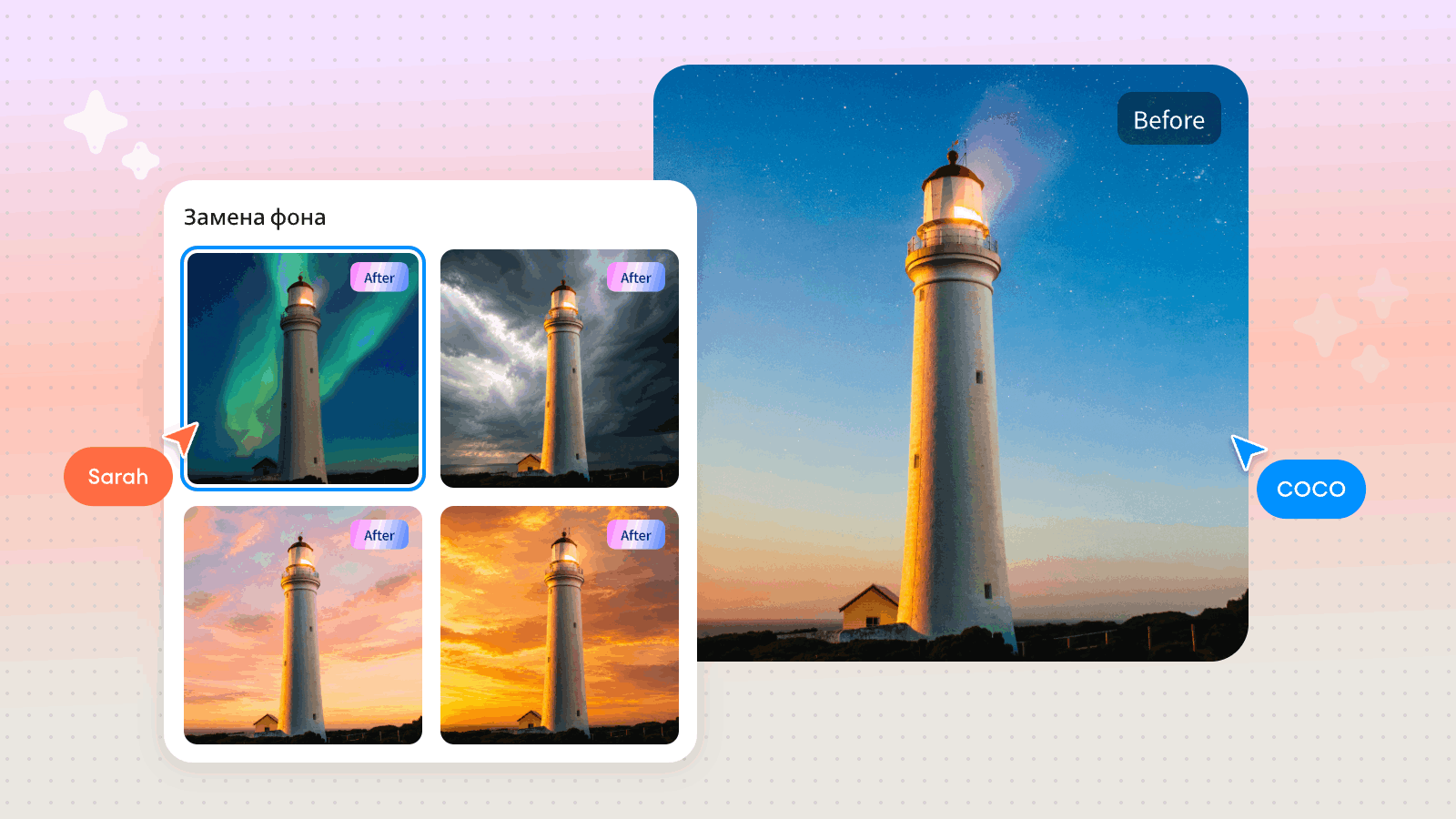
Исходник — маяк на морском берегу. Меняя фон, можно получить четыре совершенно разных снимка: с северным сиянием, пасмурным серым небом, розовым закатом и светом золотого часа.
Кажется, что просто меняется цвет неба. Но для реалистичности световой поток и тени на маяке должны соответствовать новому источнику света. Закатное небо требует оранжевого бокового освещения на фасаде, пасмурное — мягкого рассеянного света без резких теней. Игнорировать это — значит получить неестественный результат.
Промпт для этого сценария:
Сохрани маяк, береговую линию и общую композицию кадра.
Замени небо на закат с оранжево-розовым градиентом.
На поверхности маяка отрази тёплый закатный свет в том же направлении,
в котором идёт свет на небе.
Сценарий 3. Оранжевая лилия — три варианта фона под разные задачи
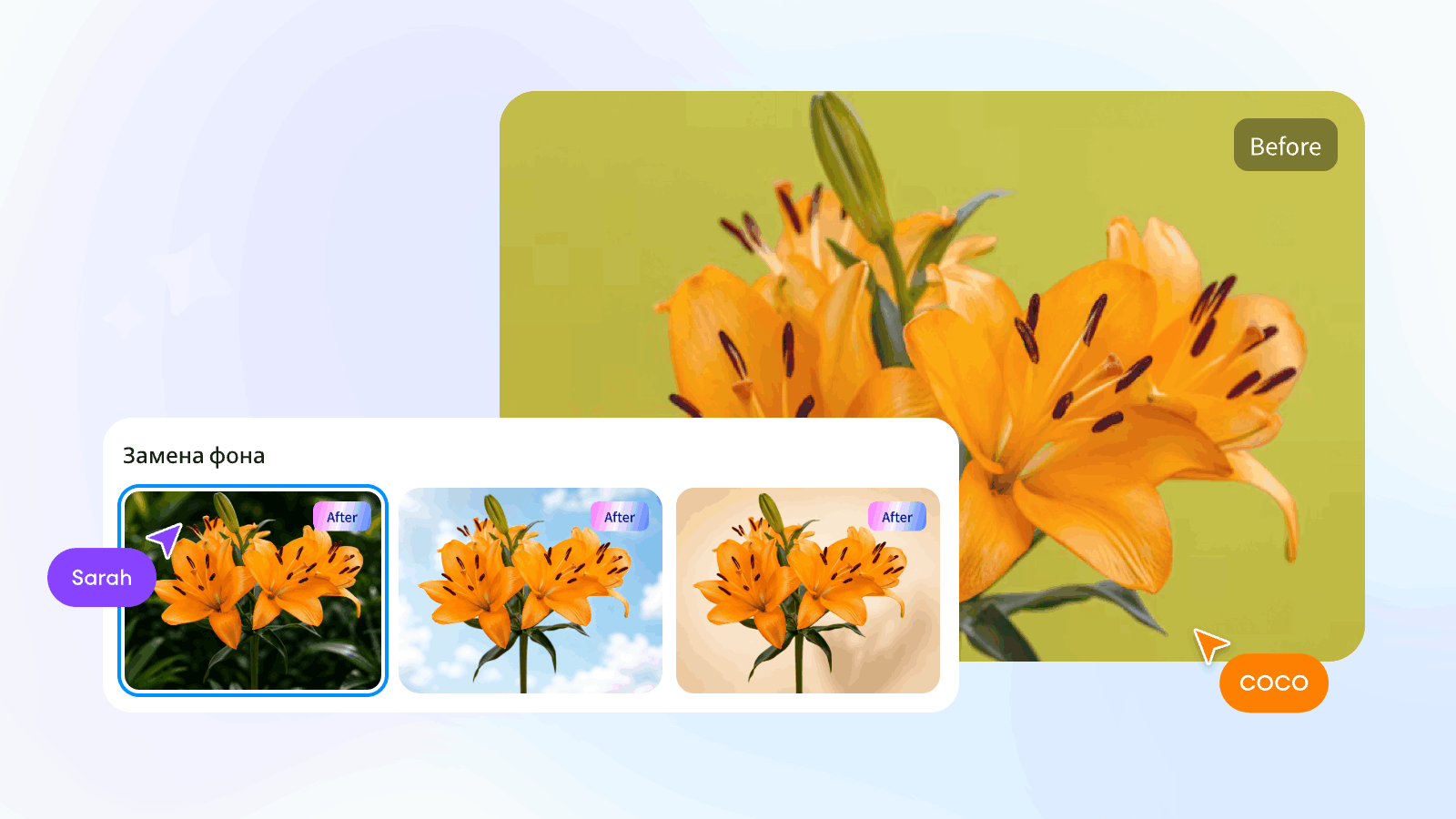
Исходник: оранжевая лилия с лепестками, тычинками и стеблем. Три варианта фона дают три разных применения:
- Тёмная природная зелень → ботаническая иллюстрация, сезонный контент
- Ярко-голубое небо → лёгкий весенний визуал для соцсетей
- Бежевый студийный фон → коммерческое фото для цветочного магазина или каталога
Одна фотография. Три задачи. Нулевые дополнительные расходы на съёмку.
Оранжевый цвет лилии работает по-разному в зависимости от фона: бежевый создаёт спокойный фон и помогает выделить цветок. Голубое небо даёт эффект открытого пространства. Тёмная зелень подчёркивает естественность и связь с природой.
Промпт для этого сценария:
Не меняй лепестки, тычинки, стебель и общую композицию оранжевой лилии.
Замени только зелёный фон на мягкий бежевый студийный.
Края цветка должны быть чёткими, но плавно переходить в новый фон.
Добавь мягкий свет сверху-справа и лёгкую тень под стеблем.
Как поменять фон на фото в Pixso: пошаговая инструкция
Замена фона в Pixso работает одинаково для отдельного файла и для изображения внутри готового макета. Шесть шагов — от загрузки до применения результата в дизайне.
Шаг 1. Войдите в Pixso и создайте файл
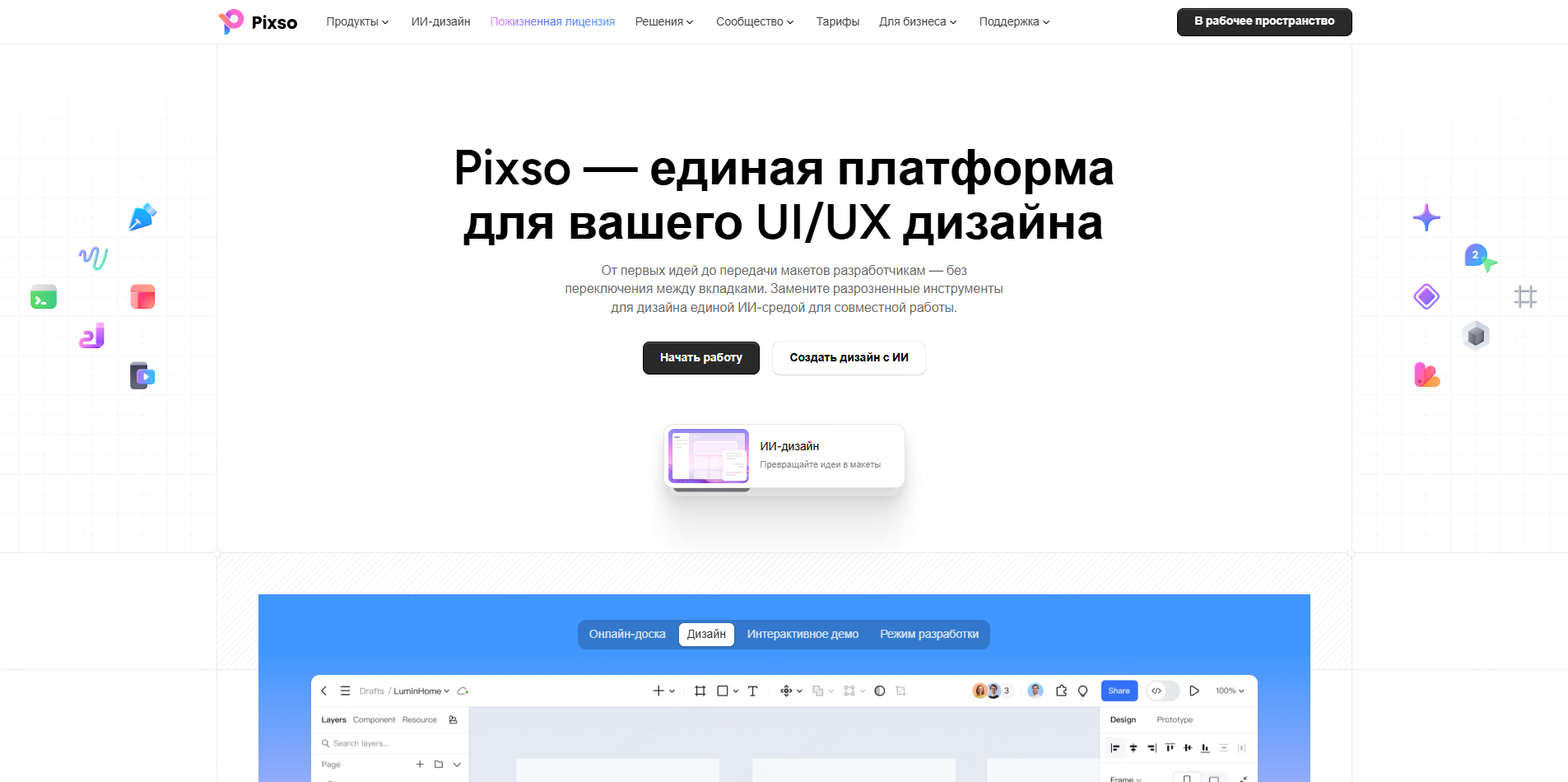
Откройте pixso.net, авторизуйтесь и перейдите в рабочее пространство. Нажмите «Создать файл дизайна» — откроется новая рабочая область. Если нужно отредактировать фон изображения в уже готовом макете, просто откройте нужный файл.
Шаг 2. Загрузите изображение в рабочую область
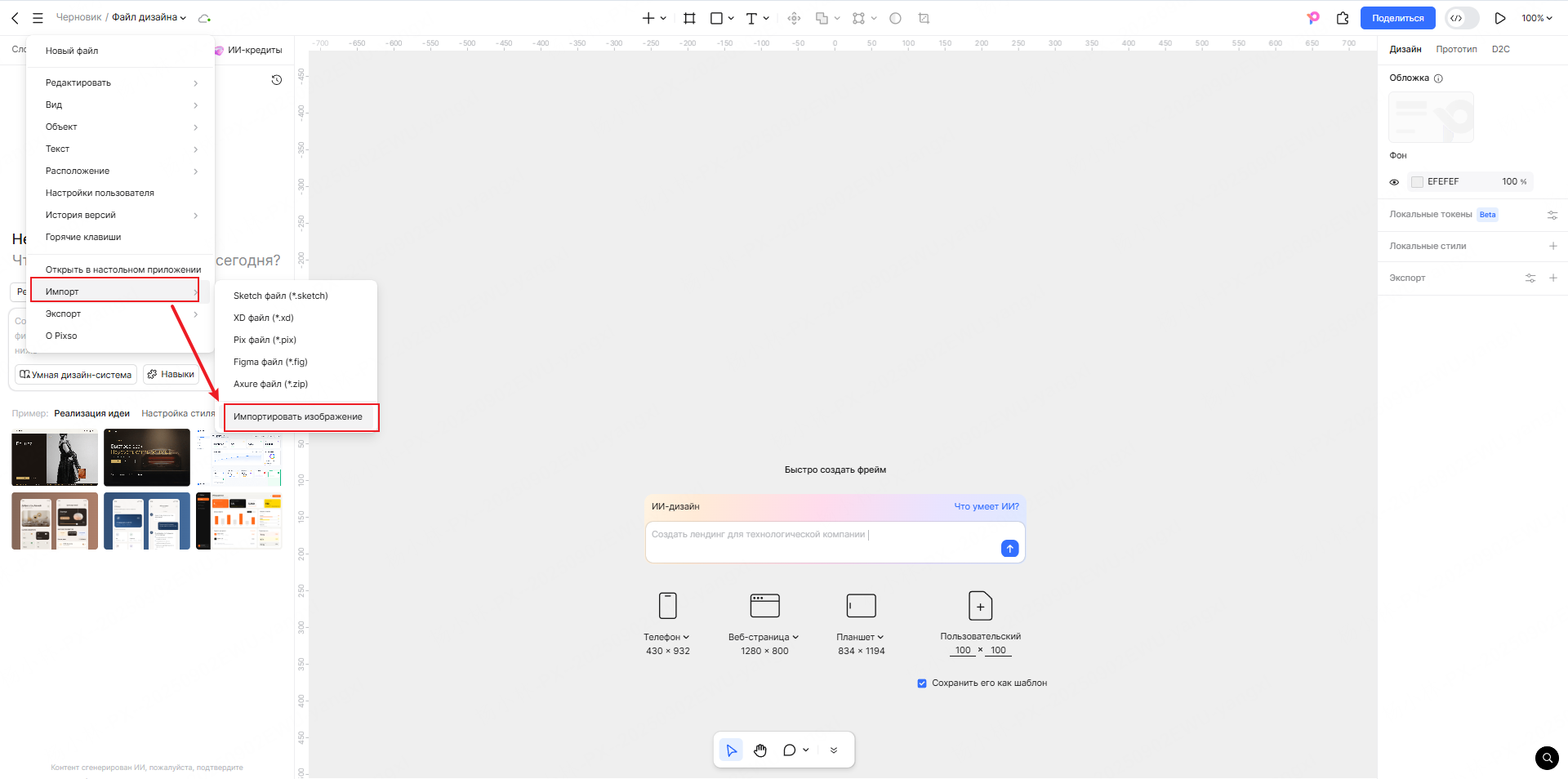
Перетащите файл прямо на холст или воспользуйтесь меню «Файл → Импорт». Подходят форматы JPG, PNG и WEBP. Для наилучшего результата используйте фотографии со следующими характеристиками:
- Чёткая граница между объектом и фоном
- Объект не перекрыт другими предметами более чем наполовину
- Достаточное разрешение — от 800 пикселей по меньшей стороне
- Отсутствие сильной смазанности и шума в области контура
Шаг 3. Активируйте режим нейросетевого редактирования изображений
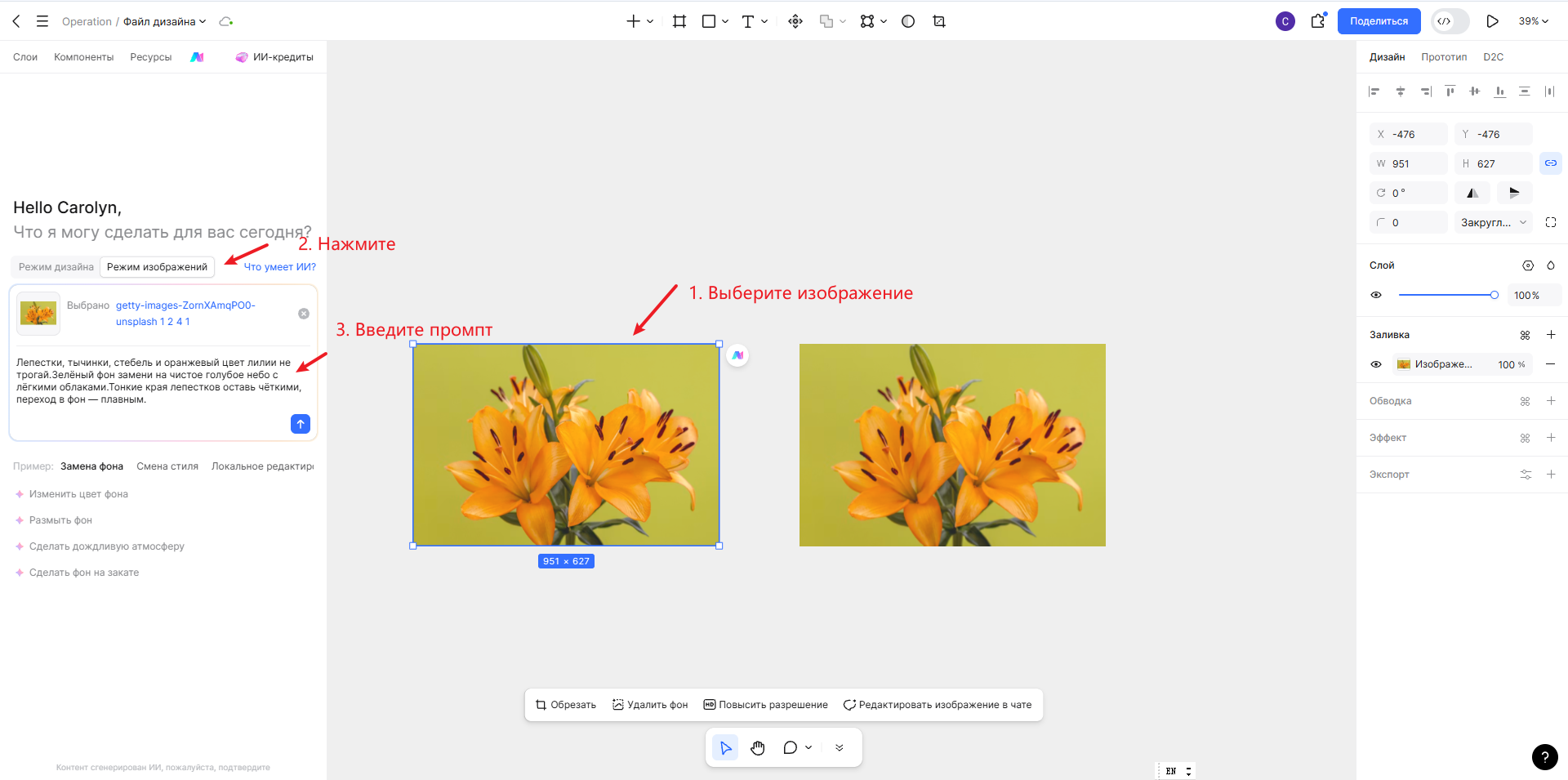
На левой панели инструментов нажмите кнопку нейросети. В открывшемся меню выберите режим работы с изображением. Дважды нажмите на загруженный снимок в рабочей области — искусственный интеллект распознает объект и выделит его.
Шаг 4. Выберите вариант фона из предложенных
Pixso предложит несколько готовых вариантов замены фона. На этом этапе можно применить разные варианты к одному и тому же оригиналу и сравнить результаты. Для маяка доступны: северное сияние, пасмурное небо, розовый закат, золотой час. Для товарных снимков — студийные, интерьерные и природные фоны.
Не спешите выбирать первый вариант. Протестируйте три-четыре варианта и разместите их рядом на холсте для сравнения — это займёт секунды, но сэкономит время на правки.
Шаг 5. Уточните результат текстовым запросом
Если готовые варианты не дают нужного результата, введите описание в поле нейросетевого ввода. Описывайте конкретно: локация, время суток, погода, направление света. Обязательно укажите, что сохранить — это предотвращает случайное изменение объекта.
Структура запроса:
[Что сохранить] → [Что заменить] → [Описание новой сцены] → [Свет и тени]
Подробные формулы — в следующем разделе.
Шаг 6. Сравните и встройте в макет
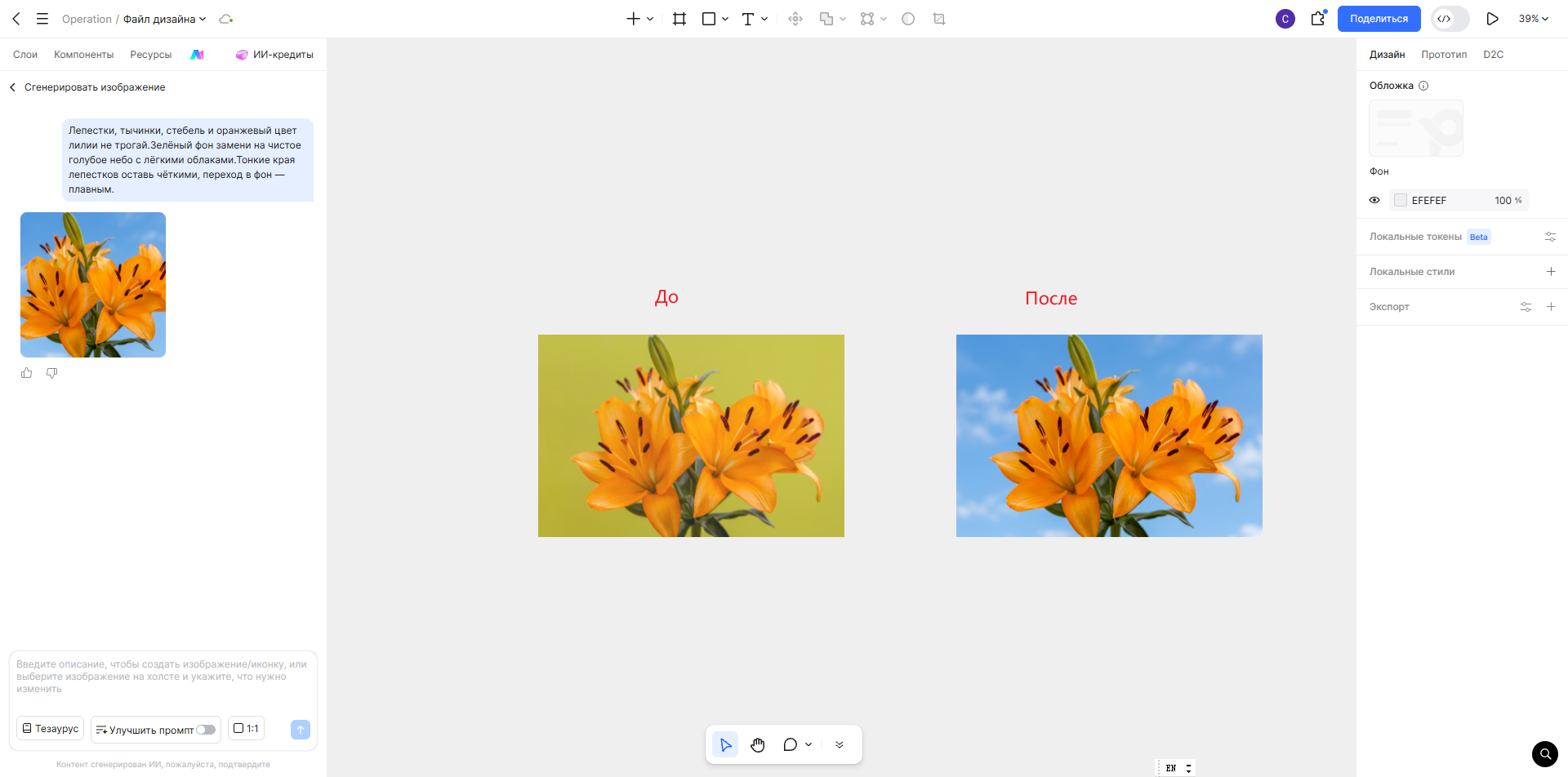
Сгенерированный результат появится рядом с оригиналом. Проверьте три вещи:
- Контур объекта — нет ли артефактов по краям?
- Тени — соответствуют ли направлению света на новом фоне?
- Цветовой баланс — вписывается ли объект в новую сцену по тональности?
Одобренный результат масштабируйте и позиционируйте прямо на холсте. Добавляйте текст, кнопки, логотип и элементы интерфейса — и рекламный блок, посадочная страница или экран приложения готовы к сдаче без переключения между инструментами.
Совет по рабочему процессу. Разместите оригинал и все варианты замены фона на одном холсте в одну строку. Так удобно сравнивать контуры, тени и цветовой баланс одним взглядом. Этот же холст превращается в доску согласования с клиентом или командой.
Формулы текстовых запросов для естественного результата
Запрос «замени фон» без деталей даёт непредсказуемый результат. Чем точнее описаны объект, который нужно сохранить, и сцена, которую нужно создать, — тем выше вероятность попасть в задуманное с первой попытки.
Базовая формула
Сохрани [объект] — его форму, цвет и положение в кадре.
Замени только [описание текущего фона] на [новая локация / погода / время суток].
[Освещение и тени] должны соответствовать новой сцене
и естественно переходить на объект.
Запросы по типам снимков
Товарная фотография
Форму, логотип, цвет и расположение товара не меняй.
Замени только фон на светлый бежевый студийный.
Добавь мягкую тень от естественного света снизу-спереди.
Портретная фотография
Лицо, волосы, одежду и позу человека сохрани без изменений.
Фон замени на современный офис с дневным светом из окна.
Края силуэта и освещение должны естественно перетекать в новый фон.
Пейзаж и архитектура — смена неба
Маяк, береговую линию и всю композицию кадра сохрани.
Пасмурное небо замени на закат с розово-оранжевым градиентом.
На поверхности маяка добавь отражение тёплого закатного света
в том же направлении, что и свет на небе.
Цветочная и ботаническая фотография
Лепестки, тычинки, стебель и оранжевый цвет лилии не трогай.
Зелёный фон замени на чистое голубое небо с лёгкими облаками.
Тонкие края лепестков оставь чёткими, переход в фон — плавным.
Что делать, если запрос не работает
| Проблема | Решение |
|---|---|
| Объект тоже изменился | Явно укажите: «Объект не меняй ни при каких условиях» |
| Фон изменился частично | Опишите, какую конкретную область нужно переработать |
| Тени выглядят неестественно | Укажите направление источника света: «свет сверху-справа» |
| Граница объекта с артефактами | Добавьте: «Края объекта должны быть чёткими и чистыми» |
| Слишком тёмная или светлая сцена | Укажите: «Средняя яркость, без пересветов и глубоких теней» |
| Не та атмосфера | Добавьте прилагательные: «тёплый», «рассеянный», «золотой» |
Как сделать замену фона реалистичной: пять правил
1. Выбирайте фон под цель публикации, а не под личный вкус
Для интернет-магазина подходит нейтральный белый или бежевый студийный фон: объект виден максимально чётко. Для рекламы в соцсетях и атмосферных снимков — кафе, офис, природа: передаётся контекст использования. «Красивый» фон, который мешает рассмотреть товар, снижает конверсию в карточке.
2. Совпадение угла съёмки — обязательное условие
Объект, снятый прямо в фас, на фоне с ракурсом сверху выдаст неестественный монтаж мгновенно. Описывайте в запросе угол камеры: «фронтальный вид», «вид под углом 45 градусов», «съёмка снизу вверх». Нейросеть учтёт перспективу при создании сцены.
3. Используйте цветовой контраст осознанно
Объект и фон в одной цветовой гамме — объект теряется. Оранжевая лилия на оранжевом фоне превращается в однородное пятно. Правило простое: главный цвет объекта — и противоположный или нейтральный фон. Синяя сумка → тёплый кремовый фон. Оранжевый цветок → голубое небо или бежевая студия.
4. Всегда сравнивайте несколько вариантов
Первый сгенерированный результат редко оказывается оптимальным. Создайте три-четыре варианта с разными сценами, временем суток и цветовыми решениями — и разложите их рядом на холсте. Так сразу видно, какой вариант лучше работает для конкретного макета.
5. Правьте проблемные области точечно
Если 90% результата устраивает, а артефакт есть только в одном углу — не перегенерируйте всё с нуля. Выделите проблемную область, опишите в запросе именно её и исправьте локально. Это сохраняет удачные части изображения и экономит время.
Профессиональный приём. Если при замене фона меняется цветовой тон объекта, добавьте в запрос фразу «цветовая температура объекта без изменений». Особенно важно для товарных снимков с фирменными цветами бренда.
Вопросы и ответы о замене фона с нейросетью
Можно ли сохранить объект нетронутым и поменять только фон?
В запросе можно попросить заменить только фон, сохранив форму, цвет, логотип и позу объекта. После генерации сравните эти детали с оригиналом: модель может изменить их, даже если вы явно попросили сохранить объект.
Можно ли получить белый или прозрачный фон?
Да. Для товарных фото под интернет-магазин выберите режим удаления фона — на выходе получите файл в формате PNG с прозрачным фоном или объект на чистом белом. Для встраивания в другой макет удобнее прозрачный PNG: фон макета проступает сквозь изображение.
Какие фотографии подходят для замены фона лучше всего?
Лучший результат дают снимки с чётким силуэтом объекта, без сильного перекрытия другими предметами и с достаточным разрешением — от 800 пикселей по меньшей стороне. Сильно размытые снимки и фото с низким контрастом между объектом и фоном обрабатываются менее точно: контур может получиться нечётким.
Изменится ли сам объект при замене фона?
Нейросеть перестраивает пиксели по краям объекта, чтобы вписать его в новую сцену — небольшие изменения в граничной зоне возможны. Чтобы этого избежать, чётко пропишите в запросе, что нельзя менять, и сравните результат с оригиналом по ключевым деталям.
Нужен ли готовый макет, или можно загрузить просто одну фотографию?
Загрузить можно одиночный файл — никакого макета для этого не нужно. Перетащите JPG или PNG прямо на пустой холст и работайте с ним. Результат легко встроить в любой макет или экспортировать как отдельное изображение.
Можно ли применить несколько разных фонов к одному снимку?
Да, и это одна из ключевых особенностей рабочего процесса в Pixso. Генерируйте столько вариантов, сколько нужно, раскладывайте их на холсте и выбирайте под каждую задачу: один вариант для маркетплейса, другой для публикаций в соцсетях, третий для рассылки.
После замены фона можно сразу продолжить работу над дизайном в Pixso?
Именно так это и работает. Отредактированное изображение остаётся на том же холсте — добавляйте текст, кнопки, иконки, элементы интерфейса и собирайте рекламный блок, экран приложения или детальную страницу прямо здесь, без экспорта и импорта между приложениями.
Итог: замена фона — это полноценный инструмент дизайна
Замена фона на фото — не косметическая правка, а функциональный инструмент продуктового дизайна. Один исходный снимок с точно составленным запросом к нейросети превращается в набор адаптированных изображений под разные каналы, аудитории и сезоны — без повторных съёмок и без переключения между десятком приложений.
Три вещи влияют на качество результата больше всего: точность текстового запроса (объект + сцена + свет), соответствие угла съёмки и осознанное использование цветового контраста. Сравнивайте несколько вариантов до финального выбора — Pixso позволяет держать их все на одном холсте одновременно.
Pixso объединяет нейросетевое редактирование изображений, прототипирование, сборку библиотеки компонентов и командное согласование в одном рабочем пространстве. Поменяли фон — сразу собрали рекламный блок. Согласовали с командой — экспортировали в один клик. Именно такой непрерывный рабочий процесс и отличает профессиональную платформу для дизайна от набора разрозненных инструментов.
Загрузите фотографию в Pixso, составьте первый запрос и посмотрите на результат. Обычно он удивляет уже с первой попытки.