В этой статье

Александр
Вайрфрейм, или каркас интерфейса, помогает решить, какие элементы нужны на экране и как их расположить. Для первого варианта достаточно простых блоков и понятных подписей. Разберём структуру на знакомых типах сайтов, а затем соберём каркас мобильного приложения в Pixso.
В редакторе интерфейсов Pixso начните с порядка информации и одного главного действия на каждом экране. Каркас полезен, если по нему можно объяснить задачу пользователя, даже когда изображения и окончательный стиль ещё не готовы.
Что такое каркас интерфейса
Каркас показывает навигацию, области контента и основные действия. Он позволяет обсуждать порядок информации без окончательных цветов и иллюстраций. Например, на странице товара важно сначала определить место цены, выбора варианта и кнопки покупки.
Сколько деталей нужно каркасу
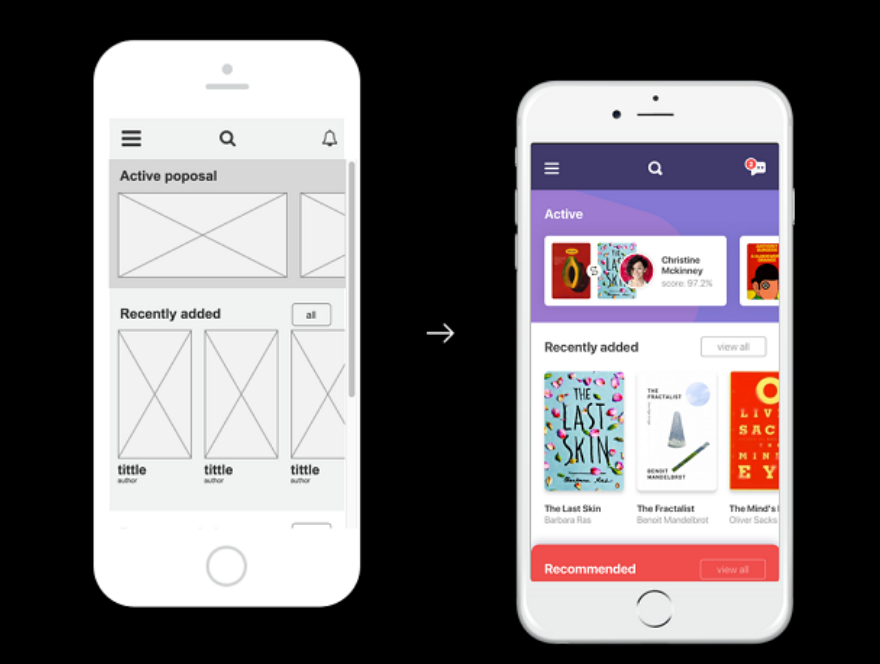
Каркас с низкой детализацией состоит из простых фигур и коротких подписей. Он удобен для быстрого сравнения структуры: поиск сверху или в боковой панели, одна колонка или две, короткая форма или несколько шагов.
Более подробный каркас содержит реальные названия разделов, примеры данных и состояния элементов. Он помогает оценить плотность экрана и понятность действий. Подробность выбирают под вопрос, который нужно решить, а не как показатель качества работы.
Что должно быть на каркасе
- Структура. Обозначьте шапку, навигацию, основной контент и подвал. Покажите, где начинается главный сценарий пользователя.
- Содержание. Добавьте реальные заголовки и пример текста. Для изображений обозначьте место и назначение: товар, аватар или иллюстрация.
- Действия. Подпишите кнопки и поля, укажите следующий экран или результат нажатия. Важные состояния, например ошибку ввода, покажите отдельно.
Пять знакомых структур для разбора
У сайтов ниже разные задачи. При разборе обращайте внимание на иерархию информации и путь пользователя: именно эти решения полезно перенести в собственный каркас.
- Amazon
Задача: найти и выбрать товар
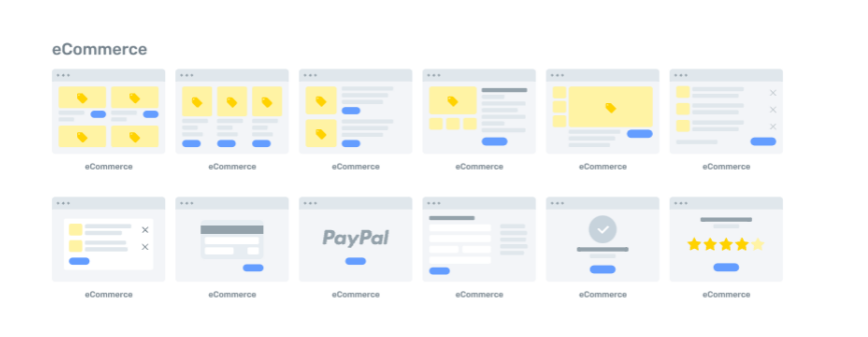
Для каркаса магазина выделите поиск, категории и список товаров. На карточке покажите изображение, название и цену. Затем добавьте путь к подробностям товара и корзине: пользователь должен понимать следующий шаг без декоративного оформления.
Задача: просматривать обновления и общаться
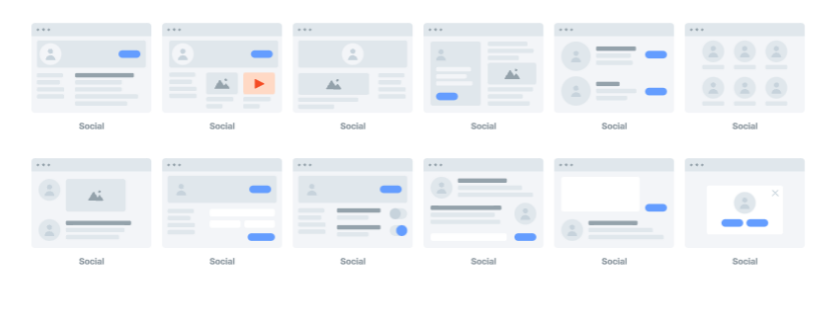
В структуре социальной сети отделите ленту от навигации и личных действий. На карточке публикации обозначьте автора, содержание и доступные реакции. Продумайте, как человек вернётся к ленте после просмотра профиля или обсуждения.
- Поиск Google
Задача: сформулировать запрос и выбрать результат
Разделите каркас поиска на два состояния: ввод запроса и результаты. В выдаче покажите заголовок, адрес и описание. Расположите элементы так, чтобы результаты было удобно сравнивать, а запрос — уточнять.
- Netflix
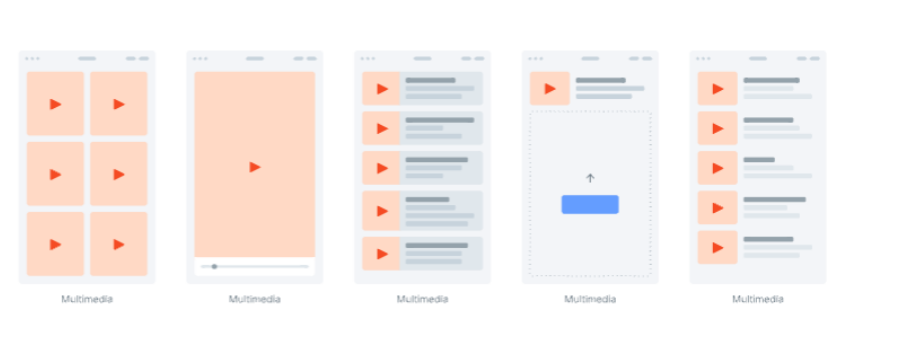
Задача: выбрать контент для просмотра
Для видеокаталога выделите подборки, карточки и подробности выбранного материала. На каркасе важны названия разделов, возврат к каталогу и заметная кнопка просмотра. Не заменяйте весь смысл карточек одинаковыми прямоугольниками: добавьте примеры названий.
- Airbnb
Задача: найти жильё по условиям поездки
На каркасе сервиса бронирования покажите место, даты, число гостей и фильтры. В списке результатов оставьте данные, необходимые для сравнения: стоимость, расположение и основные условия. Свяжите карточку с подробностями и следующим шагом бронирования.
Что переносить из примера в свой каркас
Знакомые сервисы помогают увидеть разные модели содержания. Используйте их как отправную точку для разбора задачи, а не как требование воспроизвести текущий интерфейс бренда. Набор блоков зависит от того, что нужно решить вашему пользователю.
| Тип страницы | Главная информация | Действие, которое должен объяснять каркас |
|---|---|---|
| Магазин | Что за товар, сколько стоит, какие варианты доступны | Сравнить предложения и открыть подходящее |
| Социальная лента | Кто опубликовал запись и что в ней содержится | Просмотреть, ответить или перейти к обсуждению |
| Поиск | Запрос и различия между результатами | Выбрать результат либо уточнить запрос |
| Видеокаталог | Название, содержание и положение материала в подборке | Открыть описание или начать просмотр |
| Бронирование | Место, даты, условия и доступные варианты | Сопоставить вариант с условиями поездки |
Одинаковая сетка карточек может обслуживать разные задачи. В магазине цена помогает сравнить товар, а в справочнике важнее название и описание темы. Если каркас состоит только из одинаковых серых блоков, эту разницу трудно обсудить.
Разбор: три экрана заявки на ремонт
Представим сервис ремонта бытовой техники. Человек хочет вызвать мастера для стиральной машины, но компания сначала проверяет заявку и согласовывает выезд. Каркас должен различать отправку запроса и подтверждение визита. Иначе красивая финальная кнопка пообещает больше, чем происходит на самом деле.
Экран 1 — выбор услуги. В шапке укажите «Ремонт техники», ниже разместите варианты с понятными названиями: «Стиральная машина», «Холодильник», «Посудомоечная машина». В выбранной карточке добавьте короткое описание и действие «Описать проблему». Изображение техники помогает распознать категорию, но не заменяет подпись.
Экран 2 — описание и контакт. Покажите выбранную технику, поле «Что случилось?», адрес и телефон. Рядом с полем времени напишите «Когда вам удобно связаться», если это предпочтение для звонка, а не обещанный интервал приезда. Над действием «Отправить заявку» кратко объясните: «Свяжемся с вами, чтобы уточнить детали и согласовать выезд».
Экран 3 — заявка получена. Сохраните название техники, описание проблемы и указанный способ связи. Заголовок «Заявка получена» соответствует действию сервиса. Формулировка «Мастер приедет завтра» была бы неверной, пока визит не согласован. Возможность исправить контакт или вернуться к описанию нужно обозначить отдельно.
Добавьте к каркасу объяснения решений
Короткие примечания рядом с фреймом помогают обсуждать поведение, не перегружая сам экран. Они нужны команде в файле дизайна; в пользовательский интерфейс переносится только полезная человеку информация.
- Адрес: полный текст может занимать несколько строк; поле и блок ниже должны оставаться раздельными.
- Описание проблемы: в примере используйте реальную фразу, например «Вода остаётся в барабане после завершения программы». Одно слово «Текст» не показывает нужную высоту.
- Телефон: рядом с неверным значением требуется понятная ошибка. Введённое описание проблемы при этом сохраняется.
- Стоимость: если её определяют после диагностики, не рисуйте фиксированную цену как подтверждённую. Объясните порядок расчёта в том месте, где пользователь принимает решение.
- Результат: заявка и подтверждённый выезд — разные состояния. У каждого должны быть своё название и следующий шаг.
Покажите эти три экрана коллеге и попросите объяснить, какая услуга выбрана, что произойдёт после отправки и назначено ли уже время визита. Если ответы расходятся с замыслом, поправьте подписи и последовательность блоков. Для этой проверки ещё не нужны окончательные цвета и фотографии.
Как собрать каркас приложения в Pixso
Для приложения доставки еды начните с маршрута от списка ресторанов к меню выбранного заведения. На первом экране нужны адрес, поиск, категории и список; на следующем — название ресторана, блюда и действие добавления в заказ.

Шаг 1. Задайте размер экрана
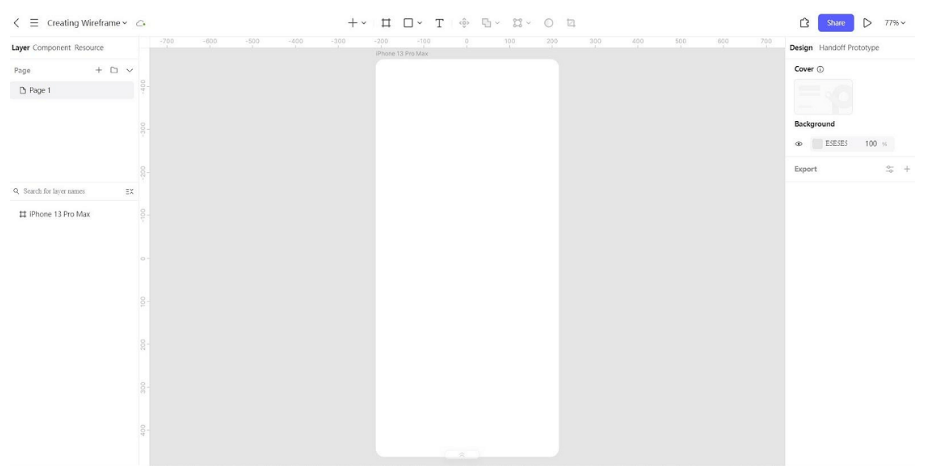
Создайте фрейм для целевого устройства. Используйте одинаковую ширину для экранов одного сценария, чтобы сравнивать структуру и переходы.
Шаг 2. Разместите основные блоки
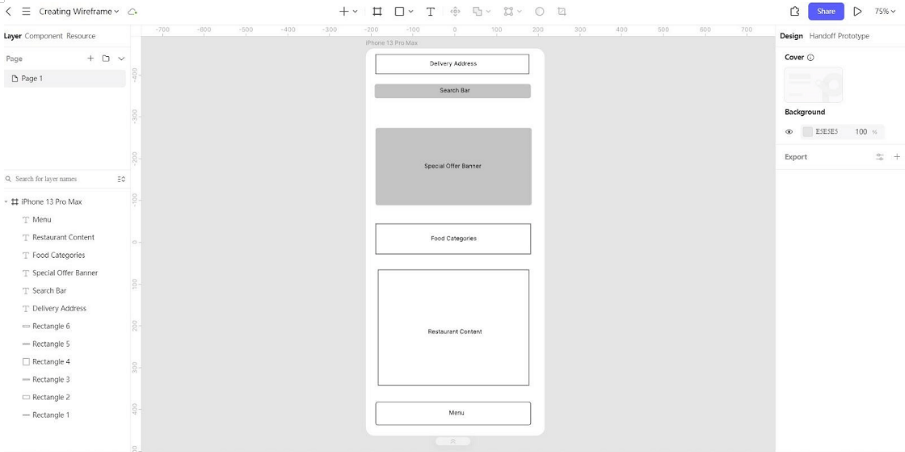
Добавьте навигацию, область содержания и главное действие. Сначала определите порядок блоков, затем задайте отступы и размеры.
Шаг 3. Добавьте элементы управления
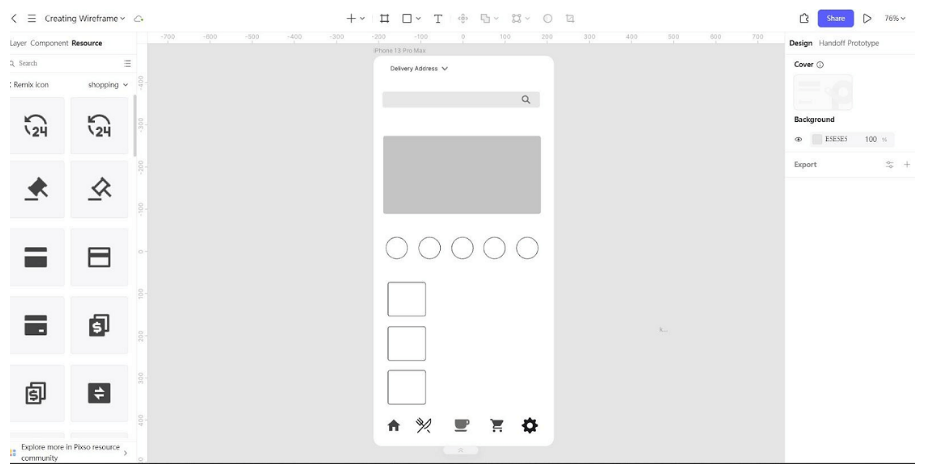
Разместите кнопки, поля и переключатели, которые нужны для сценария. Используйте простые компоненты, чтобы одинаковые элементы не приходилось рисовать заново.
Шаг 4. Напишите понятные подписи
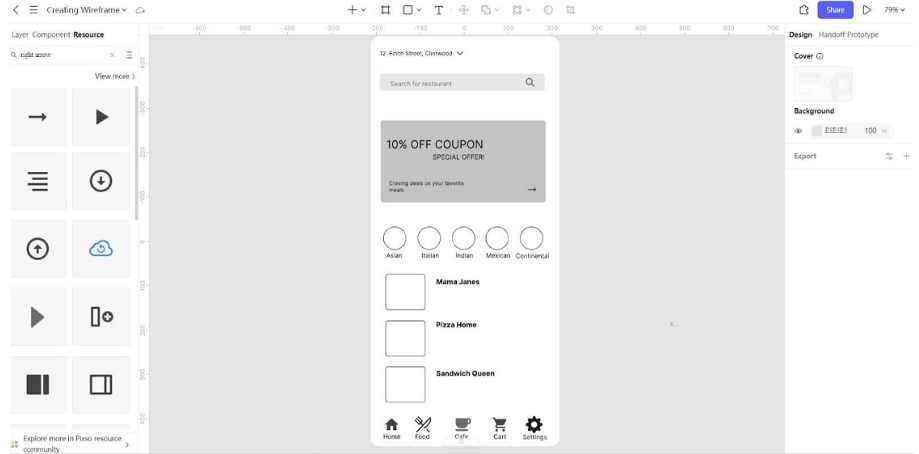
Замените текст-заглушку названиями ресторанов, категорий и блюд, а также понятными подписями действий. Проверьте длинные значения и пояснения: они часто меняют нужную высоту блока.
Шаг 5. Свяжите экраны
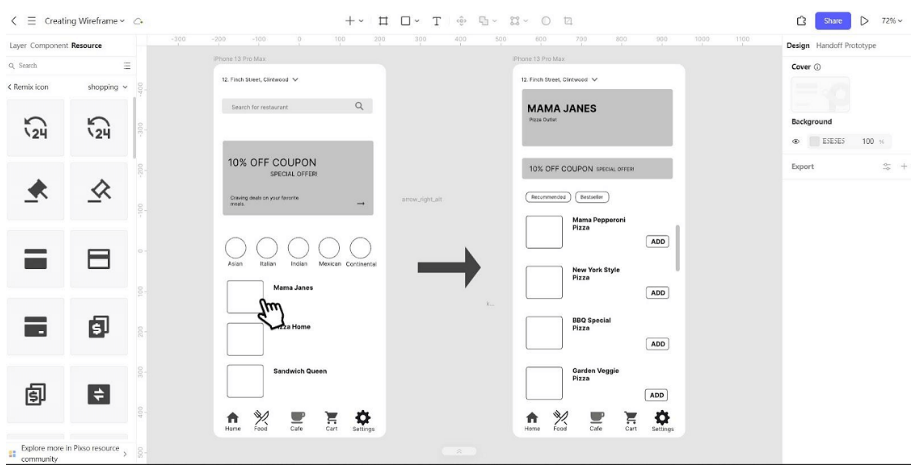
Настройте переходы между каркасами и пройдите сценарий в предпросмотре. Добавьте возврат и состояние ошибки, если они нужны для проверки. Дайте коллеге выполнить задачу без подсказок.
Уточняйте каркас по наблюдениям
Если человек не находит действие, пересмотрите в Pixso подпись и расположение элемента. Если не хватает информации — дополните содержание. После решения структурных вопросов можно переходить к типографике, цветам и подробным состояниям интерфейса.