Scott
Figma и Adobe XD используют разные форматы файлов. Если нужно продолжить существующий проект в XD, сначала сохраните исходник и проверьте доступ к целевому редактору.
Adobe XD находится в режиме сопровождения. До переноса убедитесь, что вы и получатель можете открыть XD; не выбирайте его для нового процесса только на основании старого обзора.
Ниже приведены способы переноса и критерии приемки. Поддержка импорта или экспорта не означает автоматического сохранения всех свойств. Скриншоты показывают интерфейс прежней версии.
Перенос через Pixso: импорт .fig и экспорт XD
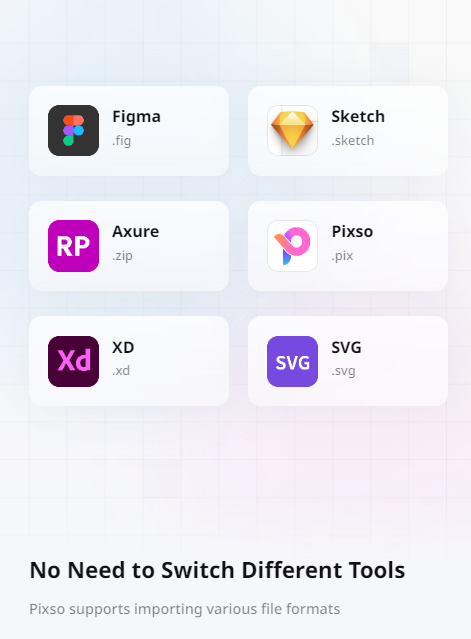
Pixso поддерживает импорт Figma и экспорт XD; эти операции указаны в документации редактора Pixso. Проверьте их доступность в своем рабочем пространстве. Начните с одной копии файла: сложные компоненты и взаимодействия могут потребовать ручной правки.
Вот как конвертировать Figma в формат XD с помощью Pixso:
Шаг 1: Экспортируйте ваш файл Figma и сохраните его локально или воспользуйтесь ссылкой на файл Figma, чтобы продолжить.
Шаг 2: Откройте рабочее пространство Pixso и нажмите кнопку Импортировать файл. Выберите Figma и загрузите свой локальный файл. Вы также можете выбрать URL-адрес для импорта, пройти авторизацию и скопировать ссылку на файл в поле.

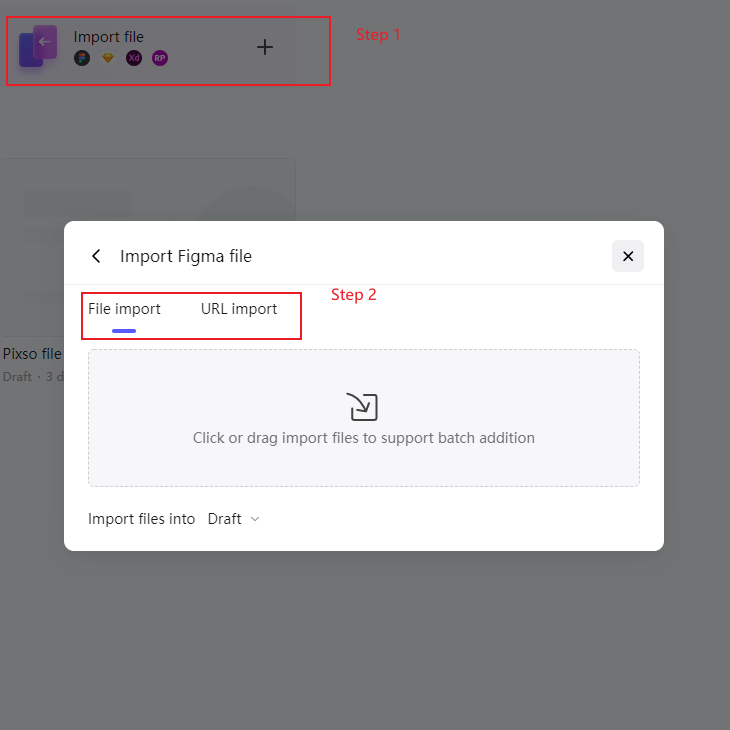
Примечание: Если вам нужно загрузить много файлов, выберите Пакетный импорт в правом верхнем углу, чтобы загрузить все ваши файлы сразу.
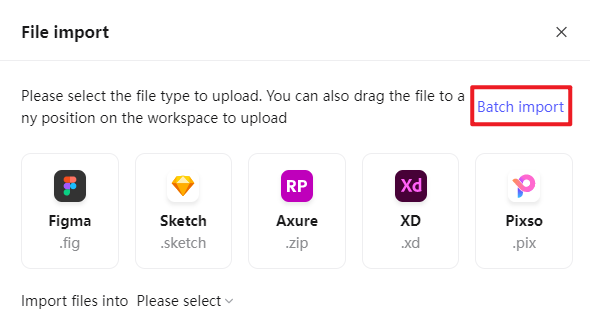
Шаг 3: Теперь вы можете просмотреть свой файл Figma в Pixso и продолжить разработку. И если вы хотите продолжить преобразование в файл формата XD, нажмите на меню в верхнем левом углу. Найдите пункт экспорта и выберите формат XD.
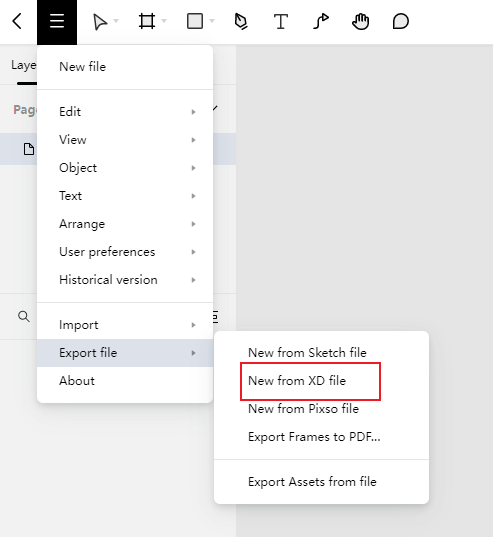
Теперь все готово! Подождите немного, и файл XD будет загружен на ваш компьютер.
Бонус: Pixso — больше, чем конвертер Figma в XD!
После импорта можно продолжить UI-дизайн и прототипирование в Pixso. Это отдельный рабочий процесс; он не означает получения всех возможностей Figma и Miro в одной подписке.
Преобразуйте Figma в SVG
SVG подходит для переноса отдельных векторных элементов или экранов. Он не сохраняет проект Figma как целую систему компонентов, комментариев и переходов. Используйте этот путь для визуальных материалов и проверьте нужные элементы после вставки.
Шаг 1: Откройте файл Figma и выберите все элементы на фрейме. Затем щелкните по ним правой кнопкой мыши и выберите "Копировать/вставить как" > "Копировать как SVG". Теперь все, что вы выбрали, находится в буфере обмена.
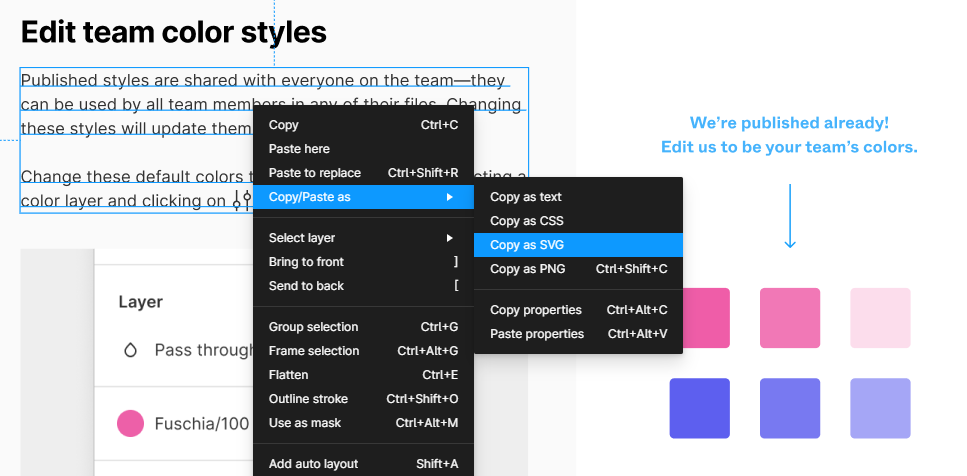
Шаг 2: Откройте Adobe XD и вставьте SVG. Проверьте редактируемые контуры, текст и группы. Некоторые свойства могут быть преобразованы или утрачены; исходную структуру компонентов и прототипа при необходимости восстановите вручную.
Перенос через сторонний плагин
Сторонний плагин может поддерживать преобразование в XD. Перед установкой проверьте автора, совместимость с текущей версией, условия доступа, разрешения и результат на копии файла. Старое название плагина и скриншот не подтверждают его текущую доступность, цену или скорость.
Вот как им пользоваться:
Шаг 1: Загрузите и установите плагин для преобразования Figma в Sketch/XD/AE.
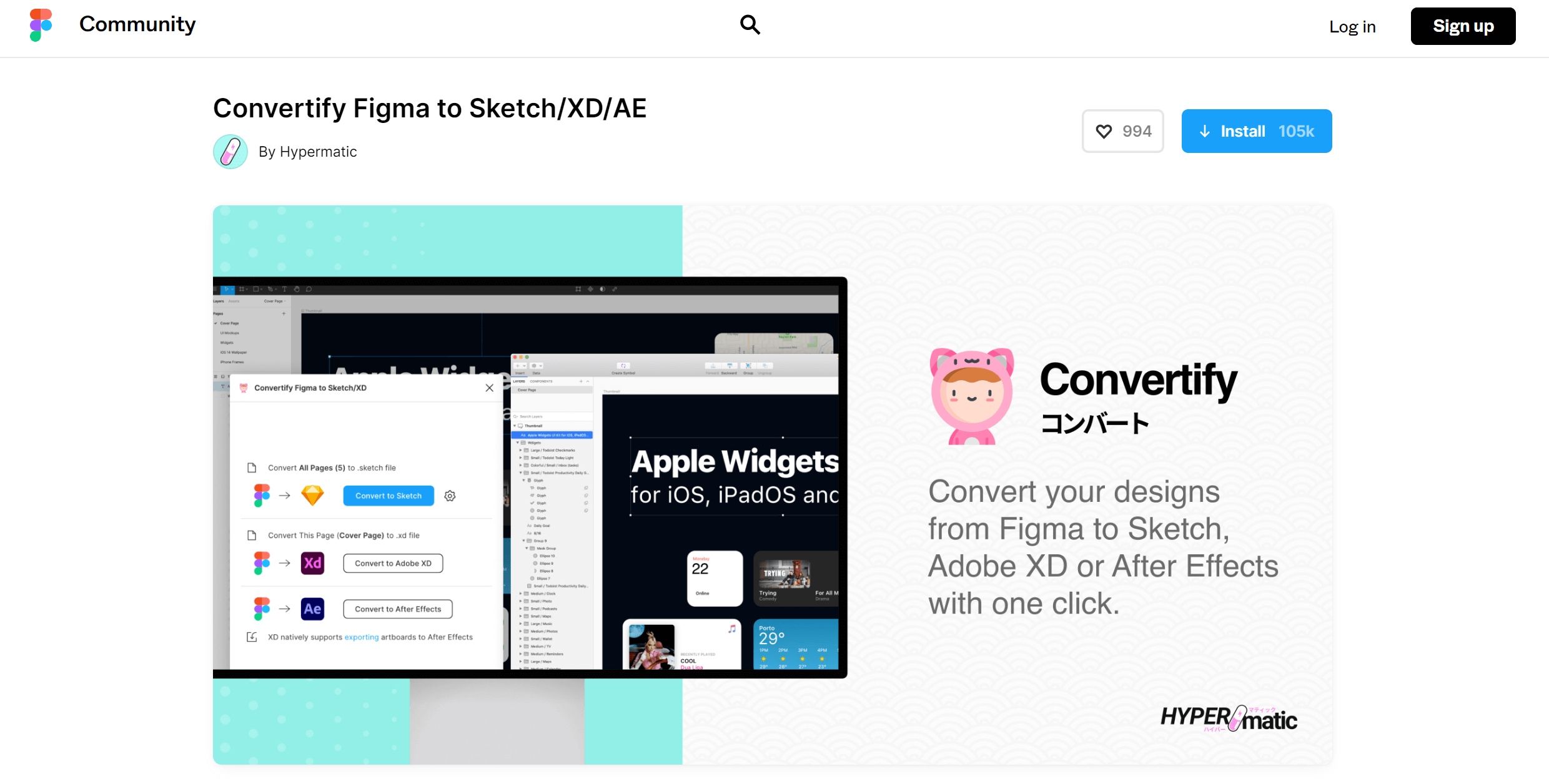
Шаг 2: Выберите нужный фрейм и откройте плагин в строке меню. Выберите опцию "Преобразовать Figma в XD" и подтвердите свои действия.
Если преобразование завершилось и плагин действительно создал файл XD, загрузите его и откройте в целевой версии редактора. Проверьте шрифты, изображения, слои и переходы перед продолжением работы. Время обработки и успешный результат зависят от файла и плагина.
Pixso - Больше, чем просто конвертер Figma в XD
Помимо переноса файла, в Pixso можно продолжить совместную работу над интерфейсом: редактировать компоненты, обсуждать элементы и проверять прототип. Сравните эти действия на своем проекте перед переходом.
Сравнивайте стоимость и роли по тарифам Pixso и условиям выбранного инструмента. Доступные языки редактора проверяйте в настройках аккаунта; список языков сайта не равен списку языков рабочего пространства.
Для передачи макета из Figma в XD сохраните исходный .fig и выполните пробный перенос одной страницы. Сравните шрифты, изображения и структуру слоев; конвертация не гарантирует сохранения всех связей. Бесплатный тариф включает личные черновики и просмотр без ограничения числа зрителей, а также до 3 дизайн-файлов и 3 онлайн-досок для совместной работы. Для дополнительных файлов и функций сравните тарифы Pixso.
Продолжайте работу в том редакторе, где команда может открыть файл, исправить найденные различия и передать результат следующему участнику.
Вывод
Выберите способ по результату пробного переноса. Сверьте текст, шрифты, изображения, слои и переходы, а затем откройте файл на устройстве получателя. Сохраните исходный .fig до завершения приемки.