В этой статье

Scott
Комментарий к дизайну не становится решённым только потому, что на него ответили или скрыли метку на экране. Для работы команды важно знать, что изменилось, на каком экране виден результат, кто принял решение и что ещё предстоит проверить при реализации. Представьте экран оплаты: он сообщает лишь «Ошибка оплаты», а основная кнопка по-прежнему называется «Продолжить». Покупателю непонятно, повторять платёж, выбрать другой способ или обратиться за помощью. Здесь нужен не ещё один круг реакций, а зафиксированное решение.
Обсуждать проблему рядом с нужным экраном удобно в общей среде для UX-дизайна, такой как Pixso. Мы проследим судьбу одного комментария: от наблюдения и исправленного состояния до согласования, передачи разработчикам и возможного повторного появления ошибки. Описанный порядок проверки — правило команды, которое нужно согласовать; он не означает, что инструмент комментариев сам утверждает макет или выпускает код.
Не смешивайте закрытие обсуждения, согласование дизайна и выпуск функции
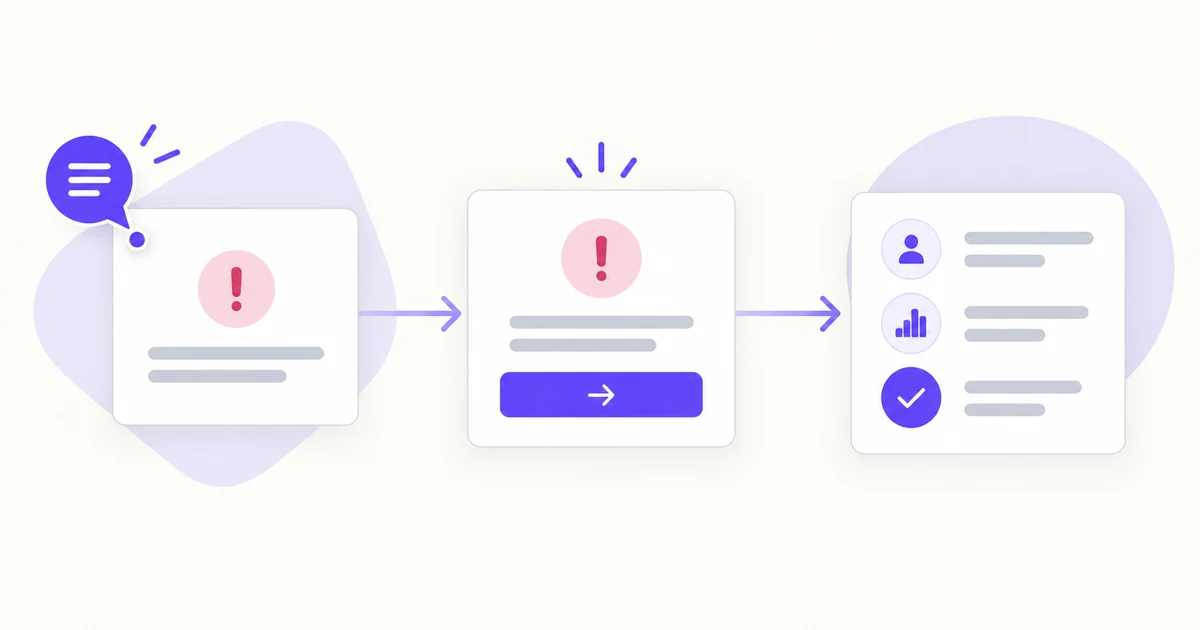
Слово «решено» часто скрывает разные события. Для ветки комментариев оно может означать, что обсуждать больше нечего. Для макета — что проверяющий принял новую версию. Для продукта — что изменение реализовали и испытали. Это не один и тот же статус. Если дизайнер закроет метку сразу после перемещения кнопки, проверяющий может не увидеть новый текст. Если разработчик примет закрытую метку за разрешение на выпуск, непроверенное поведение останется без владельца.
| Состояние | Что показать | Чего оно не означает |
|---|---|---|
| Замечание открыто | Место, наблюдаемая проблема, владелец и вопрос | Личное предпочтение уже стало утверждённым требованием |
| Дизайн-решение принято | Исправленный экран, причина, проверяющий и оставшиеся условия | Приложение уже реализовано и протестировано |
| Реализация принята | Работающее поведение и результат проверки | Следующие версии не потребуют повторной проверки |
Названия статусов могут быть другими, но не сводите эти три события к одной зелёной галочке. Короткая пометка «Дизайн согласован; реализация ещё открыта» лучше объясняет следующий шаг, чем сложная цветовая система.
Привязывайте замечание к конкретному состоянию и версии
С фразой «Сообщение об ошибке непонятно» легко согласиться, но трудно начать исправление. Укажите экран оформления заказа, состояние неудачной оплаты, текст, который увидел проверяющий, и вопрос покупателя, на который экран не отвечает. Если похожих ошибок несколько, помогут привязка комментария к месту или снимок экрана. Когда файл меняется во время проверки, добавьте ссылку на версию или фрейм: иначе один человек исправит старый вариант, пока другой обсуждает новый.
В нашем примере комментарий может звучать так: «На экране Оплата / Ошибка показаны „Ошибка оплаты“ и кнопка „Продолжить“. Что должен сделать покупатель, если оплату нельзя завершить?» Здесь нет предположения, что банк отклонил транзакцию или что списания точно не было. Конкретную причину и состояние списания можно сообщать лишь тогда, когда платёжный сервис надёжно передаёт эти сведения.
Описание визуальных комментариев Pixso показывает, как текст и изображение помогают сохранить контекст обсуждаемого экрана. Этот контекст связывает наблюдение с исправлением, но само решение по-прежнему принимает команда.
Превращайте впечатление в проверяемое условие
Сначала дизайнер и владелец продукта договариваются о результате для человека: если оплата не завершилась, он должен понять состояние попытки и выбрать действительно доступное следующее действие. Затем команда сверяется с правилами сервиса. Можно ли точно назвать причину отказа? Разрешена ли повторная попытка для этого типа ошибки? Доступен ли другой способ? Не создаст ли повторное действие риск двойного списания? Это вопросы продукта и разработки, а не детали текста, которые можно угадать по макету.
Если причину нельзя определить надёжно, напишите нейтрально: «Не удалось завершить оплату». Команды «Повторить» и «Другой способ» показывайте лишь при реально доступных действиях. Утверждение «Банк отклонил платёж» уместно только при подтверждённом ответе сервера. Критерий приёмки — не «сделать сообщение дружелюбнее», а «после неудачной оплаты человек понимает результат и доступный путь восстановления, не принимая попытку за завершённый заказ».
Покажите условие на самом фрейме. Текст ошибки, основное и дополнительное действия, порядок фокуса и перенос строк на узком экране влияют на ответ. Красивый десктопный макет может скрыть кнопку, которая на телефоне окажется вне поля зрения.
Кратко записывайте решение и разногласия
После правки ответьте в исходной ветке и дайте ссылку на изменённый фрейм: «Если причина не подтверждена сервисом, используем нейтральный текст. Для ошибок, допускающих повтор, показываем „Повторить“; если доступен другой способ оплаты, предлагаем и его. Правило текста проверяет владелец продукта, соответствие ответа сервера — разработчик». Укажите, кто и когда согласился. Если принято решение не менять экран, объясните почему. Запись «Не будем исправлять» без причины приведёт к такому же замечанию на следующем ревью.
Когда участники спорят, выясните, какие данные помогут выбрать вариант. Исследователь может опасаться конкуренции двух кнопок, а разработчик платежей — знать, что повтор опасен при одном из кодов отказа. Вместо голосования за внешний вид согласуйте типы ошибок и соответствующие им сообщения и действия. Итогом может стать небольшая таблица правил, а не один универсальный экран.
Закрывайте ветку после проверки результата, а не ради чистого экрана
Перед закрытием комментария проверяющий сопоставляет новый фрейм с исходным вопросом. Понятно ли, что увидит покупатель и куда сможет перейти? Названы ли нерешённые условия? Если проверяющий не имеет доступа к фрейму, закрытая ветка ещё не означает согласия. Оставьте в ответе ссылку и владельца решения, чтобы разработчик позже нашёл его без перечитывания всей переписки.
Если инструмент скрывает метки решённых комментариев, это только правило отображения, а не подтверждение выпуска. Например, документация Figma о комментариях разделяет закрытие и удаление ветки и позволяет снова показать закрытые обсуждения. В Pixso проверьте доступные действия в вашей рабочей среде и сверяйте согласованный результат с самим дизайн-файлом. Видимость метки не сообщает статус реализации.
Возвращайтесь к решению, если новый макет снова создал проблему
Допустим, после доработки адаптивного интерфейса на узком экране исчезла команда «Другой способ». Старое решение больше не описывает поведение на телефоне. Если речь о том же вопросе и том же экране, откройте исходную ветку снова; если причина или сценарий уже другие, создайте связанную задачу. Напишите конкретно: «После изменения сетки с мобильного экрана пропало второе действие восстановления», а не «Всё ещё сломано».
Повторное открытие не обвиняет прежнего проверяющего. Его решение было верным для той версии, а новые сведения изменили условия. Сохраните предыдущий вывод, добавьте наблюдение и повторите проверку критерия приёмки. Завершайте работу, когда дизайн, реализованное поведение и понимание ответственных снова совпадут.
Соберите всю цепочку решения в Pixso
Разместите исходную ошибку оплаты, исправленный экран и запись о решении рядом в одном файле Pixso. Добавьте узкий экран и случай, в котором повторять платёж нельзя. Привяжите комментарий к затронутому состоянию, а в ответе укажите изменённый фрейм. После согласования передайте разработчику правила текста, доступность действий, порядок фокуса и нерешённые вопросы к сервису. Одного изображения утверждённых цветов и отступов недостаточно.
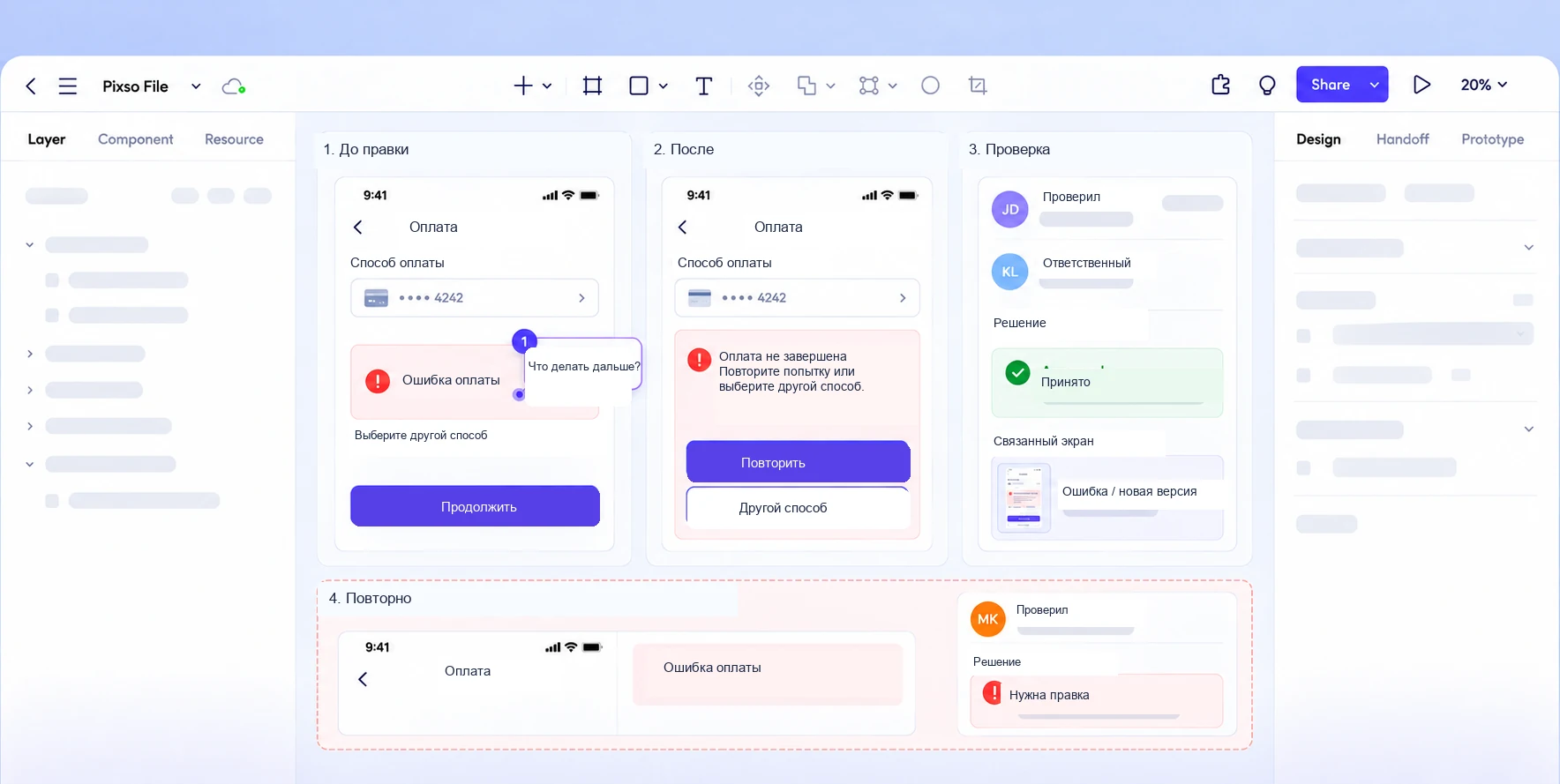
Попросите проверяющего ответить на три вопроса без объяснений дизайнера: в чём заключалась проблема, какой экран теперь её решает и что ещё должна проверить разработка? Если ответы разбросаны по комментариям, задачам и снимкам, передача работы пока не готова. Цель закрытой дискуссии — не пустой холст, а решение, которое можно быстро найти и проверить вновь.