В этой статье

Scott
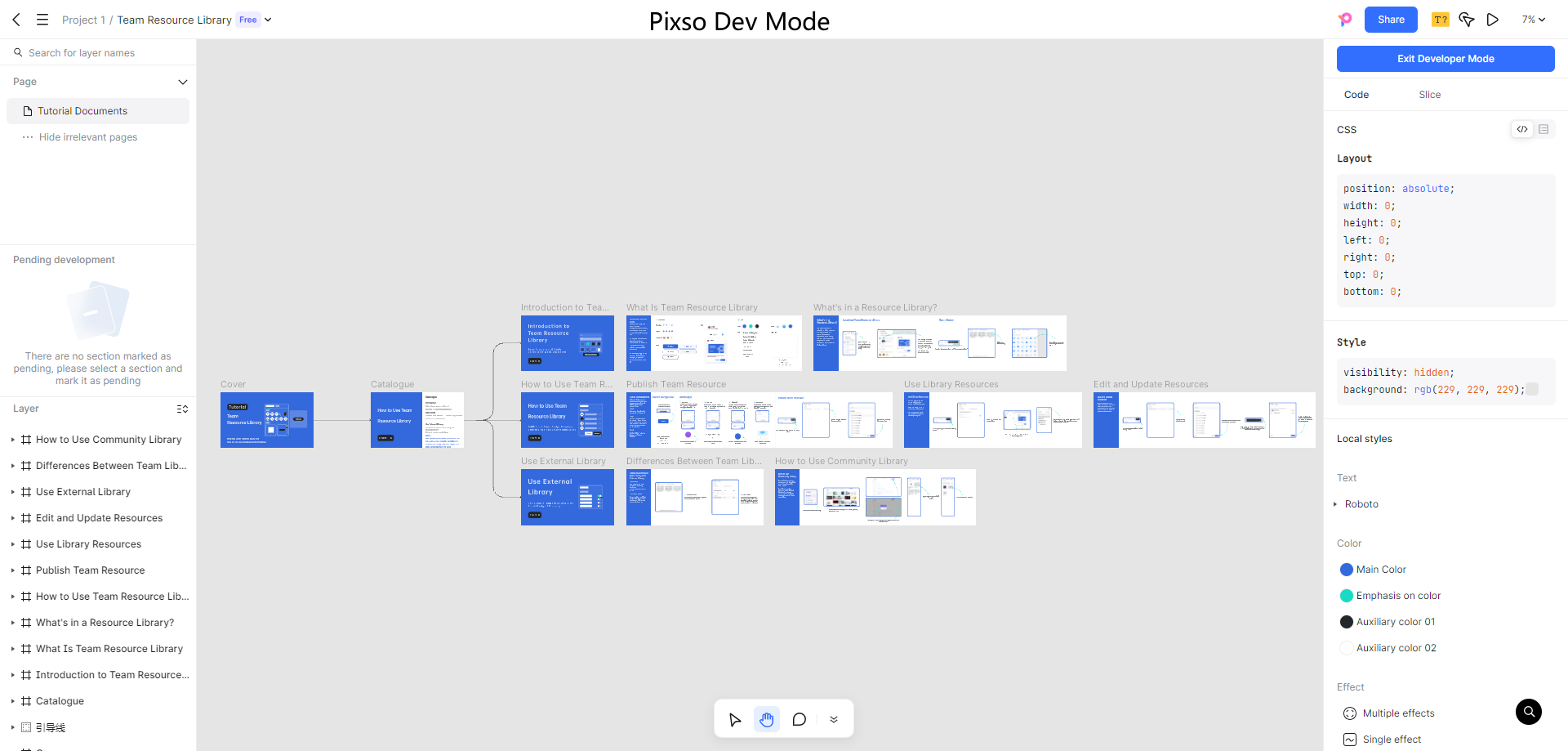
Используйте режим разработчика Pixso, чтобы изучить переданный дизайн, проверить размеры и отступы, прочитать справочный код и экспортировать ресурсы, подготовленные для передачи в разработку. Откройте файл с необходимыми правами доступа, включите режим разработчика в правой панели и выберите нужный фрейм или слой. Этот режим помогает понять дизайн, но не заменяет реализацию, проверку доступности и тестирование в работающем продукте.
1. Что такое режим разработчика и зачем он нужен
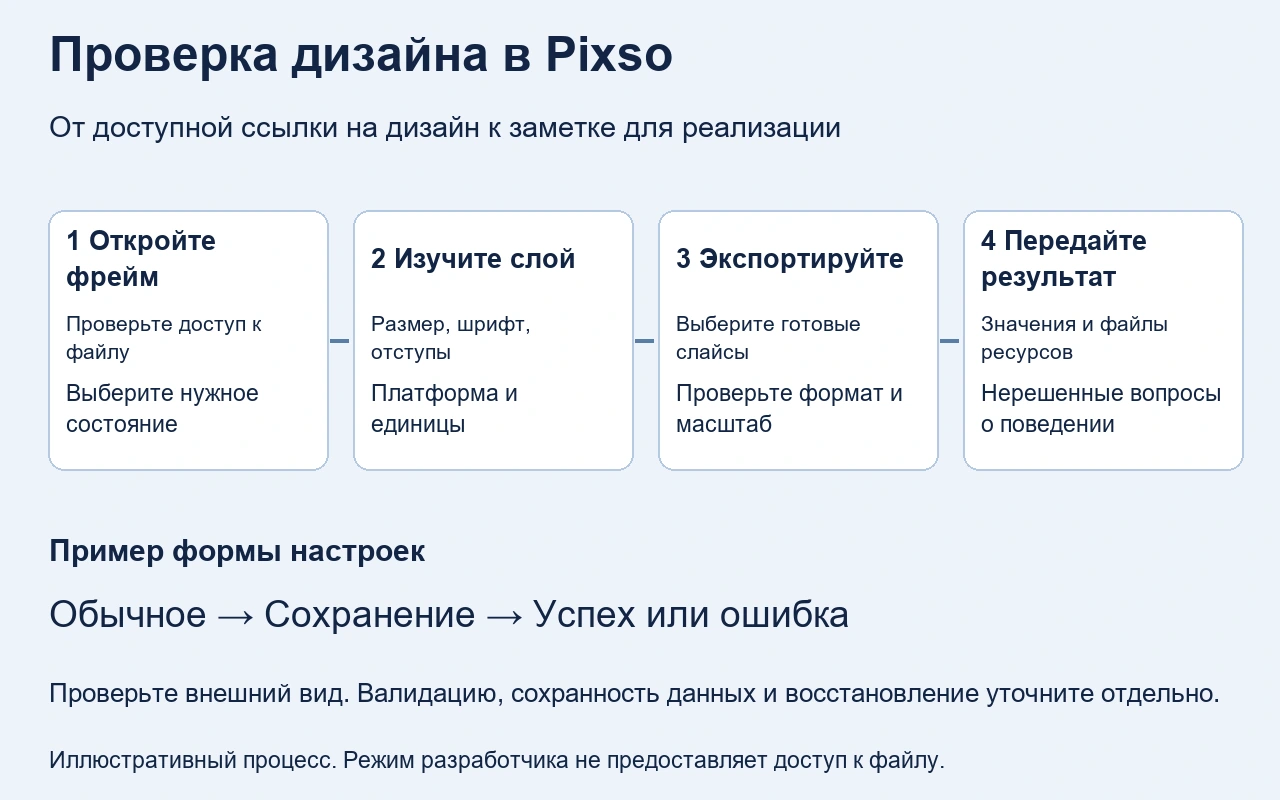
Режим разработчика — это представление для проверки свойств внутри рабочего пространства дизайна Pixso. Свойства выбранного слоя и информация об экспорте находятся рядом с макетом. Используйте его, когда получили ссылку на дизайн и хотите понять, как выглядит компонент, какие расстояния разделяют его элементы и какие подготовленные ресурсы к нему относятся.
В качестве сквозного примера возьмем форму настроек аккаунта с кнопкой сохранения, состоянием ожидания и сообщением о подтверждении. Результат работы разработчика — заметка для реализации и правильные экспортированные ресурсы. Дизайнер по-прежнему должен определить логику валидации, сохранения и обработки ошибки: одни размеры этих правил не описывают.
2. Как работает режим разработчика в Pixso
Официальное руководство по режиму разработчика на английском языке описывает проверку фреймов, слайсы, общий доступ и представление блочной модели. Эти инструменты пригодятся для четырех связанных задач:
- Проверить геометрию: выберите слой и изучите его размер и расстояния до соседних элементов. Различайте измеренный зазор между слоями и решение о реализации, например выбор CSS-свойства margin или padding.
- Прочитать справочный код: панель Handoff предоставляет справочный вывод для CSS, iOS и Android. Рассматривайте его как отправную точку для оформления и перед использованием проверяйте платформу и единицы измерения.
- Экспортировать подготовленные ресурсы: проверьте слайсы или настройки экспорта текущего дизайна и скачайте нужный формат и масштаб.
- Разобрать вопросы в контексте: при обсуждении недостающего поведения с дизайнером указывайте конкретный фрейм и состояние. Для проверки предполагаемого сценария взаимодействия используйте прототип.
Полезная проверка заканчивается явным результатом: какой компонент и версия изучены, какие значения подтверждены, какие ресурсы экспортированы и какие вопросы остались открытыми. Это надежнее, чем считать визуально завершенный фрейм полной спецификацией реализации.
3. Как пользоваться режимом разработчика в Pixso
Выполняйте следующие шаги с открытым примером формы настроек. Подготовьте в файле дизайна исходное состояние, сохранение, успех и ошибку либо запишите отсутствующее состояние как вопрос дизайнеру до начала реализации.
Шаг 1. Откройте файл дизайна
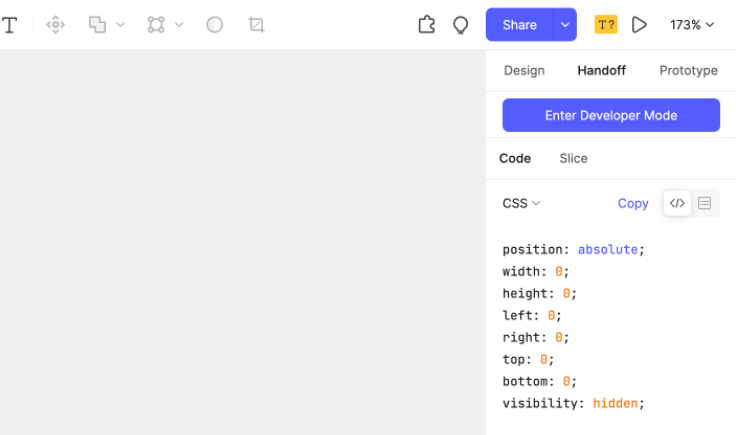
Откройте переданный файл и включите режим разработчика через правую панель. Доступ по-прежнему определяется правами файла и возможностями назначенной вам пользовательской лицензии. По умолчанию режим разработчика показывает фреймы верхнего уровня. Если нужный объект лежит отдельно на холсте, попросите дизайнера поместить его в подходящий фрейм, а не считайте объект удаленным.
Шаг 2. Изучите компоненты
Выберите фрейм настроек, затем кнопку сохранения и ее подпись. В руководстве по панели Handoff на английском языке описаны значения свойств, расстояния, справочный код и единицы для разных платформ. Запишите нужные параметры:
- Семейство шрифта, насыщенность, размер и высоту строки для подписи кнопки и сообщения о подтверждении.
- Цвета заливки и текста, свойства градиента, если он используется, а также заданные состояния сохранения и недоступности.
- Размеры кнопки, внутренние отступы и расстояния до соседних элементов формы.
- Иерархию слоев и компонент или состояние, из которого получен выбранный элемент.
Сравните выбранное состояние с соседними. Если длинная подпись меняет ширину кнопки, выясните, должна ли реализация расширяться вместе с текстом или сохранять фиксированную ширину. Уточняйте недостающие правила адаптивности, а не выводите их все из одного статичного измерения.
Шаг 3. Прочитайте и адаптируйте справочный код
Откройте раздел кода, выберите нужную платформу и сравните справочные значения с только что проверенными свойствами. Копируйте лишь то, что подходит реализации. Фрагмент CSS может описать визуальное оформление, но не обеспечивает валидацию формы, сохранение данных, сетевые запросы, семантический HTML или доступные уведомления о статусе. Генерация полного кода по дизайну — отдельный процесс со своими требованиями.
Шаг 4. Скачайте ресурсы
Откройте панель слайсов, выберите ресурсы для формы и перед экспортом подтвердите формат и масштаб. Для иконки проверьте видимые границы в экспортированном файле и предполагаемый размер. Если ресурса нет, изучите настройки экспорта слоя или попросите дизайнера подготовить слайс. Скачивание другой версии не решает эту задачу.
Шаг 5. Обсудите результат с командой
Поделитесь ссылкой на режим разработчика вместе с заметкой для реализации и открытыми вопросами. Ссылка сохраняет правила доступа исходного файла. Перед обсуждением попросите получателя с нужным уровнем прав открыть ее. Если требуется показать взаимодействие при сохранении, отдельно откройте сценарий прототипа и объясните, какую смену состояния следует проследить.
Практический пример: проверка действия сохранения
Этот условный пример записи для передачи в разработку отделяет визуальные измерения от поведения, которое должна определить команда. Заполняйте реальные значения из дизайна и не воспринимайте пример как проверенную реализацию, сгенерированную Pixso.
| Состояние | Что проверить в дизайне | Что уточнить у команды |
|---|---|---|
| Исходное | Подпись сохранения, границы кнопки, стиль текста и расстояния до соседних полей | Какие изменения делают сохранение доступным? |
| Сохранение | Подпись ожидания или индикатор выполнения, возможное изменение ширины | Можно ли отправить данные повторно, покинуть страницу или отменить действие? |
| Успех | Текст подтверждения, иконка и положение | Как сообщается об обновлении и когда исчезает обратная связь? |
| Ошибка | Сообщение об ошибке, повторная попытка и связь с формой | Сохраняются ли введенные значения и какую ошибку пользователь может исправить? |
4. Основные преимущества режима разработчика
Режим разработчика особенно полезен, когда команда использует проверенную информацию для ответа на конкретный вопрос реализации:
- Меньше неоднозначных измерений: можно обратиться к выбранному слою и свойству, а не оценивать зазор по скриншоту.
- Прослеживаемые визуальные решения: сравните значение стиля с исходным дизайном, затем проверьте результат в реальной реализации.
- Контекст для обсуждения: укажите точный компонент и состояние, когда непонятны подпись, экспорт или поведение.
- Общий ориентир: направляйте участников к нужному файлу и версии, особенно когда в проекте параллельно продолжаются другие работы.
- Повторяемая передача в разработку: фиксируйте, что было проверено и экспортировано, чтобы позднее сравнить изменение с тем же компонентом.
5. Режим разработчика и режим наблюдателя
Режим разработчика, режим наблюдателя и право просмотра файла решают разные задачи. Выбор одного из них не дает автоматически прав или возможностей другого:
- Режим наблюдателя: выберите аватар коллеги, чтобы видеть тот же участок холста, что и он. Это помощь при демонстрации, а не уровень доступа и не замена воспроизведению прототипа.
- Режим разработчика: позволяет изучать фреймы, свойства выбранных слоев, справочный код и подготовленные ресурсы для экспорта в пределах ваших прав на файл и возможностей лицензии.
В руководстве по режиму наблюдателя на английском языке описано следование за положением и масштабом холста коллеги. Чтобы изучить предполагаемое поведение взаимодействия, используйте прототип. Чтобы проверить право редактирования или экспорта, посмотрите настройки общего доступа к файлу и назначенные человеку права.
6. Советы UI-разработчикам
Для формы настроек держите следующие пункты проверки рядом с компонентом, чтобы повторять их после обновления дизайна:
- Уточните фрейм: определите нужное состояние до копирования значения — кнопка в состоянии ожидания может выглядеть почти как исходная.
- Сопоставьте общие значения: если дизайн использует документированный токен, запишите его имя вместе с итоговым значением. Не придумывайте имя токена по одному цвету.
- Изучите повторно используемые компоненты: проверьте, является ли элемент экземпляром и меняет ли локальное переопределение его подпись или внешний вид.
- Пройдите сценарий: проследите переход от исходного состояния к сохранению и успеху, а также путь ошибки. Статичная проверка свойств не раскрывает все правила взаимодействия.
- Ведите запись о вопросе: укажите фрейм, ожидаемое поведение, открытый вопрос и ответственного за решение. Закройте вопрос, когда дизайн и реализация будут согласованы.
7. Как устранять типичные проблемы при проверке
Если результат проверки неполон, сначала разберитесь с выбранным объектом и его контекстом, а не предполагайте сразу, что дизайн сломан:
- Не видно слоя: проверьте, не находится ли он вне фрейма верхнего уровня, не скрыт ли и не относится ли к другой странице или состоянию.
- Скопированное значение выглядит неверным: подтвердите выбранный слой, целевую платформу и пересчет масштаба. Сравнивайте с панелью свойств, а не меняйте дизайн под скопированный фрагмент.
- Ресурс недоступен: вместе с владельцем файла проверьте настройки экспорта, выбор слайса и права.
- Ссылка для обсуждения не открывается: проверьте аккаунт получателя и его доступ к файлу. Изменение режима просмотра не предоставляет разрешение.
После устранения причины повторите ту же проверку или экспорт и зафиксируйте подтвержденный результат. Если продукт по-прежнему ведет себя иначе, чем дизайн, исследуйте правила компоновки в реализации, шрифты, состояния и данные во время выполнения. Справочное представление не гарантирует идентичный результат отрисовки.
8. Частые вопросы о режиме разработчика
Вопрос 1. Могут ли пользоваться режимом люди, которые не занимаются разработкой?
Соответствующее представление могут использовать люди с необходимым доступом к файлу и доступными возможностями пользовательской лицензии. Название должности само по себе не определяет права. Проверьте актуальные варианты лицензий и тарифов, а также настройки общего доступа: не следует считать, что любой пользователь с просмотром может проверять и экспортировать абсолютно все.
Вопрос 2. Заменяет ли режим разработчика инструменты передачи макетов?
Он позволяет проверять свойства и экспортировать подготовленные ресурсы внутри файла дизайна. Для реализации и выпуска команде по-прежнему могут потребоваться система учета задач, репозиторий кода, документация компонентов и инструменты тестирования. Выбирайте процесс исходя из реальных требований к передаче в разработку.
Вопрос 3. Воспроизводит ли режим наблюдателя взаимодействие в прототипе?
Режим наблюдателя показывает тот же участок холста, который видит другой участник. Для проверки интерактивного сценария запускайте прототип, а для тестирования реализованного поведения — работающее приложение. Эти представления могут использоваться в одном обсуждении, но дают разные основания для выводов.
Итоги
Продуктивная работа в режиме разработчика связывает выбранный фрейм со свойствами, ресурсами и решениями, необходимыми для реализации. В примере формы настроек разработчик должен получить правильные измерения кнопки и текста, нужные файлы ресурсов и запись о поведении при сохранении, успехе и ошибке.
Держите нерешенные вопросы о поведении на виду и назначайте подходящего ответственного. Отсутствующее состояние ошибки или неясное правило доступа остается открытым вопросом дизайна, даже если основной фрейм выглядит законченным и справочный код доступен.
Начните с одного компонента, проверьте каждое значимое состояние и сравните реализацию с согласованным дизайном. Распространяйте процесс на остальной интерфейс, когда у команды появится ясный пример того, что должна содержать полноценная передача в разработку.