В этой статье

Scott
Чтобы использовать Claude для UI-дизайна, структурируйте промпт: пользователь, задача, информационная архитектура, состояния и визуальные ограничения. Затем проверьте редактируемый результат в Pixso AI, соберите прототип и подготовьте handoff. В этой статье показан практический путь с Claude Sonnet 4.6 внутри Pixso — от брифа к редактируемому интерфейсу и передаче разработчикам.
Как использовать Claude для UI-дизайна: практический процесс
- Опишите пользователя, задачу, платформу и бизнес-цель.
- Перечислите навигацию, иерархию контента, основные модули и связи между экранами.
- Задайте состояния загрузки, пустого результата, ошибки, прав, адаптивности, доступности и бренда.
- В Pixso AI выберите Claude Sonnet 4.6 и режим Design, затем создайте редактируемый макет.
- Проверьте иерархию, текст, отступы, повторное использование компонентов, адаптивность и состояния.
- Свяжите важные переходы прототипом, соберите комментарии и передайте результат через инспектирование.
Claude отвечает за структурированное исследование, а команда — за продуктовые решения, доступность и качество выпуска. В Pixso AI для UI-дизайна сгенерированные слои можно сразу редактировать.
Шаблон промпта Claude для UI
Замените элементы в скобках данными проекта:
«Спроектируй интерфейс [платформы] для [пользователя], которому нужно [основная задача]. Включи [навигацию и ключевые модули], покажи [обязательные состояния], соблюдай [бренд, типографику, отступы и доступность] и не изменяй [фиксированные элементы]. Создай редактируемый макет с реалистичными подписями и понятным путём от [точки входа] к [успешному состоянию]».
Подробный промпт помогает модели организовать экран, но не заменяет исследование, проверку контента, аудит доступности и инженерную валидацию.
Часть 1. Что Claude Sonnet 4.6 даёт сложной UI-задаче
Плотный продуктовый экран одновременно выражает цели пользователя, политики организации, иерархию данных и адаптивное поведение. В Pixso Claude Sonnet 4.6 можно оценивать на дашбордах, административных консолях с ролями, многошаговых настройках и рабочих пространствах, где навигация, зависимости данных и правила компонентов должны оставаться согласованными.
Сведения о контекстном окне прямого API Anthropic не доказывают качество интеграции в Pixso. Смотрите на конкретный результат на холсте: структуру слоёв, возможность редактирования и непротиворечивость состояний.
Фреймворк: структура промпта для Claude Sonnet 4.6
| Сложная UI-задача | Что попросить структурировать | Что проверить на холсте |
|---|---|---|
| Плотный дашборд | Иерархию графиков, фильтров, KPI и таблиц | Смысл данных, тип графика, визуальный баланс |
| Админ-консоль с ролями | Просмотр, административные действия и условия | Границы прав, запрет, подтверждение удаления |
| Многошаговая настройка | Порядок шагов, поля и зависимости | Отказ, восстановление, сохранение прогресса |
| Адаптивная форма | Секции, обязательность, подсказки и валидацию | Порядок Tab, мобильная компоновка, контраст |
Часть 2. Почему интеграция с Pixso меняет результат
При генерации в отдельном чате дизайнеру приходится перерисовывать макеты или собирать статические векторы. Pixso соединяет генеративный AI, Whiteboard, векторное редактирование, компоненты, прототип и D2C в одной среде.
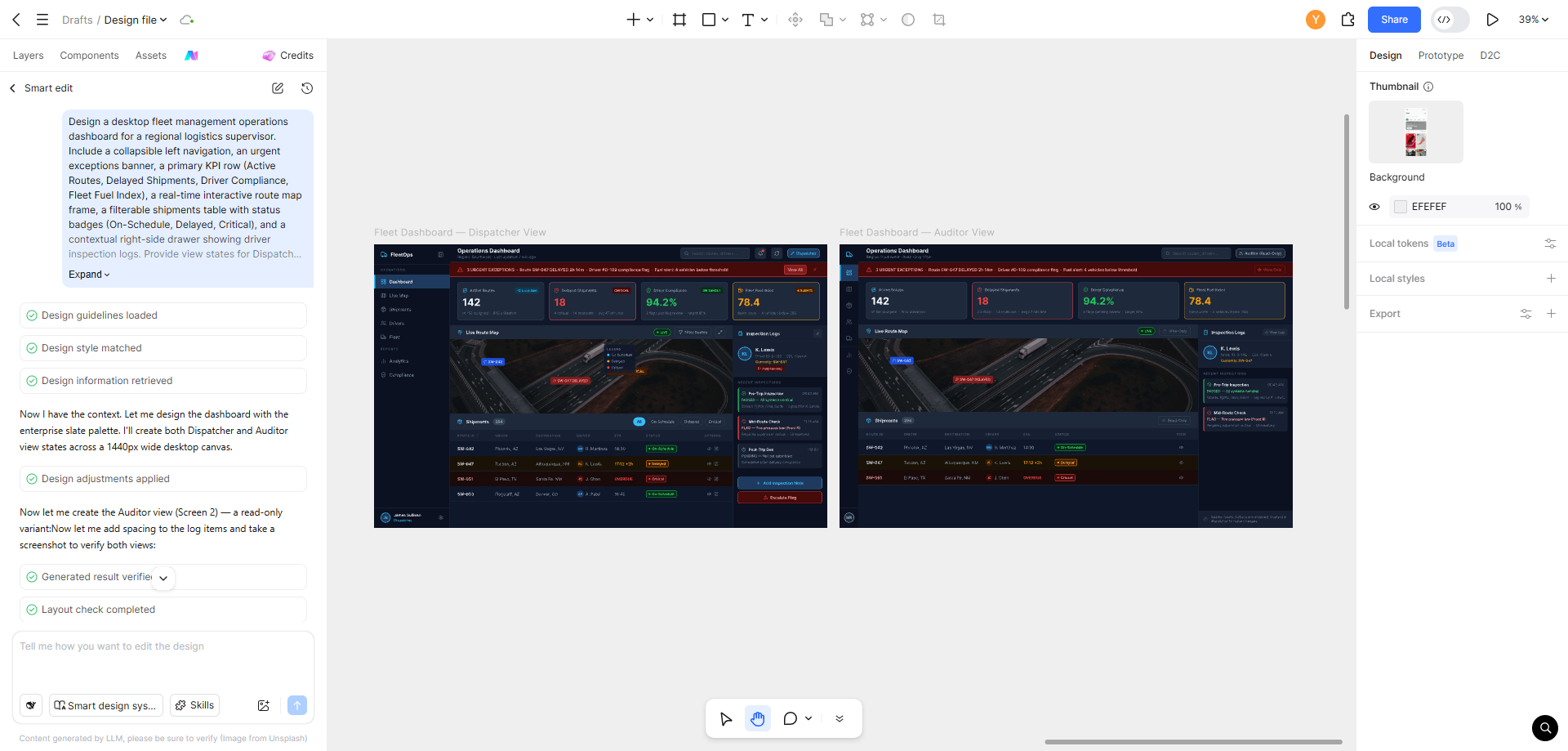
Текст-в-дизайн Pixso AI создаёт структурированные редактируемые векторные слои, фреймы и типографику, а не плоскую растрированную картинку. Можно проверить отступы, стили и токены, затем адаптировать результат к бренду, состояниям, доступности и командному review.
Часть 3. Как выбрать Claude Sonnet 4.6 в Pixso AI
- Войдите в Pixso: откройте файл с правом редактирования.
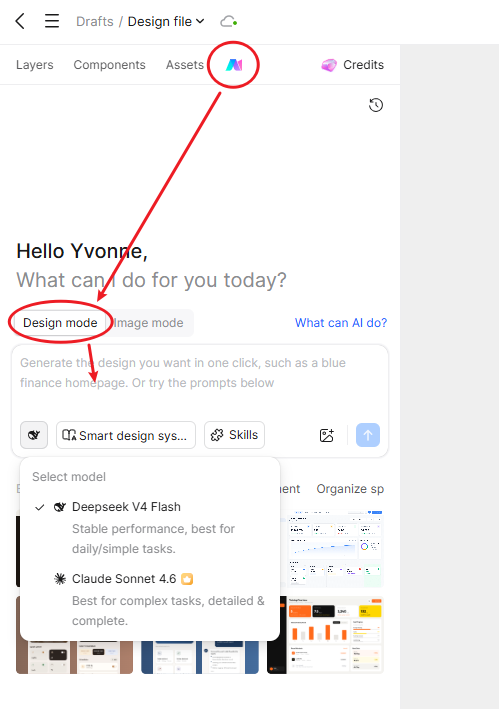
- Откройте AI-помощник: нажмите значок AI в верхней навигации или панели инструментов.
- Выберите Design: этот режим нужен для редактируемого UI; Image предназначен для растровых материалов.
- Выберите модель: в селекторе рядом с панелью навыков выберите Claude Sonnet 4.6.
- Сгенерируйте: вставьте структурированную спецификацию и нажмите Generate.
Макет появится на активном холсте как организованный редактируемый фрейм. Уточняйте отдельные элементы, а не перегенерируйте весь экран после каждой правки.
Часть 4. Пишите промпт как UI-спецификацию
Для сложной корпоративной страницы разделите промпт на контекст и персону, информационную архитектуру, контент и данные, поведение состояний, визуальные стандарты и границы изменений.
Пример сложного промпта
«Создай десктопный дашборд для менеджера логистики. Слева размести навигацию по доставкам, сверху — фильтры периода и склада, в центре — задержки, обработанные заказы и очередь исключений. Покажи загрузку, пустой результат, ошибку и отсутствие прав; используй шаг 8px, текущие цвета бренда, клавиатурный фокус и длинные названия складов. Выбор задержки открывает drawer с редактируемым назначением ответственного».
После генерации проверьте, не добавлены ли неуказанные данные, видны ли состояния и соответствует ли смысл данных бизнес-правилам. Полный на вид экран ещё не является проверенной спецификацией.
Что Claude может и чего не может в UI-дизайне
Claude помогает создать структурированный первый вариант и сравнить направления. Он не подтверждает намерение клиентов, не находит все бизнес-правила, не измеряет доступность и не гарантирует безопасность реализации. Финальный review остаётся за продуктом, дизайном и разработкой.
Часть 5. Уточняйте детали инструментами Pixso AI
Возможности уточнения Pixso AI
- Smart Layout: поправьте выравнивание, отступы и адаптивное размещение.
- AI Smart Search: найдите одобренные компоненты библиотеки команды и материалы.
- Smart Text: переведите, создайте или сократите строки и проверьте переносы.
- Редактирование изображений: уберите артефакты и проверьте кадрирование на светлом и тёмном фоне.
Двигайтесь от макро к микро: сначала архитектура и иерархия, затем адаптивность, затем типографика, цвет и микрокопирайтинг.
Часть 6. Зафиксируйте результат в дизайн-системе
Повторные генерации могут добавлять случайные отступы, цвета и радиусы. Используйте мастер-компоненты, цветовые стили, типографические переменные и эффекты Pixso. В зрелом продукте заменяйте сгенерированные заглушки на проверенные компоненты командной библиотеки.
Перед review запустите чеклист Pixso AI: контраст основного текста не менее 4,5:1, сенсорная область от 44px, видимый клавиатурный фокус, сообщения об ошибках и правила сокращения длинного текста.
Часть 7. Проверьте поток совместным прототипом
Статичный экран может выглядеть цельным, но скрывать сломанную навигацию. В Prototype соедините кнопки, строки и drawer с экранами или overlay через клик, hover или задержку. Отправьте безопасную ссылку менеджеру продукта, инженеру и QA, чтобы они оставляли комментарии на нужных координатах.
Проверяйте, различимы ли важные предупреждения, не спрятаны ли данные за лишними кликами и остаётся ли навигация понятной в ошибочных состояниях. Запускайте прототип на целевом устройстве и сети; офлайн-поведение описывайте только после фактической проверки.
Часть 8. Передайте утверждённый UI через D2C
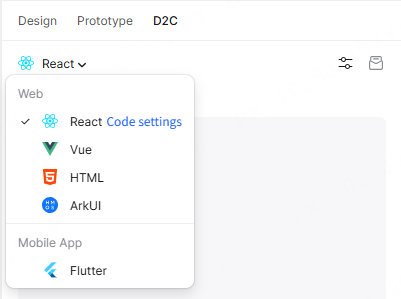
В Dev View инженер видит координаты, свойства компонентов и кодовые ассеты. Вывод для React, Vue, HTML, ArkUI и Flutter — структурный каркас. Архитектуру компонентов, семантику DOM, ARIA, управление состояниями, API и безопасность проверяет разработка. Перед спринтом зафиксируйте версию и отметку согласования.
FAQ: Claude для UI-дизайна
Может ли Claude спроектировать полный UI?
Он помогает создать структурированный первый вариант и исследовать варианты, но контент, состояния, доступность, адаптивность и продуктовые требования проверяет дизайнер.
Как составить промпт для UI-дизайна в Claude?
Укажите пользователя и задачу, информационную архитектуру, реалистичный контент, поведение состояний, визуальные стандарты и границы. Используйте шаблон выше.
Можно ли использовать Claude внутри Pixso?
В описанном процессе выберите Claude Sonnet 4.6 в селекторе Pixso AI, оставьте Design и создайте редактируемый интерфейс на холсте.
Создаёт ли Claude редактируемый UI самостоятельно?
Claude — модель рассуждения, а Pixso AI — среда, которая отображает результат как редактируемые слои для review и доработки.
Часть 9. Внедрите процесс без остановки команды
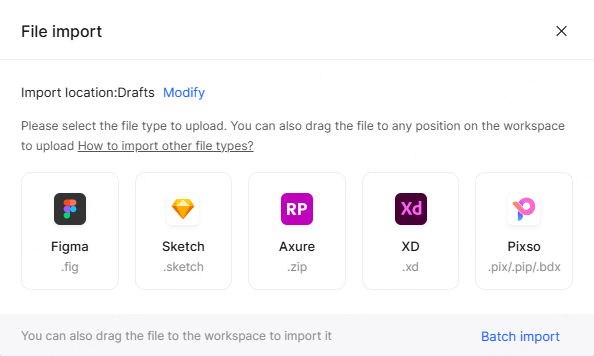
Даже при импорте Figma, Sketch, Axure, Adobe XD и SVG сравните фигуры, артборды и стили с источником. Проверьте варианты компонентов, шрифты, триггеры прототипа и Auto Layout.
Начните с одного ограниченного корпоративного потока. Импортируйте основу в Pixso, создайте варианты через Claude Sonnet 4.6, уточните Smart Layout и проведите структурированный handoff, чтобы измерить эффективность процесса.
В сложном интерфейсе разделите в промпте зоны ответственности модели и команды. Модель может предложить структуру и состояния, а бизнес-правила, приоритеты и юридические формулировки должны быть зафиксированы человеком.
До генерации выберите одну представительскую задачу и успешное состояние. Несколько целей в одном запросе размывают приоритеты навигации, плотности данных и CTA.
Для таблиц и форм используйте реальные значения с самого начала: длинные имена, количество знаков и подписи, которые увеличатся при переводе. После генерации проверьте ширину колонок и переносы.
При работе Smart Text задайте терминологию и запрещённые варианты. Человеческий редактор должен проверить, что сокращение не изменило смысл ошибки и следующий шаг.
Выбирайте модель по стабильности структуры. Смотрите, сохраняются ли имена, иерархия, состояния и отступы, когда один компонент используется на нескольких экранах.
На review сначала выдайте задачу, а не объяснение решения. Запишите места сомнений пользователя и только потом сопоставьте их с замыслом команды.
D2C-результат не является готовым кодом. Это общий материал, который разработчик адаптирует к существующим компонентам, тестам и правилам безопасности.
Связанные руководства Claude и UI-дизайна
Ссылайтесь на полное руководство Claude Design, создание сайта с Claude, генерацию UI в Paico и сравнение Claude с DeepSeek в Pixso только тогда, когда это отвечает следующему вопросу читателя.
Заключение
Claude в Pixso помогает начать с подробных требований и затем улучшать редактируемые слои. Чётко задавайте контент, состояния и компоновку, закрепляйте результат дизайн-системой, прототипом и D2C-review, чтобы команда работала с одним источником решений.