В этой статье

Scott
Разница между UI для iOS и Android — не только в шрифтах и значках. Пользователи ожидают знакомую навигацию, поведение системного возврата, способы выбора и обратную связь. Сохраните общую задачу и характер продукта, но адаптируйте управление к платформе, вместо того чтобы переносить каждый экран без изменений.
Для совместной работы над двумя версиями подойдёт редактор UI-макетов Pixso. Общие компоненты бренда и платформенные варианты можно обсуждать рядом. Ниже разберём различия и применим их к записи на приём: от списка встреч до изменения времени.
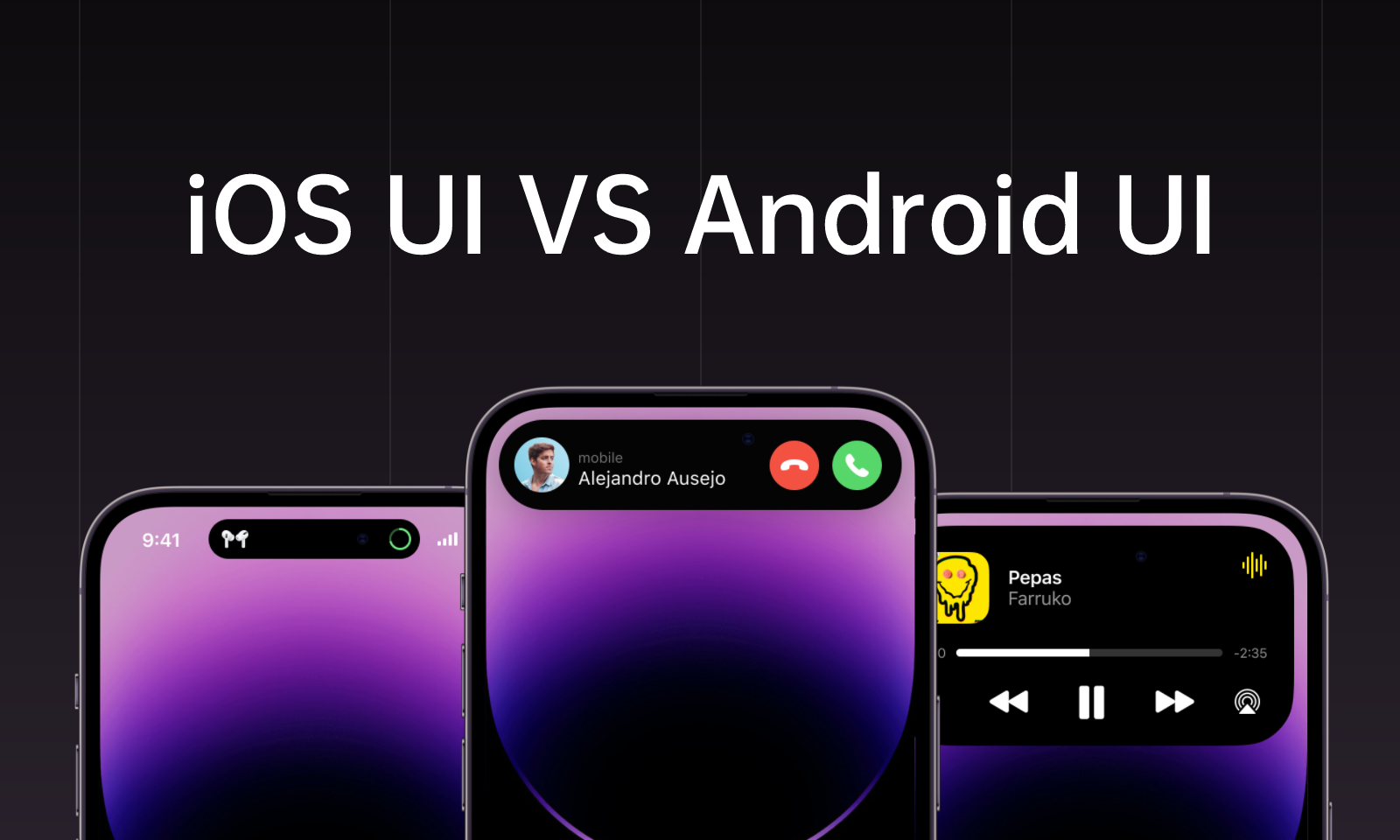
Когда вы сравниваете приложения для Android и iOS, различия заметны во внешнем виде, элементах управления, типографике и стиле значков. Однако выбор платформы не определяет качество интерфейса автоматически. Важнее, понимает ли человек, где находится, что произойдёт после действия и как вернуться без потери данных.
Различия между интерфейсами Android и iOS
1. Принципы проектирования
Для iOS ориентиром служат Human Interface Guidelines Apple, для Material-интерфейсов Android — рекомендации Google. Это системы, которые развиваются: сводить iOS к плоскому дизайну без теней, а Android — к ярким карточкам с тенями некорректно.
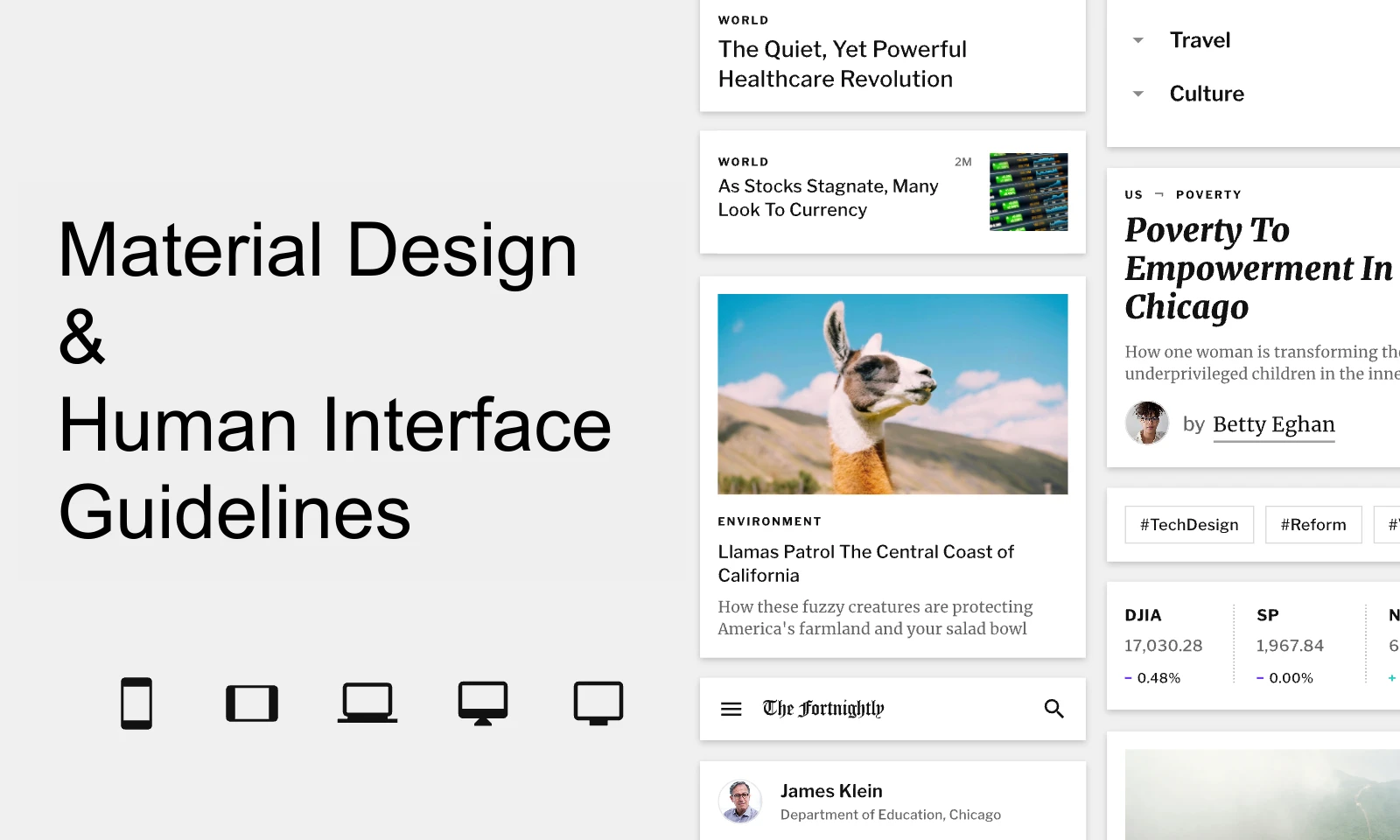
В приложении бренд может сохранять палитру, тон текста и стиль иллюстраций. При этом системные диалоги, поля ввода, навигационные панели и жесты должны соответствовать среде использования. Проверяйте выбранное поведение в целевой версии приложения: дизайн-файл не заменяет платформенную реализацию.
2. Компоненты пользовательского интерфейса
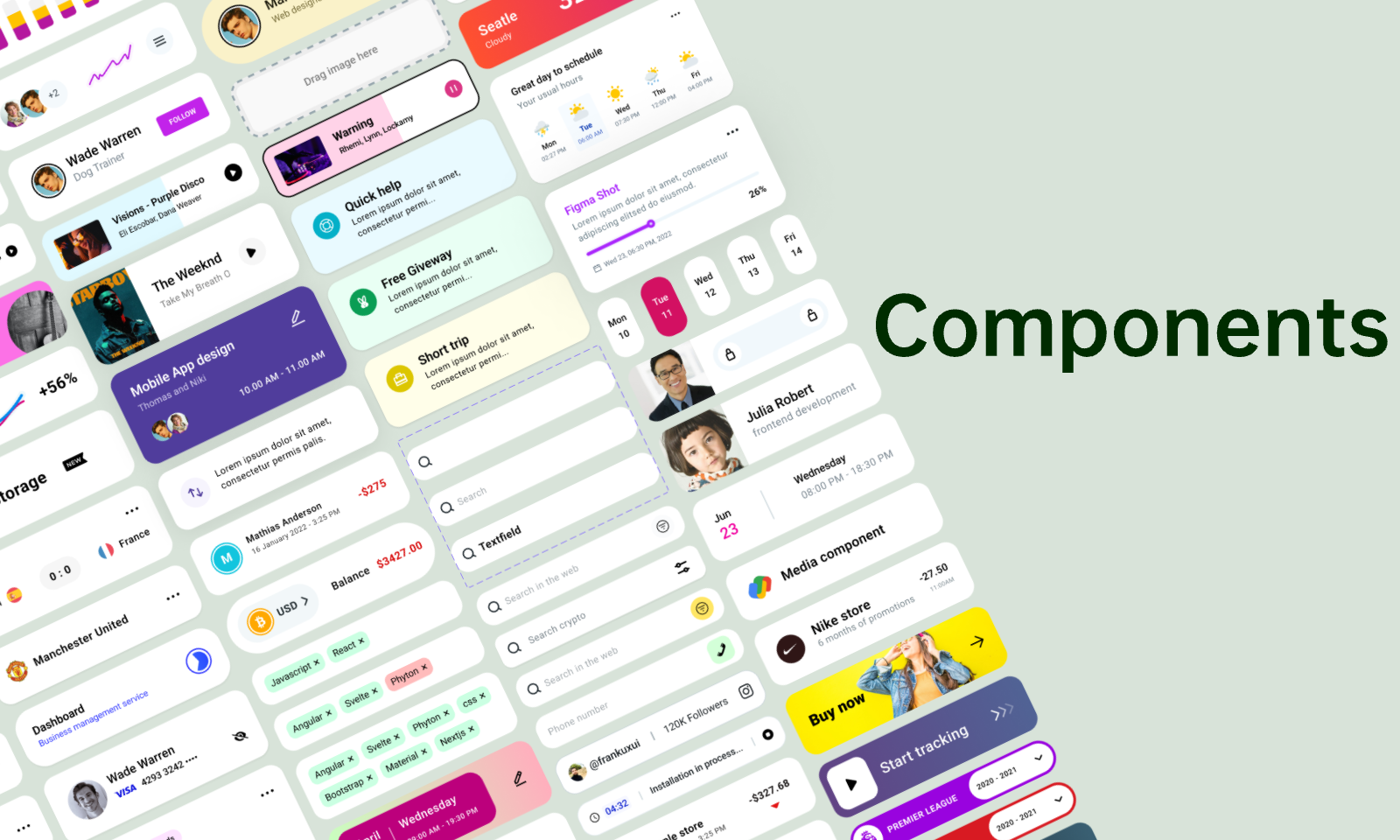
Обе платформы предлагают кнопки, переключатели, списки, диалоги и способы перехода между разделами. Различаются их конкретное оформление, состояния и правила применения. Неверно утверждать, что у iOS нет нижней навигации или что определённая задача может решаться компонентом только на Android.
Android
В Material можно сочетать панель основных направлений, верхнюю панель приложения и компоненты текущего экрана. Но навигационный элемент не должен незаметно превращаться в действие: «Записи» открывает раздел, а «Создать запись» запускает задачу. Не добавляйте плавающую кнопку только ради узнаваемого внешнего вида, если на экране нет подходящего основного действия.
iOS
Apple описывает панель вкладок как способ перехода между основными разделами приложения. Панель инструментов, напротив, содержит действия над текущим содержимым. Раздел «Профиль» и действие «Сохранить» поэтому не стоит помещать в один ряд как равнозначные вкладки.
Поля выбора даты, меню и модальные экраны выбирайте по задаче. Для одного короткого выбора не нужен отдельный длинный сценарий; для изменения нескольких связанных параметров может потребоваться самостоятельная форма. Сходство назначения не требует полного визуального совпадения.
3. Управление и обратная связь
Нельзя заранее считать Android сложнее, а iOS проще. Сложность создают лишние шаги, непонятные подписи и скрытые последствия действий. При переносе продукта проверьте на обеих платформах открытие клавиатуры, выделение текста, сообщения об ошибках и подтверждение результата.
Например, сообщение «Не удалось сохранить» должно оставлять введённые данные доступными. Пользователь должен понимать, можно ли повторить попытку, что именно не сохранилось и как выйти из формы. Цвет кнопки не решает эти вопросы.
4. Навигация
Основные разделы и последовательность открытых экранов — разные уровни навигации. «Записи» и «Профиль» могут быть разделами, а «Записи → Подробности встречи → Изменение времени» — последовательностью внутри одного из них.
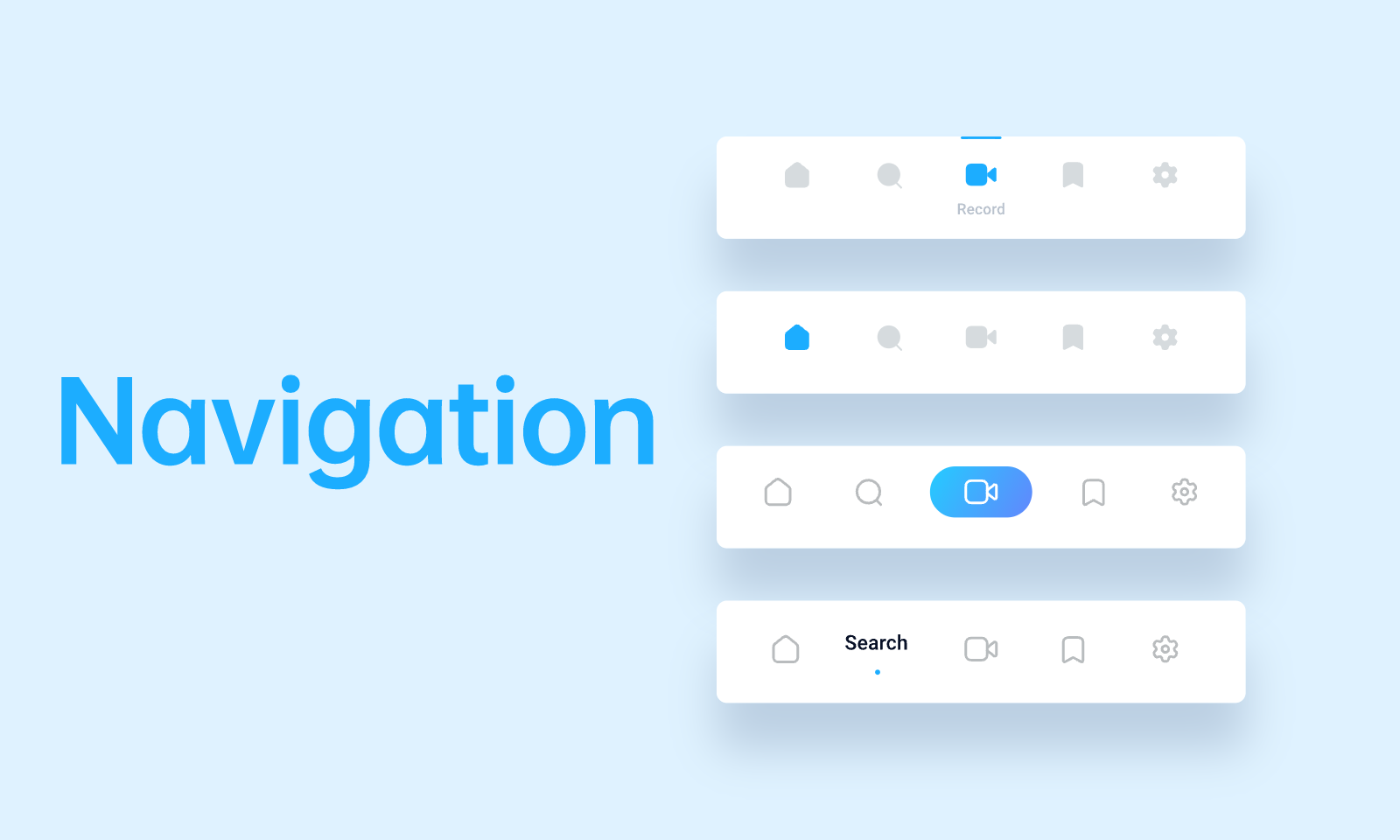
В iOS переход назад по иерархии и закрытие модального экрана не стоит обозначать одинаково без учёта контекста. В Android необходимо учитывать системный Back и действие Up в приложении. Документация Android о стеке навигации описывает возвращение к предыдущим экранам и сохранение состояния. Для дизайнера важно заранее определить, куда попадёт человек и какие данные там останутся.
Не привязывайте общий сценарий к одному расположению системной кнопки: оно зависит от устройства и режима навигации. Проверяйте также возвращение после открытия приложения по внешней ссылке — это может быть другой путь, чем переход из собственного списка.
Что следует сохранить одинаковым
Единый продукт должен быть узнаваемым, даже если платформенные элементы различаются. Общая основа включает:
- Смысл действий. «Отменить запись» означает одно и то же на обеих платформах. Не меняйте последствия ради удобства компоновки.
- Информационную иерархию. Дата встречи, её статус и важное предупреждение должны оставаться заметными.
- Понятные значки и подписи. Иконка помогает узнавать действие, но редкий символ лучше сопровождать текстом.
- Светлую и тёмную темы. Подготовьте читаемые сочетания и различимые состояния для обеих тем. Тёмная тема сама по себе не гарантирует экономию батареи или доступность.
- Работу с длинным текстом. Сохраните возможность прочитать названия, ошибки и ключевые действия при увеличении текста.
Не используйте «плоский дизайн» как обещание быстрой загрузки. На скорость влияют реализация, изображения, сеть и объём работы приложения; внешний вид не служит заменой измерению производительности.
Пример: изменить время записи на приём
В приложении есть три раздела: «Записи», «Сообщения» и «Профиль». Пользователь открывает предстоящую встречу и хочет перенести её с 14:00 на 15:00. Это одна задача для обеих платформ; адаптировать нужно способы перехода и выбора, а не её смысл.
- Открыть встречу. В списке видны дата, специалист и статус. После перехода к подробностям сохраните позицию списка, чтобы возврат не заставлял искать встречу заново.
- Начать изменение. Действие «Изменить время» открывает форму или модальный экран. Заголовок должен объяснять, что редактируется; исходное время остаётся понятным.
- Выбрать вариант. Покажите доступные интервалы, занятые варианты и выбранное время. Используйте привычный для платформы контрол, но одинаково объясните ограничения записи.
- Сохранить. Кнопка обозначает результат: «Сохранить время». Пока запрос выполняется, предотвратите повторное создание той же операции.
- Обработать отказ. Если 15:00 уже занято, сохраните контекст встречи и предложите выбрать другой интервал. Не возвращайте человека молча на главный экран.
- Подтвердить результат. Обновите время в подробностях и в списке. Возврат не должен показывать старые 14:00 как будто изменение не произошло.
| Ситуация | Что предусмотреть в обеих версиях |
|---|---|
| Выход без изменений | Вернуть к подробностям той же встречи без лишнего подтверждения. |
| Выход после выбора нового времени | Явно определить, сохраняется черновик или изменения отменяются; не терять их неожиданно. |
| Длинное имя специалиста | Не позволять тексту перекрывать время, статус и основное действие. |
| Открыта клавиатура | Кнопка завершения и сообщение об ошибке остаются доступны; системный возврат не уничтожает ввод. |
Проверьте этот сценарий на устройстве, включая системный жест возврата и увеличенный текст. Демонстрационный прототип помогает согласовать переходы, но не подтверждает поведение системной клавиатуры или сетевого запроса в готовом приложении.
Подготовка макетов Android и iOS в Pixso
Независимо от платформы интерфейс должен быть понятным. В Pixso можно держать две версии рядом, использовать общие стили и компоненты, обсуждать правки в комментариях и связывать экраны в интерактивный прототип.
Сохраните общие элементы бренда, а платформенные варианты назовите явно: например, «Навигация / iOS» и «Навигация / Android». Для экрана записи добавьте состояния загрузки, ошибки и успешного переноса, чтобы команда обсуждала весь сценарий, а не только идеальный кадр.
Если исходный дизайн создан в другом редакторе, Pixso поддерживает импорт ряда форматов. Импорт и экспорт — разные операции: поддержка загрузки файла .fig или .xd не означает возможность выгрузить результат обратно в тот же формат. Сначала перенесите небольшой пример и проверьте шрифты, компоненты и связи между экранами.
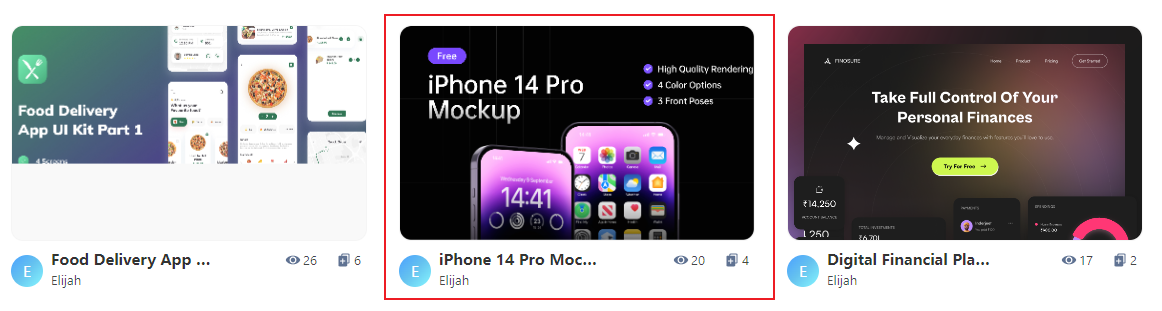
В сообществе Pixso можно искать шаблоны и компоненты. Макет устройства помогает показать проект, но его поколение не определяет актуальность всего интерфейса: выбирайте ресурсы под реальные устройства и ОС вашей аудитории.
Начните с одной завершённой задачи — например, переноса встречи — и проверьте её на обеих платформах. После этого переносите удачные общие решения в библиотеку, сохраняя необходимые различия управления.