В этой статье

Scott
За узнаваемым логотипом и цельным визуальным обликом продукта стоит не только удачная идея, но и последовательная работа над правилами дизайна. Руководство по стилю UI фиксирует эти правила, чтобы команда могла применять их в новых экранах и приложениях. Открытые руководства известных брендов помогают увидеть, какие решения требуют такой фиксации.
Единый визуальный язык поддерживает узнаваемость бренда и делает привычные действия понятнее. При этом само наличие руководства не гарантирует доступность: контраст, читаемость и поведение компонентов нужно проверять отдельно.
Подготовка руководства требует времени. Чтобы оно оставалось полезным, правила следует обновлять вместе с продуктом и показывать на конкретных примерах.
Если эти правила должны применяться не только в документе, но и в повторяемых компонентах, свяжите руководство с дизайн-системой Pixso. Руководство объясняет решение, а библиотека помогает использовать его в макетах; одно не заменяет другое.
Часть 1. Руководство по стилю пользовательского интерфейса: что это такое?
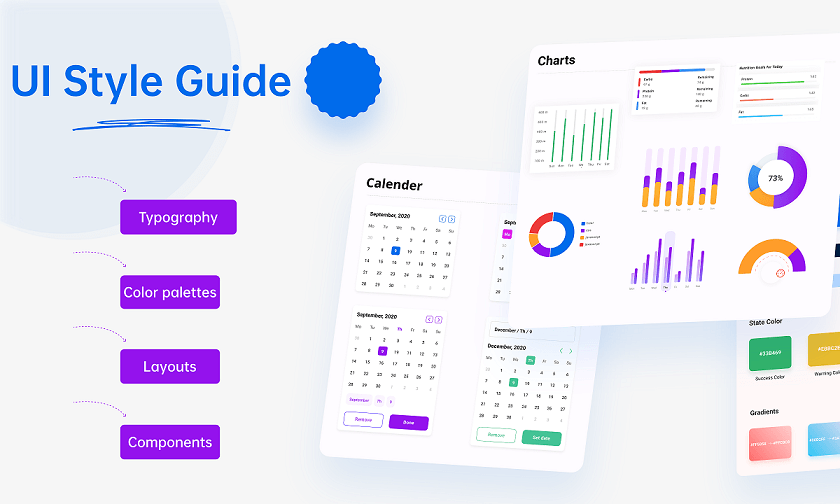
Руководство по стилю служит общей точкой отсчёта для команды дизайна и разработки. Новый участник должен понимать, как создать экран, который впишется в приложение или сайт. В документе описывают шрифты, цвета, отступы, компоновку, а при необходимости — тон текста и терминологию. Согласованное применение этих правил помогает пользователю узнавать элементы и не переучиваться при переходе между разделами.
Часть 2. Какие разделы следует включить в руководство по стилю пользовательского интерфейса?
Универсального набора правил для всех продуктов нет: содержание руководства зависит от задач интерфейса и характера бренда. Шаблон, например для Figma, может дать структуру документа и место для уже используемых элементов, но не определяет правила их применения за команду. Ниже — четыре раздела, которые стоит рассмотреть; степень детализации каждого зависит от вашего продукта.
1. Типографика
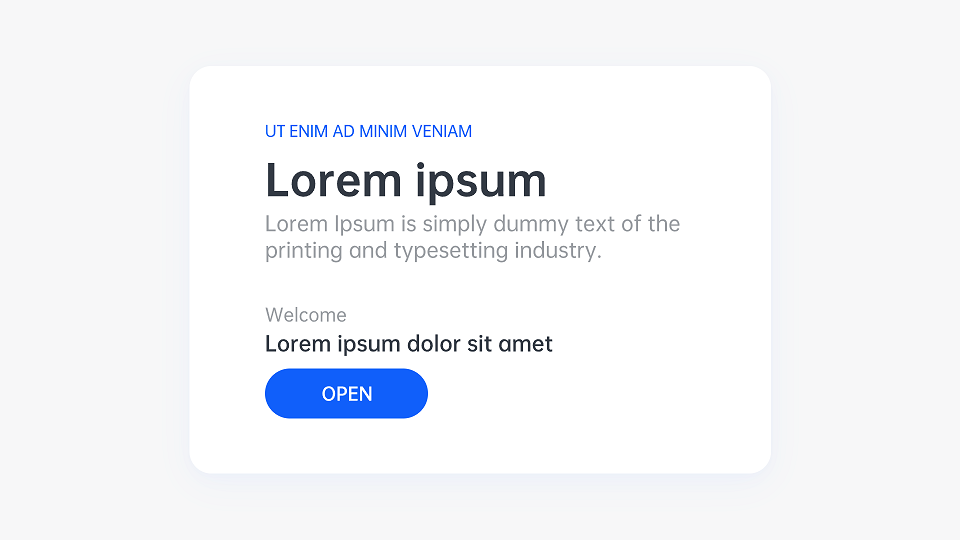
В разделе «Типографика» опишите семейства шрифтов, размеры, межстрочные интервалы, толщину и начертания. Укажите, когда использовать каждый вариант: например, для заголовка, подписи поля или длинного текста. Это позволит последовательно оформлять и элементы управления, и материалы для чтения.
2. Цветовые палитры
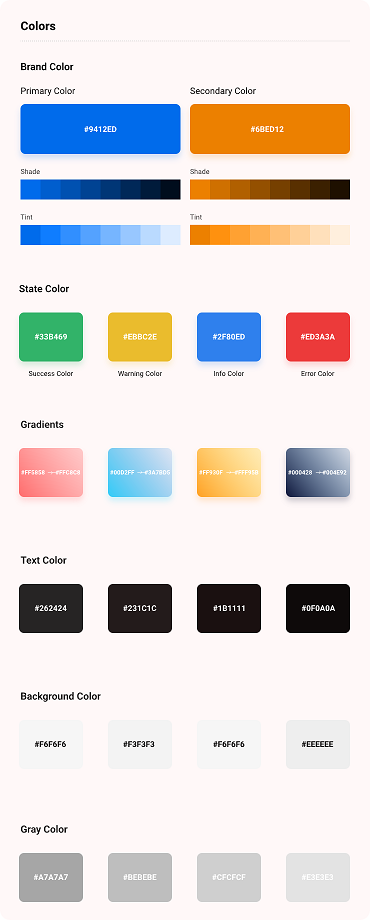
Цвет помогает передать характер бренда и выделить важные элементы. Задайте не только значения цветов, но и их назначение: основной текст, ссылка, действие, предупреждение. Покажите допустимые сочетания текста и фона. Палитра должна поддерживать иерархию, а не делать все элементы одинаково заметными.
3. Макеты
Раздел о макетах задаёт правила размещения элементов: сетку, ширину контента, внутренние и внешние отступы. Эти ограничения помогают сохранить согласованность экранов и избежать перегруженности. Покажите, как меняется компоновка при узком окне или длинном тексте, чтобы правила не зависели от единственного удачного макета.
4. Компоненты
Добавьте примеры компонентов и объясните, как они реагируют на действия пользователя. Знакомый вид кнопки или поля должен помогать понять назначение элемента и ожидаемый результат. Например, для кнопки «Сохранить» покажите обычное состояние, фокус и выполнение запроса, а рядом укажите текст и условия перехода между состояниями.
Пример правила: одна основная кнопка, четыре состояния
Возьмём форму настроек уведомлений. Одного фиолетового прямоугольника с подписью «Кнопка» недостаточно: дизайнер следующего экрана не поймёт, когда её показывать и как она ведёт себя после нажатия. Опишите цель: сохранить изменённые настройки. Затем поместите рядом состояния и ограничения.
| Состояние | Что видит пользователь | Правило применения |
|---|---|---|
| Готово к сохранению | «Сохранить изменения» | Основное действие формы; второстепенные действия не получают такой же акцент |
| Фокус клавиатуры | Та же подпись и заметная граница фокуса | Фокус не должен сливаться с заливкой или исчезать на цветном фоне |
| Запрос выполняется | «Сохраняем…» и индикатор | Повторная отправка не создаёт второй запрос; размер кнопки не скачет |
| Сохранение не удалось | Сообщение рядом с формой и возможность повторить | Значения остаются в полях; ошибка не выражается только красным цветом кнопки |
Дополните образец длинной подписью и узкой шириной. Опишите, допускается ли перенос текста и как растёт высота. Отдельно укажите, что внешний вид кнопки не определяет правила работы сервера: повторная отправка и сохранность данных согласуются с разработчиком.
Для цветов используйте названия по роли, например «основное действие», «текст ошибки» и «граница поля». Если назвать цвет только «фиолетовый 500», назначение придётся угадывать. Покажите сочетания на светлой и тёмной подложке, когда обе действительно используются в продукте. Семантическое имя не делает сочетание автоматически доступным: его контраст проверяется отдельно.
Часть 3. Как создать руководство по стилю пользовательского интерфейса?
Начните с существующих макетов или небольшого прототипа. Соберите повторяющиеся цвета, текстовые стили и компоненты, а затем договоритесь, какие варианты станут общими. Шаблон руководства по стилю Figma может помочь организовать материал, но сам по себе не превращает макет в полную систему правил. Для нового продукта достаточно сначала зафиксировать базовые решения и уточнять их по мере проектирования.
Обсудите ранние экраны с командой: где нужно заменить шрифт, выровнять отступы или изменить поведение компонента? Проверяйте решения на одном и том же сценарии, а не только на изолированных образцах. После выбора вариантов перенесите их в руководство вместе с примерами использования. Укажите, кто отвечает за обновление каждого раздела, чтобы новые экраны не опирались на устаревшие правила.
Как изменить правило, не оставив две версии в работе
Допустим, команда увеличивает высоту поля ввода из-за длинных подсказок. Рядом с новым правилом укажите затронутые компоненты, причину изменения и пример экрана до и после. Назначьте одного ответственного за решение, а не оставляйте два одинаково «правильных» образца на разных страницах файла.
Сначала проверьте изменение на форме профиля, диалоге приглашения и узком экране. После согласования обновите общий компонент и отдельно проверьте макеты, в которых есть локальные изменения. Не считайте, что любой экземпляр и любой другой файл безусловно получил обновление: дизайнер должен проверить результат применения библиотечных изменений.
Часть 4. 5 лучших примеров руководства по стилю пользовательского интерфейса
Открытые руководства полезно сравнивать по тому, какие вопросы они решают. Одни описывают интерфейсы платформы, другие — визуальный стиль бренда или правила использования контента. Эти пять примеров можно изучать с учётом такого различия, а не копировать целиком.
1. Mozilla
Mozilla известна прежде всего браузером Firefox. Её материалы, связанные с Firefox OS, интересны как исторический пример согласования интерфейса операционной системы. Однако Firefox OS нельзя представлять как действующий смартфонный продукт: в объявлении Mozilla от 5 февраля 2016 года (на английском) описано завершение разработки ОС для смартфонов на версии 2.6. При изучении старых правил отделяйте полезные принципы от требований уже закрытого продукта.
2. Рекомендации по пользовательскому интерфейсу Apple
Рекомендации Apple по интерфейсам полезны как пример руководства для экосистемы продуктов. Изучая их, обращайте внимание на связи между компонентами, поведением интерфейса и особенностями платформы. Не стоит воспринимать такие материалы как универсальную палитру для любого бренда: для своего продукта нужно отдельно определить визуальные решения и условия их применения.
3. Yelp
У Yelp есть Cookbook — система дизайна цифровых интерфейсов (на английском). В ней базовые стили связаны с компонентами, более сложными блоками, шаблонами и страницами. На примерах кнопок, статусов и оценок видно, как общие решения помогают согласовать разные части сервиса. Для собственного руководства полезно перенять такую связь между базовыми стилями и их применением, а не только узнаваемые цвета.
4. Salesforce
Salesforce Lightning Design System (на английском) помогает оформлять собственные Lightning-компоненты согласованно с интерфейсом Salesforce. Этот пример полезен для команд, которые расширяют существующий продукт: общие стили и допустимые варианты сохраняют знакомый облик, а документация объясняет границы настройки. В своём руководстве также разделяйте стандартные элементы и поддерживаемые способы их адаптации, не предполагая, что любую часть компонента можно произвольно изменить.
5. Spotify
Рекомендации Spotify по дизайну и брендингу (на английском) объясняют, как показывать контент Spotify в стороннем продукте и обозначать его источник. Они охватывают изображения, метаданные, логотипы и элементы воспроизведения. Даже если вы не создаёте такую интеграцию, пример показывает, зачем рядом с правилом указывать его назначение и условия применения: оформление собственного контента и использование чужих материалов требуют разных решений.
Часть 5. Бонус: инструмент для совместного проектирования
В Pixso создайте отдельную страницу файла для правил и расположите на ней кнопку сохранения, поле с ошибкой и карточку с длинным заголовком. Рядом с каждым образцом запишите назначение, допустимые состояния и пример неправильного применения. Такой небольшой набор можно сразу проверить на рабочем экране, а не откладывать руководство до появления большой библиотеки.
Pixso — инструмент для совместного проектирования интерфейсов и прототипов. В руководстве по стилю удобно объединить образцы текста, цвета и компоненты с пояснениями об их использовании. Сначала определите конкретный результат: например, страницу с вариантами кнопки и правилами выбора каждого из них.
Работайте с коллегами над общим файлом и обсуждайте изменения рядом с макетами. С помощью Auto Layout — автоматической компоновки — можно проверить, как образец реагирует на изменение текста и отступов. Повторяющиеся стили и компоненты помогают применять согласованные решения в следующих экранах; доступность готового интерфейса проверяется уже в реализации.
Вывод
Если визуальные решения принимаются заново для каждого экрана, согласованность зависит от памяти отдельных участников. Руководство по стилю делает эти решения явными и сокращает повторные обсуждения. Начните с правил, которые уже нужны в работе, и дополняйте документ по мере появления повторяющихся задач.
Полезное руководство создаётся вместе с интерфейсом: команда проектирует, обсуждает и уточняет примеры до тех пор, пока они не соответствуют задачам продукта и характеру бренда. Это можно делать и на бумаге в студии, и в общем облачном файле. Pixso позволяет организовать такую совместную работу; главное — чтобы рядом с каждым образцом было понятно не только как он выглядит, но и когда его использовать.