В этой статье

Scott
Каркас мобильного приложения нужен, чтобы проверить структуру и порядок действий до детальной графики. Он не гарантирует экономию бюджета: пользу приносит конкретный вопрос, который команда проверяет на раннем макете. Ниже разберём приложение для записи в спортивную студию. Задача человека — выбрать занятие, увидеть время и подтвердить запись без лишних переходов.
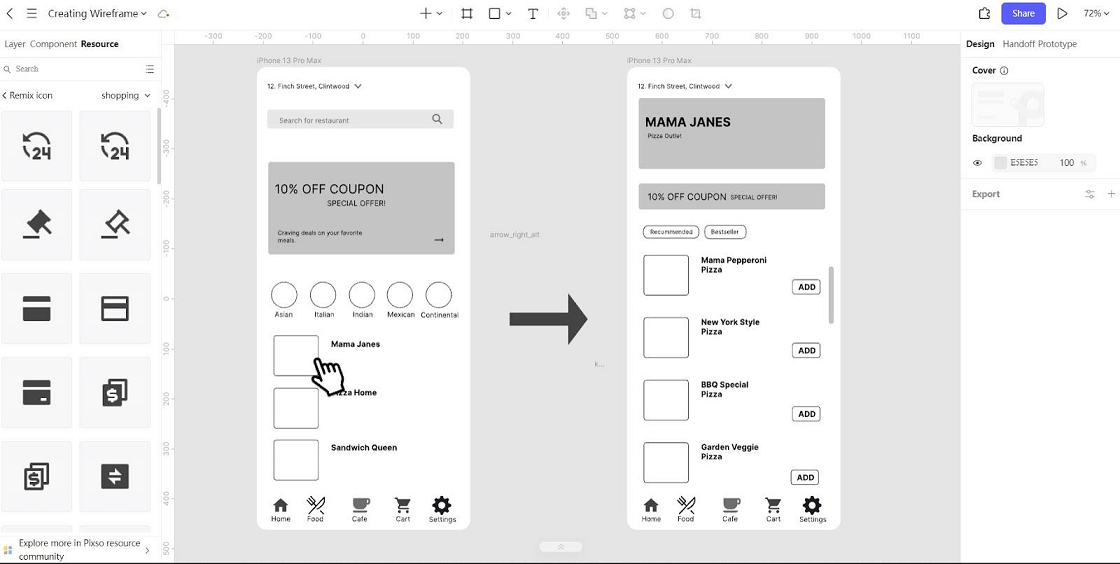
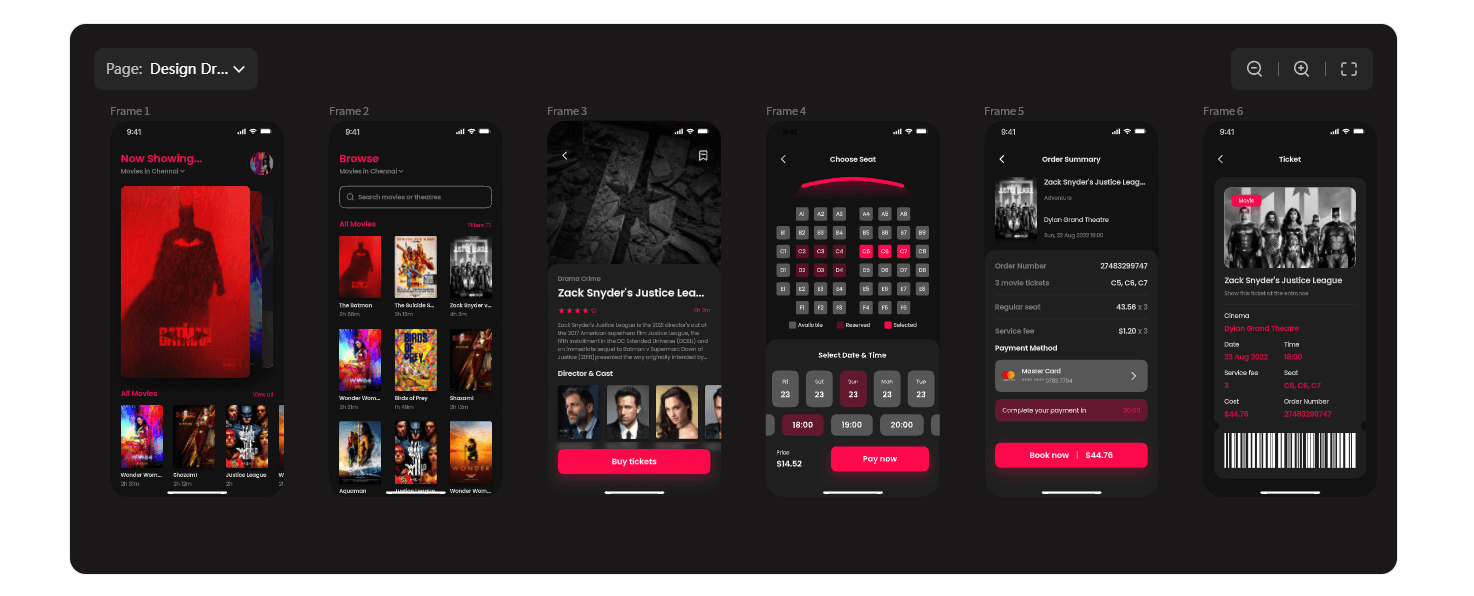
В Pixso для прототипирования удобно расположить рядом список занятий, карточку выбранного занятия и подтверждение. Сначала покажите только содержание и действия, затем соедините экраны и проверьте, где человек ошибается. Каркас — рабочая гипотеза, а не сокращённая версия финального дизайна.
1. Определите задачу и необходимые данные
Перед рисованием договоритесь, что человек должен узнать для записи: вид занятия, тренера, дату, длительность, цену и наличие мест. Не заполняйте первый экран всем сразу. В списке оставьте признаки для выбора, а подробные условия перенесите в карточку занятия. Если важное ограничение влияет на решение, его нельзя прятать только после подтверждения.
2. Нарисуйте три ключевых экрана
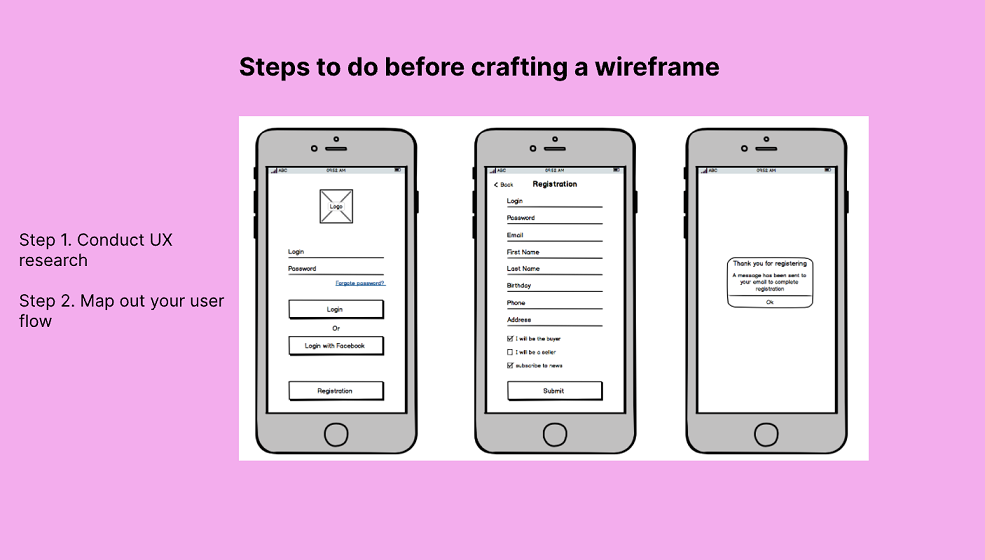
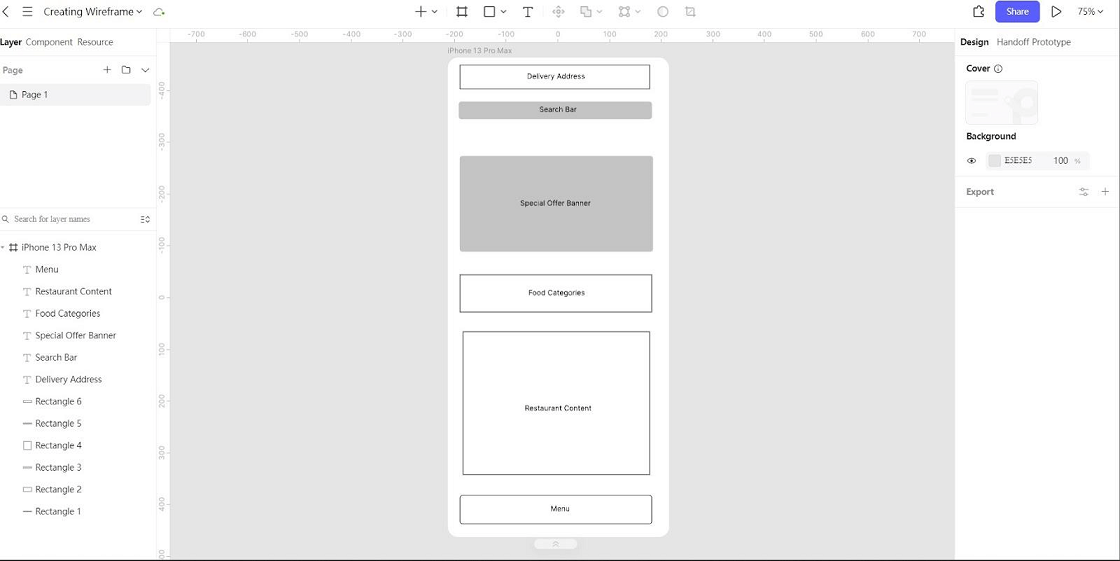
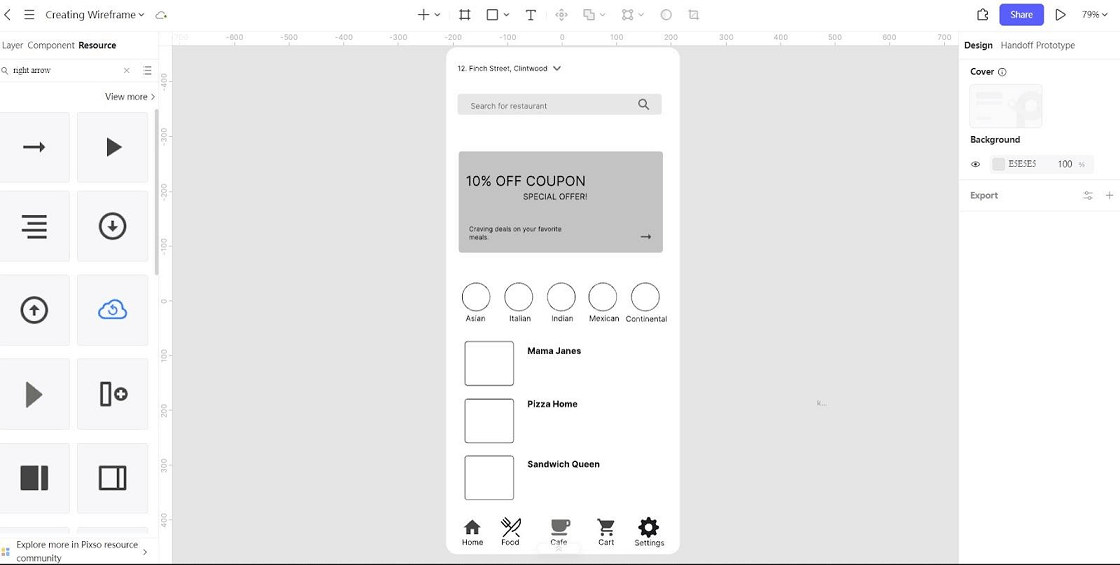
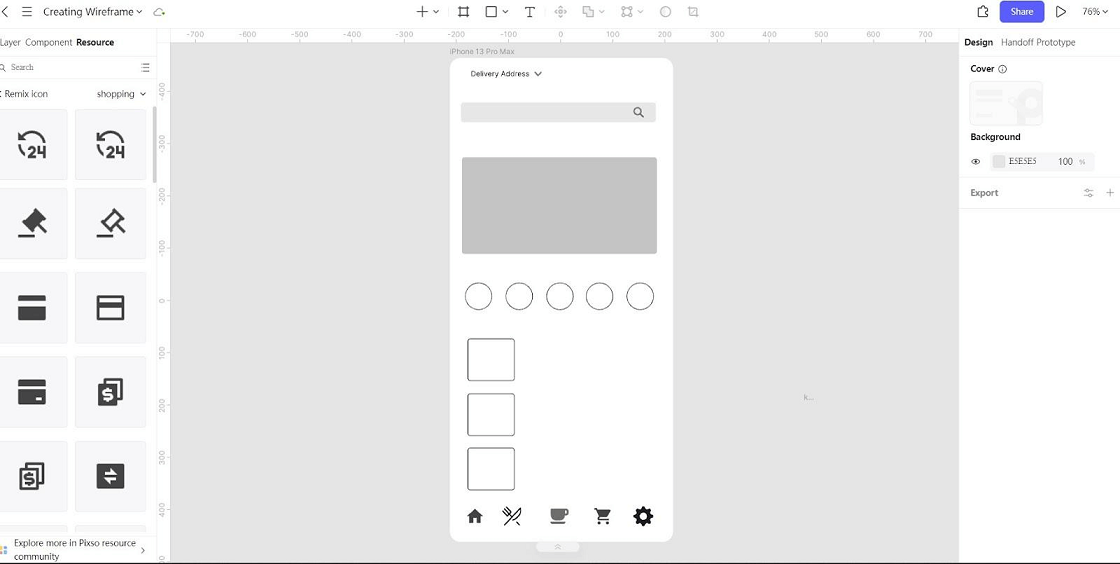
На первом экране — список доступных занятий и фильтр по дню. На втором — подробности и заметная кнопка записи. На третьем — результат: время, место и способ отменить запись. Нарисуйте прямоугольники и текстовые подписи без фотографии тренера и сложной цветовой схемы. Важнее понять, хватает ли информации для каждого следующего шага.
3. Добавьте состояния, которые меняют путь
Место может закончиться, сеть — пропасть, а человек — нажать кнопку дважды. Для списка покажите пустой результат поиска, для карточки — отсутствие мест, для отправки — ожидание и ошибку. Нарисуйте, куда вернуться после отказа и сохранится ли выбор даты. Эти состояния полезнее ещё одного декоративного варианта главного экрана.
4. Сравните низкую и высокую детализацию
Низкая детализация подходит для вопросов о структуре, названиях и последовательности. Более подробный макет нужен, когда важно проверить читаемость текста, контраст, размеры касаний или конкретные сообщения об ошибке. Не переходите к цвету только потому, что три экрана уже нарисованы: сначала убедитесь, что сам путь понятен.
5. Свяжите экраны в Pixso
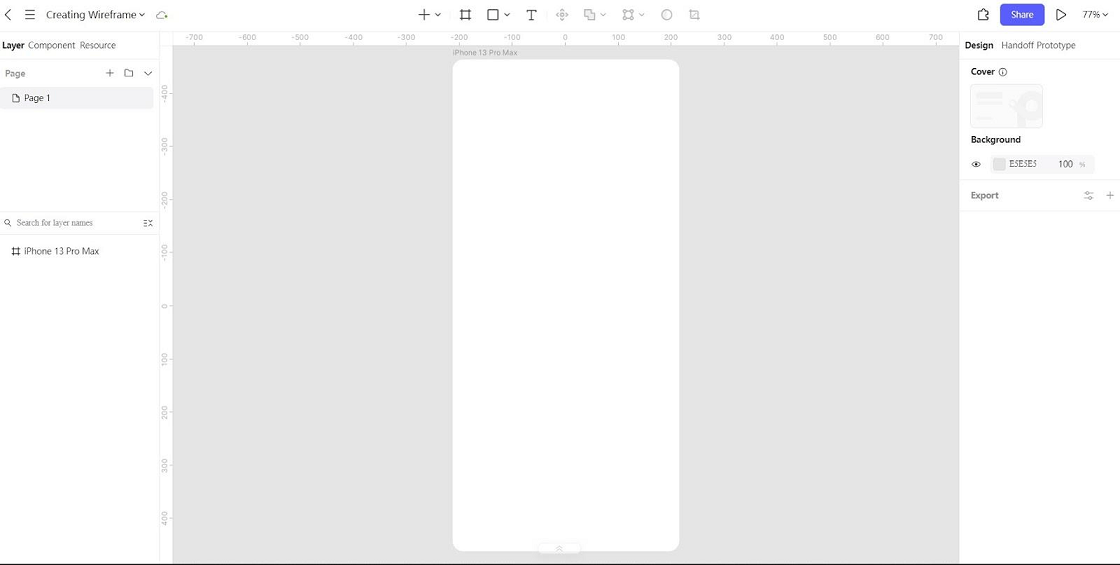
Создайте три фрейма, задайте одинаковые поля и размер области содержимого, соедините карточку занятия с подробностями и кнопкой записи. Затем добавьте путь назад и переход при отсутствии мест. При совместном просмотре попросите участников оставлять замечания к конкретному экрану и действию, а не к общему впечатлению.
6. Проверьте на одном реалистичном задании
Дайте человеку задачу: «Запишитесь на занятие в четверг после работы и проверьте, где его отменить». Не объясняйте интерфейс по ходу. Отмечайте, какую дату он выбрал, где искал цену, заметил ли отсутствие мест и понял ли подтверждение. Если он ошибся, исправьте подпись или порядок информации и проведите проверку ещё раз.
Что передать дальше
Передайте проверенные экраны, список состояний, важные правила и нерешённые вопросы. Команда визуального дизайна сможет добавить стиль, не угадывая смысл кнопок, а разработчики увидят ветки ошибок до реализации. Каркас выполнил задачу, если после проверки стало ясно, какие решения сохранять и какие менять.
![[Подробное руководство] Дизайн пользовательского интерфейса карты](https://pixso.net/ru/assets/editorial/20261006/refresh-7331/refresh-7331-ru-map-pickup-confirmation-hero-19ddeddde44d.webp)