В этой статье

Scott
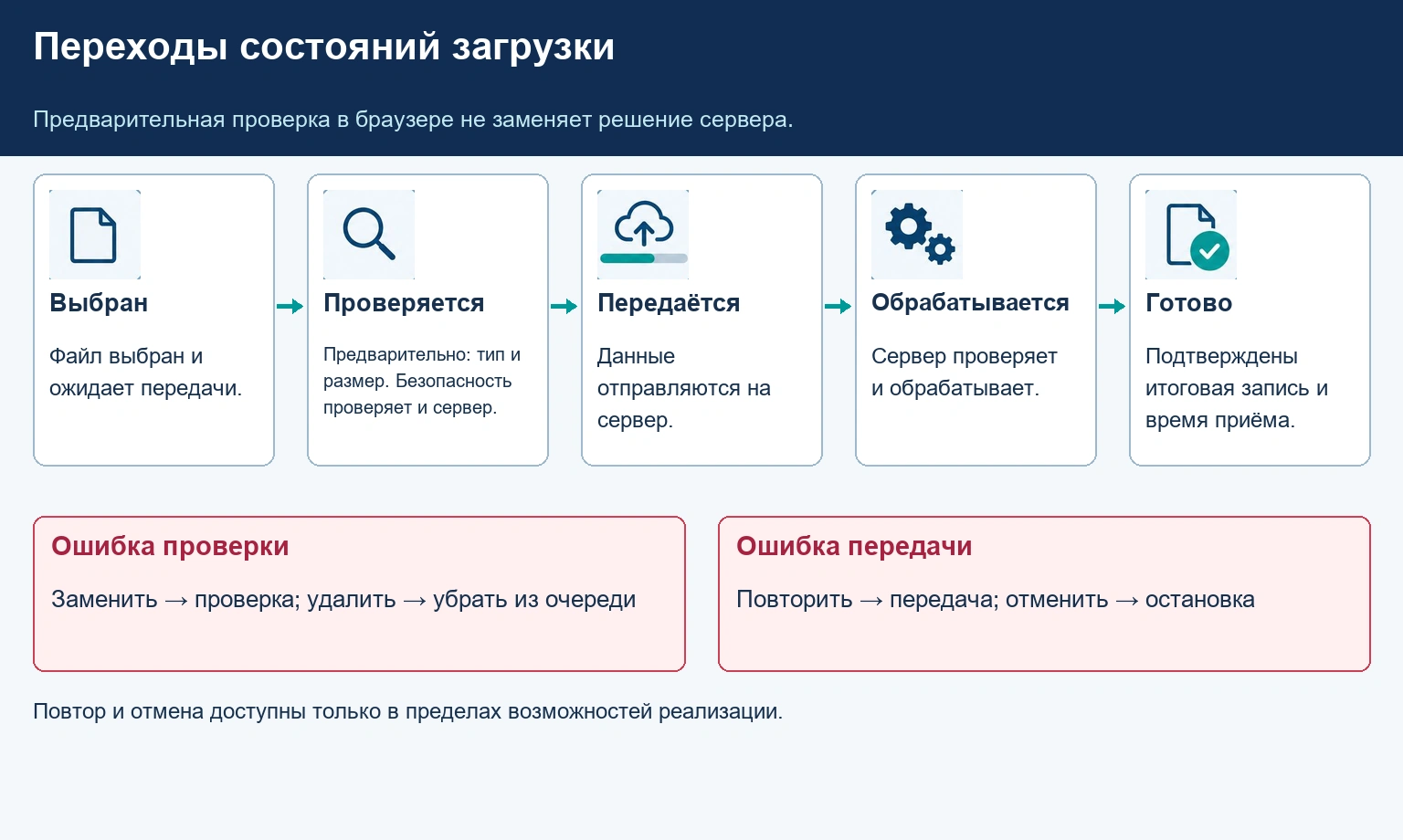
Хороший интерфейс загрузки файлов помогает понять многоэтапный процесс: файл выбирают, проверяют, передают, обрабатывают и только затем окончательно принимают. Эти состояния нельзя подменять друг другом. Полоса прогресса сама по себе не подтверждает завершение, а сообщение об ошибке должно объяснять, что делать: повторить попытку, заменить файл, изменить формат или обратиться в поддержку.
1. Определите правила загрузки до проектирования зоны перетаскивания
Начните с правил: допустимых форматов, максимального размера, числа файлов, проверок безопасности, времени обработки, политики и условий хранения и конечного места сохранения. Разделите проверки, доступные в браузере, и решения, которые принимает сервер. Свяжите состояния в прототипе Pixso, чтобы проверить ожидание и восстановление после ошибок, которые трудно оценить по отдельным экранам.
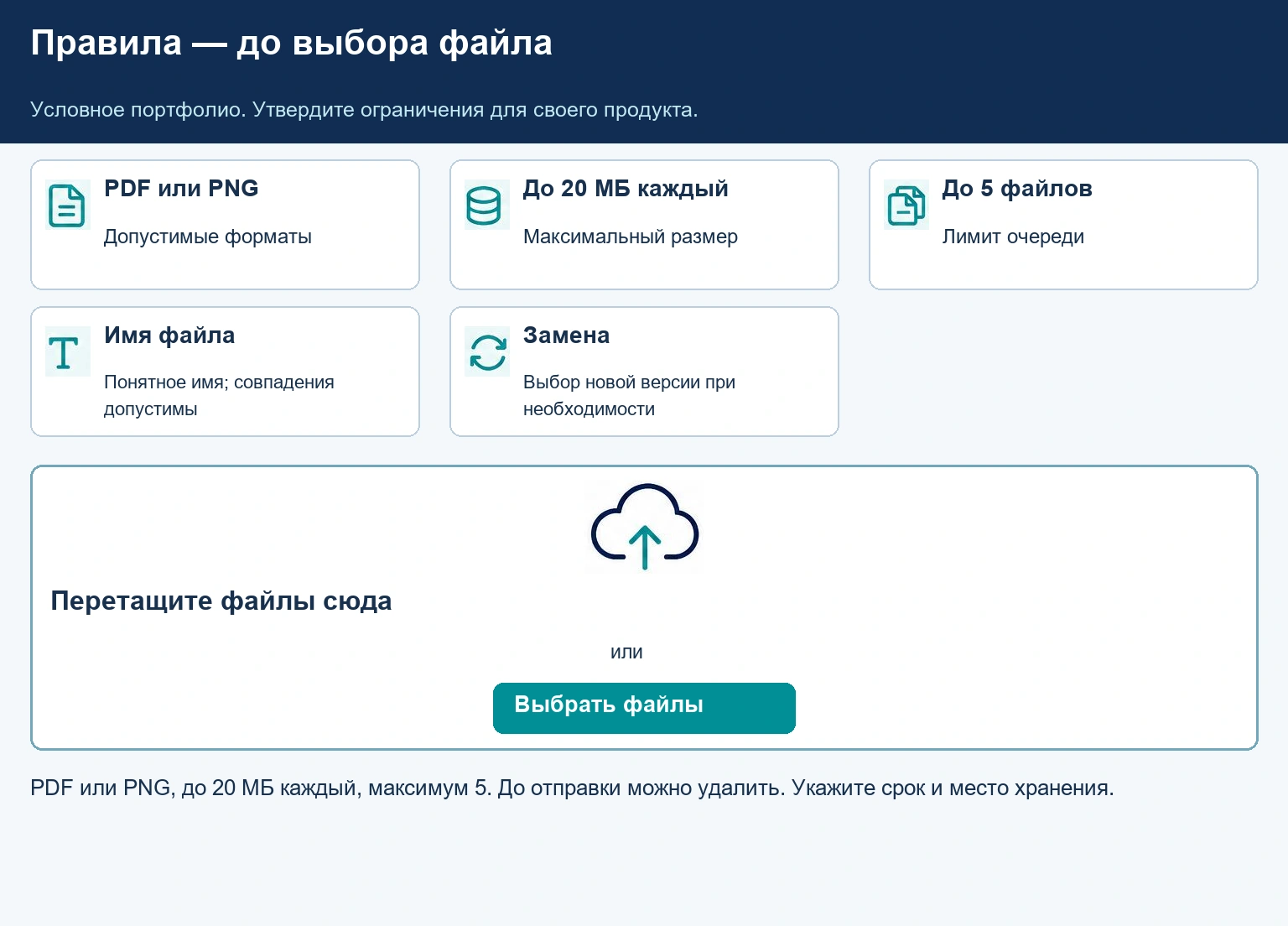
В этом руководстве используется условная форма загрузки портфолио: до пяти файлов, PDF или PNG, не более 20 МБ на файл, одинаковые имена разрешены, загруженные файлы можно удалить до отправки формы, а серверная обработка создаёт итоговую запись портфолио. Это пример, а не готовая спецификация: вашему продукту нужны собственные утверждённые ограничения.
- Лимит выбора: до пяти файлов в одной очереди.
- Локальные проверки: расширение, MIME-тип при наличии, размер и число файлов в очереди.
- Серверные проверки: вредоносное содержимое, правила для содержимого файлов, квота аккаунта и обработка.
- Подтверждение завершения: запись файла с именем, статусом и временем загрузки.
- Восстановление: повтор передачи после сбоя, замена неподходящего файла и удаление ненужного.
2. Продумайте выбор, перетаскивание и вставку файлов
Зона перетаскивания не должна быть единственным способом добавления. Предусмотрите видимую кнопку «Выбрать файлы», которая при реализации использует нативное поле выбора файла. Перетаскивание удобно при работе указателем, а вставка может пригодиться для скриншотов, если продукт её поддерживает.
Разместите основное ограничение рядом с кнопкой: «PDF или PNG, до 20 МБ каждый, максимум пять файлов». Не прячьте его в подсказке, появляющейся только после ошибки. Зону приёма должно быть легко заметить, но не стоит превращать всю страницу в область, куда можно случайно бросить файл.
Во время перетаскивания изменяйте вид целевой области, показывая, куда можно поместить файл. Не утверждайте, что формат допустим, пока проверка действительно не выполнена. Если пользователь переносит шесть файлов, сохраните контекст корректного выбора и объясните, какое ограничение помешало действию.
3. Сделайте очередь файлов понятной
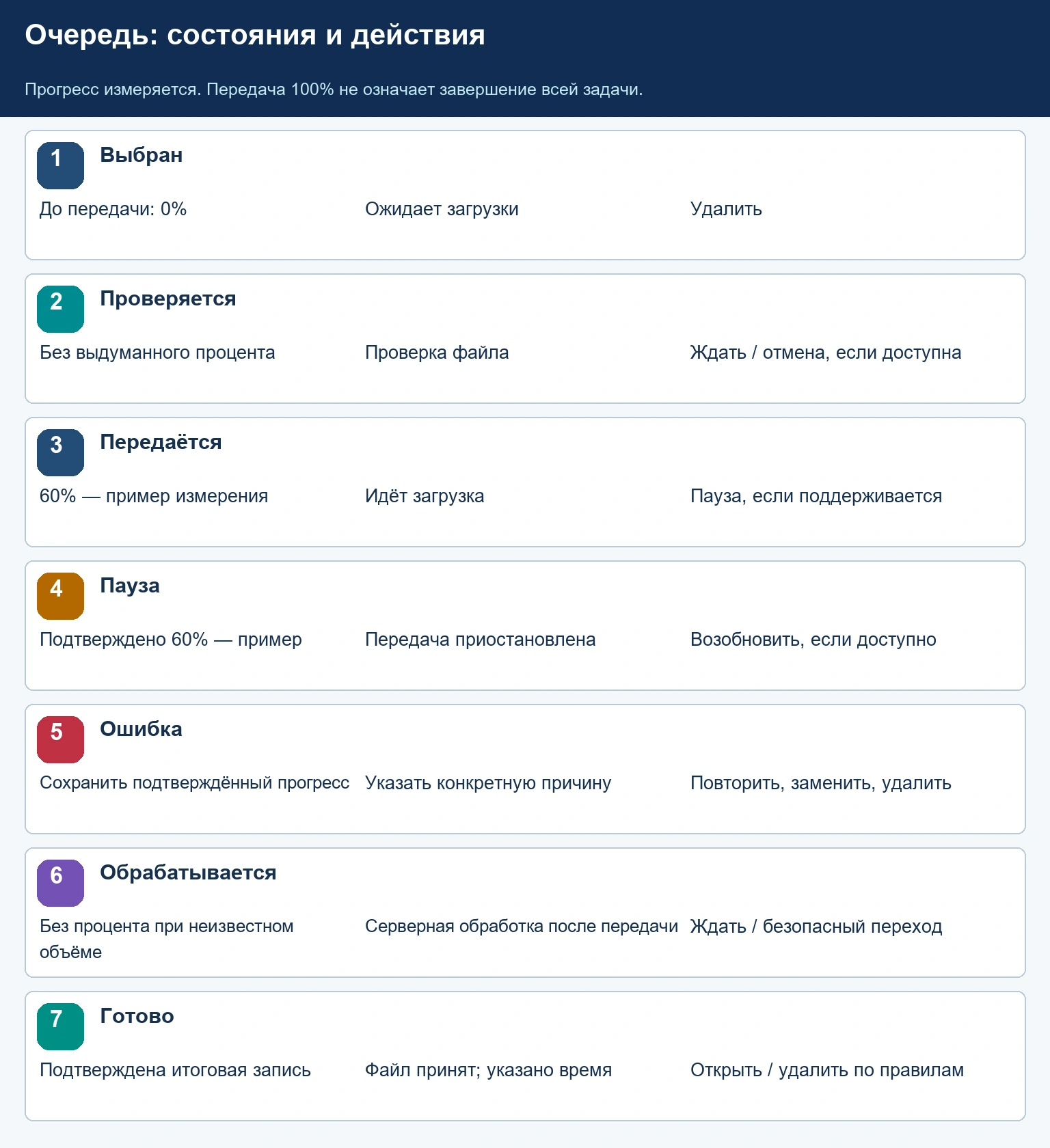
Каждая строка должна отвечать на четыре вопроса: что это за файл, что с ним происходит, что можно сделать и чем подтверждается завершение. Для этого пригодятся имя, тип или миниатюра, размер, статус, прогресс и действия, соответствующие текущему состоянию.
В таком интерфейсе загрузки эти сведения остаются на постоянных местах внутри строки, поэтому очередь с разными статусами легко просматривать.
| Состояние | Что показывать | Доступное действие |
|---|---|---|
| Выбран | Имя, размер, тип, статус ожидания | Удалить |
| Проверяется | «Проверяем файл…», без выдуманного прогресса передачи | Отменить, если система это поддерживает |
| Загружается | Объём или процент переданных данных вместе с именем файла | Приостановить или отменить — только если система поддерживает эти действия |
| Обрабатывается | «Передача завершена. Подготавливаем файл» | Обычно — ждать; разрешить безопасный переход, если обработка продолжится |
| Ошибка | Конкретная причина сбоя и сохранённые сведения о файле | Повторить, заменить или удалить |
| Готово | Статус итоговой записи и время | Открыть или удалить согласно правилам продукта |
При работе с несколькими файлами сохраняйте строки, а не заменяйте всю очередь индикатором ожидания. Общая подпись может сообщать «Загружено 2 из 4», но каждой строке всё равно нужен собственный статус. Если файлы можно переставлять, объясните, влияет ли порядок на итоговое портфолио.
4. Разделите локальную проверку и решения сервера
Клиентские проверки дают быструю обратную связь, но не обеспечивают границу безопасности. Обязательные правила должен применять сервер. Интерфейс должен отличать проблемы, которые может устранить пользователь, от сбоев, требующих действий сервиса.
Полезное сообщение о проверке называет файл и нарушенное правило:
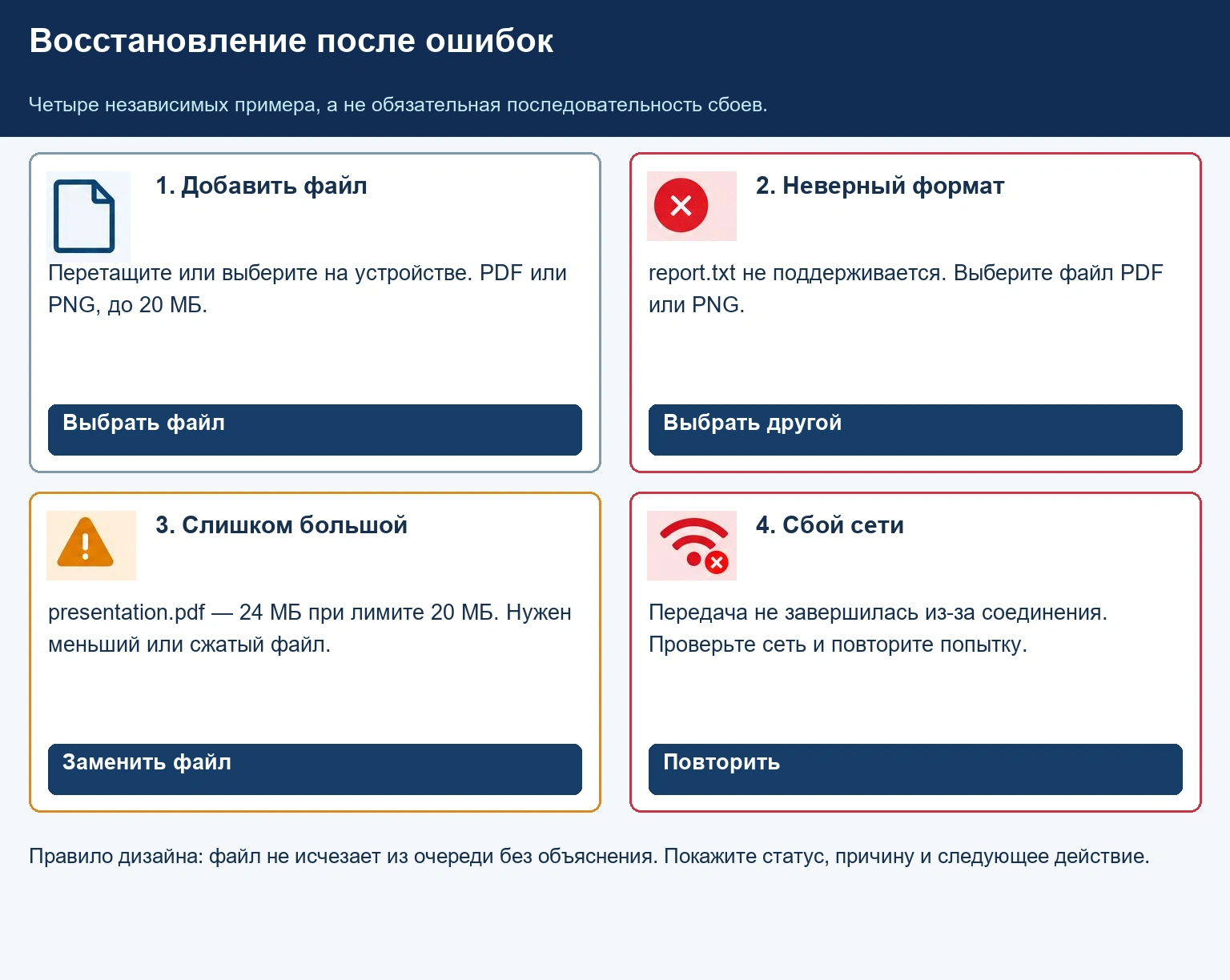
- «Формат annual-report.zip не поддерживается. Выберите PDF или PNG».
- «Размер portfolio-final.pdf — 27 МБ. Выберите файл не более 20 МБ».
- «Можно загрузить пять файлов. Перед добавлением нового удалите один из выбранных».
- «После проверки безопасности файл image.png не был принят. Замените его или обратитесь в поддержку».
Не советуйте просто переименовать расширение, чтобы обойти ограничение. Если продукт проверяет содержимое, укажите, в каком поддерживаемом формате нужно создать файл заново. При отказе по соображениям безопасности сообщите достаточно для восстановления, не раскрывая детали обнаружения, которые могут создать риск.
5. Показывайте прогресс только измеримой работы
Полоса с процентом выполнения подходит, когда клиент знает выполненный и общий объём работы, например число переданных и суммарных байтов. Если продвижение нельзя измерить, используйте неопределённый индикатор. Не анимируйте процент, который не связан с реальным продвижением.
Показатель передачи на стороне клиента, достигший 100%, ещё не подтверждает получение сервером, безопасность файла, завершение обработки или привязку к записи пользователя. При необходимости дождитесь подтверждения приёма, затем покажите обработку и только после появления итоговой записи — однозначное состояние завершения.
При замедлении соединения сохраняйте положение имени файла, текущего прогресса и доступных действий. Скорость или оставшееся время показывать необязательно; оценку нельзя выдавать за точное значение. Если пользователь покидает экран, объясните, остановится ли загрузка, продолжится ли в фоне или сможет ли он возобновить её позже.
6. Проектируйте ошибки и повторные попытки с сохранением данных
Не каждую ошибку можно устранить повтором. После временного сетевого сбоя передача может возобновляться с последнего подтверждённого блока или начинаться заново. Превышение квоты требует действий с аккаунтом, неподдерживаемый формат — замены файла. При сбое серверной обработки может потребоваться помощь поддержки с сохранением записи уже загруженного файла.
| Сбой | Что сохранить | Основной способ восстановления |
|---|---|---|
| Временная потеря сети | Строку файла и подтверждённый прогресс, если поддерживается возобновление | Повторить или возобновить |
| Истёкшая сессия | Неконфиденциальные сведения об очереди; доступ к локальным файлам — по правилам безопасности | Войти и при необходимости выбрать файлы заново |
| Неподдерживаемый тип | Имя файла и объяснение правила | Заменить |
| Достигнут лимит хранилища | Другие успешно загруженные файлы | Освободить место или изменить тариф |
| Ошибка обработки | Запись загруженного файла и идентификатор сбоя | Повторить обработку или обратиться в поддержку |
Не допускайте повторной отправки, пока выполняется новая попытка. Если повтор может создать ещё одну запись на сервере, при реализации нужна стратегия идемпотентности. Дизайн должен описывать ожидаемое поведение, но без работы разработчиков не может его гарантировать.
7. Смоделируйте состояния загрузки в Pixso
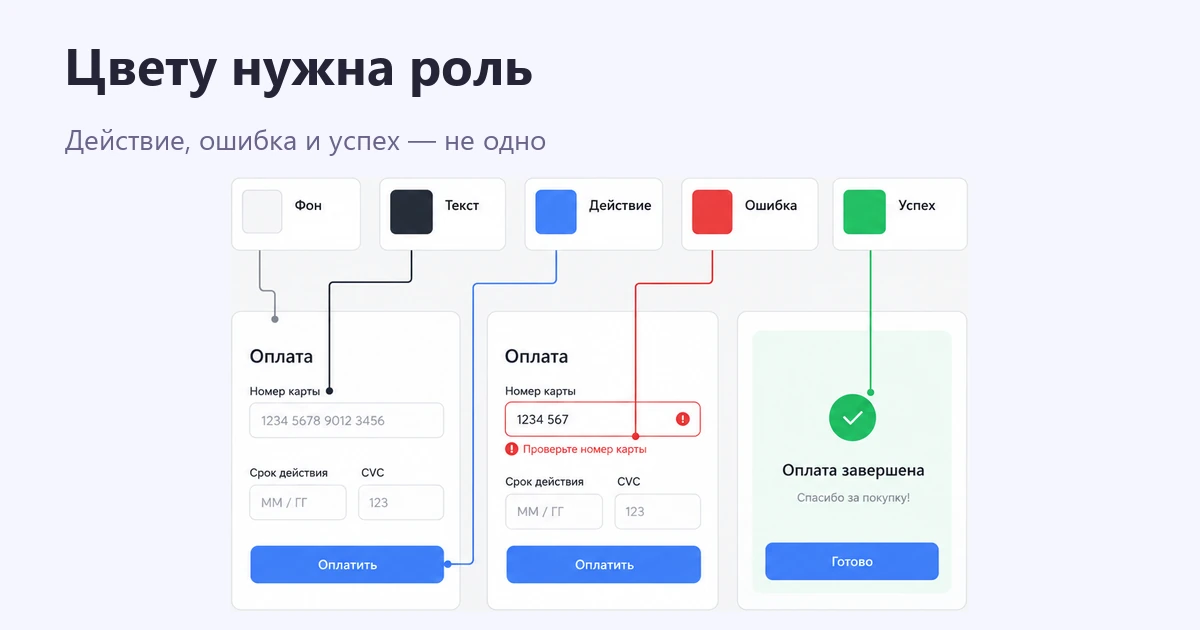
В Pixso создайте компоненты зоны перетаскивания, строки файла, полосы прогресса, метки статуса и сводки очереди. Для строки подготовьте состояния выбора, проверки, загрузки, паузы, ошибки, обработки и завершения. Используйте общие стили или переменные для цветов статусов, дополняя их значками и текстом, чтобы смысл не зависел только от цвета.

Проверяйте интерфейс загрузки как единую систему состояний, а не утверждайте каждый красивый экран по отдельности.
Настройте компоновку так, чтобы длинные имена переносились или сокращались по явному правилу, а действия оставались видимыми. Проверьте файл размером 3 КБ, файл 19,9 МБ, длинное имя на другом языке, одинаковые имена, пять строк и очередь, в которой есть и успешные, и неудачные загрузки.
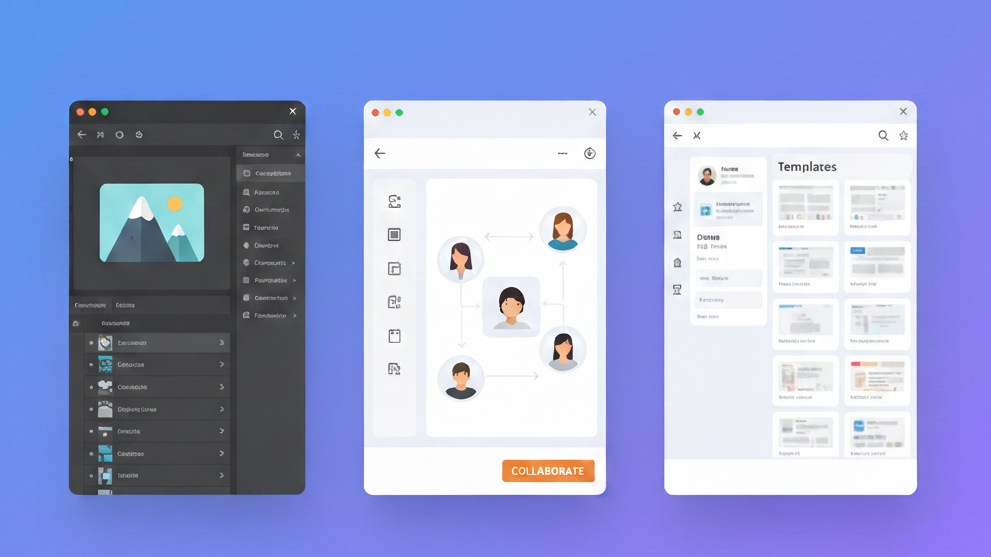
Рядом с фреймом укажите обязательные ограничения, проверки только на сервере, поведение при переходах и подтверждение завершения. Совместное редактирование в реальном времени, комментарии и ссылки Pixso позволяют продуктовой, редакционной, инженерной командам и специалистам по безопасности обсуждать один редактируемый макет. Повторно используемые паттерны очереди включите в работу с дизайн-системой Pixso. Pixso помогает описать интерфейс, но не выполняет проверки безопасности загрузок и операции хранения.

8. Опишите доступные уведомления о статусах
Каждому действию нужно понятное доступное имя; если возможна неоднозначность, добавьте файл, например «Повторить загрузку portfolio-final.pdf». В реализации сообщайте о значимых изменениях, не перегружая пользователя уведомлением о каждом новом проценте. С клавиатуры должны быть доступны выбор файлов, действия в очереди, отмена, повтор и переход дальше.
Размещайте ошибку рядом со строкой файла и добавляйте сводку, если сбоев несколько. Проверьте понятность прогресса и статусов при сильном увеличении и высокой контрастности. Альтернативный текст миниатюре нужен, когда само изображение передаёт информацию; в остальных случаях имя файла может быть более подходящей доступной подписью.
При динамическом изменении очереди сохраняйте логичное положение фокуса. Удаление строки не должно отправлять фокус клавиатуры в начало страницы, а завершение повторной попытки — перехватывать его у действия с другим файлом. Эти детали необходимо проверять в браузере на настоящей реализации очереди.
Для обратной связи в готовом интерфейсе полезно руководство W3C по уведомлениям в формах (на английском). Итоговое поведение всё равно нужно тестировать в поддерживаемых продуктом браузерах и со вспомогательными технологиями.
9. Определите, что означает «готово»
После завершения всех передач в форме может оставаться действие «Сохранить» или «Отправить». Объясните, уже ли прикреплены файлы, находятся ли они во временном хранилище или будут удалены при уходе пользователя. Не показывайте «Портфолио отправлено», если пока загружены только файлы.
В нашем примере каждая завершённая строка показывает принятую запись файла и время. Основное действие страницы остаётся «Отправить портфолио». Только после успешной отдельной операции интерфейс выдаёт номер подтверждения портфолио. Это не даёт пользователю ошибочно решить, что вся задача уже завершена.
10. Чек-лист интерфейса загрузки файлов
- Видны допустимые форматы, размер файла, лимит очереди и условия хранения.
- Файлы можно выбрать без перетаскивания.
- Выбор, проверка, загрузка, обработка, ошибка и завершение — отдельные состояния.
- Прогресс связан с измеримой работой.
- Для каждой ошибки указан путь: повтор, замена, удаление, действие с аккаунтом или поддержка.
- Повторная попытка не создаёт дублирующую операцию незаметно для пользователя.
- Проверены длинные и одинаковые имена, смешанные очереди и узкая компоновка.
- Изменения статуса и действия доступны с клавиатуры и вспомогательными технологиями.
- Завершение загрузки файла отличается от завершения всей бизнес-задачи.
Заключение
Удачный интерфейс загрузки всегда объясняет, что система уже приняла, что ещё происходит и как восстановиться после сбоя. Определите правила, разделите проверку, передачу и обработку, сохраняйте безопасный контекст после ошибки и показывайте настоящее подтверждение завершения. Смоделируйте состояния в повторно используемых компонентах Pixso, а затем проверьте безопасность, сетевое поведение и доступность готовой реализации.