В этой статье

Scott
Экран в Figma описывает интерфейс, но работающей веб-странице нужны также структура документа, адаптивная вёрстка и логика поведения. До экспорта определите, что требуется разработчику: сведения о стилях, самостоятельный комплект HTML/CSS или компоненты для существующего приложения. Эти результаты решают разные части задачи.
В этой статье рассматриваются проверка дизайна в Pixso и работа с D2C при соблюдении условий доступа, а затем генерация фронтенд-кода с помощью Anima, Builder и pxCode. Сохраните исходный файл, начните с одного характерного экрана и проверьте результат экспорта, прежде чем преобразовывать остальной проект.
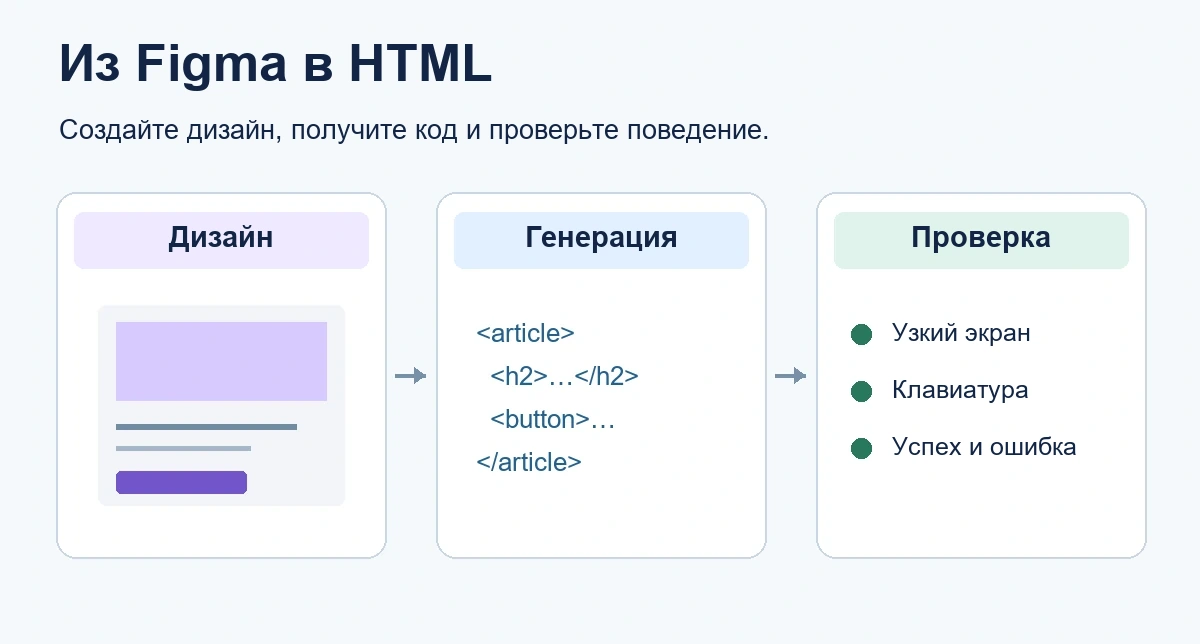
1. Подготовьте дизайн Figma к передаче разработчику в Pixso
Поддерживаемый файл Figma можно импортировать в пространство Pixso для совместной работы над UI, проверить слои и передать сведения для реализации. Копирование CSS выбранного слоя — это передача стилей. Само по себе оно не экспортирует HTML-структуру страницы и не реализует её взаимодействия.
Pixso поддерживает импорт Figma и Sketch, редактирование дизайна, повторное использование ресурсов и командное ревью. Импорт преобразует один формат в другой, поэтому сначала проверьте шрифты, компоненты и компоновку в копии, а уже затем решайте, заменять ли рабочий исходник. Права на импорт и ограничения дизайн-файлов зависят от аккаунта и рабочего пространства.
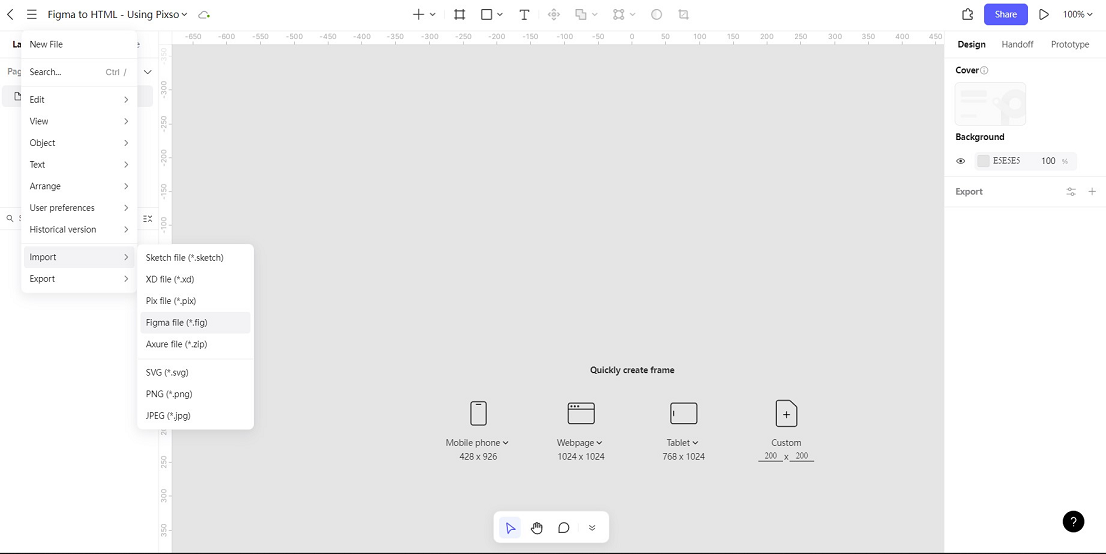
Чтобы передать стили, выполните следующие четыре шага. Скриншоты показывают импорт и проверку свойств; в прежних версиях интерфейса панель проверки могла называться Handoff.
Шаг 1. Войдите в Pixso и откройте пространство, в котором команда будет проверять дизайн. Сохраните локальную копию исходного файла Figma и убедитесь, что у вас есть право его экспортировать.
Шаг 2. В рабочем пространстве выберите Import file, укажите Figma и выберите поддерживаемый локальный файл. Откройте импортированный дизайн и сравните характерный фрейм с оригиналом, включая переносы текста и состояния компонентов.
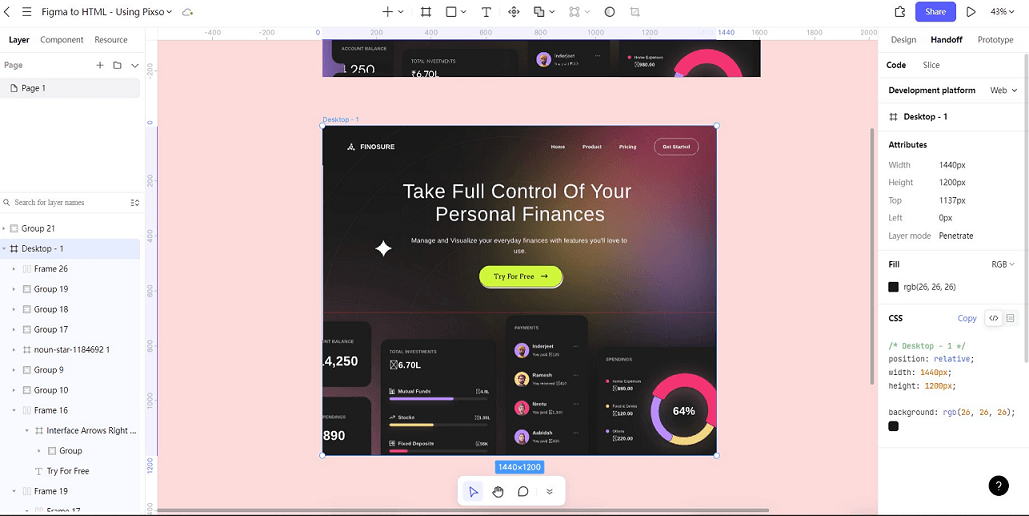
Шаг 3. Перейдите в Dev View и выберите слой, который предстоит реализовать разработчику. Проверьте размеры, отступы, цвета и доступные для экспорта ресурсы. Поделитесь нужным слоем или экраном, чтобы у технических параметров была понятная визуальная привязка.
Шаг 4. Скопируйте доступные CSS-стили и экспортируйте необходимые ресурсы. Семантическую HTML-разметку и поведение по-прежнему создаёт разработчик. Для генерации интерфейса приложения в Pixso также есть D2C⁺ (на английском). По документации необходимы место Enterprise Full-feature Seat или Dev Seat и файл в соответствующем корпоративном пространстве; личные черновики внутри этого пространства также подходят. В Dev View выберите D2C⁺, укажите страницу, компонент или слой и сгенерируйте результат для React, Vue либо Flutter. Это отдельный процесс генерации кода, а не обещание экспорта готового HTML-сайта из любого бесплатного аккаунта.

2. Сгенерируйте фронтенд-код в Anima, Builder или pxCode
Выбирайте инструмент по требуемому результату. Комплект HTML удобен для отдельной страницы, а компоненты фреймворка — для команды, которая уже поддерживает приложение. В обоих случаях нужно проверить полученную структуру и протестировать её в целевой среде.
Anima: HTML/CSS или код для фреймворка
Текущий плагин Anima для Figma (на английском) работает в Design/Edit Mode и Dev Mode и позволяет настраивать выходной формат и стили. В руководстве по HTML (на английском) различаются проверка выбранных элементов в Dev Mode и генерация целого сценария в Edit Mode. Если нужны связанные экраны и адаптивные контрольные точки, используйте второй вариант.
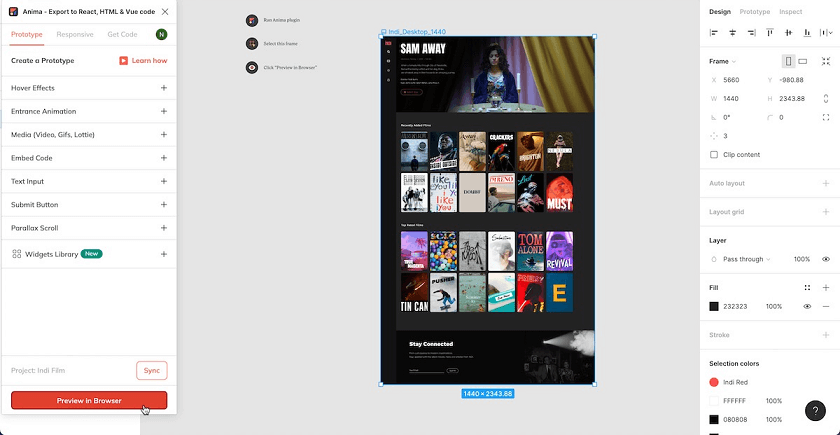
Источник: Anima. На скриншоте показан прежний интерфейс экспорта; используйте актуальные настройки вывода, описанные ниже.
- Шаг 1. Откройте плагин Anima в Figma и выберите фрейм, секцию или компонент для преобразования. Для целого сценария подготовьте нужные экраны и связи между ними в Edit Mode.
- Шаг 2. Выберите HTML и подходящий проекту вариант стилизации. Проверьте Auto Layout и ограничения в макете, затем настройте контрольные точки для целевых размеров экрана.
- Шаг 3. Посмотрите результат генерации при узкой и широкой области просмотра. Проверьте переносы текста, пропорции изображений и доступность элементов управления.
- Шаг 4. Если поведение в предпросмотре отличается от задуманного, измените дизайн или настройки генерации. Прежде чем включать этот процесс в работу команды, уточните, какой доступ к экспорту предусмотрен вашим аккаунтом Anima.
- Шаг 5. Скопируйте сгенерированный код или скачайте пакет — в зависимости от выбранного объекта. Откройте его в локальной среде разработки, проверьте HTML/CSS и выполните описанные ниже тесты взаимодействий. Пункты Sync & Get Code и ZIP на старом скриншоте не обязательно присутствуют под теми же названиями во всех текущих режимах плагина.
Builder: перенесите дизайн в проект с кодом
В текущем процессе Figma-to-code от Builder (на английском) выбранный дизайн экспортируется через плагин Figma в Fusion/Code Space либо в кодовую базу через CLI. Это другое направление преобразования, чем импорт существующего сайта в Figma. Начинайте с экспорта, который соответствует вашей задаче.
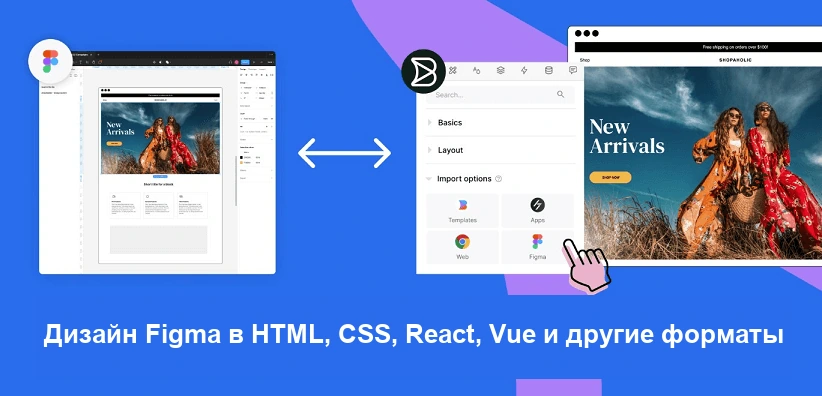
- Шаг 1. Установите официальный плагин Builder для Figma и откройте его в доступном вам дизайн-файле. Выберите характерный фрейм: не отправляйте весь проект до проверки первого результата.
- Шаг 2. Запустите экспорт дизайна в плагине и отправьте выбранный объект в нужное пространство Builder или кодовую базу. В документации описаны Smart Export и Classic Export. Выберите поддерживаемый вашим проектом путь и проверьте импортированный результат.
- Шаг 3. Адаптируйте сгенерированный код к своему фреймворку, стилям и переиспользуемым компонентам. Запустите его внутри приложения, проверьте зависимости, подключите данные и действия. Успешный импорт в Builder не означает, что логика приложения уже готова.
pxCode: настройте адаптивную вёрстку до экспорта
pxCode (на английском) предлагает преобразование Figma в HTML или код для фреймворков, а также визуальный редактор для настройки адаптивности. Его стоит оценить, если один макет должен работать при разной ширине, а команда хочет проверить или доработать компоновку перед экспортом.
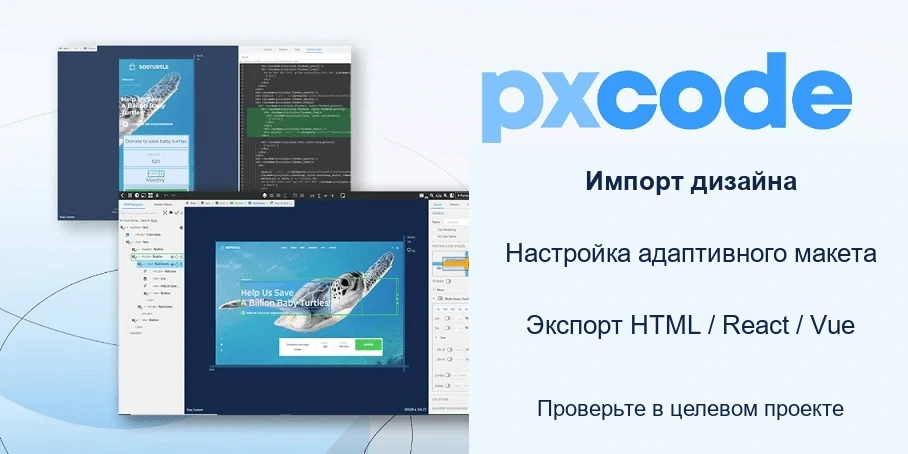
Процесс состоит из четырёх этапов: экспорт выбранного дизайна, создание проекта pxCode, настройка компоновки и экспорт полученного кода.
- Шаг 1. Откройте официальный плагин pxCode в Figma и выберите фреймы для преобразования. Перед экспортом убедитесь, что названия слоёв, группировка и графические ресурсы организованы понятно.
- Шаг 2. Экспортируйте дизайн через плагин. В показанной версии используется Download All; ориентируйтесь на текущую команду экспорта и храните все файлы полученного пакета вместе.
- Шаг 3. Откройте pxCode в браузере, создайте проект и импортируйте экспортированный дизайн. Сравните слои с исходником и устраните проблемы с отсутствующими шрифтами или ресурсами, прежде чем настраивать компоновку.
- Шаг 4. Доработайте адаптивное поведение в визуальном редакторе, затем выберите нужный вывод HTML или код для фреймворка. Скачайте код, проверьте его структуру и интегрируйте в целевой проект. Проверяйте не только минимальную и максимальную предусмотренную ширину, но и промежуточные значения.
3. Проверьте результат передачи на работающей странице
Генерация кода упрощает проверку дизайна в браузере, но один удачный предпросмотр не доказывает адаптивность. Замените короткие заглушки реалистичным содержимым, меняйте ширину между заданными контрольными точками и следите, помещаются ли изображения, кнопки и сообщения об ошибках ввода. Структуру HTML, управление с клавиатуры и работу с данными приложения нужно проверять отдельно.
Согласуйте критерии приёмки до экспорта. Дизайнер может определить нужные состояния и отступы, а разработчик — проверить семантику, поддерживаемость и поведение. Записывайте нерешённые вопросы рядом с соответствующим экраном, чтобы следующему участнику не приходилось восстанавливать замысел по статичной картинке.
Пример: карточка товара с реальным содержимым
Возьмите карточку с изображением, названием, ценой и кнопкой добавления в корзину. Добавьте длинное название и товар, недоступный для покупки. Это предлагаемый тест приёмки, а не утверждение, что какой-либо конкретный экспортёр уже его прошёл.
| Тест | Ожидаемый результат | Что проверить |
|---|---|---|
| Длинное название товара | Название переносится, не скрывая цену и кнопку действия. | Изменяемую высоту, отступы и правила обработки переполнения. |
| Узкая область просмотра | Изображение сохраняет пропорции, кнопкой можно пользоваться. | Ширину контейнера, размеры изображения и адаптивную компоновку. |
| Управление с клавиатуры | Tab переводит фокус на кнопку, фокус виден, кнопка срабатывает с клавиатуры. | Семантическую разметку кнопки, оформление фокуса и обработчики событий. |
| Ошибка запроса к корзине | Пользователь видит понятную ошибку и может повторить действие, не теряя контекст. | Состояния загрузки, недоступности и ошибки, связанные с реальной логикой приложения. |
Для формы также свяжите подписи с полями ввода и проверьте, как сообщаются ошибки, в том числе при использовании вспомогательных технологий. При экспорте компонента сравните полученный интерфейс с API существующих компонентов приложения, прежде чем добавлять вторую реализацию того же элемента управления.
Выберите результат, который команда сможет поддерживать
Используйте проверку свойств в Pixso, когда команде нужны общий визуальный ориентир, ресурсы и сведения о стилях. Оцените D2C⁺, если документированные условия доступа и выходной фреймворк подходят проекту. Если итоговым результатом должна стать отдельная веб-страница, выберите специализированный путь экспорта HTML.
Начните с одного экрана в Pixso или выбранном экспортёре, проверьте результат и расширяйте процесс лишь после того, как он станет понятен. Сохраняйте связь между дизайнерскими решениями, сгенерированным кодом и оставшимися задачами разработчика, чтобы последующие изменения вносились осознанно.