Александр
Для поста, векторной иллюстрации и интерактивного макета нужны разные инструменты. Эта подборка помогает разделить задачи и условия доступа. Она не означает, что все перечисленные продукты полностью бесплатны или подходят любой команде.
Перед выбором проверьте постоянный бесплатный план, временную пробную версию, платные ресурсы и экспорт. Скриншоты сохранены из первоначального обзора и могут показывать прежние версии.
Короткий ответ: бесплатный редактор выбирают не по слову «free», а по задаче и ограничениям результата. Для поста важны шаблон и экспорт, для иконки — векторные контуры, для UI — компоненты и прототип, для анимации — формат воспроизведения. В Pixso можно проверить UI-макет и прототип, а фотографию или печатный файл при необходимости подготовить в специализированном инструменте.
Как сравнивать бесплатный доступ
| Проверка | Вопрос | Почему это важно |
|---|---|---|
| Срок доступа | План постоянный или это пробный период? | После окончания пробной версии команда может потерять редактирование |
| Экспорт | Есть ли нужный формат, размер и качество? | Красивый макет бесполезен, если итоговый файл заблокирован или с водяным знаком |
| Ресурсы | Разрешено ли коммерческое использование шаблонов и шрифтов? | Бесплатный редактор не делает сторонний контент автоматически бесплатным |
| Командная работа | Кто может редактировать, комментировать и просматривать? | Роли и история изменений влияют на процесс сильнее количества шаблонов |
Сделайте маленький контрольный файл: один реальный текст, цветовой стиль, изображение и экспорт. Зафиксируйте результат и условия доступа рядом с названием плана. Для команды это надёжнее, чем сравнение рекламных списков функций.
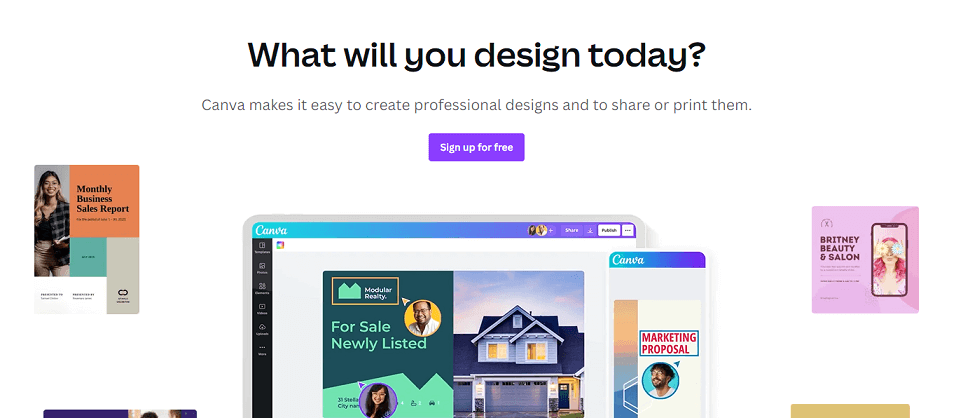
1. Canva: подготовка визуальных публикаций
Canva используют для компоновки материалов на основе шаблонов. Перед началом выберите целевой размер и проверьте, доступны ли нужные элементы в вашем плане. Бесплатный доступ к редактору не означает бесплатную лицензию на любой шаблон или ресурс.
Сделайте пробный экспорт: проверьте шрифты, качество изображения и отсутствие элементов, требующих оплаты.
2. Adobe Express: редактор с бесплатным и платными планами
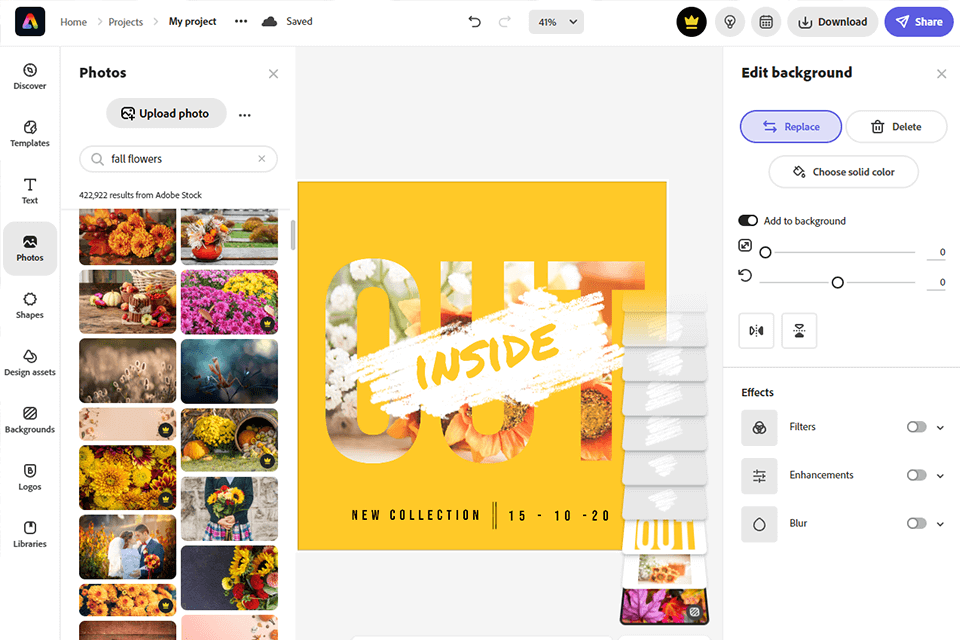
Adobe Express предлагает бесплатный доступ с ограниченным набором ресурсов и функций. На официальной странице планов для Free указано 5 ГБ хранилища, тогда как 100 ГБ относится к другим планам. Проверяйте объем и лицензии в выбранном плане, а не в общем списке преимуществ.
Для сравнения соберите публикацию и проверьте доступ к выбранным изображениям, видео и экспорту.
3. Visme: презентационные материалы и визуализация
Visme подходит для подготовки визуальных материалов и презентаций. Перед созданием рабочего документа проверьте доступные форматы выгрузки, условия публикации и права участников. Наличие бесплатного аккаунта не означает доступ ко всем вариантам экспорта.
4. Vectr: работа с векторными формами
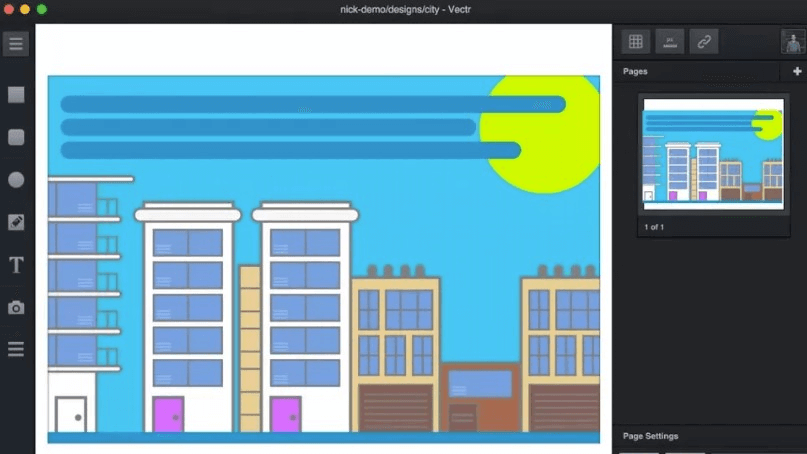
Vectr можно рассмотреть для простых векторных задач. Проверьте доступную версию, условия сохранения и экспорт на своем файле. Не полагайтесь на прежние сведения об интеграциях или поддерживаемых системах без проверки у разработчика.

5. SVGator: подготовка SVG-анимации
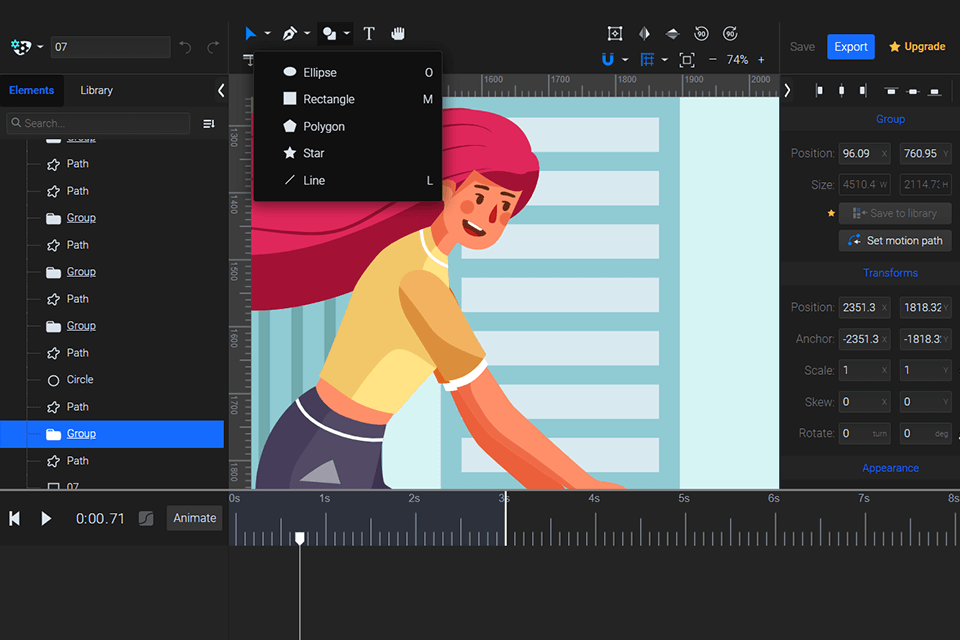
SVGator ориентирован на создание и анимацию векторной графики. Для проекта важно проверить, какие действия и виды экспорта входят в текущий доступ, а также работу анимации на целевой странице. Визуальное воспроизведение и редактируемый исходник — разные результаты.
6. Corel Vector: историческая позиция исходного обзора
Corel Vector присутствовал в первоначальной подборке с ограниченной пробной версией. Поэтому его нельзя представлять как подтвержденный вариант постоянного бесплатного доступа. Сохраненная иллюстрация относится к прежнему продукту; перед работой проверьте текущую доступность и поддержку у Corel.
Для нового проекта выбирайте действующий инструмент, в котором можно открыть исходник и получить нужный экспорт. Например, актуальный Affinity объединяет вектор, обработку изображений и верстку; объявленные условия индивидуального и корпоративного использования нужно проверять отдельно.
7. Figma: интерфейсы и компоненты
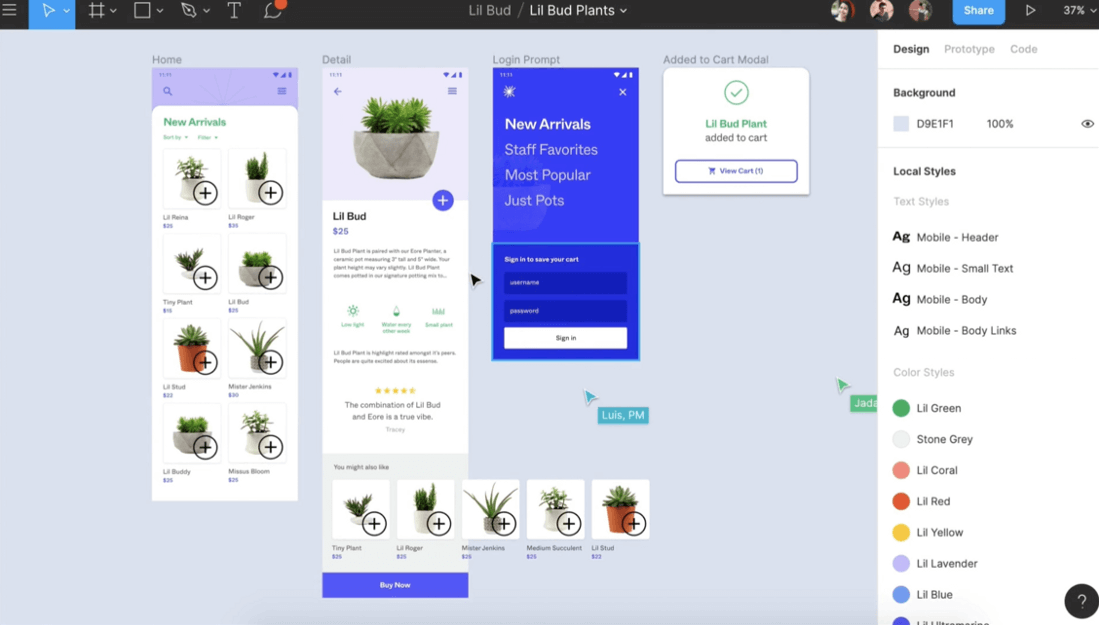
Figma подходит для UI-макетов, компонентов и прототипов. Есть бесплатный Starter и платные планы с различными ролями. Условия Figma следует сравнивать по нужным командным файлам и функциям.
Проверьте прототип в браузере и на целевом устройстве. Не считайте отдельное мобильное приложение обязательным способом просмотра для любого сценария.
8. Sketch: UI-дизайн и прототипы
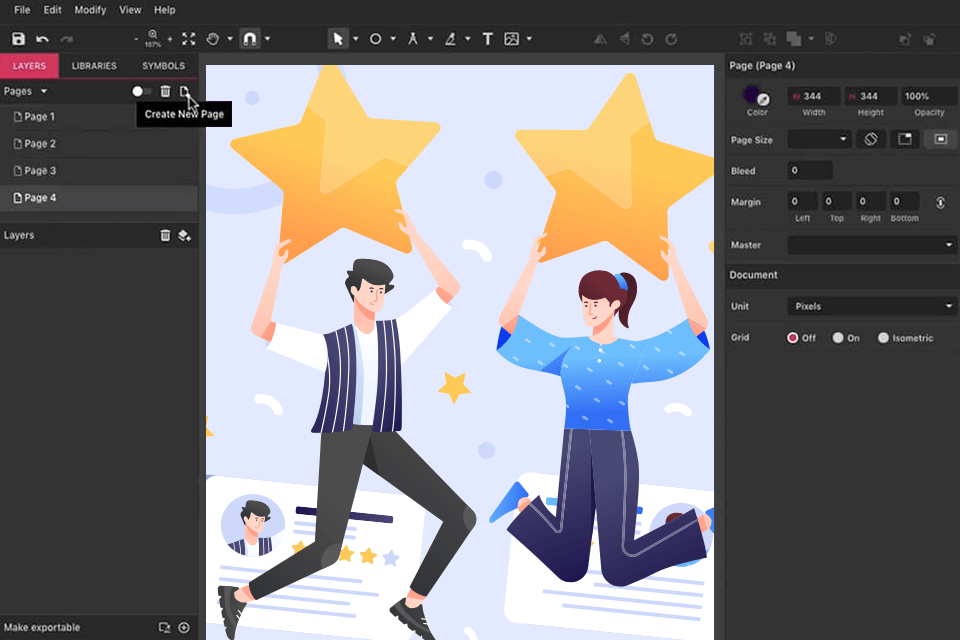
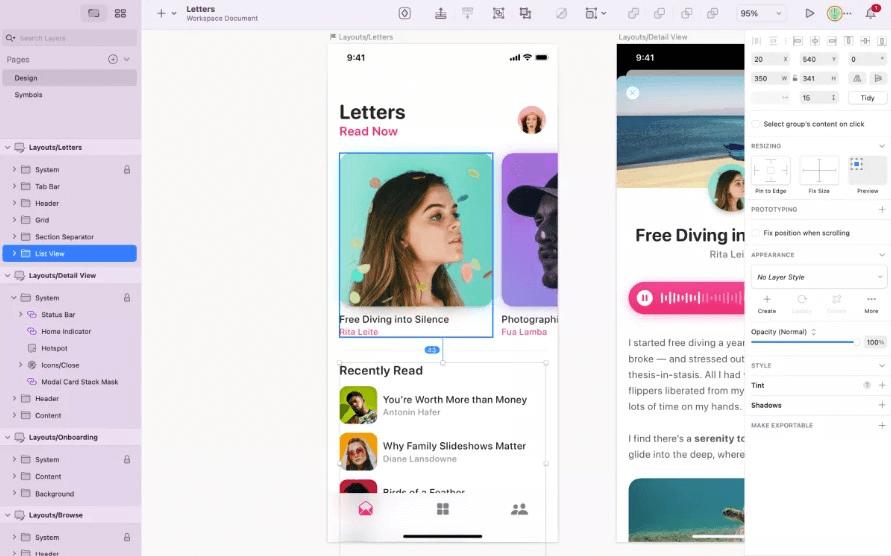
Sketch — инструмент для дизайна интерфейсов с редактором на Mac и веб-возможностями просмотра и передачи. Это отдельный продукт, а не Adobe Express. Условия пробного доступа и покупки проверяйте у Sketch; пробная версия не является постоянным бесплатным планом.
Для команды с разными устройствами сравните права редактирования и браузерную передачу разработчику.
9. Inkscape: векторный редактор с открытым кодом
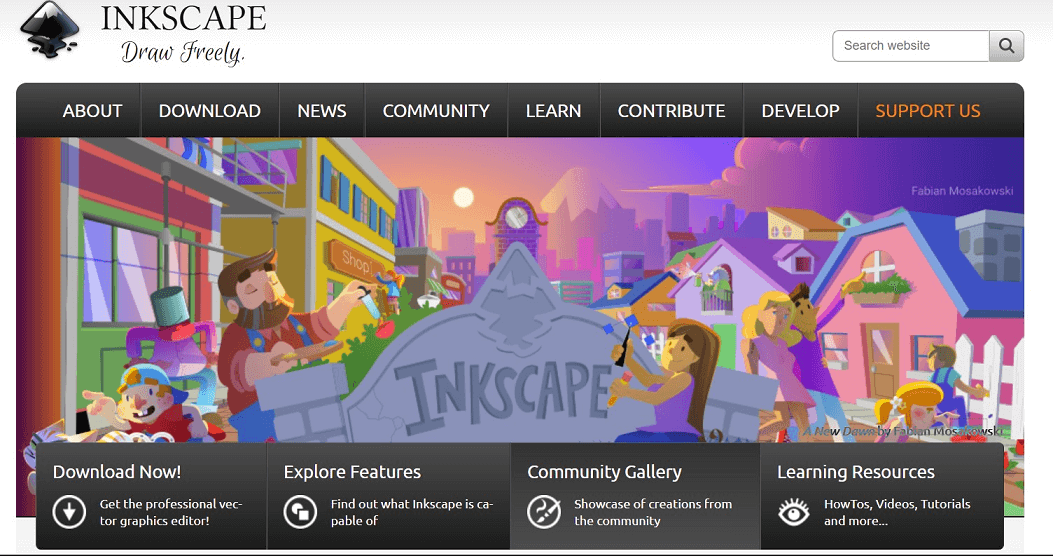
Inkscape используют для векторных иллюстраций и работы с SVG. Проверьте свою операционную систему, поддержку шрифтов и результат экспорта. Открытая лицензия не заменяет проверку лицензий импортированных изображений и шрифтов.
На сложном файле сравните редактирование контуров, маски и текст, затем повторно откройте сохраненный результат.
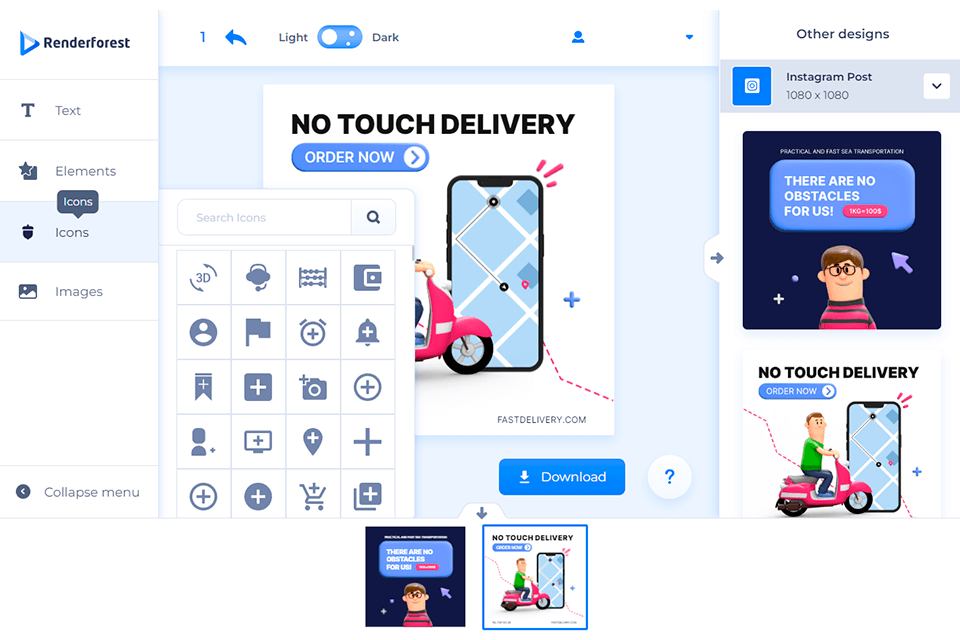
10. Renderforest: материалы на основе шаблонов
Renderforest предлагает подготовку визуальных материалов с помощью шаблонов. Перед выбором проверьте водяные знаки, разрешение экспорта, форматы и условия лицензии вашего плана. Оценка «качественно» или «некачественно» должна относиться к конкретному результату, а не ко всему каталогу.
Где в этом процессе использовать Pixso
Pixso подходит для UI-макетов, прототипов и обсуждения интерфейса. Для ретуши фотографии или специализированной печатной подготовки сравните нужные операции с отдельным редактором.
Бесплатный тариф Pixso включает личные черновики, просмотр без ограничения числа зрителей, до 3 дизайн-файлов и 3 онлайн-досок для совместной работы. Дополнительные файлы и функции зависят от тарифа.
- Выберите тип итогового файла и рабочее устройство.
- Создайте короткий пример с реальными шрифтами и ресурсами.
- Проверьте экспорт и лицензии.
- Сопоставьте постоянные условия доступа с нужными ролями и файлами.