В этой статье

Александр
Карточка с цитатой сочетает текст, изображение и подпись автора. В этой статье показано, как собрать похожую композицию в Pixso. Это самостоятельный макет, а не официальный инструмент Genius.
Ниже показана ручная сборка карточки в Pixso: фон, текст, подпись и проверка экспорта. Доступ к редактору определяется тарифом Pixso; статья не описывает отдельный бесплатный генератор Genius.
Давайте сразу же заглянем в этот блог и узнаем, как вы можете сделать такую открытку.
Часть 1. Есть ли смысл в текстовых открытках?
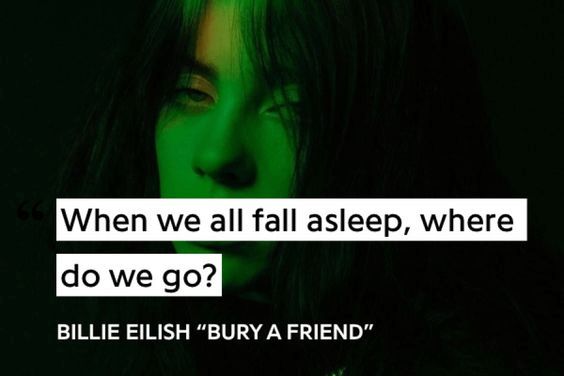
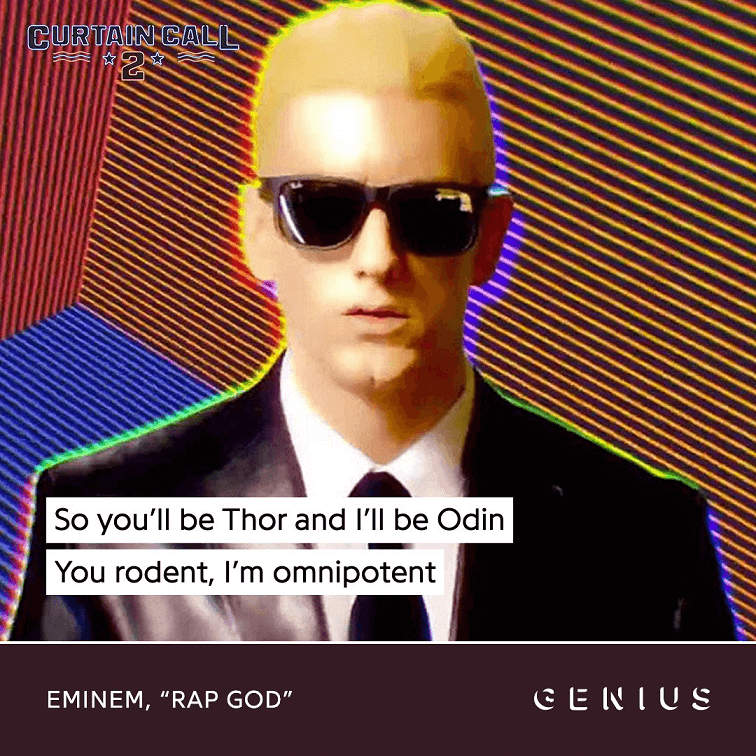
В исходной подборке показаны карточки, связанные с форматом Genius: строки размещены поверх изображения, рядом указываются исполнитель и название произведения. Эти примеры иллюстрируют композицию, а не подтверждают текущую доступность отдельной функции в приложении.
Сегодня это стало популярным, поскольку Интернет - это забавное место, и каждый нашел способы использовать текстовые открытки с песнями в юмористических целях. Часто популярные тексты песен теперь используются в качестве изюминки, а сообщения распространяются в виде мемов среди всех желающих.
Возможно, дело в читаемом оформлении: контрастный фон выделяет строки песни и помогает быстро прочитать цитату. Кроме того, фоновое изображение соответствует контексту текста.
Небольшое число элементов помогает сосредоточиться на тексте. Проверьте читаемость и смысл на экране телефона; минимализм сам по себе не делает публикацию популярной.
Часть 2. Примеры шаблонов открыток со стихами
Вот несколько шаблонов карточек с цитатами, которые популярны в Интернете:

Часть 3. Создавайте карточки с цитатами с помощью бесплатного программного обеспечения для дизайна
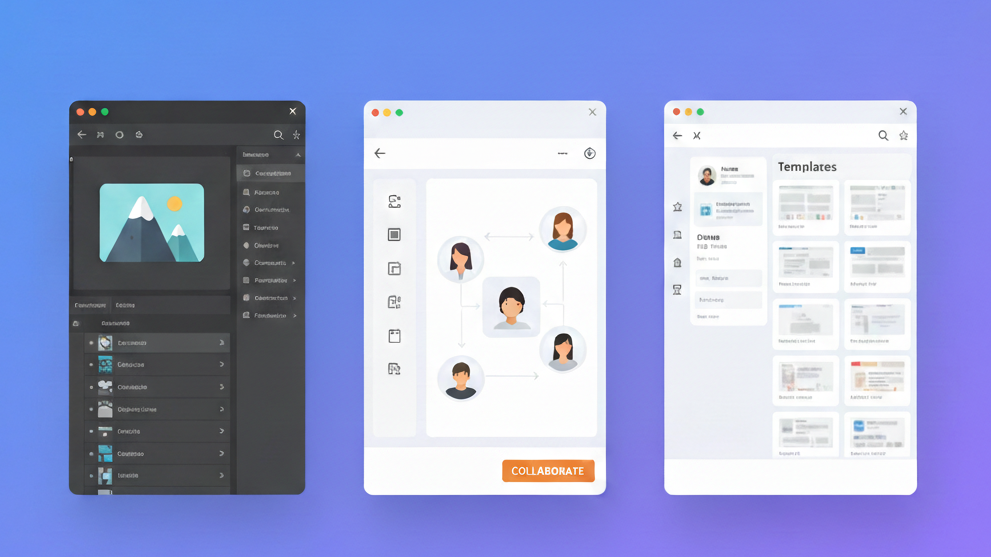
Что ж, настал момент, которого вы так долго ждали, и у вас появился шанс создать свои собственные карточки с цитатами, используя такой дизайнерский инструмент, как Pixso. Pixso - это бесплатное программное обеспечение для совместного проектирования, которое помогает пользователям в различных дизайнерских задачах, таких как графический дизайн, UI / UX-дизайн и многое другое.
Что вы можете сделать с Pixso?
Соберите одну карточку цитаты, проверьте читаемость текста и права на публикацию выбранных строк. Для экспорта сравните размер изображения и контраст на экране телефона. Бесплатный тариф включает личные черновики и просмотр без ограничения числа зрителей, а также до 3 дизайн-файлов и 3 онлайн-досок для совместной работы. Для дополнительных файлов и функций сравните тарифы Pixso.
Вы можете использовать передовые инструменты дизайна для создания сложных дизайнов.
Вы можете импортировать другие файлы дизайна, например, из Figma и Sketch, и просматривать все прототипы в приложении для веб-браузера.
Вы можете использовать встроенную функцию автоматической компоновки для дизайнеров, чтобы масштабировать элементы дизайна и содержимое в соответствии с различными размерами экрана.
Небольшие и средние команды могут редактировать макеты вместе и делиться ссылками на файлы.
Вы также можете посетить сообщество дизайнеров, где дизайнеры могут поделиться вдохновением и получить различные шаблоны и компоненты, добавленные к их дизайну.
Создание карточки с цитатой с помощью Pixso
Теперь давайте посмотрим, как вы можете использовать приложение Pixso для создания своей собственной карточки с цитатой:
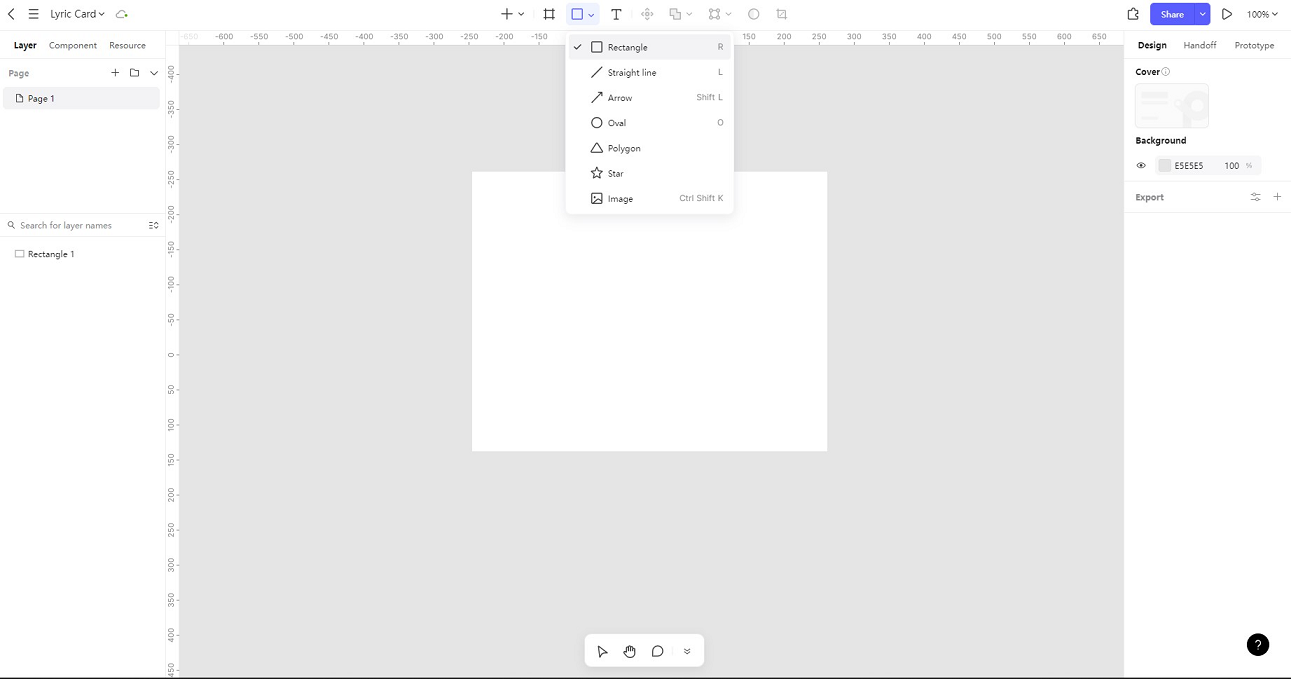
Шаг 1. Откройте новый файл Pixso. Либо вставьте рамку, щелкнув по значку рамки (или нажав клавишу F), либо вставьте прямоугольную фигуру, щелкнув по значку прямоугольника (или нажав клавишу R), чтобы создать текстовую открытку.
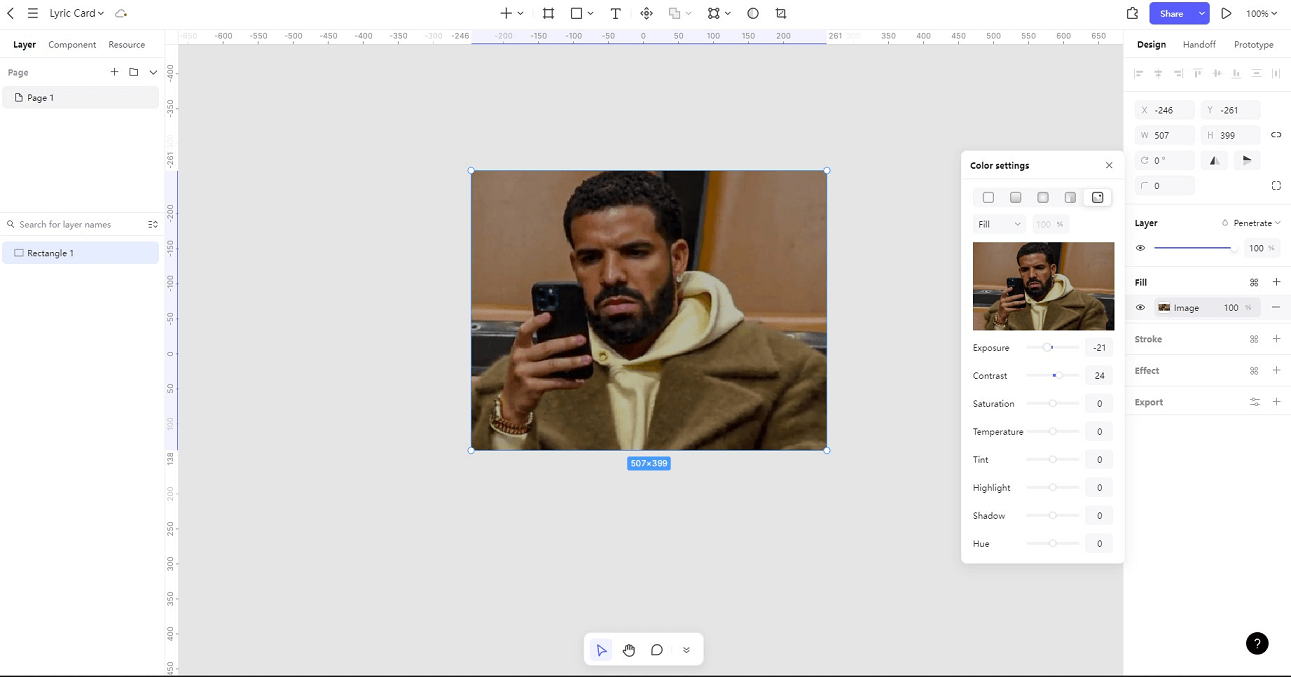
Шаг 2. Вставьте изображение вашего любимого исполнителя или любое другое изображение, нажав на меню "Гамбургер" в левом верхнем углу экрана и выбрав пункт "Импорт изображений". Просто добавьте изображение в рамку или прямоугольник, который вы создали ранее, чтобы сделать его фоновым изображением для карточки с цитатой.
Шаг 3. После добавления изображения перейдите на вкладку "Изображение" в разделе "Заливка", расположенном на правой боковой панели. Затем вы получите доступ к настройкам изображения, где вы можете уменьшить уровень экспозиции изображения, чтобы текст песни, который будет размещен позже, выделялся на открытке.
Шаг 4. Вставьте свой текст, щелкнув по значку текста (или нажав клавишу T). Затем запишите соответствующие слова и поместите их поверх изображения.
Шаг 5. Вставьте несколько прямоугольных фигур поверх строк текста и разместите их за текстом, перетащив курсором слой прямоугольника под слоем текста на экране слоев, расположенном на левой боковой панели. Убедитесь, что цвет заливки прямоугольника контрастирует с текстом. Например, для черного текста используйте белые прямоугольники, а для белого текста - черные прямоугольники.
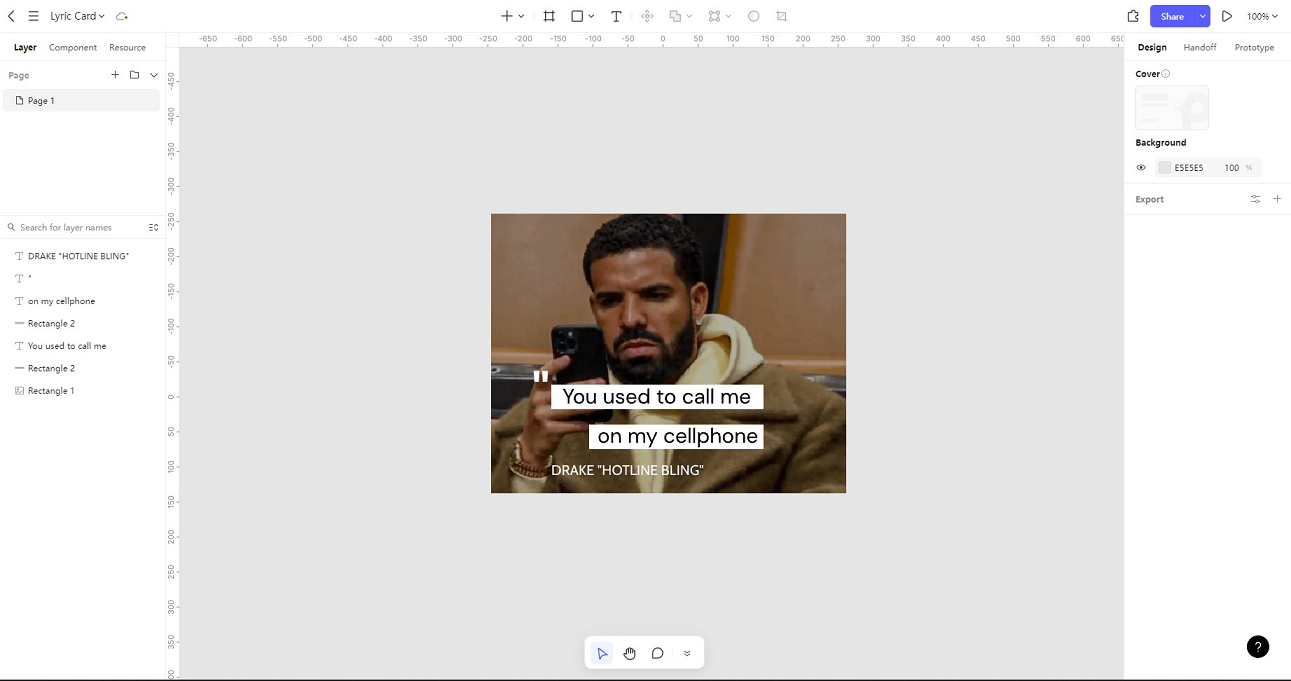
После сборки проверьте контраст, переносы строк и размер экспортированного изображения. Используйте текст и фон, на публикацию которых у вас есть необходимые права; подпись автора не заменяет разрешение.

Создайте свою уникальную карточку с цитатой…
Сохраните исходный макет, чтобы менять текст и фон без повторной сборки. Перед публикацией проверьте права на каждый используемый материал.
Карточку можно подготовить в Pixso с учетом условий выбранного тарифа и лицензий на содержимое. Она не становится официальным материалом Genius.
Используйте Pixso сегодня для создания нескольких карточек с цитатами и не пропустите ни одного такта.