В этой статье

Scott
Дизайн-токены становятся основой современных дизайн-систем. Они превращают решения дизайна в повторно используемые переменные, помогая командам сохранять согласованность, ускорять работу и адаптировать интерфейсы к разным темам и платформам.
I. Что такое токены?
Знакомство с токенами
В учебном примере дизайн-токенов токен — это пара имени и значения, представляющая повторно используемое решение дизайна.
Назначение:
Упорядочить работу, ускорить проектирование, сохранить согласованность и улучшить взаимодействие команды. Токены помогают создавать адаптируемые интерактивные решения и поддерживать качество дизайна по мере роста системы.
Основные преимущества
- Гибкое повторное использование: цвета, числа, текст и логические значения можно назначать разным свойствам дизайна.
- Переключение тем: быстрое переключение между настроенными темами дизайна.
- Контролируемые обновления: измените значение одного токена, проверьте использующие его компоненты и только затем опубликуйте обновлённую библиотеку.
Токены особенно полезны в составе общего набора компонентов и правил. Вместе с описанным здесь процессом изучите, как управлять дизайн-системой в Pixso.
Сценарии использования
Примеры применения токенов:
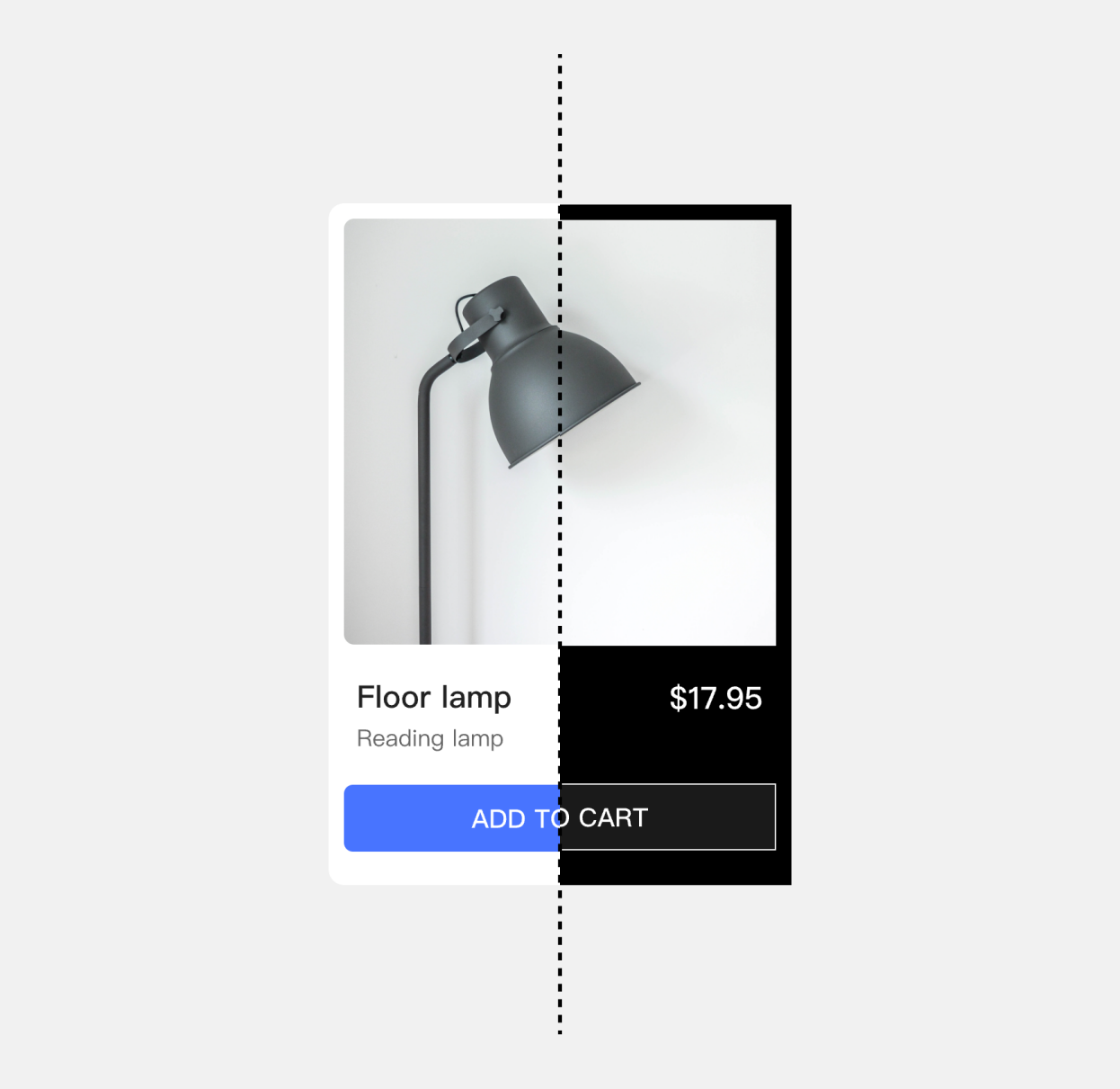
• Переключение светлой, тёмной и других тем
• Переключение вариантов компоновки
• Переключение языков
• Настройка типографики
Практический пример переключения тем приведён в статье о том, как создать цветовую систему для тёмной темы и связать семантические цвета с соответствующими состояниями интерфейса.
II. Начните с коллекции
Коллекции токенов
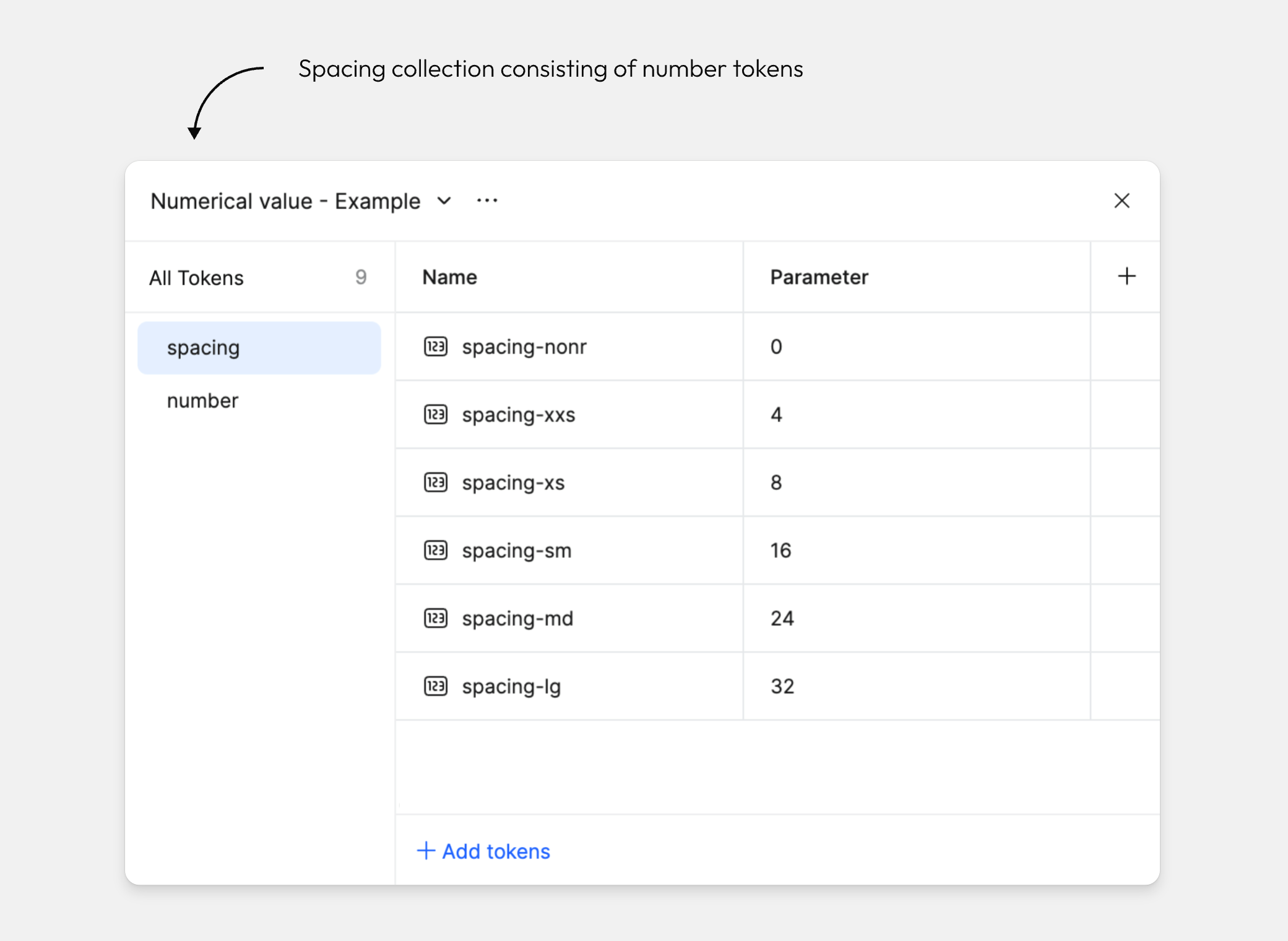
Коллекция — это набор связанных токенов, например базовых или семантических цветов либо значений отступов вашей дизайн-системы.
В коллекции могут находиться токены одного или нескольких типов: цвет, число, текст и логическое значение.
С чего начать
Снимите выделение со всех объектов на холсте клавишей Esc или щелчком по пустому месту.
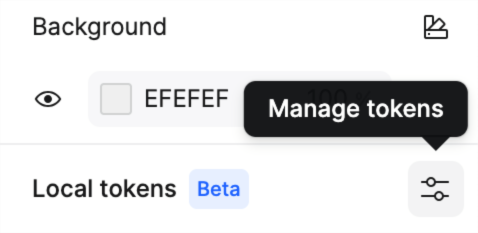
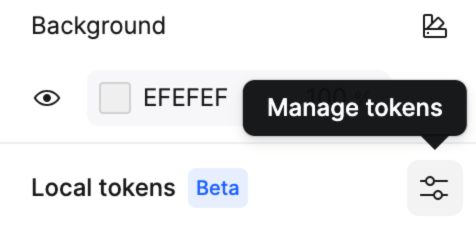
Найдите раздел Local tokens на правой боковой панели и нажмите значок настроек, чтобы открыть диалог токенов.
Создайте новую коллекцию
Создадим несколько новых токенов.
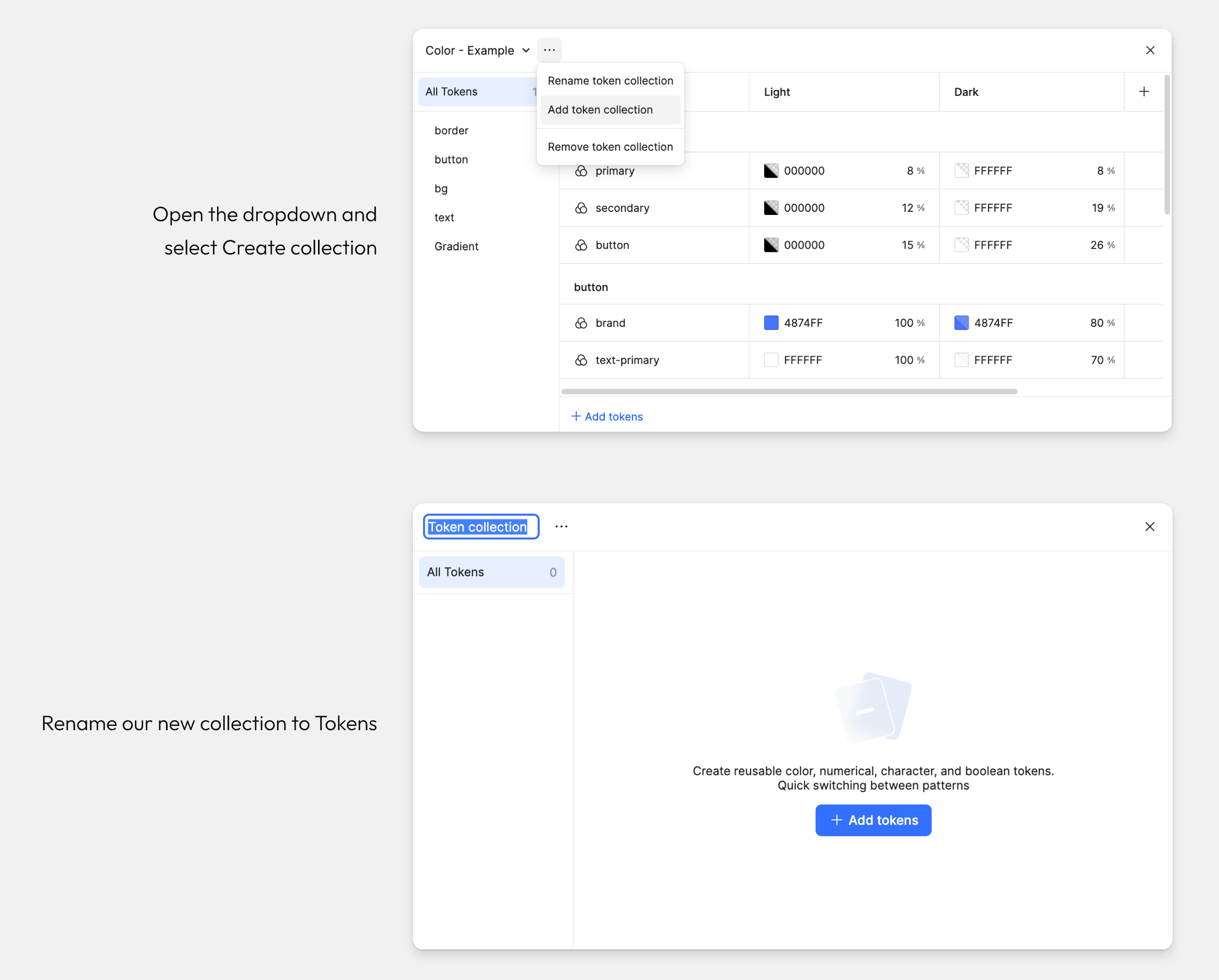
Нажмите Esc или щёлкните по холсту, чтобы снять выделение, затем откройте настройки токенов на правой панели.
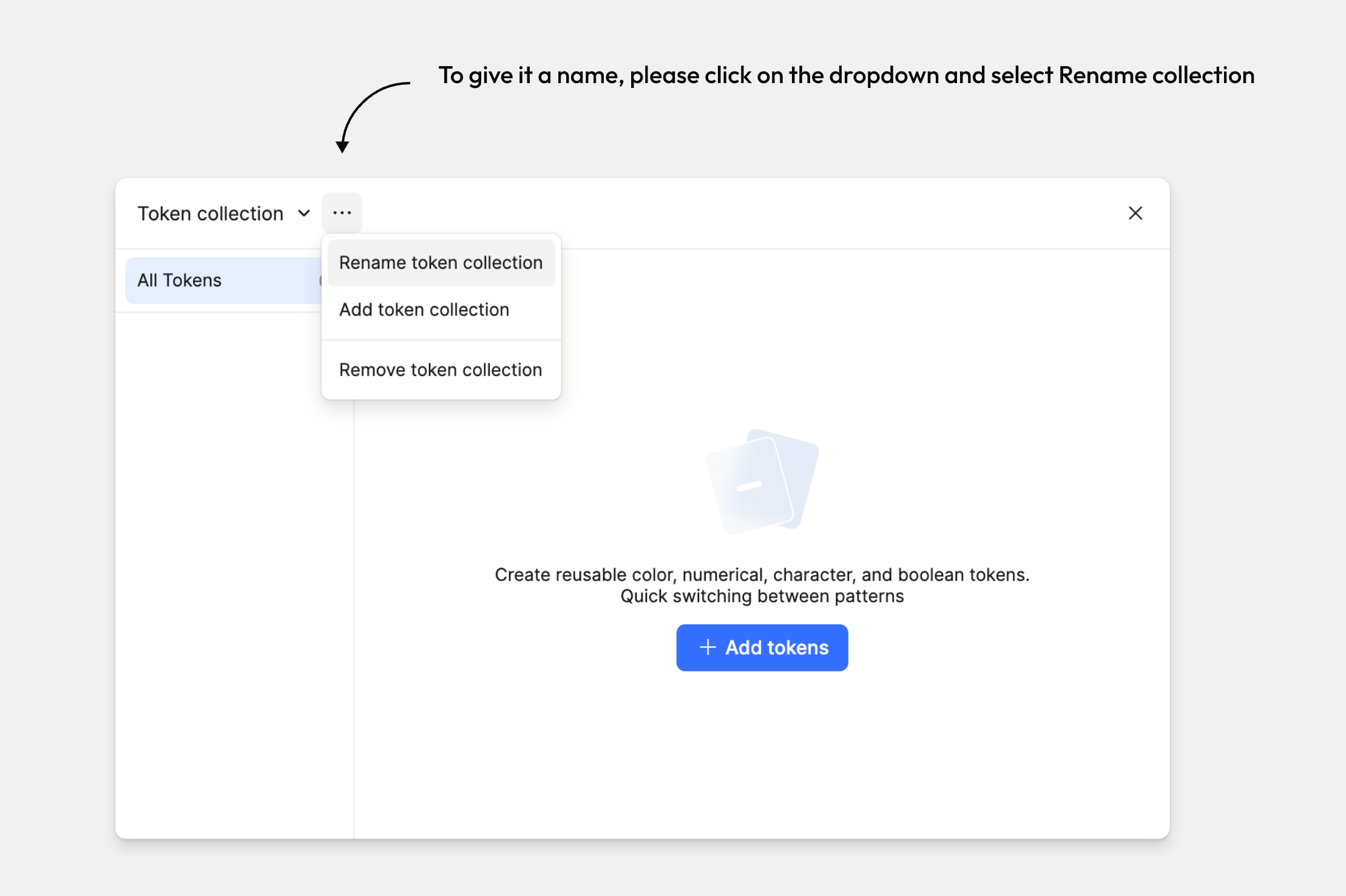
Раскройте меню More рядом с именем текущей коллекции и выберите Create Collection.
Назовите новую коллекцию Tokens.
Когда создавать отдельную коллекцию
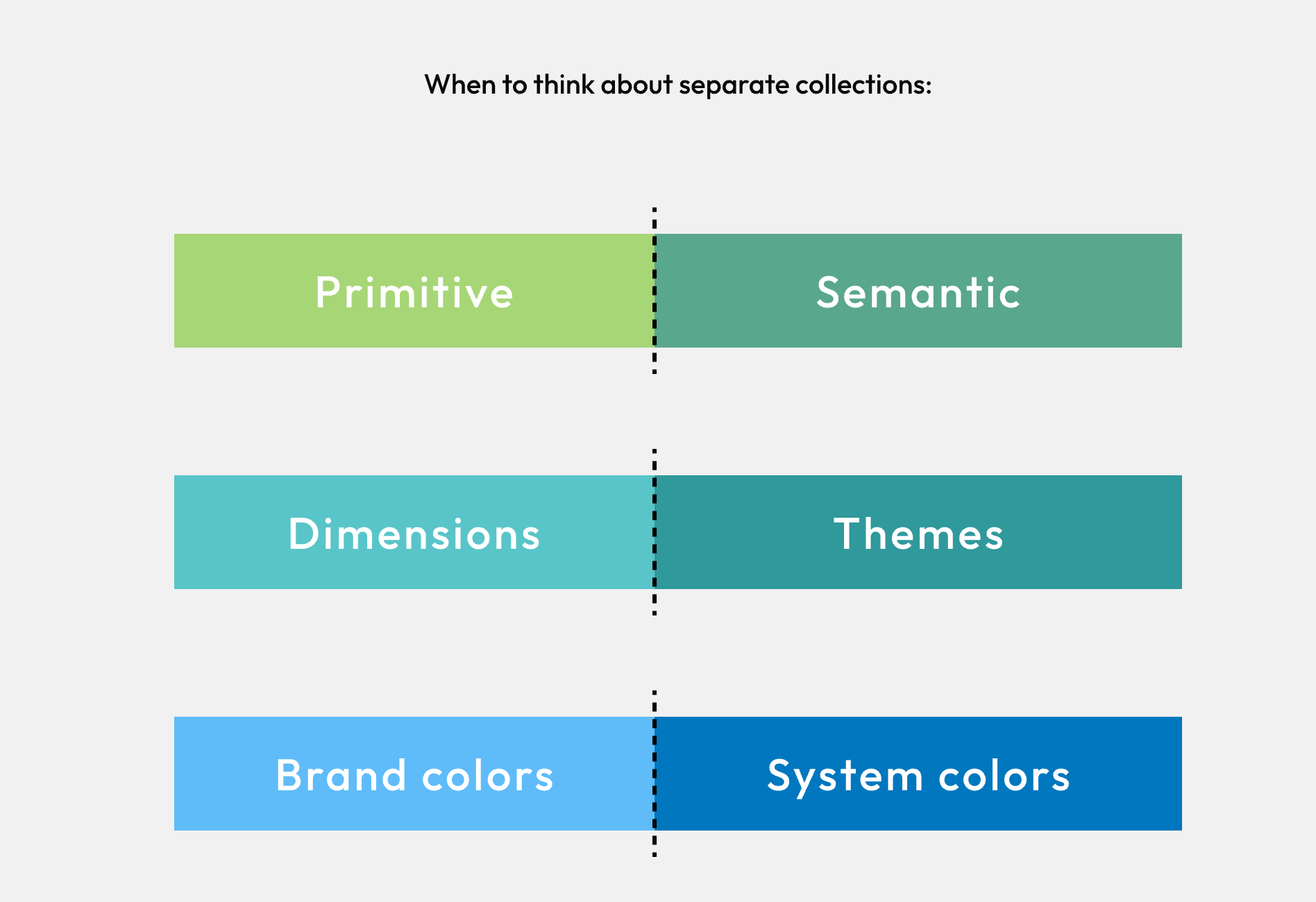
Коллекции можно добавлять по мере необходимости. Решение о разделении зависит от требований системы. Например, отдельные коллекции помогают:
Разграничить базовые и семантические токены.
Разделить размеры и темы.
Отделить набор фирменных цветов от системных.
III. Типы токенов
Четыре типа токенов
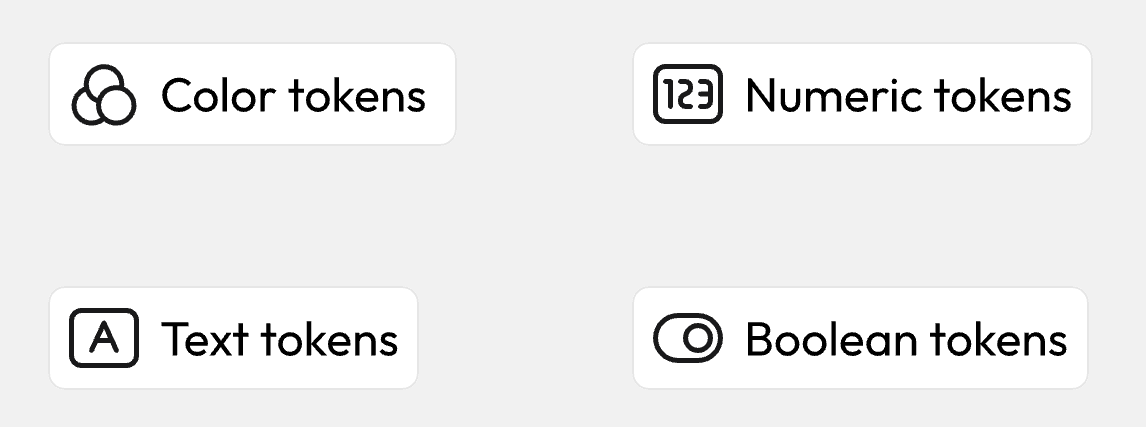
Можно создать четыре типа токенов. В панели настройки нажмите Add tokens и выберите тип:
Цветовые токены
Числовые токены
Текстовые токены
Логические токены
Токены применяются к разным слоям и объектам через поля свойств. Подробные способы применения рассмотрены далее в этой статье.
Цветовые токены
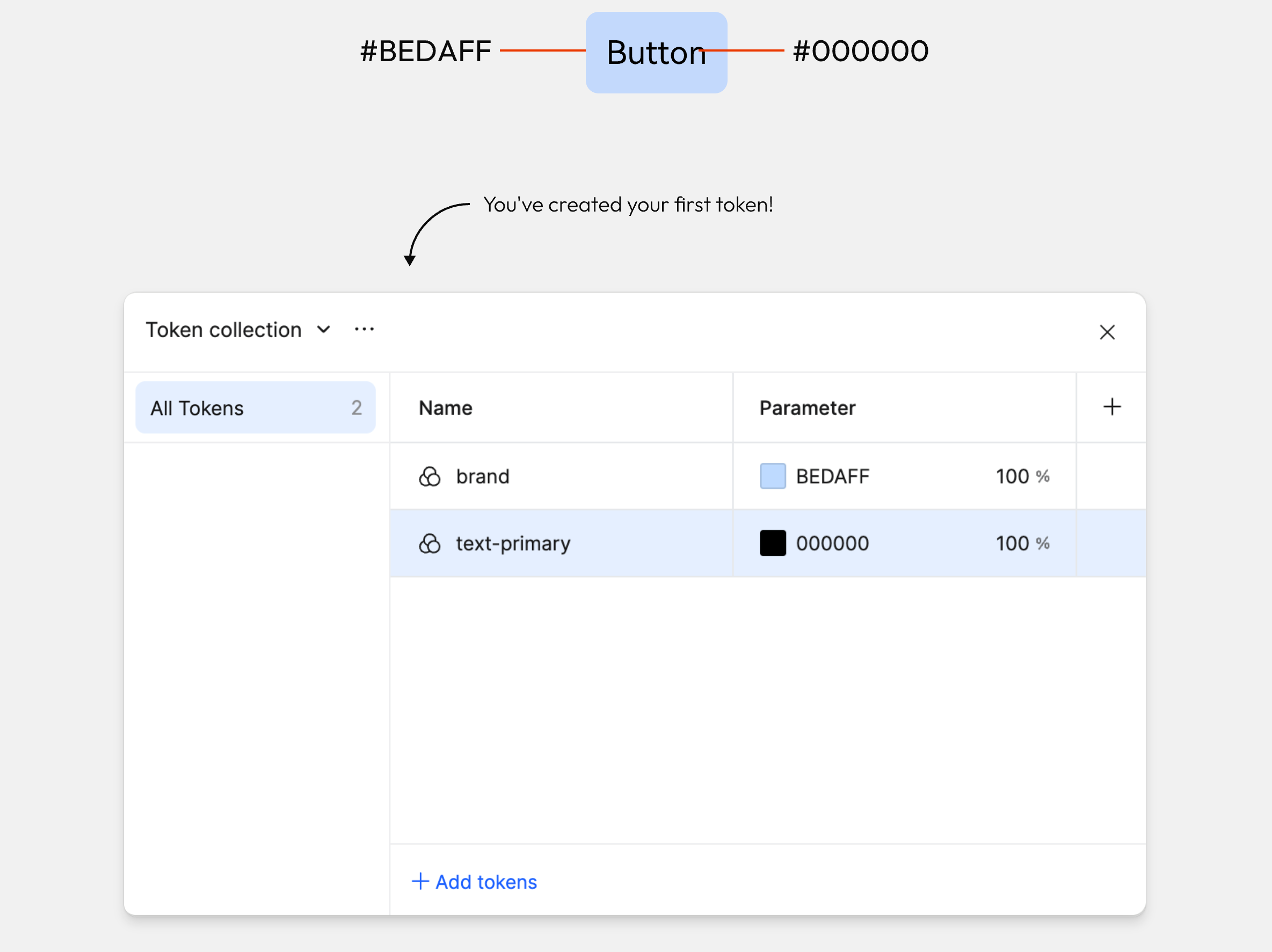
Цветовые токены можно применять к сплошной заливке или обводке объекта. Создадим первый токен для цвета фона кнопки.
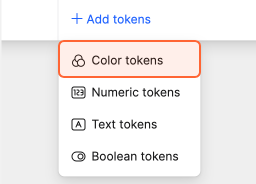
В открытой панели токенов нажмите Add tokens и выберите цвет.
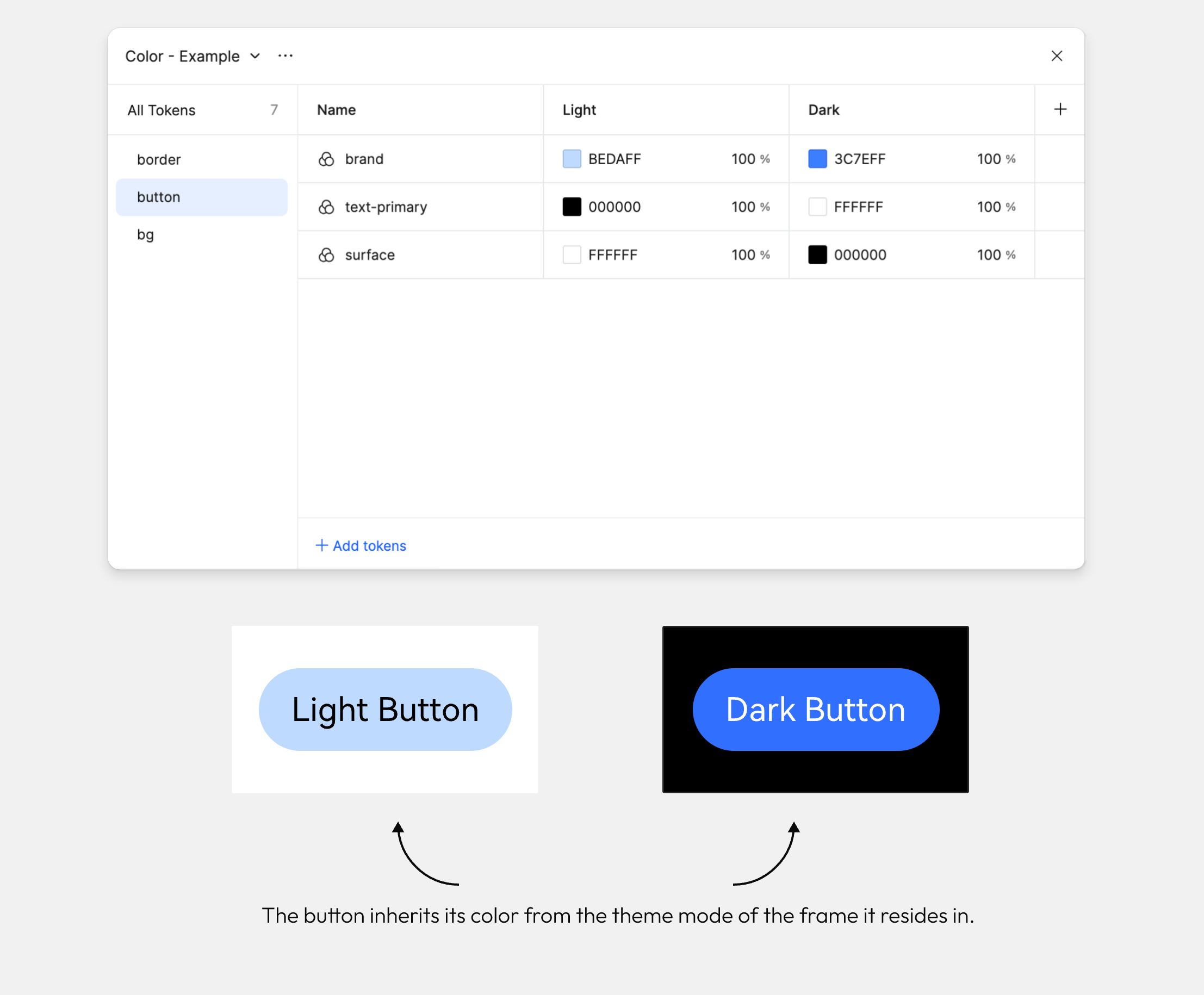
Измените имя токена на brand, а значение — на #BEDAFF. В последующих примерах псевдонимов и режимов этот базовый цвет называется color-brand; на том этапе мы приведём имя к этому виду.
Создайте отдельные цветовые токены для текста и обводки кнопки.
Числовые токены
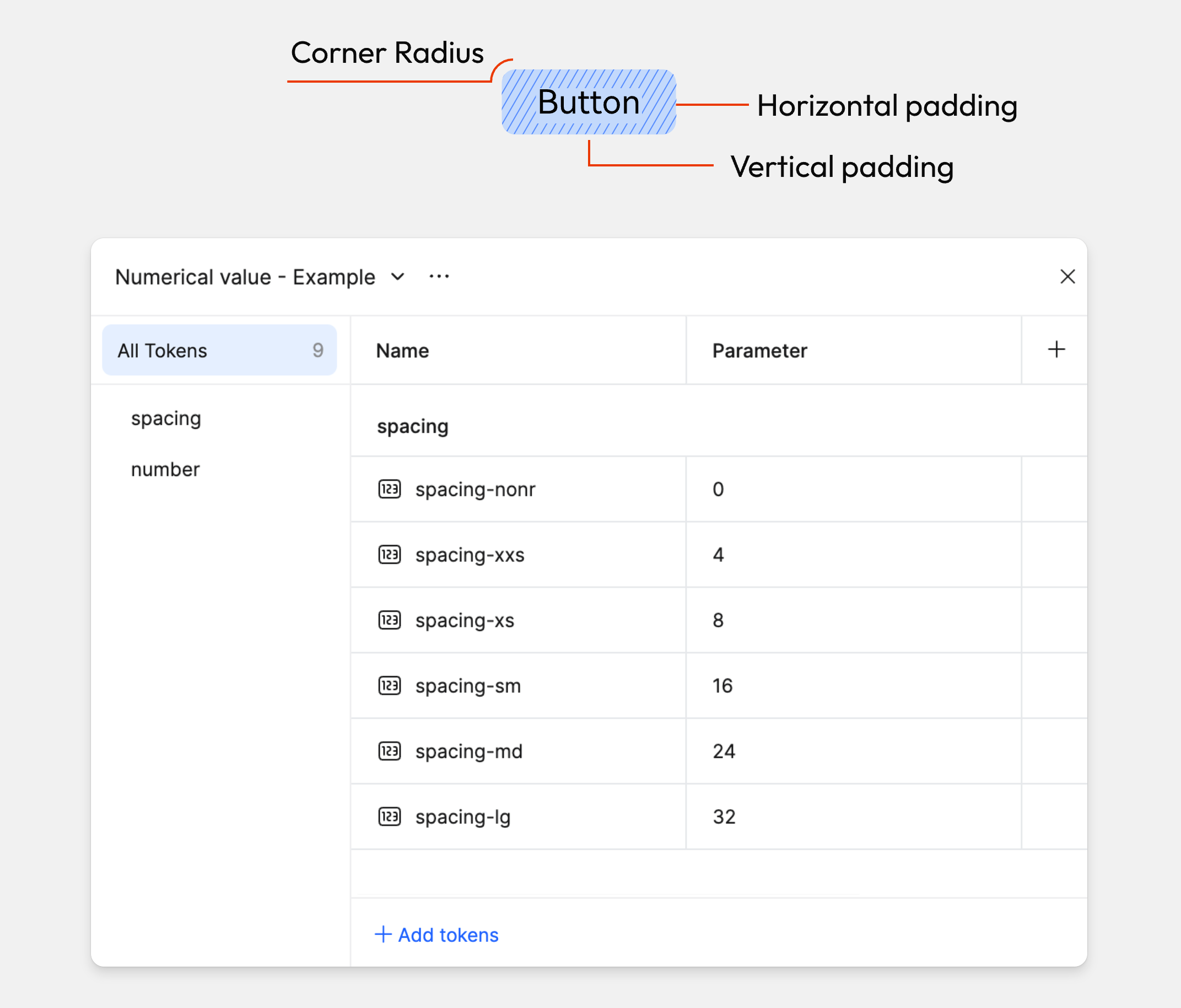
Числовые токены задают ширину, высоту, расстояния, внутренние отступы, радиус скругления и другие размеры.
Создадим токены для внутренних отступов и радиуса скругления кнопки. Числовые токены создаются так же, как цветовые.
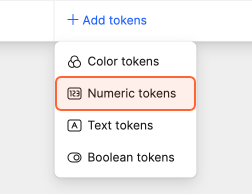
Нажмите Add tokens и выберите number в меню.
Задайте имя и значение токена.
Текстовые токены
Текстовые токены применяются к текстовым слоям и полезны для повторяющегося содержания и локализации.
Нажмите Add tokens и выберите Text tokens в меню.
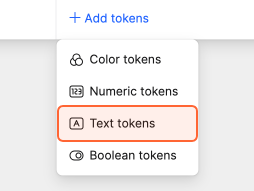
Задайте имя и значение токена.
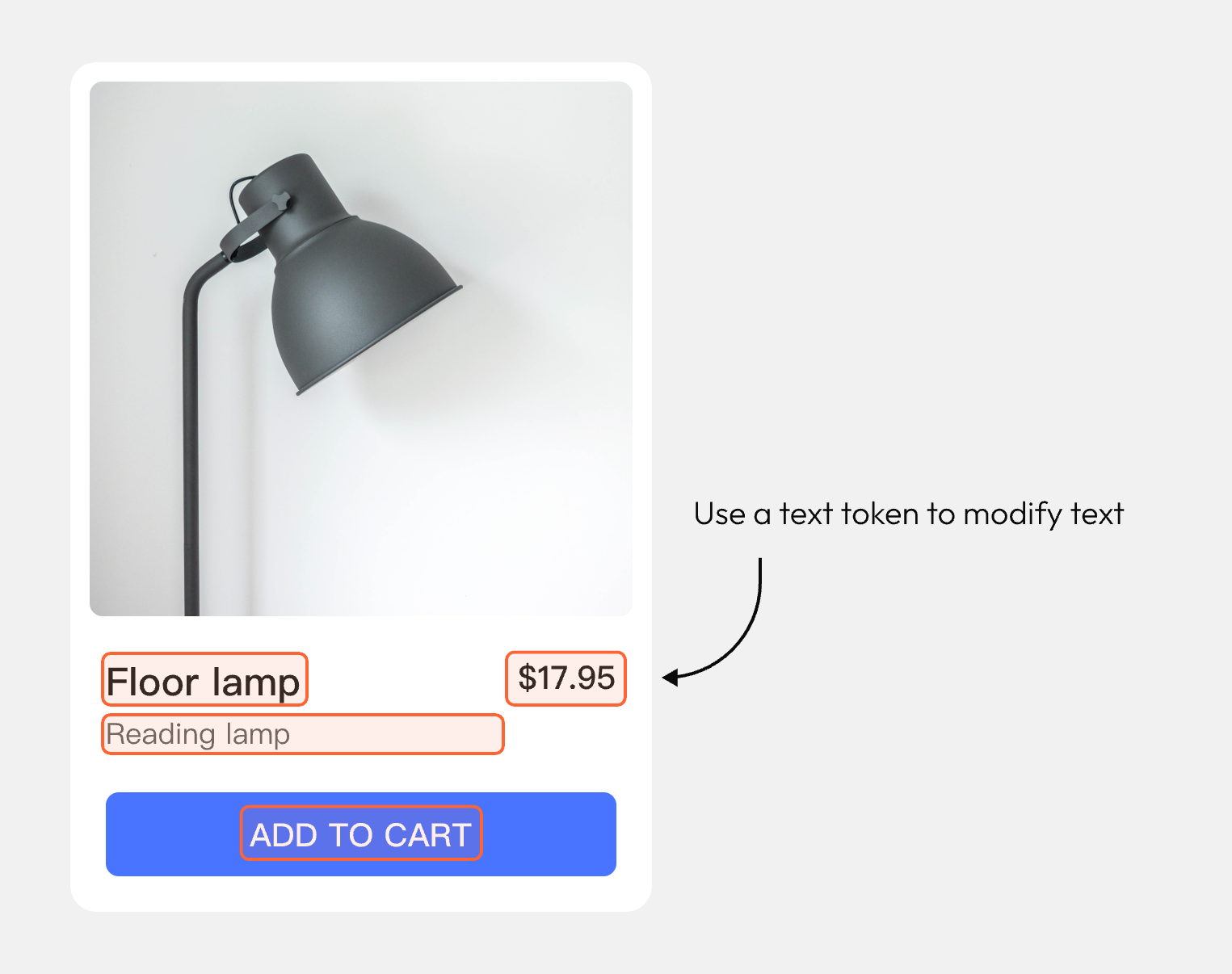
Логические токены
Логические токены используются для переключения видимости слоёв.
Нажмите Add tokens и выберите Boolean tokens в меню.
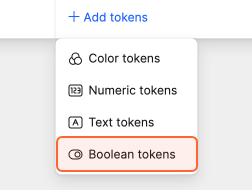
Задайте имя и значение токена.
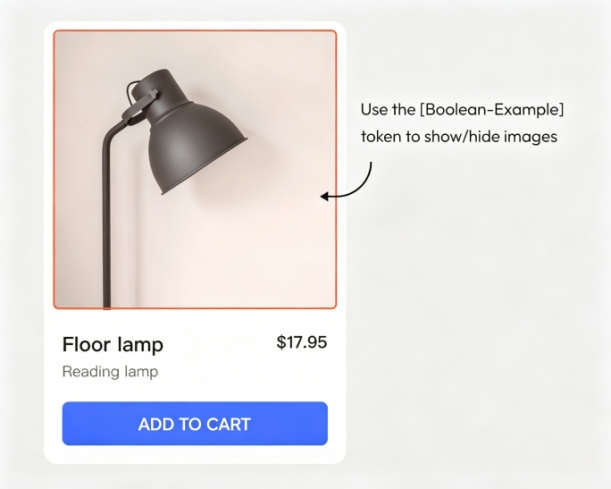
Ссылка на значение через псевдоним
При определении токена можно ввести собственное значение или выбрать токен из существующей библиотеки. Во втором случае создаётся ссылка на значение через псевдоним.
Если несколько токенов используют один цвет, при его изменении достаточно обновить источник. Не придётся вручную исправлять каждое использование этого цвета.
Чтобы задать псевдоним, нажмите поле заливки, откройте панель и перейдите на вкладку Tokens.
Можно выбрать токены из локальных коллекций файла или подключённых опубликованных библиотек.
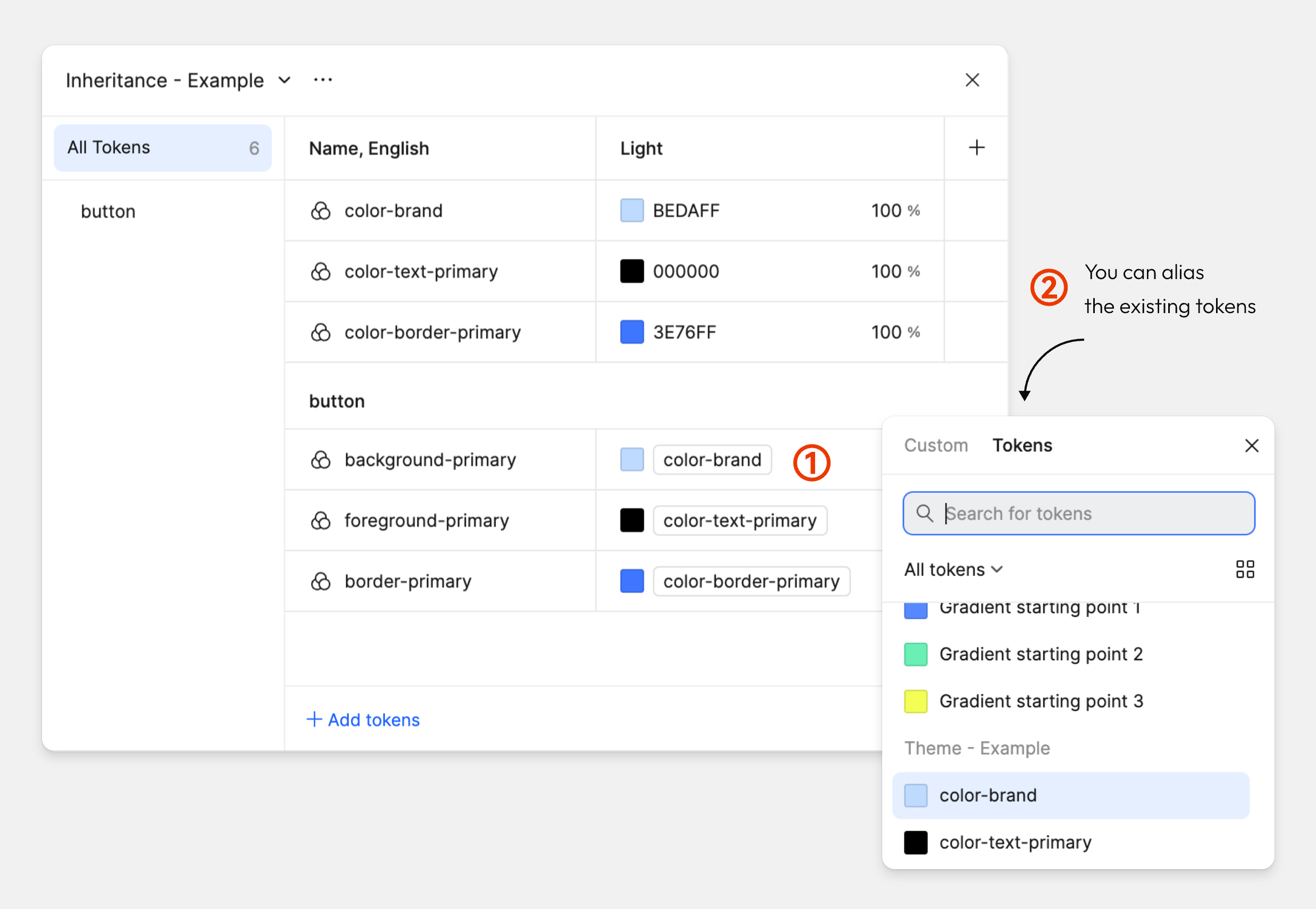
Создайте псевдоним цветового токена
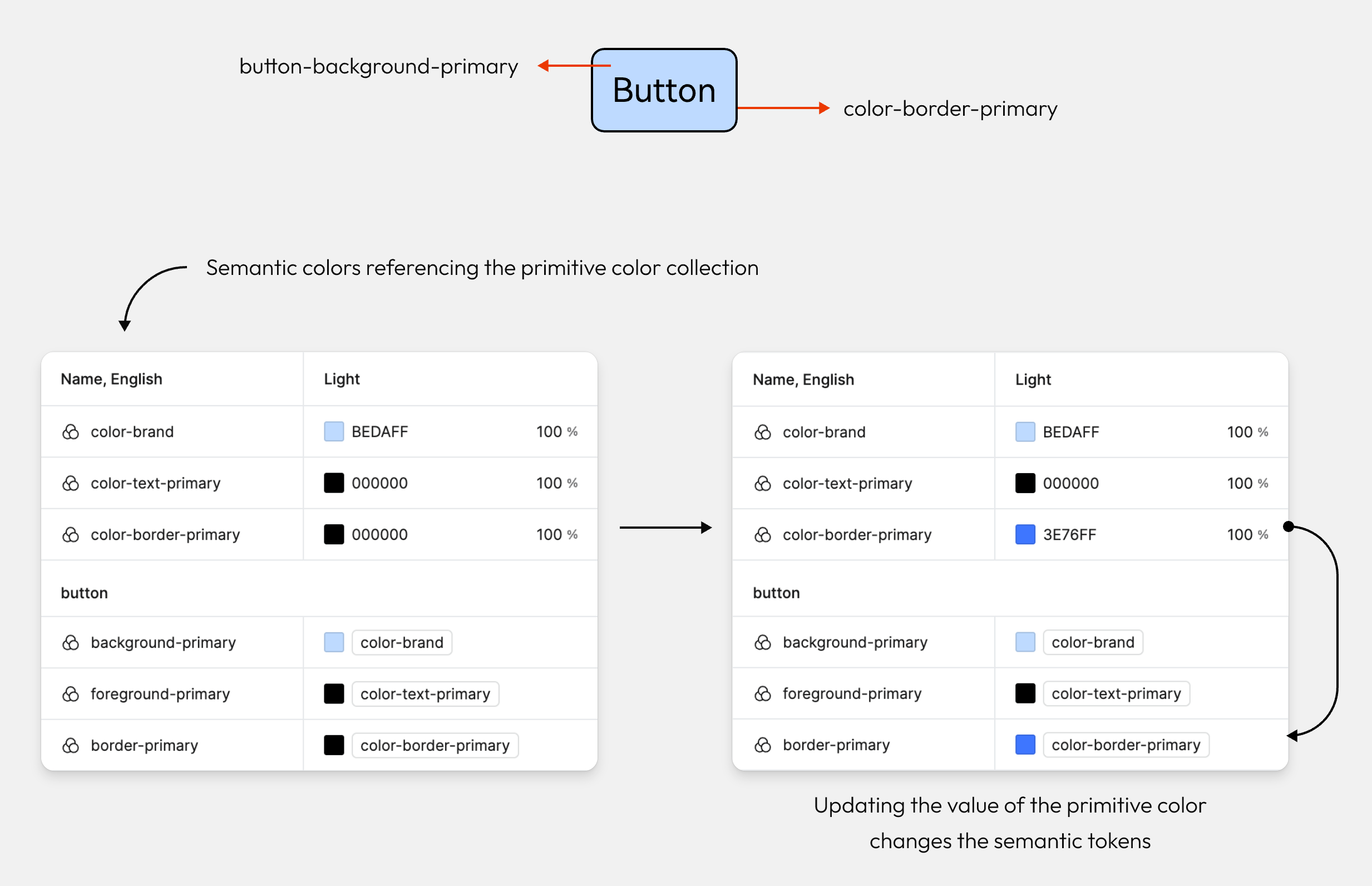
Используем псевдонимы для создания семантических цветов.
Создайте цветовой токен с семантическим именем, например button-background-primary. Переименуйте созданный ранее brand в color-brand, затем настройте ссылку нового токена на этот базовый токен.
Повторите действия для цветов обводки и текста кнопки.
Измените значение базового токена и убедитесь, что значение ссылающегося на него семантического токена обновляется автоматически.
Группы
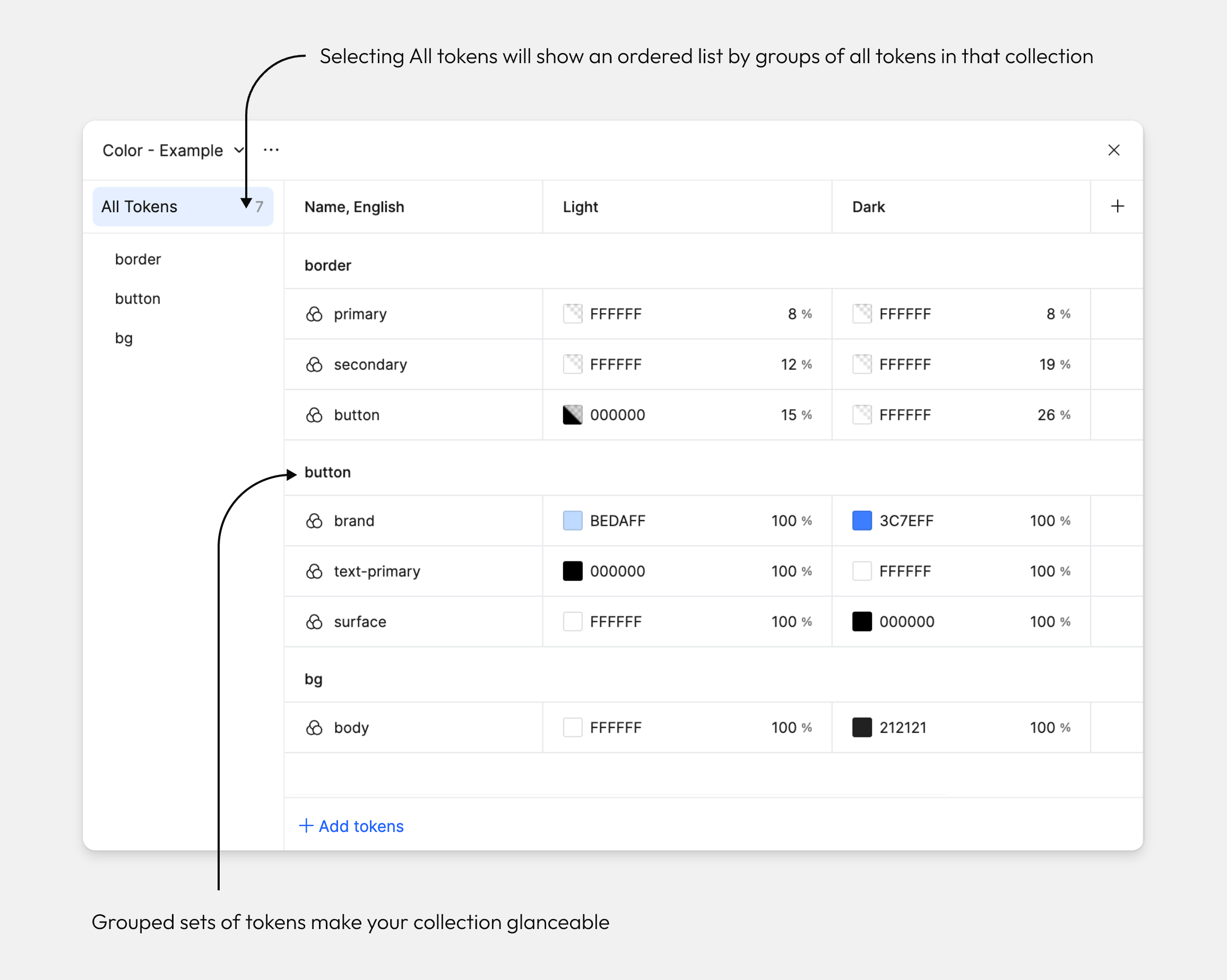
Объединяйте токены в группы, чтобы поддерживать порядок в коллекции с несколькими наборами.
Выберите токен щелчком по его строке.
Удерживая Cmd на Mac или Ctrl в Windows, выберите токены для группировки. Для выбора диапазона можно удерживать Shift.
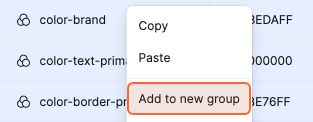
Нажмите правой кнопкой на выделение и выберите New group with selection.
IV. Редактируйте токены
Область применения токенов
Можно настроить рекомендуемое применение токенов к определённым свойствам. Это помогает быстрее и точнее выбирать подходящие токены.
Наведите указатель на цветовой или числовой токен и нажмите значок настроек.
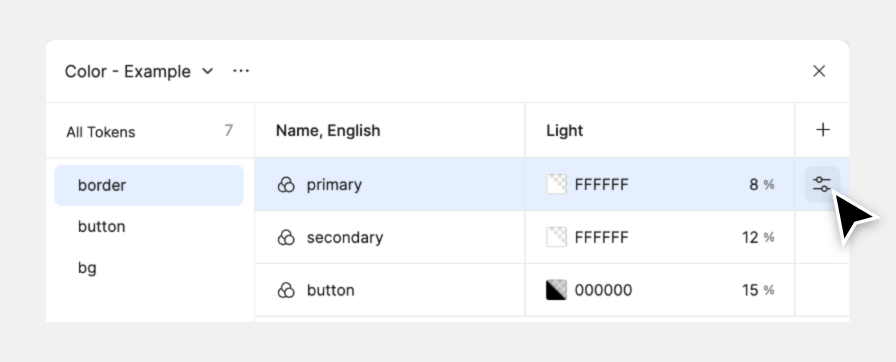
В верхней части диалога откройте вкладку области применения и отметьте нужные типы свойств. На скриншоте примера эта вкладка называется Range.
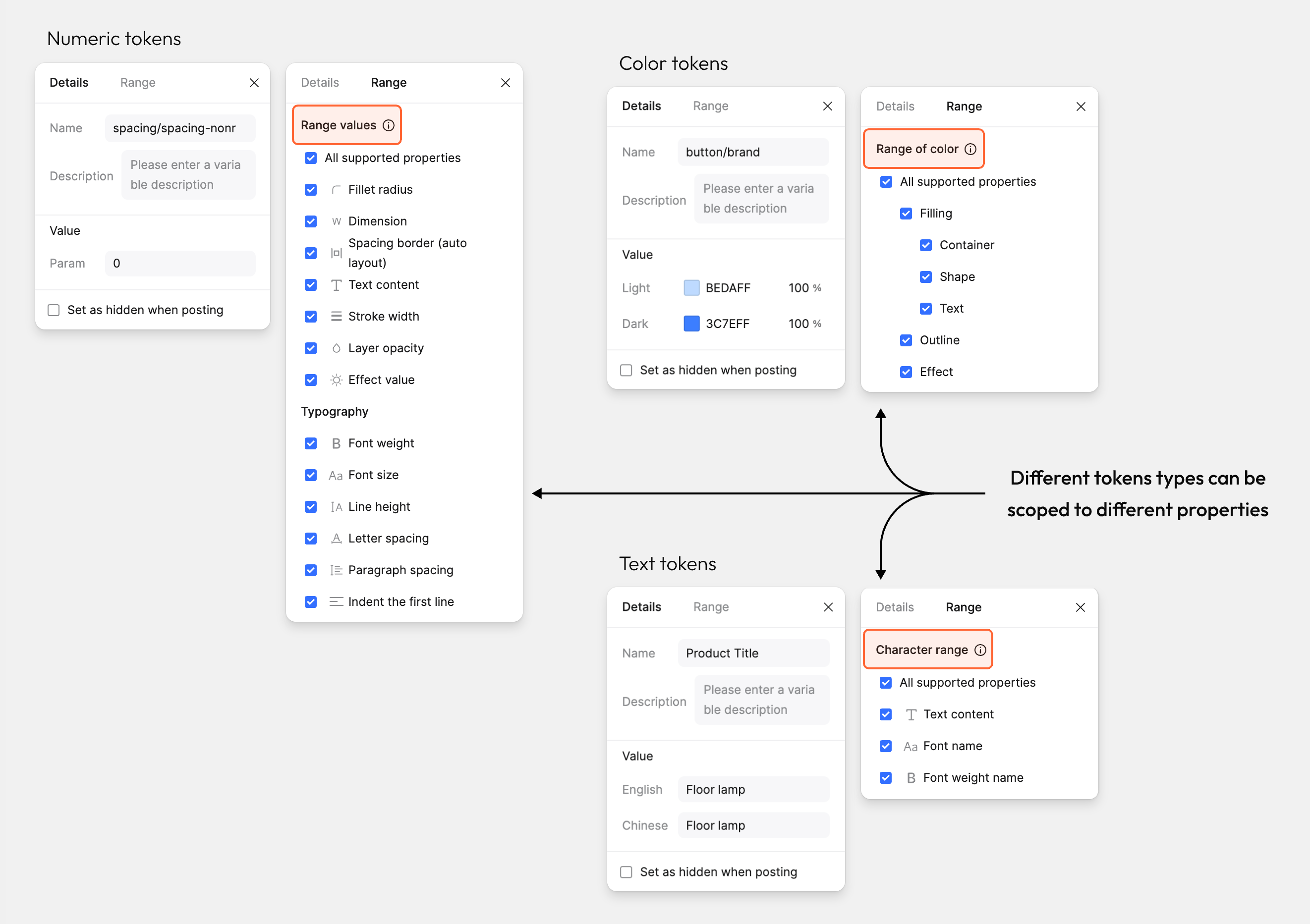
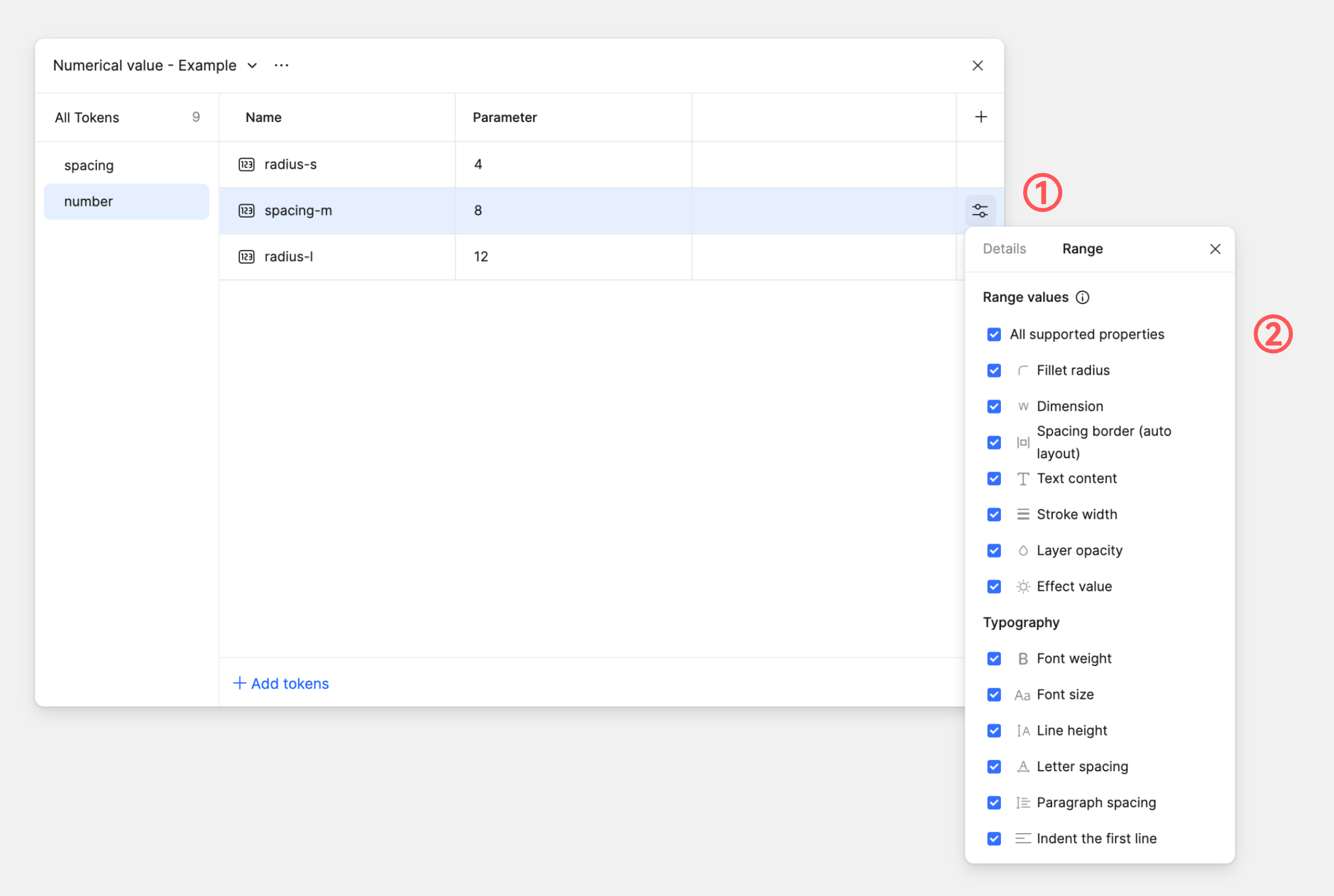
Область применения числовых токенов
Настроим область применения токенов, созданных для отступов и радиуса скругления.
Наведите указатель на токен радиуса и нажмите значок настроек.
Отключите отображение во всех свойствах и выберите только радиус скругления. В показанном интерфейсе эти пункты называются All supported properties и Fillet radius.
Повторите действия для токенов расстояния, выбрав область интервалов и внутренних отступов автоматической компоновки. На скриншоте она обозначена как Spacing border (auto layout).
Область применения цветовых токенов
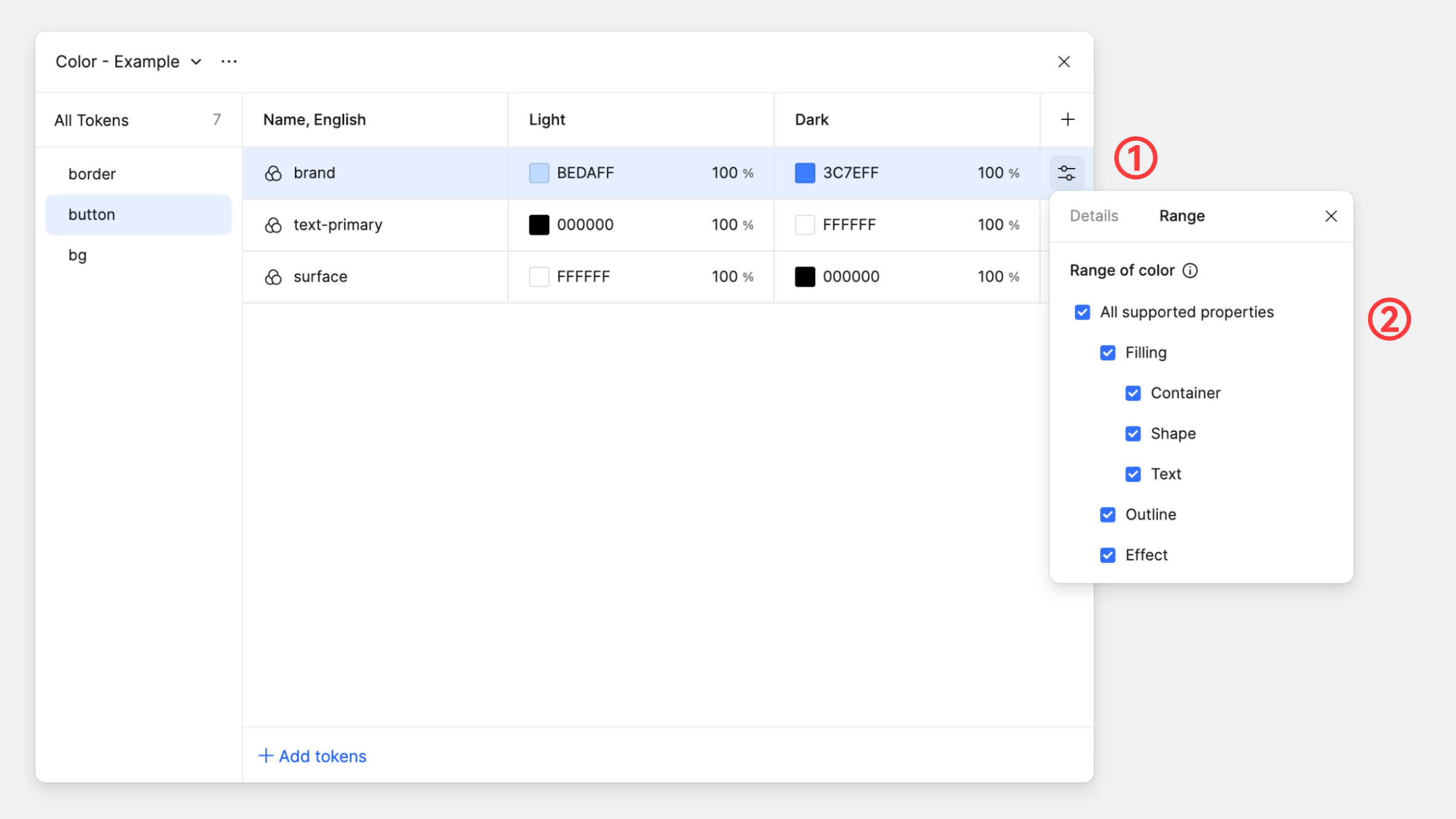
Для цветовых токенов область применения задаётся так же, как для числовых.
Наведите указатель на цветовой токен и нажмите значок настроек.
Отключите отображение во всех свойствах и выберите только Stroke — обводку.
V. Добавьте режимы
Знакомство с режимами
Режимы позволяют менять значения дизайна в зависимости от контекста использования.
Цветовые токены: переключение цветовых тем, например светлой и тёмной.
Текстовые токены: переключение языка или содержания, в том числе для локализации.
Числовые токены: изменение размеров и расстояний, например для разных размеров устройств.
Логические токены: переключение видимости слоёв; например, показ предупреждения, когда товар почти распродан.
Добавьте новый режим
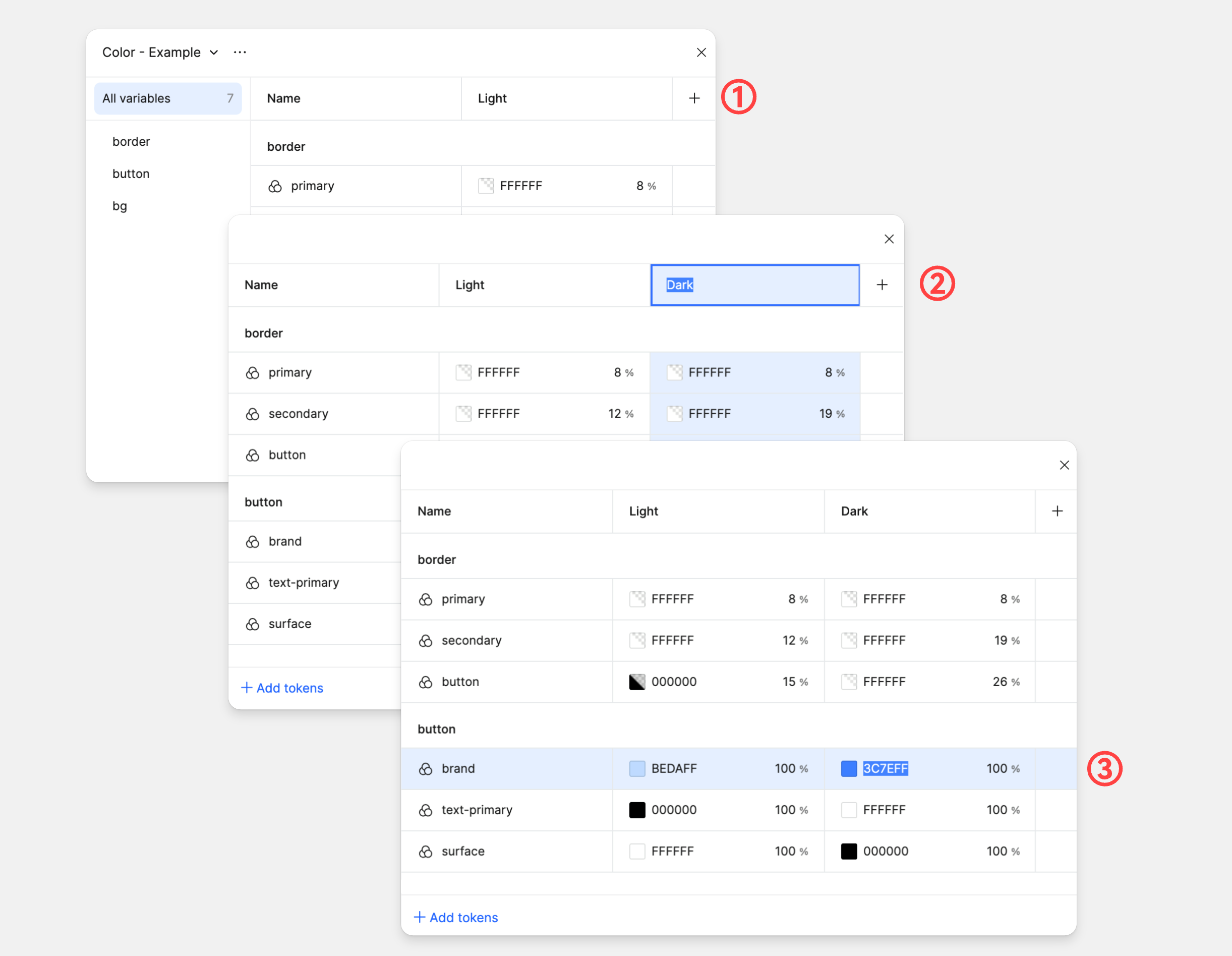
Вернёмся к панели токенов и настроим светлый и тёмный режимы с помощью цветовых токенов.
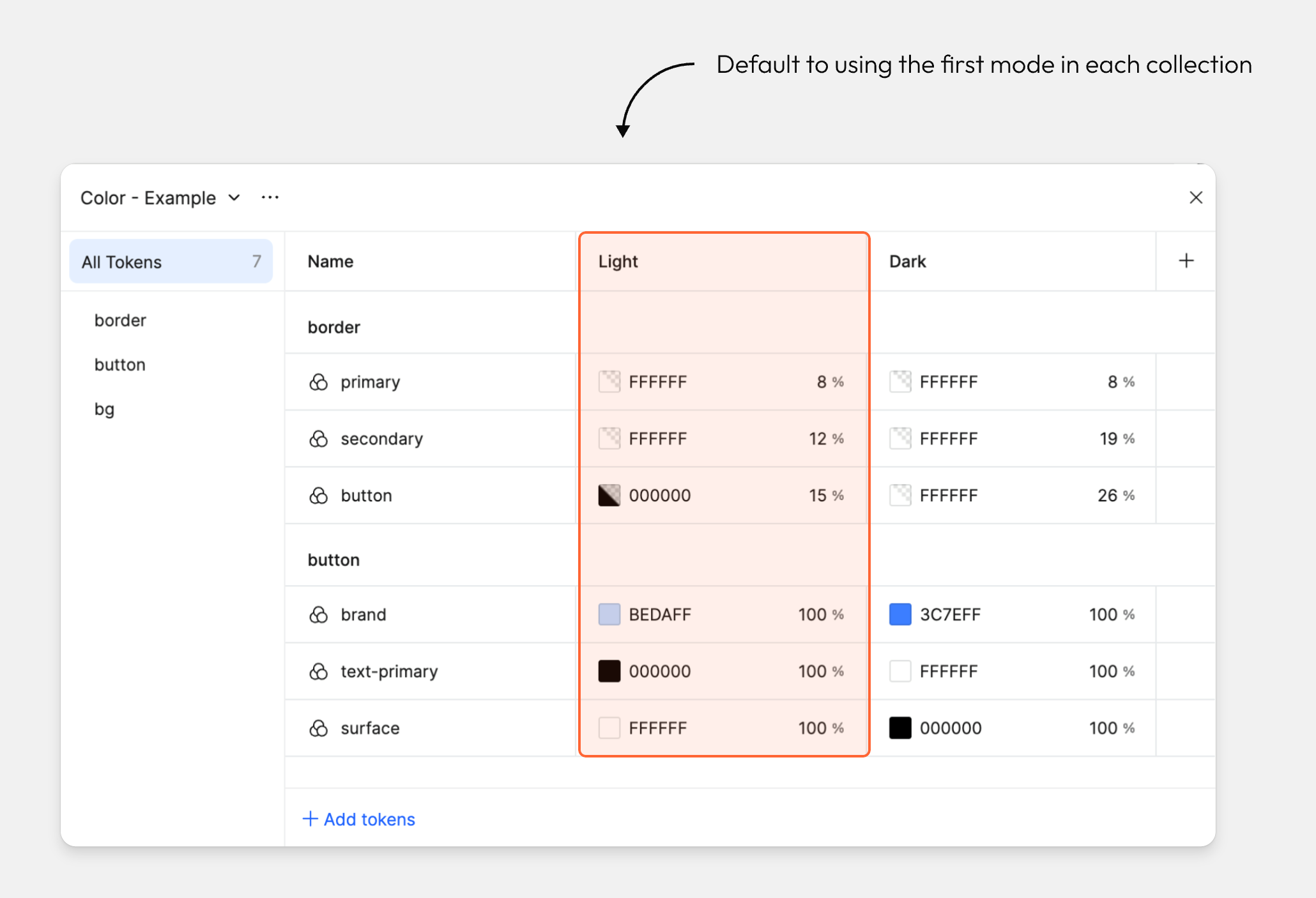
Нажмите кнопку + в заголовке столбца. Pixso добавит режим с начальными значениями, совпадающими с первым режимом.
Переименуйте первый столбец в Light, а второй — в Dark.
Обновите значения тёмного режима для color-brand, color-text-primary и color-border-primary. Эти имена соответствуют созданным ранее базовым цветам фона, текста и обводки.
VI. Примените токены
Практический пример: карточка задачи в светлом и тёмном режимах
Представьте карточку задачи с заголовком, основным действием и меткой статуса. Создайте коллекцию Colors для базовой палитры, затем определите семантические имена: surface/card, text/primary, action/primary и status/success. Семантическое имя описывает роль цвета, а не его оттенок. Поэтому одна карточка может использовать разные значения в светлом и тёмном режимах без переименования всех слоёв.
| Решение дизайна | Светлый режим | Тёмный режим | К чему применить |
|---|---|---|---|
surface/card | Светлая поверхность | Тёмная поверхность | Заливка карточки |
text/primary | Тёмный текст | Светлый текст | Заголовок и основной текст |
action/primary | Цвет основного действия | Цвет действия с достаточным контрастом в тёмной теме | Заливка кнопки и её соответствующие состояния |
space/card | 16 px | 16 px | Внутренние отступы карточки |
Создайте цветовые и числовые токены в Pixso, добавьте светлый и тёмный режимы в цветовую коллекцию и примените токены к соответствующим слоям карточки. Поместите карточку во фреймы с обоими режимами. Затем один раз измените семантический цвет действия и проверьте кнопку в каждом фрейме. Если подпись теряет контраст или состояние наведения становится трудно различить, исправьте соответствующий режим до публикации библиотеки. Токен отступа может остаться общим: смена темы не требует менять все решения дизайна.
Это небольшое упражнение даёт команде результат, который можно проверить: один компонент, два режима и список ролей для дальнейшего использования. Оно также выявляет распространённую ошибку именования. Имя blue-500 подходит для значения палитры, но кнопке следует ссылаться на роль action/primary. Иначе при будущей замене синего цвета придётся искать названия цветов по всему интерфейсу.
Как применять разные типы токенов к объектам
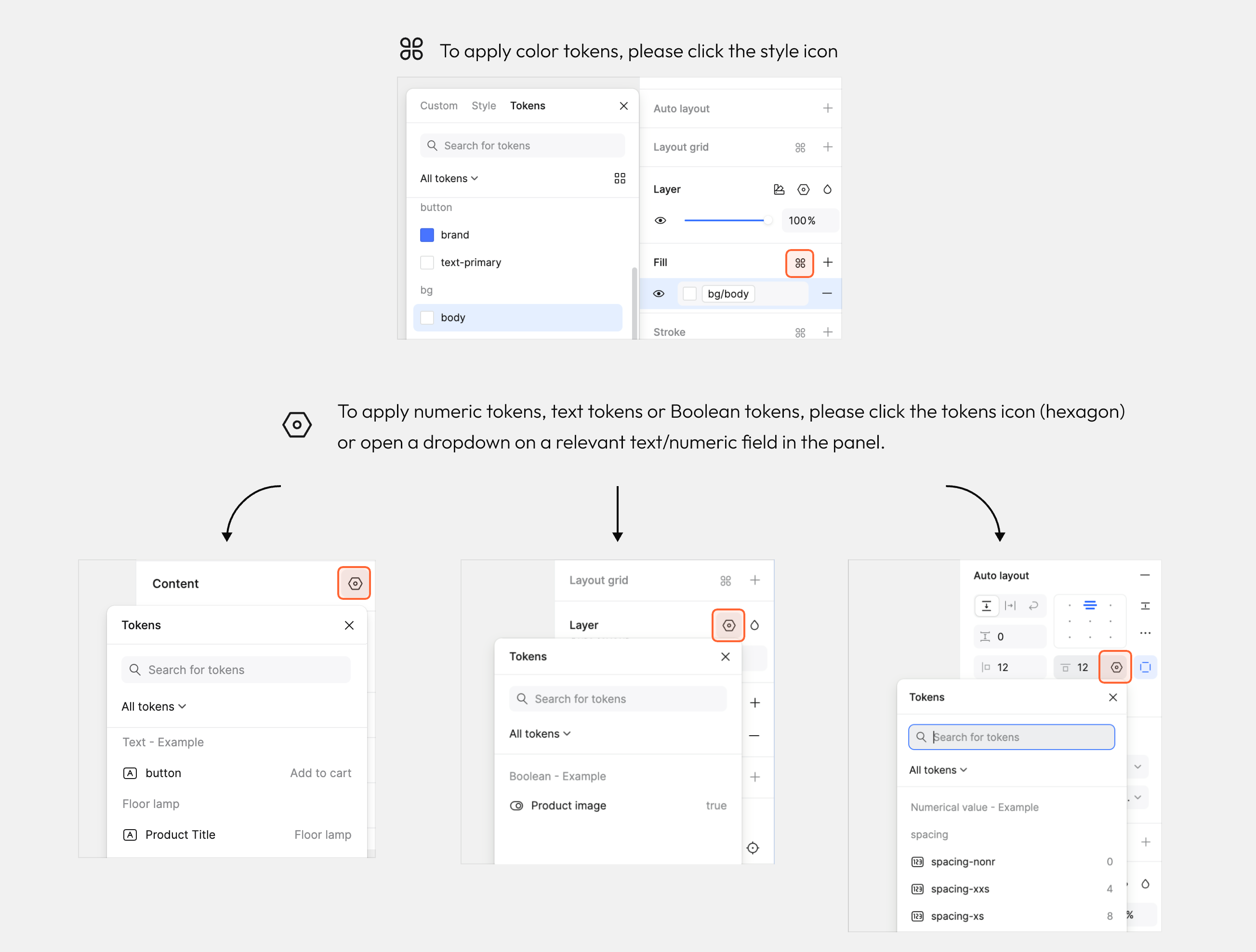
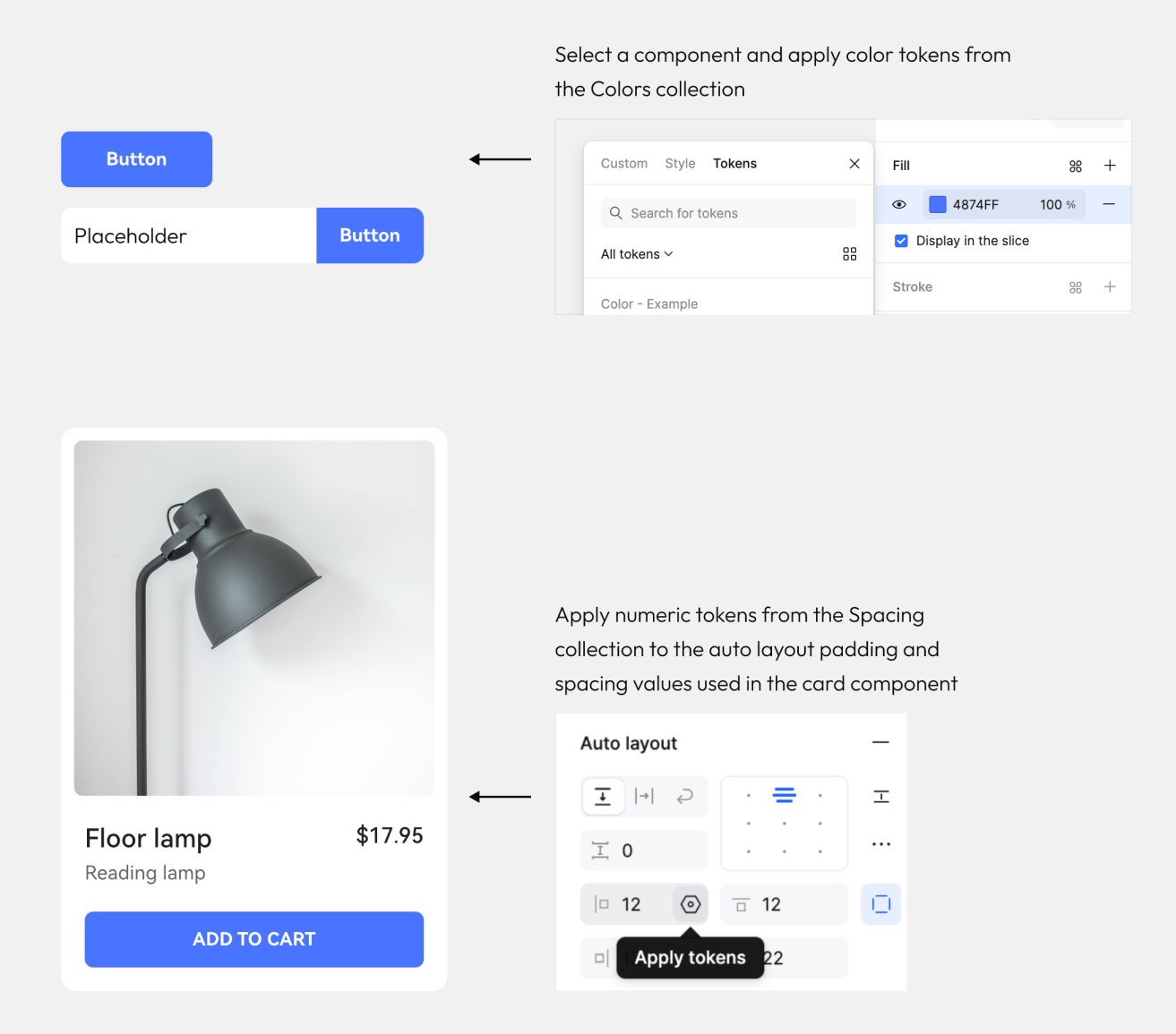
Выберите слой или объект на холсте и примените токен через правую боковую панель.
Для разных типов токенов используются разные элементы управления на панели Design.
Токены внутри компонентов
Создадим компоненты с локальными токенами.
Для цветов и отступов этих компонентов используем коллекции Colors и Spacing.
Способы применения токенов к тексту
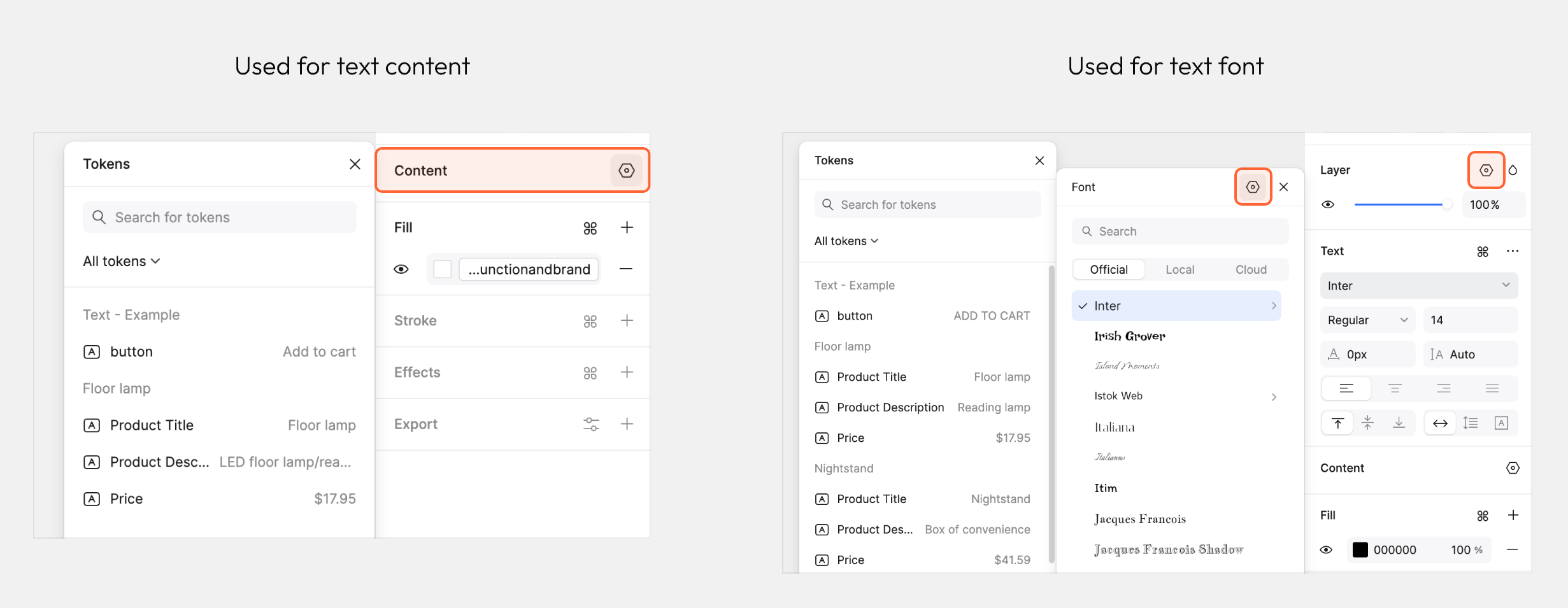
Текстовый токен можно связать с содержанием текста для централизованного управления или применить к параметрам типографики, например семейству и насыщенности шрифта.
Если применить текстовый токен к содержанию выбранного текста, изменится отображаемая надпись.
Токены в типографике
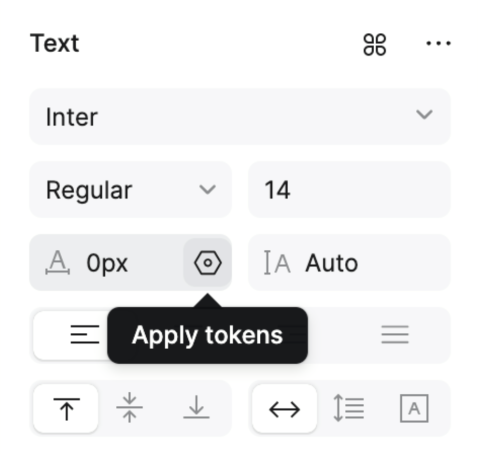
В типографике можно сочетать текстовые и числовые токены.
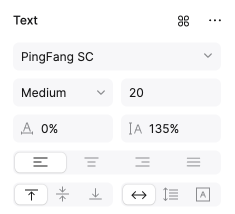
Соответствующая иллюстрация показывает таблицу свойств панели Text, к которым применимы токены, и поддерживаемые значения каждого свойства.

Токены для параметров типографики
В дизайн-системе токен можно связать с параметрами текста. Pixso поддерживает следующие свойства:
1. Семейство шрифта
2. Размер шрифта
3. Стиль шрифта
4. Насыщенность шрифта
5. Высота строки
6. Межбуквенный интервал
7. Интервал между абзацами
Если задаётся только насыщенность шрифта, подойдёт текстовый или числовой токен. Если одновременно задаются стиль и насыщенность, например Bold Italic, используйте текстовый токен.
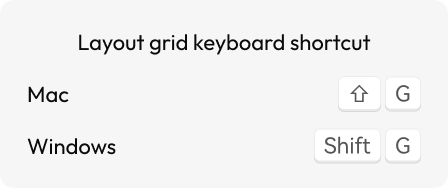
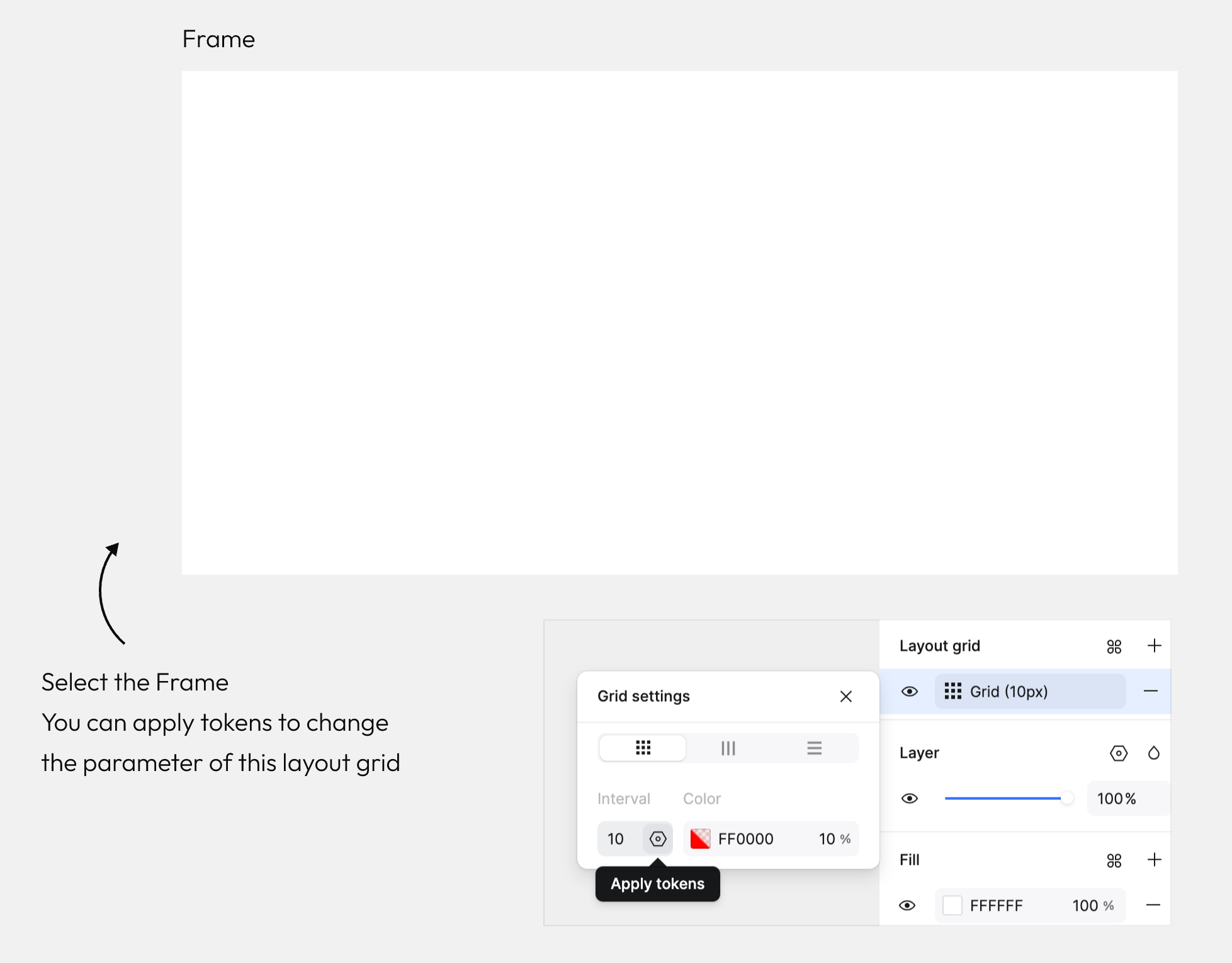
Токены для сетки
В учебном файле подготовлена коллекция Grid - Example с числовыми токенами для следующих параметров:
- Количество элементов сетки
- Интервал сетки
- Ширина столбца
Токены для эффектов
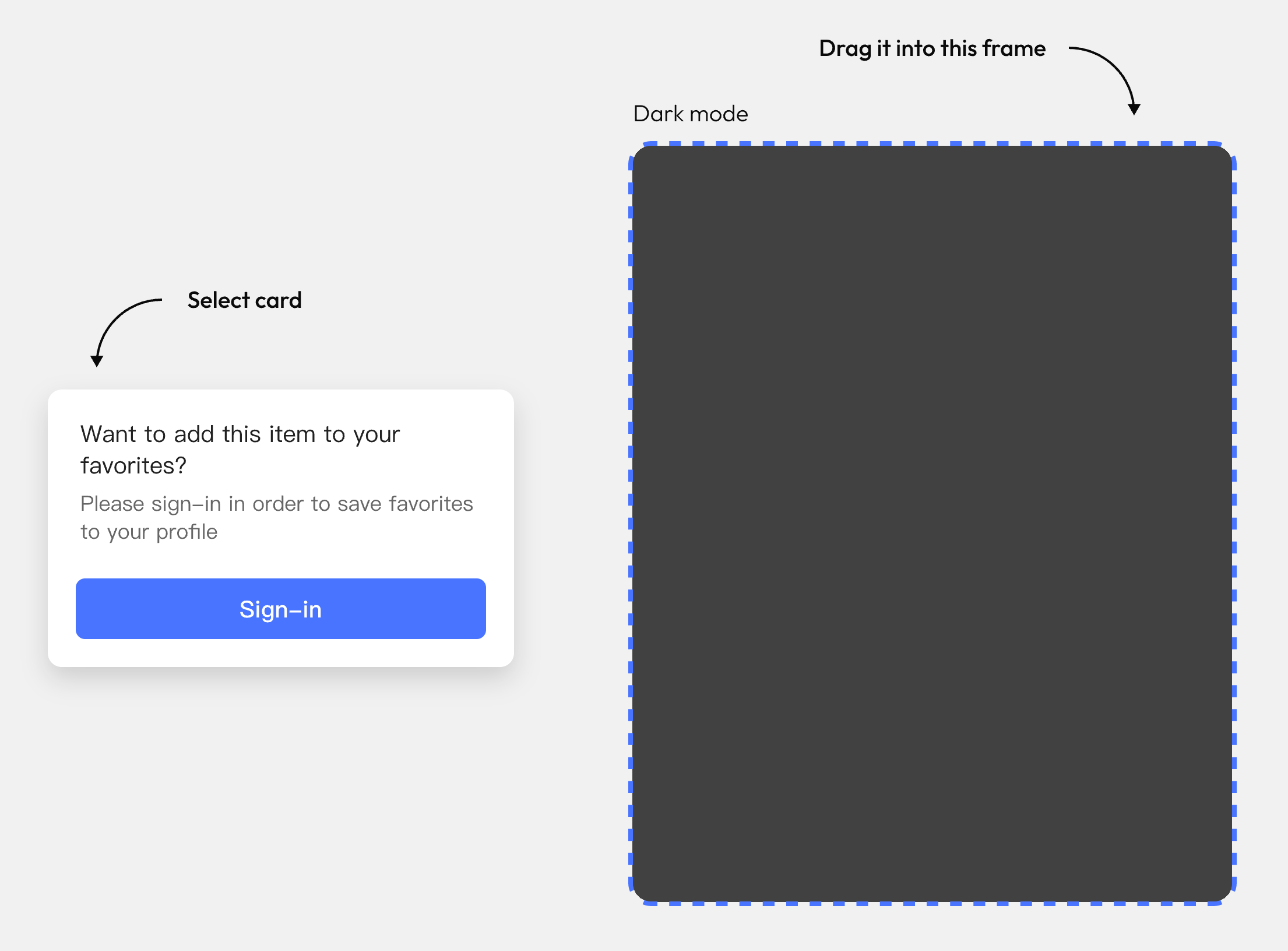
Токены можно применять и к эффектам. В этом примере свяжем их со значениями падающей тени.
В учебном дизайн-файле выберите карточку и перетащите её в соседний фрейм.
При настройках этого примера тень исчезнет.
Параметры тени связаны с токенами в стиле эффекта, а в данном примере тень настроена только для светлого режима. Это следствие настроек учебного файла, а не общее правило для любого перемещения между фреймами.
Токены для градиентов
Цветовые токены можно связать и с цветовыми точками градиента.
В учебном файле выберите фрейм с градиентной заливкой и откройте Fill на правой панели свойств.
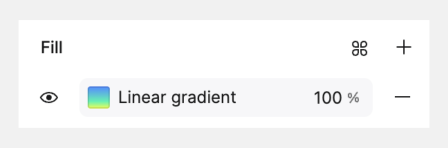
На панели настройки цвета выберите начальную точку градиента.
Перейдите на вкладку Tokens в списке цветов, найдите gradient и выберите gradient-start.

VII. Наследуйте и задавайте режимы
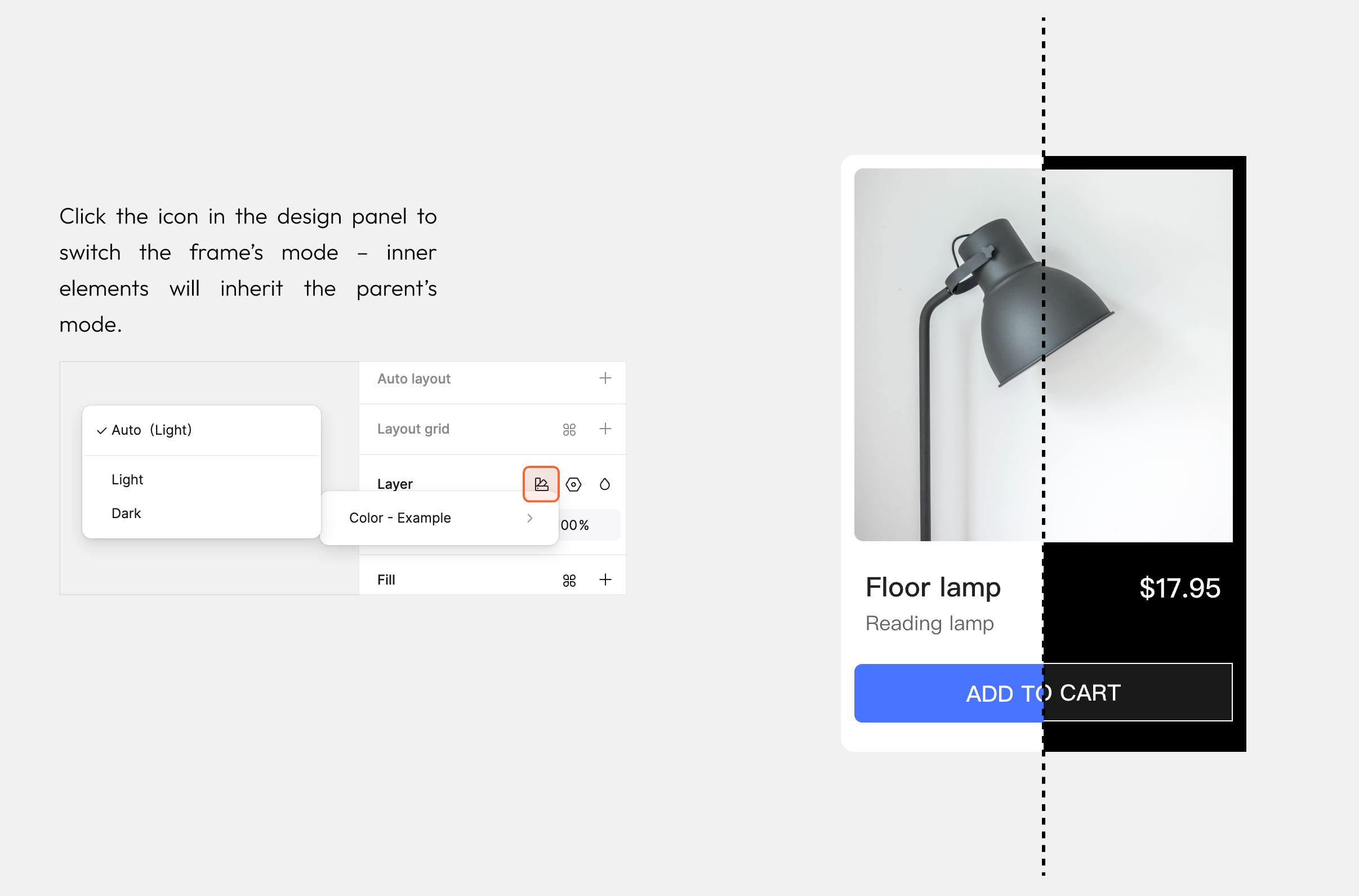
По умолчанию режимы наследуются
Для дизайна с токенами изначально выбран режим Auto. Если у родителя не задан другой режим, используется первый режим каждой коллекции.
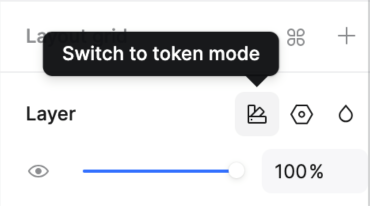
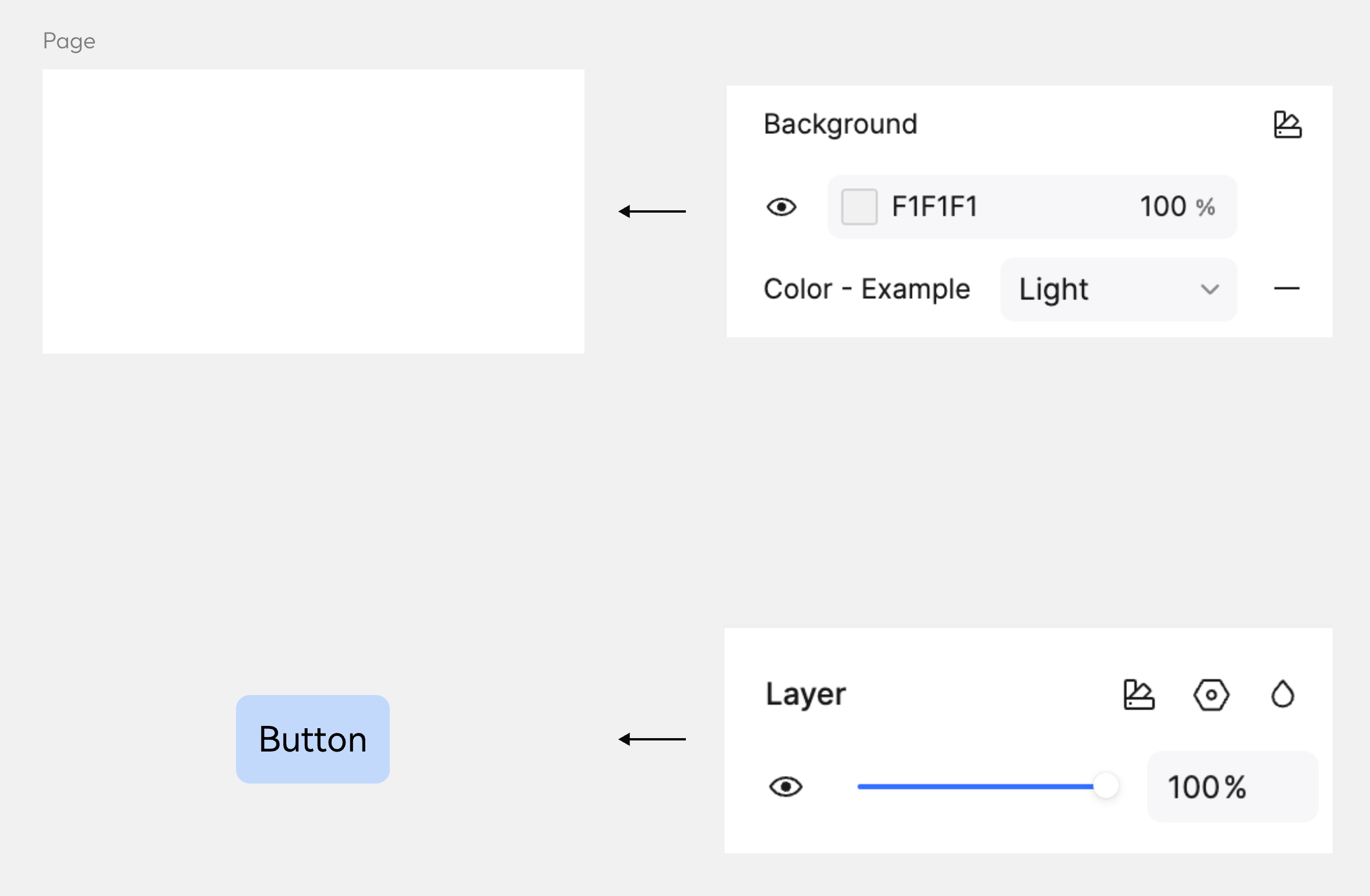
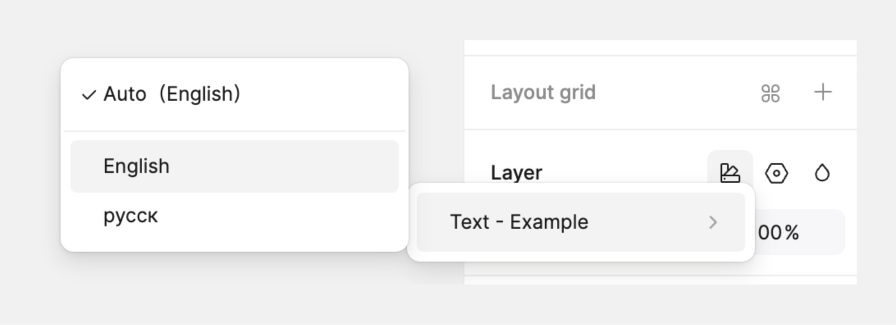
Чтобы указать режим, нажмите его значок в разделе Page или Layer на правой боковой панели.
Режимы можно задавать на нескольких уровнях
Конкретный режим можно выбрать на уровне страницы или слоя.
Объект с режимом Auto наследует настройку режима своего родителя.
Наследование режима фрейма
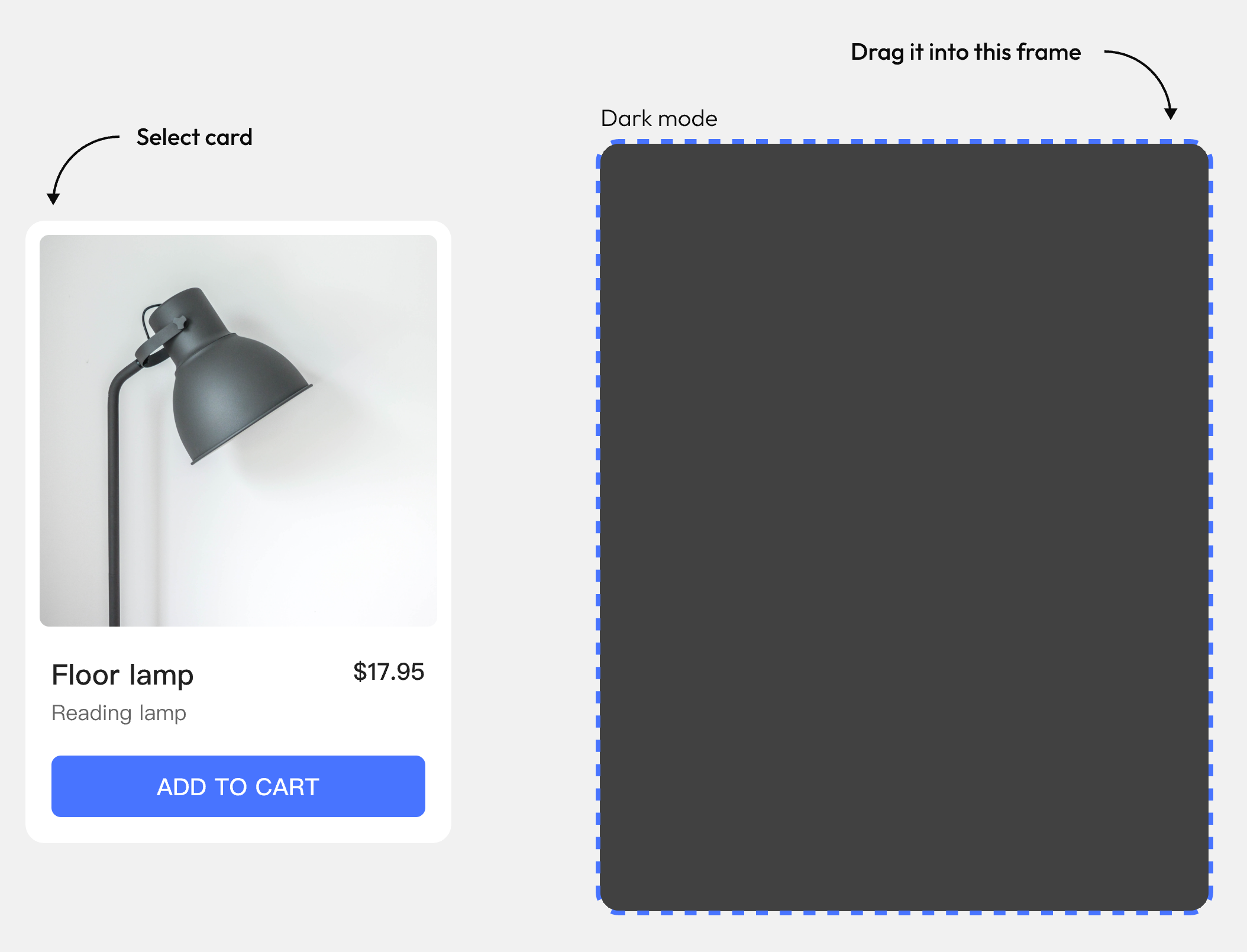
У экземпляра карточки в примере выбран Auto, поэтому он наследует режим родителя.
В учебном файле перетащите экземпляр карточки во фрейм с тёмным режимом и проверьте автоматическое изменение значений.
Задайте режим родительскому фрейму
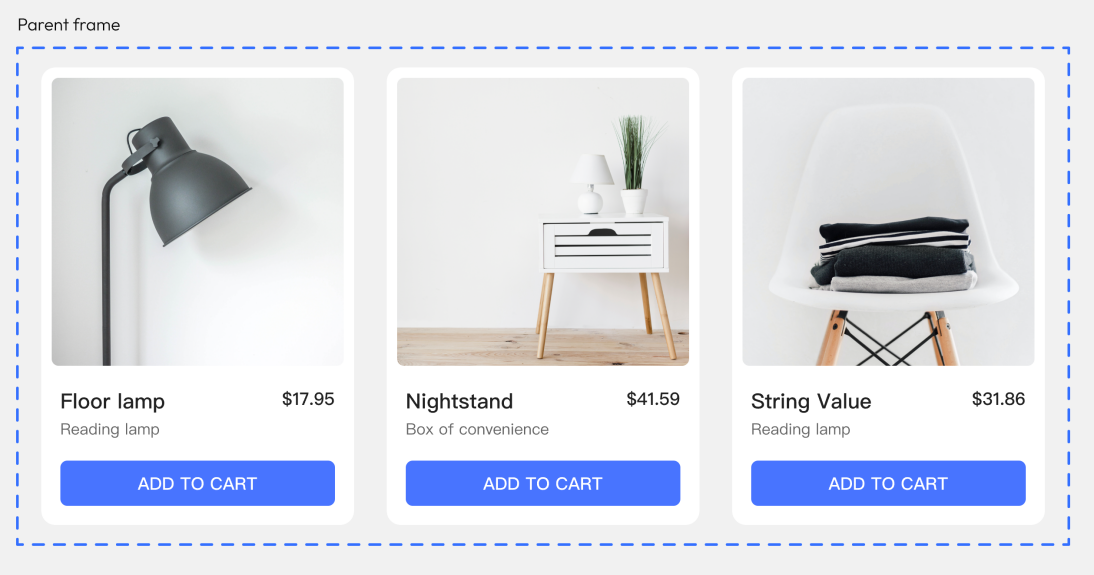
Теперь переключим язык карточек товара в учебном примере.
Выберите родительский фрейм карточки товара и измените текстовый режим с Auto на English или Russian. Здесь используются языковые режимы, заранее настроенные в коллекции примера.
Перемещение между фреймами с разными режимами
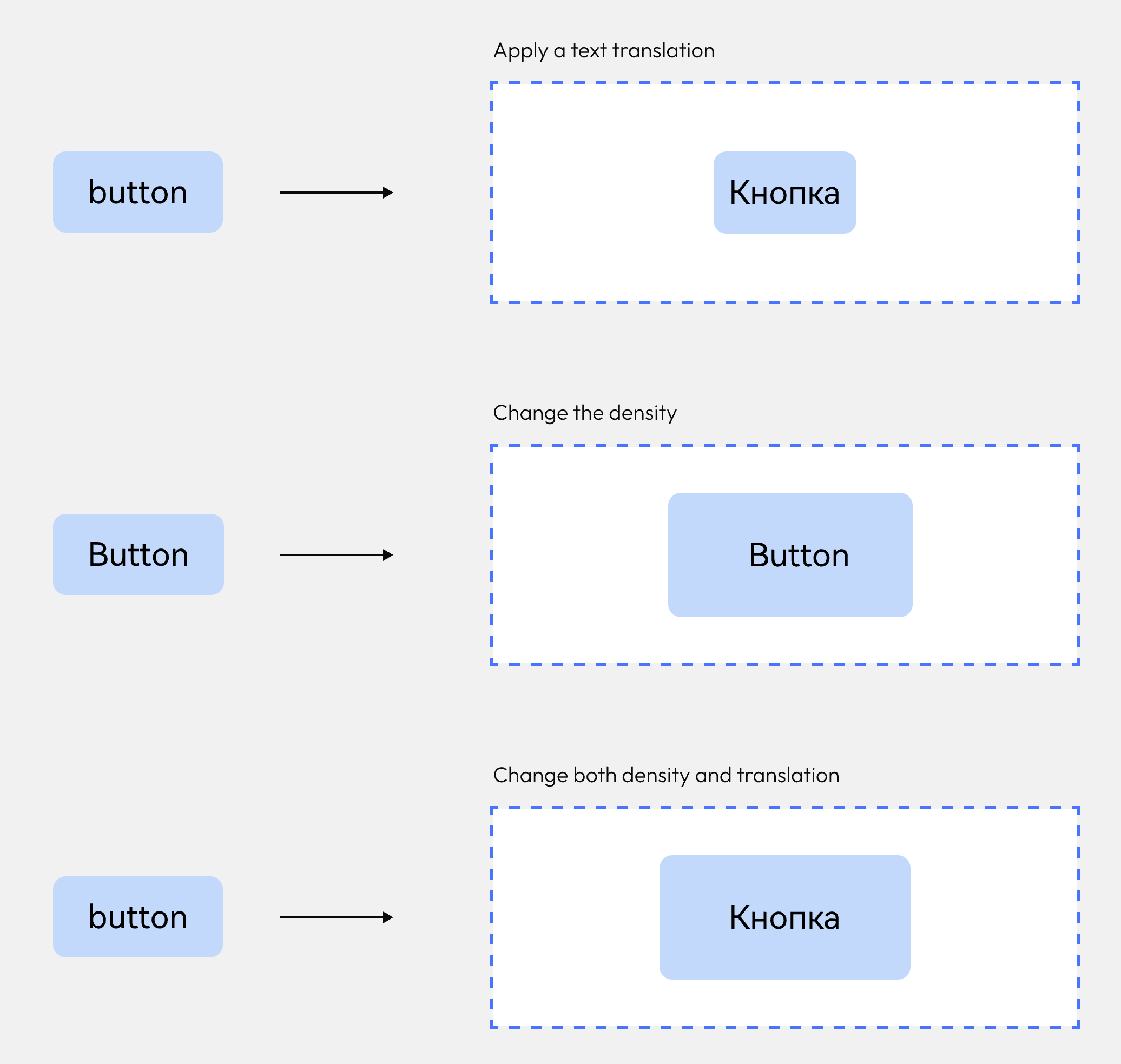
В учебном файле перетащите экземпляр компонента кнопки между фреймами с заданными режимами и проверьте, какие значения меняются.
VIII. Облачные токены
Публикация облачных токенов
Локальные дизайн-токены можно опубликовать в облаке для совместного использования в команде. Процесс похож на публикацию библиотеки.
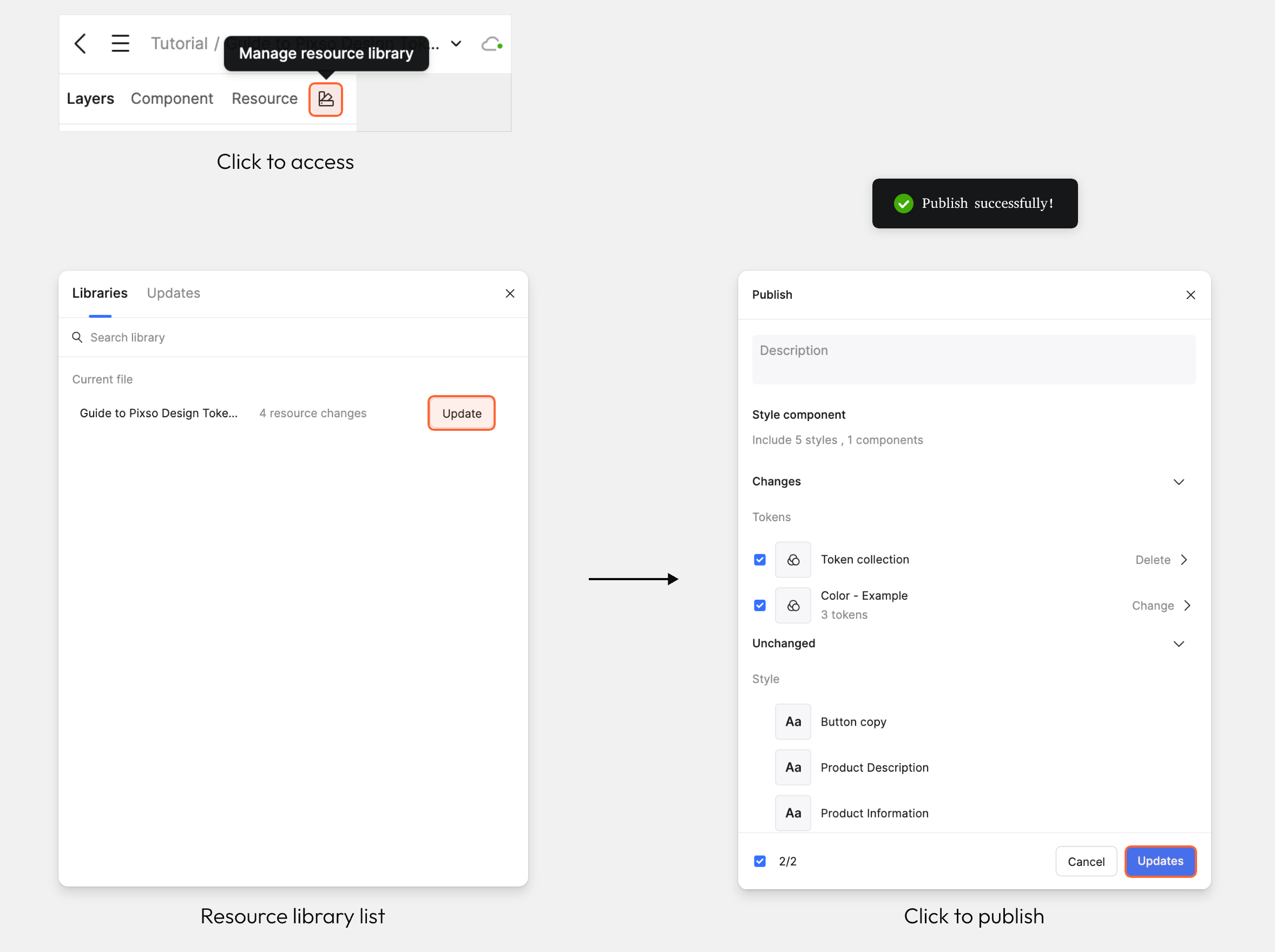
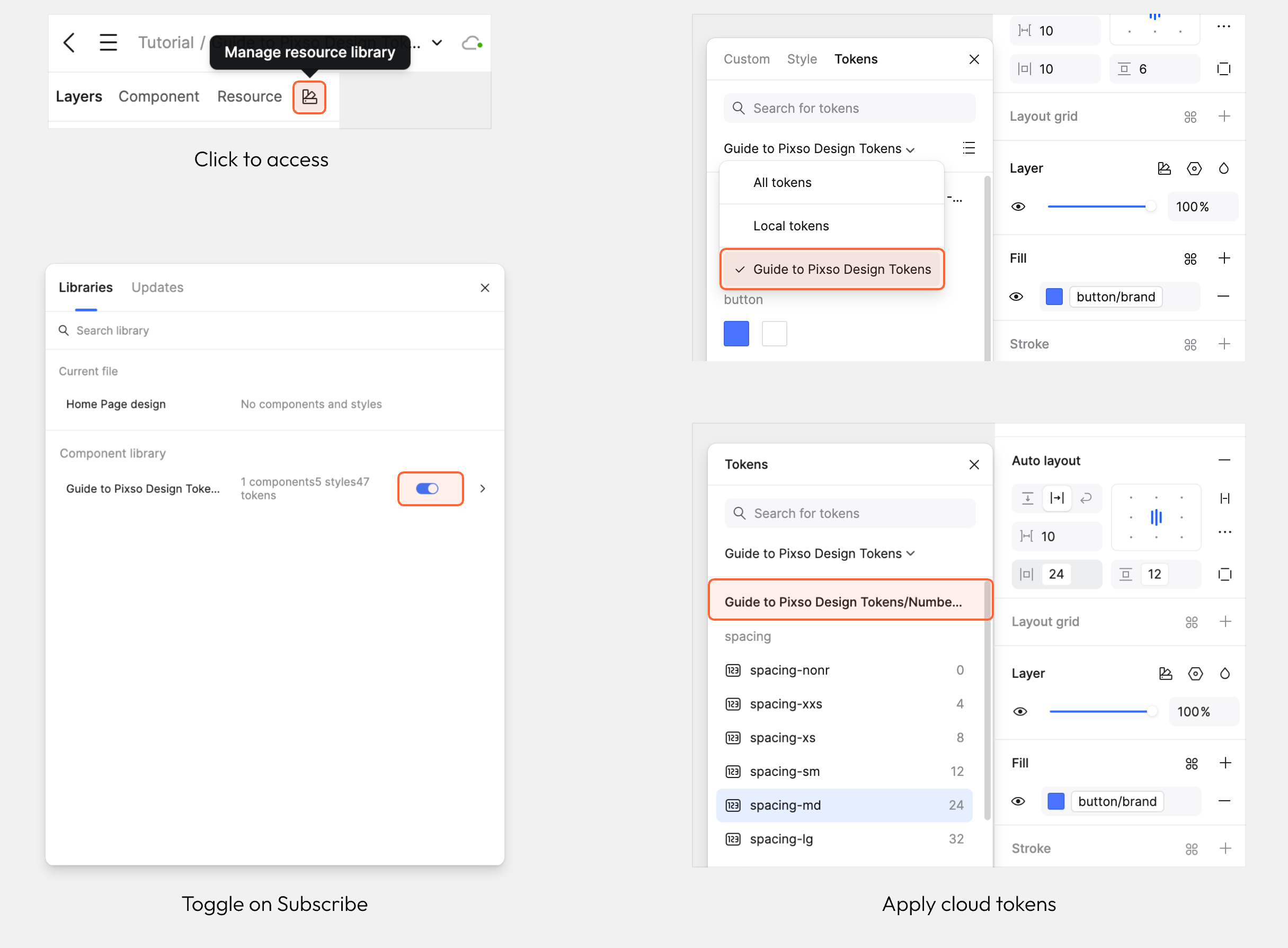
- Нажмите значок управления библиотеками на левой панели, чтобы открыть их список.
- Выберите текущий файл: появится список токенов, ожидающих обновления.
- Нажмите Publish. Начнётся загрузка библиотеки, а после завершения публикации появится уведомление об успехе.
Использование облачных токенов
После публикации локальных токенов в облаке участники команды могут подписаться на библиотеку и использовать эти токены.
- Нажмите значок управления библиотеками на левой панели и откройте их список.
- Найдите нужную библиотеку и включите переключатель Subscribe.
- После подключения подписки переменные библиотеки можно применять в соответствующей панели свойств на правой боковой панели.
IX. Дополнительные рекомендации
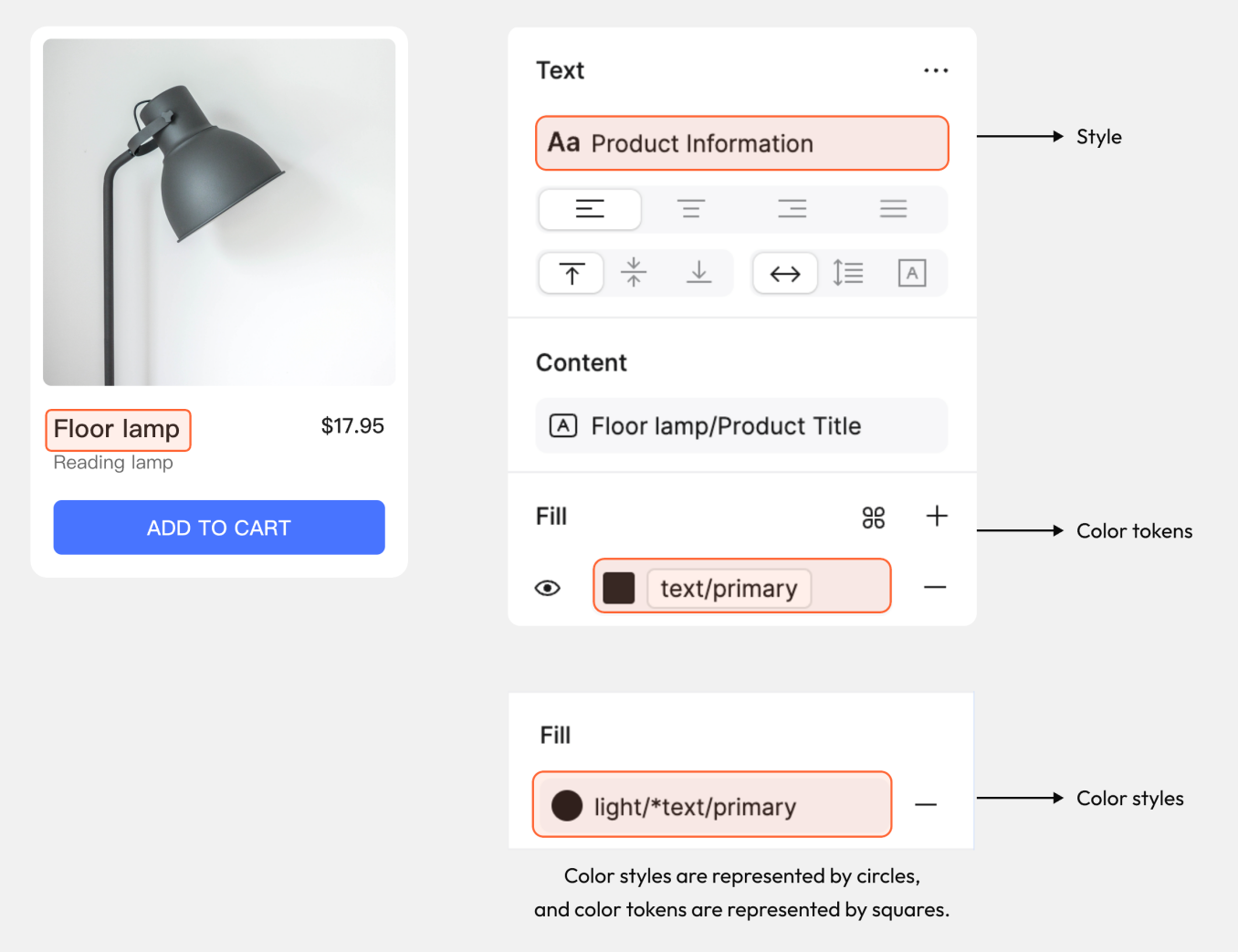
Используйте стили и токены вместе
Например, токены могут определять цвет заливки, а стили — шрифт, размер и другие параметры типографики.
Заключение
Дизайн-токены помогают сохранять согласованность и эффективность при росте дизайн-системы. В Pixso повторное использование значений, переключение режимов и совместный доступ команды позволяют выстроить процесс, который легче адаптировать к изменениям.