В этой статье

Александр
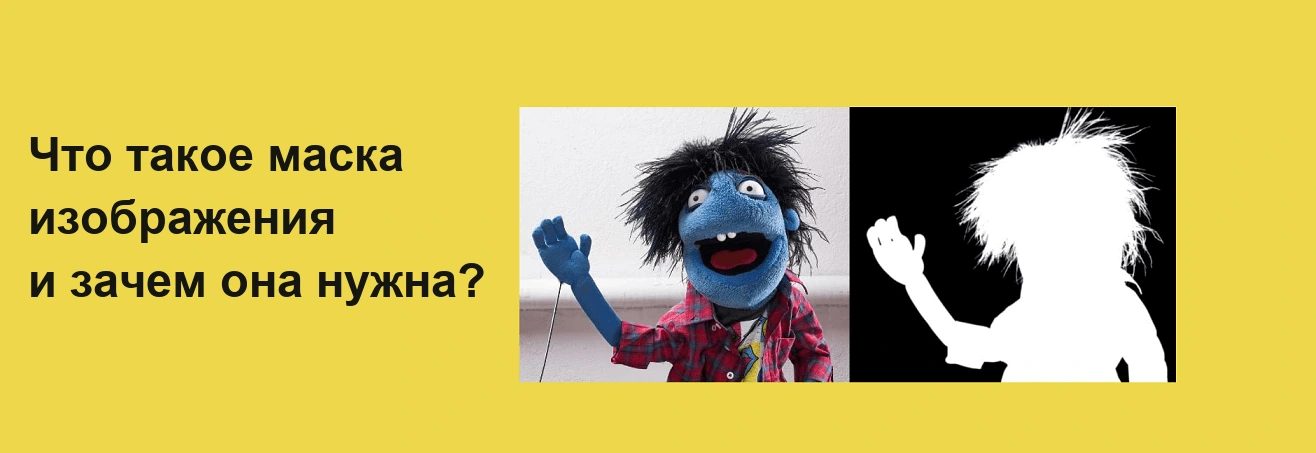
Чтобы применить маску к изображению, поместите объект, задающий видимую область, под изображением, выделите оба объекта и выполните команду создания маски. После этого картинку можно перемещать внутри границы: скрытые пиксели не удаляются. Круг подойдет для аватара, текст позволит показать фотографию внутри букв, а силуэт с прозрачным фоном — разместить другое изображение внутри контура человека.
В этом руководстве мы разделим эти три задачи и покажем порядок слоев в Pixso и Figma. Для начала подготовьте копию изображения, определите область, которую хотите показать, и убедитесь, что у вас есть право редактировать файл дизайна. Маска меняет видимость: она не удаляет фон фотографии автоматически и не восстанавливает отсутствующие детали. Редактируемую композицию можно собрать в рабочем пространстве Pixso для UI-дизайна.
1. Преимущества масок изображений
Используйте маску, когда нужно изменить видимую границу изображения и сохранить возможность скорректировать композицию. Например, для карточки профиля сейчас может потребоваться круглый аватар, а позже — более широкий кадр. Если исходная фотография остается за маской, кадрирование можно пересмотреть.
1. Можно скрыть или показать выбранный фрагмент
Маска показывает выбранную область и скрывает остальное. Векторная фигура задает геометрическую границу, а изображение с прозрачностью — произвольный контур. Чтобы выделить волосы или другой сложный объект, сначала понадобится подходящая маска прозрачности либо отдельная операция удаления фона. Сам по себе прямоугольник не умеет распознавать объект на фотографии.
2. Можно управлять несколькими элементами дизайна
Одна маска может определять видимость нескольких слоев в своей области действия. Это удобно, когда фоновую фотографию и текстуру нужно поместить в один силуэт. Сначала объедините нужные слои и проверьте результат, затем добавляйте остальные. Посторонние слои того же уровня тоже могут попасть под маску, если их порядок помещает их в ту же группу маски.
3. Результат легко корректировать
Маска сохраняет скрытое содержимое, поэтому фотографию можно сдвинуть, границу — изменить по размеру, а саму маску — убрать и снова увидеть изображение целиком. Изменения кадрирования остаются обратимыми. Однако качество результата зависит от разрешения исходной фотографии: увеличение векторной границы не добавляет деталей маленькому растровому изображению.
2. Виды масок изображений
Следующие категории описывают распространенные подходы к маскированию в графических инструментах. Это не три одинаковых пункта меню, которые есть в каждом редакторе. В частности, Figma предлагает типы Alpha, Vector и Luminance. А маска слоя, которую рисуют в растровом редакторе, относится к другой модели редактирования.
① Маска слоя
В растровом редакторе маска слоя обычно хранит значения видимости отдельно от изображения. Рисуя на маске или уточняя ее границы, можно показать лицо и скрыть фон; промежуточные значения дают частичную прозрачность. Пока вы корректируете край маски, исходное изображение остается доступным.
② Векторная маска
Векторная маска задает видимую границу с помощью фигуры или контура. Она подходит для кругов, карточек со скруглениями, собственных силуэтов и других четких очертаний. Обтравочный контур — близкое понятие, но названия и работа с непрозрачностью различаются между приложениями. Выбирайте тот тип маски, который действительно предлагает ваш инструмент.
③ Маска на основе альфа-канала
Альфа-канал хранит прозрачность. Когда он управляет маской, непрозрачные участки показывают содержимое, прозрачные — скрывают, а полупрозрачные — показывают частично. Поэтому портрет с вырезанным фоном может служить силуэтной маской для пейзажа. Если же фон портретной фотографии непрозрачен, границей маски станет прямоугольник всей фотографии, пока фон не будет удален.
3. Как применить маску к изображению в Pixso
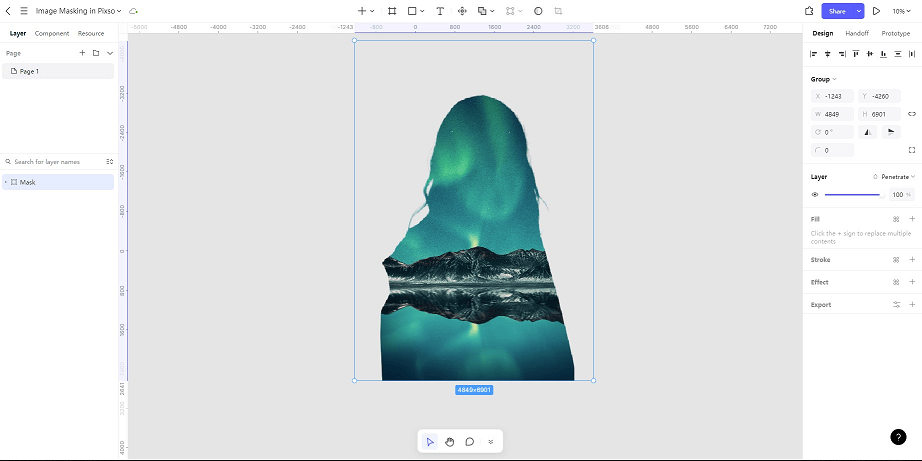
В следующем примере Pixso мы заполним силуэт человека пейзажем. Подготовьте два отдельных исходника: пейзаж и портрет с прозрачным фоном вокруг человека. Скриншоты показывают композицию и порядок слоев. Сама операция создания маски не вырезает человека из фотографии.
Разместите слои изображений в рабочем пространстве Pixso для UI-дизайна рядом с интерфейсом, в котором будет использоваться результат. Пока результат не проверен, храните копии исходников без маски за пределами рабочей группы.
В этом примере пейзаж должен быть виден только внутри контура человека. Если вам нужна лишь круглая фотография профиля, подготовку силуэта можно пропустить: используйте круг как нижний слой маски.

В инструкции Pixso по маскам на английском языке описано, как поместить маску позади нужных объектов и создать ее из выделения. Примените это правило к двум подготовленным изображениям:
Шаг 1. Разместите пейзаж на холсте с помощью инструмента изображения на панели. Его размер должен перекрывать будущий силуэт, а разрешения должно хватать для итогового размера отображения.
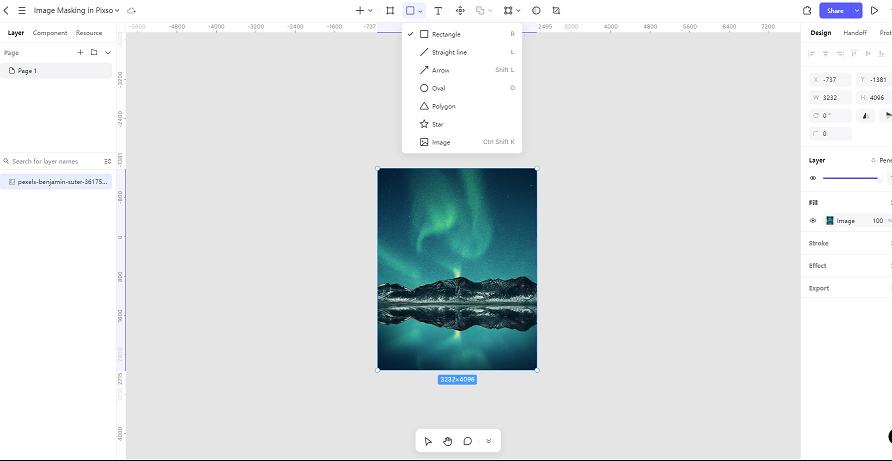
Шаг 2. Добавьте портрет с прозрачным фоном. Если у него остался непрозрачный прямоугольный фон, сначала подготовьте вырезанный портрет либо используйте простую фигуру для геометрической обрезки. Не ожидайте, что команда маски сама отличит человека от фона.
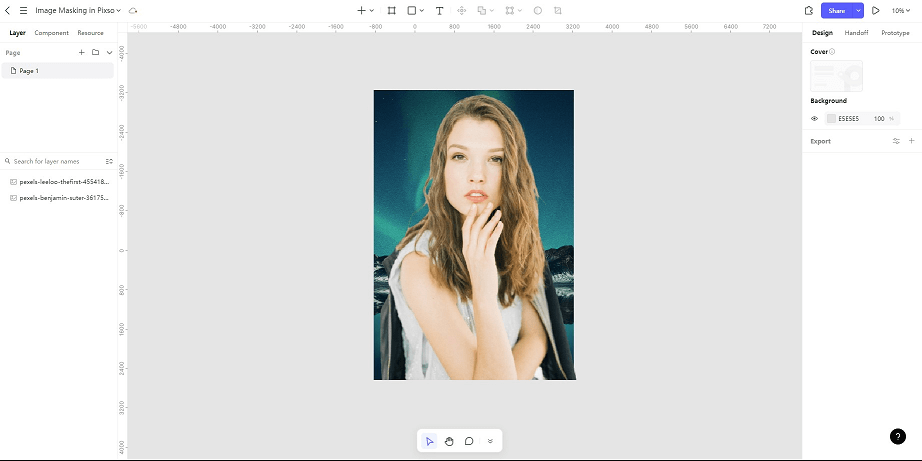
Шаг 3. В панели слоев переместите портрет под пейзаж. Портрет задает видимый контур, а расположенный выше пейзаж — изображение внутри него. Проверьте, что они перекрываются в нужной области.
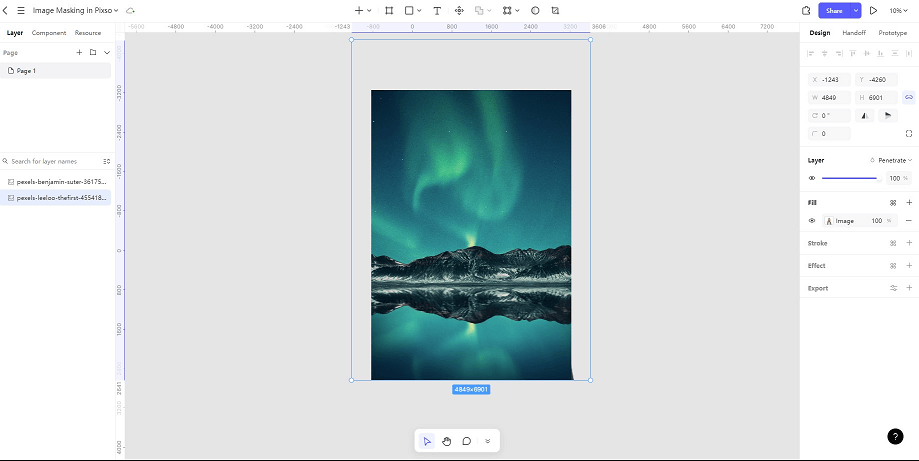
Шаг 4. Выделите оба слоя и выберите Create mask — создать маску в контекстном меню или на верхней панели. В созданной группе выберите пейзаж и настройте композицию. Если ничего не видно, проверьте перекрытие, видимость и непрозрачность маски. Если виден прямоугольник, проверьте прозрачность портрета. Чтобы отменить связь, выберите маску и выполните Cancel mask — отменить маску.
4. Два примера масок изображений в Figma
В следующих двух примерах используются неразрушающие маски Figma. На скриншотах показано прежнее расположение панели инструментов. В актуальном руководстве Figma по маскам на английском языке команда Use as mask — использовать как маску находится в меню More options — дополнительные параметры правой боковой панели. Основной порядок слоев остается тем же.
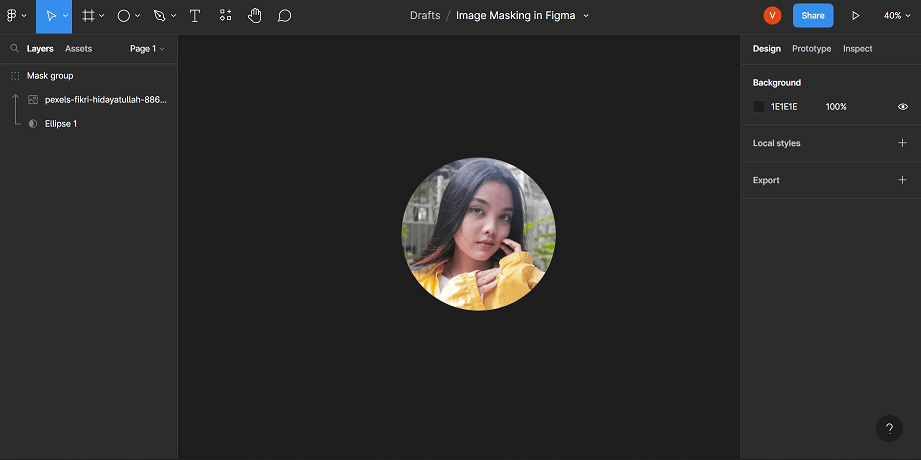
Пример 1. Создание аватара с помощью маски
Шаг 1. В панели слоев поместите круг под портретом так, чтобы лицо перекрывало круг. Выделите только круг и портрет, чтобы случайно не включить другие элементы интерфейса.
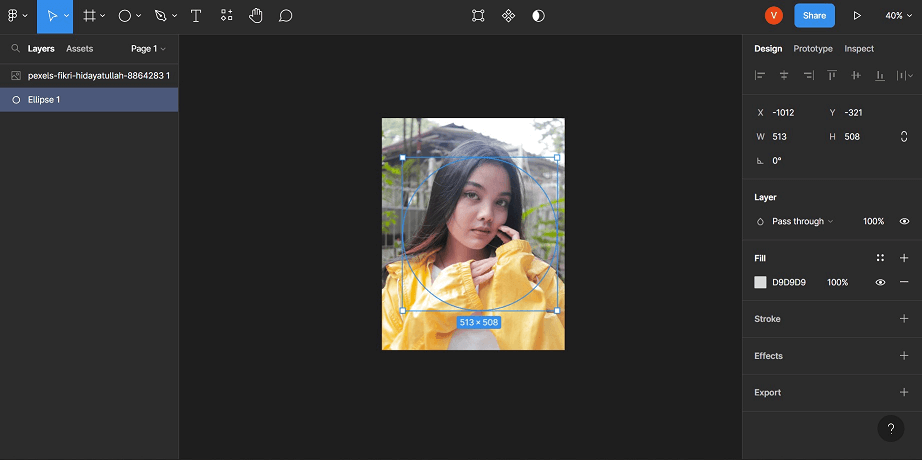
Шаг 2. Выберите Use as mask — использовать как маску. Figma создаст группу маски. Выберите фотографию внутри группы и подвиньте лицо в нужное место, не перемещая круг. Оцените аватар в реальном размере отображения и оставьте достаточно пространства вокруг головы.
Пример 2. Изображение внутри текста
Шаг 1. Поместите текстовый слой под фотографией. Выберите широкие формы букв, чтобы изображение внутри них оставалось узнаваемым, и расположите и при необходимости увеличьте фотографию так, чтобы она покрывала всё слово. В этом примере текст остается редактируемым.
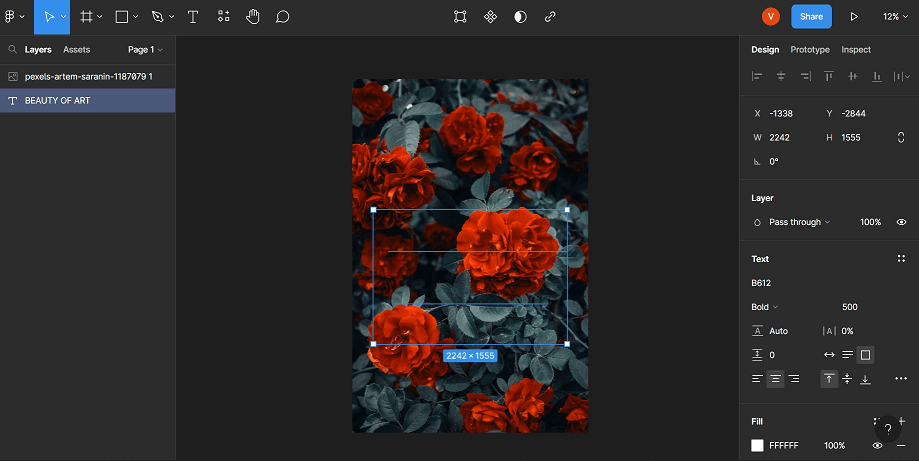
Шаг 2. Выделите фотографию и текст, затем выберите Use as mask — использовать как маску. Перемещайте фотографию внутри группы, пока композиция не будет удачно смотреться во всех буквах. При изменении текста изменится и область, в которой видно изображение.
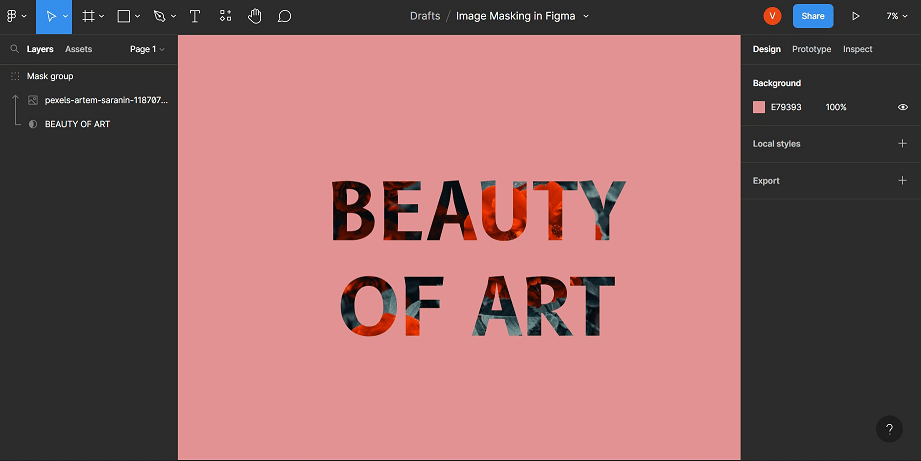
Оцените слово в том размере, в котором его увидят читатели. Если изображение мешает распознавать буквы, выберите более простую фотографию, измените ее положение или используйте обычный текст для важной информации. Декоративный заголовок с изображением внутри не должен быть единственным носителем смысла, который исчезнет, если картинка не загрузится.
Как исправить неожиданный результат
| Что видно | Вероятная причина | Что изменить |
|---|---|---|
| Прямоугольник вместо силуэта | У изображения, используемого как маска, непрозрачный фон. | Возьмите изображение с прозрачностью или замените маску векторной фигурой нужной формы. |
| Внутри маски нет изображения | Слои не перекрываются, маска скрыта или ее непрозрачность равна нулю. | Проверьте видимость и непрозрачность, затем расположите изображение над маской. |
| Исчезла соседняя подпись | Подпись оказалась над маской в той же области действия. | Переместите посторонние слои за пределы группы маски. |
| После изменения размера лицо обрезано | Изображение и его границу масштабировали или перемещали независимо друг от друга. | Выберите нужный слой внутри группы и восстановите композицию для целевого размера. |
Что проверить перед повторным использованием маски
В завершение оцените результат в предполагаемом размере отображения, затем немного сдвиньте изображение внутри маски, чтобы убедиться, что скрытые пиксели сохранились. Проверьте, что в группу маски входят только нужные слои, а изменение размера компонента не открывает нежелательную кромку.
Используйте силуэт, если изображение нужно показать в произвольном контуре, геометрическую маску — для аватара с четкой и легко контролируемой формой, а текстовую — для декоративного заголовка. Сохраните редактируемые слои вместе с дизайном: тогда следующий участник сможет поправить кадрирование, а не собирать изображение заново.