В этой статье

Редакция Pixso
Нейросеть для дизайна интерфейсов помогает подготовить варианты экрана, переработать текст или исследовать взаимодействие. Но под названием «ИИ для дизайна» встречаются разные продукты: генераторы изображений, редакторы макетов и инструменты создания прототипов на основе кода. Для команды важен не только вид первого результата, но и возможность изменить его, проверить сценарий и продолжить работу.
Сравним Pixso, Figma AI и Claude Design по результату, который нужен дизайнеру: редактируемому макету, прототипу или коду. На примере записи на консультацию разберём, как составить запрос и доработать полученный интерфейс.
1. Выберите нужный результат
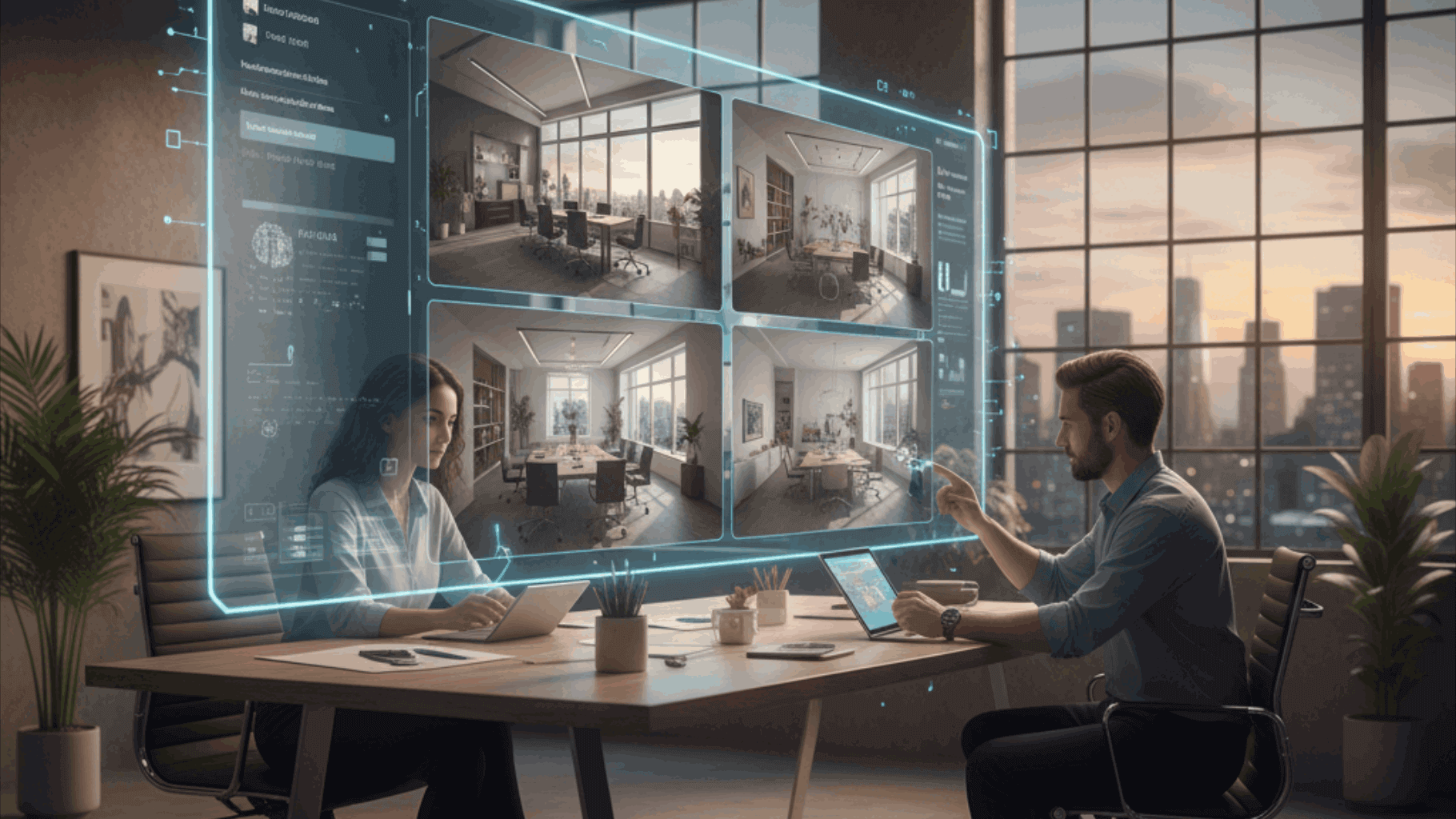
Начните с вопроса: что коллега должен получить после вашей работы? Один и тот же запрос «создай экран приложения» может дать картинку, набор слоёв или работающую страницу. Эти результаты подходят для разных этапов проекта.
- Визуальная концепция. Изображение помогает обсудить настроение, композицию и стиль. Перед дальнейшим использованием проверьте права на исходные материалы и условия сервиса. Картинка сама по себе не содержит компонентов интерфейса и поведения кнопок.
- Редактируемый UI-макет. Нужен, когда дизайнер будет менять тексты, отступы, состояния и общие компоненты. Проверьте структуру слоёв и возможность переиспользовать элементы, а не только экспортировать изображение.
- Интерактивный прототип. Подходит для обсуждения переходов и проверки пользовательского пути. Уточните, какие действия действительно работают, какие данные демонстрационные и что произойдёт при ошибке.
- Прототип на основе кода. Полезен для проверки поведения в браузере. До включения в продукт разработчику нужно оценить зависимости, архитектуру, безопасность, доступность и интеграции.
Если цель — согласовать структуру экрана, начните с UI-макета. Если важно понять, найдёт ли человек нужное действие, подготовьте интерактивный прототип и задайте участнику конкретное задание.
2. Сравните инструменты на своей задаче
Сначала выберите один сценарий и одинаковые исходные материалы. Для каждого инструмента проверьте доступные функции, редактируемость результата и способ передачи в рабочий проект.
Pixso: макеты и совместная доработка
Pixso объединяет редактирование интерфейсов, компоненты, обсуждение макетов и прототипирование. На официальном сайте также описаны генерация и доработка дизайна на холсте с ИИ. Этот вариант стоит проверить, если команда хочет продолжать обсуждение и редактирование в рабочем дизайн-файле.
Откройте ИИ-функции в своём аккаунте: создайте экран, замените заголовок длинным и измените ширину. Затем проверьте слои и компоненты. Условия Pixso описывают ИИ-кредиты и доступ по типам мест; кредиты редактора Pixso и Paico используются отдельно.
Figma AI: определите конкретный продукт
Figma AI — общее обозначение нескольких возможностей. Официальная страница Figma различает помощь в создании и редактировании дизайна и Figma Make, который работает с прототипами и веб-приложениями на основе запросов. Поэтому сначала решите, нужен ли результат на дизайн-холсте или поведение в браузере.
Проверьте доступ к выбранной функции, расход кредитов и настройки команды до переноса рабочего материала. Для решения проблем с доступом используйте руководство по Figma AI; не переносите условия одного продукта Figma на остальные.
Claude Design: варианты и работа с контекстом
В обновлении Anthropic описаны работа с дизайн-системой, прямое редактирование элементов на холсте и связь с Claude Code. Это подходящий кандидат для проверки сценария, в котором вы уточняете направление через запросы и затем дорабатываете результат.
Для пилота возьмите обезличенный пример и заранее проверьте, как результат передаётся в выбранный редактор или репозиторий. Поддержка экспорта не означает автоматического сохранения структуры компонентов другого продукта. Отдельные возможности и условия рассматриваем в руководстве по Claude Design.
3. Подготовьте бриф и промпт
Полезный запрос описывает пользователя, его действие и ограничения. Формулировка «сделай красивую панель» оставляет инструменту слишком много решений. Вместо неё укажите назначение экрана, обязательные данные, состояния и критерии, по которым будете оценивать результат.
Для примера спроектируем страницу записи на консультацию. Посетитель должен выбрать услугу, дату и время, оставить контакты и увидеть подтверждение. Не добавляем оплату и личный кабинет: это отдельные сценарии. Используем вымышленные данные, чтобы не отправлять сведения клиентов в инструмент.
Создай черновой интерфейс записи на консультацию на русском языке. Пользователь выбирает услугу, дату и свободное время, затем вводит имя и email. Подготовь основной экран для ширины 390 px и вариант для 1440 px. Покажи состояния: загрузка расписания, нет свободного времени, неверный email и успешная запись. Главная кнопка — «Записаться». Не добавляй оплату, отзывы клиентов и неподтверждённые преимущества. Используй повторяемые элементы для полей и временных слотов. Сначала перечисли допущения и вопросы, затем предложи структуру экранов. Укажи, какие действия в результате работают, а какие только обозначены.
Если у команды есть дизайн-система, приложите разрешённые примеры компонентов и правила текстов. Укажите, какие элементы менять нельзя. Если инструмент не поддерживает нужный формат библиотеки, опишите ограничения словами и проверьте соответствие вручную.
На следующем шаге просите одну конкретную правку: «сохрани структуру, увеличь место для длинного названия услуги» или «объясни, как пользователь вернётся к выбору времени». Так проще сравнить версии и заметить нежелательные изменения.
4. Доработайте экран и переходы
- Сохраните исходный запрос и первую версию. Так будет проще сравнить изменения и вернуться к удачному решению.
- Сначала уточните содержание: все ли поля нужны для записи, понятны ли услуги и есть ли подтверждение выбранного времени.
- Замените короткое название услуги длинным и добавьте ещё один временной слот. Исправьте переносы и расстояния, которые мешают чтению.
- Свяжите выбор времени, форму и подтверждение. Добавьте возврат, чтобы посетитель мог изменить дату без повторного ввода всех данных.
- Попросите человека записаться на следующую неделю и исправить ошибку в email. Посмотрите, где он останавливается и какой информации ему не хватает.
- Передайте разработчику выбранную версию, состояния и правила проверки данных. Для результата с кодом отдельно согласуйте интеграцию в проект.
Сравнивая инструменты, учитывайте время до принятого результата, число ручных исправлений, понятность структуры и стоимость всего цикла. Быстрый первый экран может потребовать длительной доработки. Если проверяете несколько сервисов, используйте одинаковый бриф и одинаковые критерии.
5. Подготовьте макет к работе команды
Перед обсуждением соберите обычное состояние, загрузку, ошибку и подтверждение рядом. Команда должна видеть, как меняется интерфейс в одном сценарии.
- Содержание: используйте названия и условия реальной услуги. Согласуйте тексты подтверждения и ошибок с теми, кто отвечает за процесс записи.
- Сценарий: после неудачной отправки сохраняйте введённые данные и объясняйте, что требуется исправить.
- Размеры экрана: проверьте длинные русские подписи и промежуточную ширину, чтобы не пропустить переносы между большим и мобильным макетом.
- Доступность: в реализации проверьте контраст, подписи полей, видимый фокус и работу с клавиатурой. Начальные проверки описаны в W3C Easy Checks.
- Передача: сопоставьте компоненты макета с реализацией и запишите поведение, которое нельзя понять по статичному экрану.
Для корпоративного пилота заранее согласуйте разрешённые данные, срок хранения, обработку запросов, права участников и используемых поставщиков моделей. Не загружайте закрытые макеты только потому, что инструмент предлагает корпоративный тариф. Если требуется развёртывание Pixso в инфраструктуре компании, отдельно уточните, какие ИИ-функции доступны в выбранной конфигурации и покидают ли запросы её пределы.
6. Ответы на частые вопросы
Есть ли бесплатные нейросети для дизайна интерфейсов?
У отдельных сервисов есть бесплатные тарифы или пробный доступ. Перед началом проверьте текущие лимиты генерации, возможности редактирования, экспорт и условия использования. Бесплатный доступ к редактору не обязательно включает все ИИ-функции.
Можно ли получить готовый сайт одним запросом?
Инструмент может подготовить визуальный вариант или прототип с кодом. Публикация рабочего сайта дополнительно требует проверки содержания, форм, интеграций, обработки данных, адаптивности и доступности. Определите эти задачи до выбора сервиса.
Какую нейросеть выбрать для UI/UX-дизайна?
Для редактируемого макета оценивайте слои и компоненты; для исследования сценария — переходы и состояния; для прототипа с кодом — возможность запуска и доработки в вашей среде. Выбор делайте после небольшого пилота, а не по одному демонстрационному экрану.
С чего начать в Pixso?
Откройте рабочее пространство, проверьте доступные функции и выполните один сценарий на обезличенном брифе. Затем пригласите коллегу оценить макет и запишите замечания. Сравните тарифы и условия ИИ-кредитов после того, как станет понятен ваш рабочий процесс.
Начните с одного экрана, который нужен проекту сейчас. Получите первый вариант, уточните содержание и покажите команде рабочий сценарий — так проще оценить, какую часть задачи действительно ускорил ИИ.