Александр
Figma — это браузерный инструмент для UI/UX-дизайна, прототипирования и совместной работы. Благодаря понятному интерфейсу и редактированию в реальном времени новичок может быстро освоить его без сложной установки. Достаточно открыть браузер: Figma подходит и для личных проектов, и для работы команды.
В этой инструкции разберём, как пользоваться Figma: что такое этот инструмент, как создать первый файл, освоить рабочую область, собрать прототип, использовать основные функции и выбрать бесплатный или платный тариф. В конце покажем Pixso как альтернативу, если вам нужны совместный дизайн, русскоязычный интерфейс и дополнительные возможности.
Часть 1. Что такое Figma: особенности и рабочая среда
Figma — это UI/UX-редактор, который работает в браузере. Устанавливать программу необязательно: файл хранится в облаке, история версий сохраняется автоматически, а несколько участников могут одновременно работать над одним макетом. Поэтому Figma используют не только дизайнеры, но и менеджеры продукта, аналитики и разработчики.
Ключевые особенности Figma
1. Совместное редактирование в реальном времени
- Несколько участников могут одновременно менять один файл.
- Общие курсоры помогают видеть, кто и над каким объектом работает.
- Комментарии упрощают обратную связь и ревью макета.
- Права доступа можно разделить на просмотр, комментирование и редактирование.
2. Доступ из браузера
- Одинаковый рабочий процесс доступен в Windows, macOS и Linux.
- Начать работу можно без отдельной установки.
- Облачное хранение и история версий снижают риск потерять изменения.
3. Подходит разным специалистам
- Дизайнеру: удобно тренироваться, собирать UI и оформлять портфолио.
- Команде: дизайнеры, менеджеры и разработчики видят одну актуальную версию.
- Недизайнеру: легко показать структуру продукта, вайрфрейм или пользовательский сценарий.

Совет: если вы сравниваете редакторы, посмотрите подборку инструментов для UI-дизайна и оцените их по совместимости, цене и командным функциям.
Часть 2. Базовые способы пользоваться Figma
1. Регистрация и создание нового файла
Откройте figma.com и создайте бесплатный аккаунт. После входа вы попадёте в раздел Drafts. Нажмите New design file, чтобы открыть новый документ, затем переименуйте файл и страницу так, чтобы команда сразу понимала их назначение.
2. Знакомство с интерфейсом
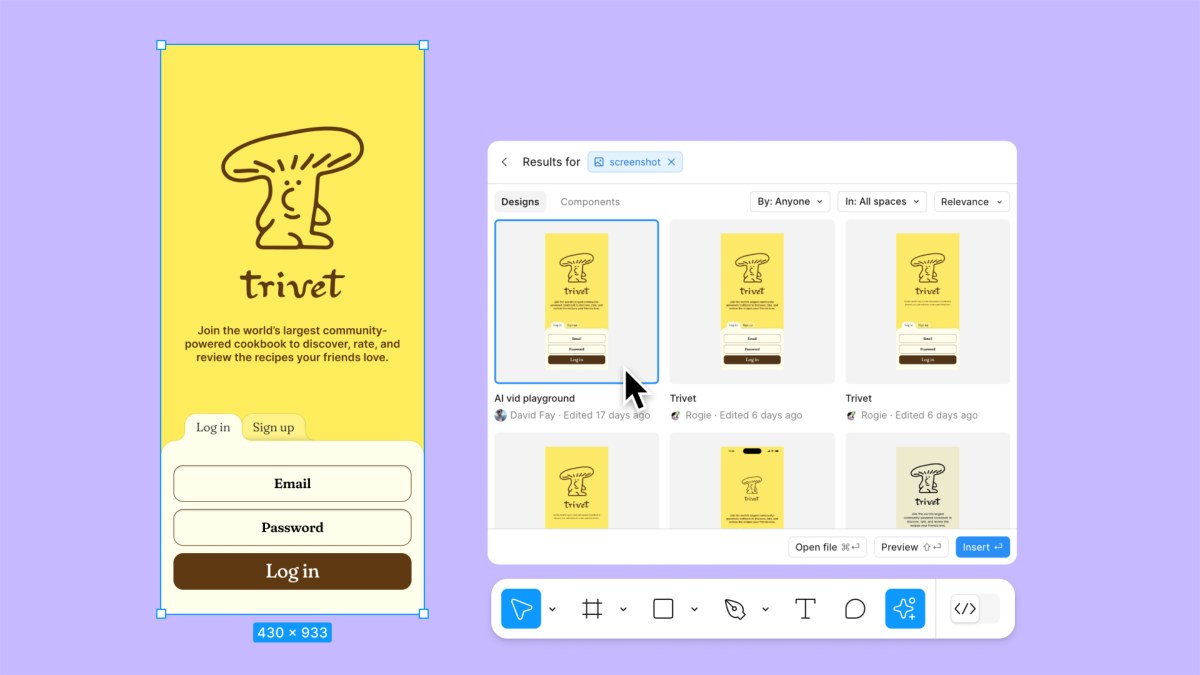
В центре находится холст, на котором размещаются фреймы и элементы интерфейса. Нажмите F, чтобы выбрать готовый размер экрана iPhone, Android, сайта или социальной сети. Для первого макета лучше начать с реального размера устройства или Desktop-фрейма.
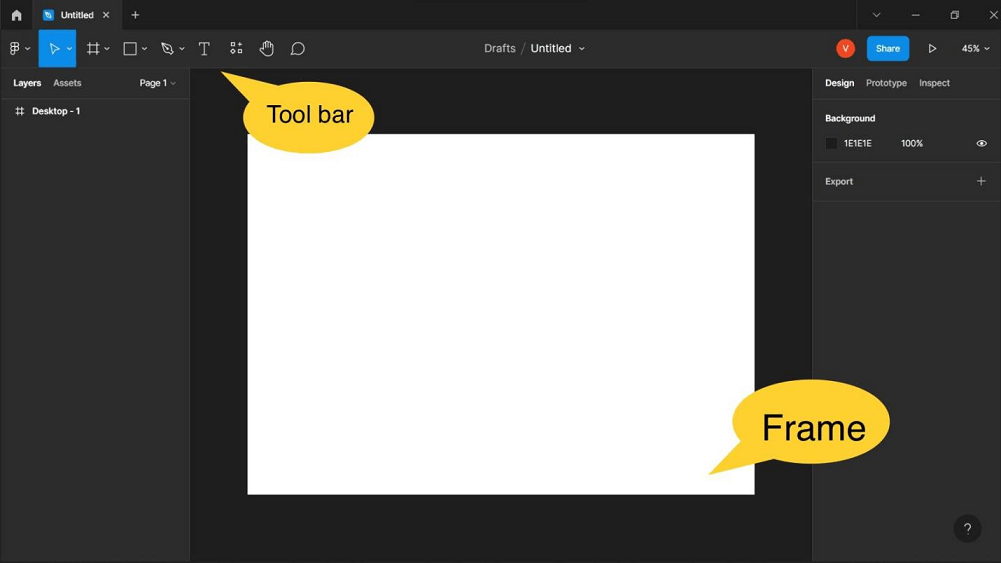
Слева находятся страницы и Layers, где отображаются фреймы, текст, изображения и фигуры. Во вкладке Assets хранятся компоненты и стили, а меню Pages помогает разделить большой проект на логические части. Справа открывается панель Design с настройками выбранного объекта.
Коротко о рабочей области:
- Центр: холст и макет.
- Слева: страницы, слои, компоненты и ассеты.
- F: быстрый выбор фрейма для устройства или веб-страницы.
- Справа: размеры, цвет, отступы, сетка и другие свойства.
3. Основные инструменты
В верхней панели находятся инструменты для фреймов, прямоугольников, линий, пера и текста. В правой панели Design можно изменить размеры и координаты, радиус углов, сетку 8 pt или 12-колоночную сетку. Сначала задайте правила проекта, а затем применяйте их к новым экранам.
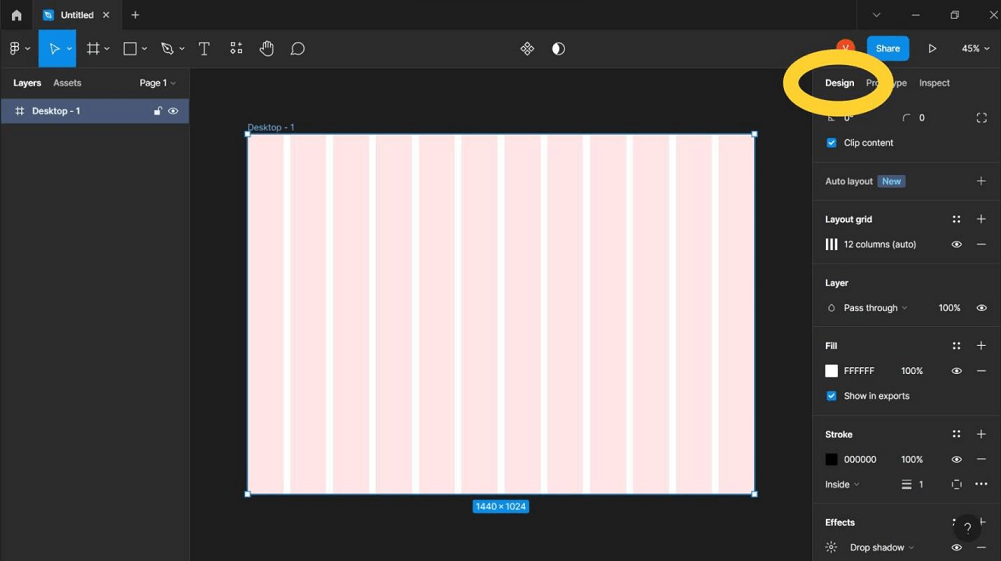
После добавления изображения настройте его через Fill: выберите режим заполнения или Fit, чтобы показать объект целиком. Constraints помогают закрепить элемент внутри фрейма, а Stroke и Effects добавляют обводку, тень или размытие. Проверяйте видимость слоёв через значок глаза, чтобы не оставлять в макете случайно скрытые объекты.
Базовый чек-лист управления:
- Верхняя панель: создание фреймов, фигур и текста.
- Правая панель: размеры, интервалы, сетки и адаптивные свойства.
- Fill и Constraints: масштабирование и положение изображения.
- Stroke и Effects: обводка, тени и визуальные эффекты.
Совет: если шрифт не отображается в макете, проверьте синхронизацию шрифтов и настройки браузера в инструкции по проблемам со шрифтами Figma.
Часть 3. Основные функции Figma для практической работы
Когда вы освоили рабочую область, переходите к функциям, которые ускоряют дизайн в реальном проекте. Ниже — семь возможностей: от адаптивной компоновки и компонентов до прототипа, экспорта и командной работы.
1. Автоматическая компоновка (Auto Layout)
Auto Layout автоматически меняет размер контейнера и его содержимого, когда вы добавляете или удаляете текст, кнопки и карточки. Это особенно полезно для адаптивных интерфейсов и повторяющихся элементов. Выделите нужные слои и нажмите Shift + A, затем настройте направление, интервалы, отступы и режим изменения размера.
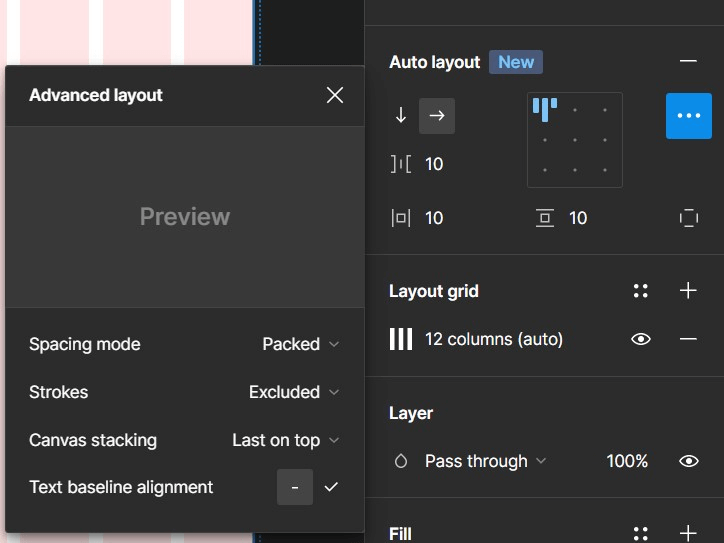
Начинайте с простого компонента: кнопки или строки списка. После проверки перенесите те же правила на карточки и блоки, чтобы изменения текста не ломали макет.
2. Компоненты и варианты (Components и Variants)
Компонент — это переиспользуемый элемент интерфейса. Создайте его из кнопки, поля или карточки сочетанием Ctrl/Cmd + Alt + K. Основной компонент хранит структуру, а экземпляры можно использовать на разных экранах. Variants объединяют состояния Default, Hover, Disabled и Loading в один набор, поэтому команда быстрее обновляет дизайн-систему.
3. Прототипирование (Prototyping)
Во вкладке Prototype соедините экраны и задайте реакцию на действие пользователя. Для перехода используйте Navigate to, для меню или подсказки — Open overlay. Можно выбрать клик, наведение, задержку, анимацию Smart Animate и способ возврата.
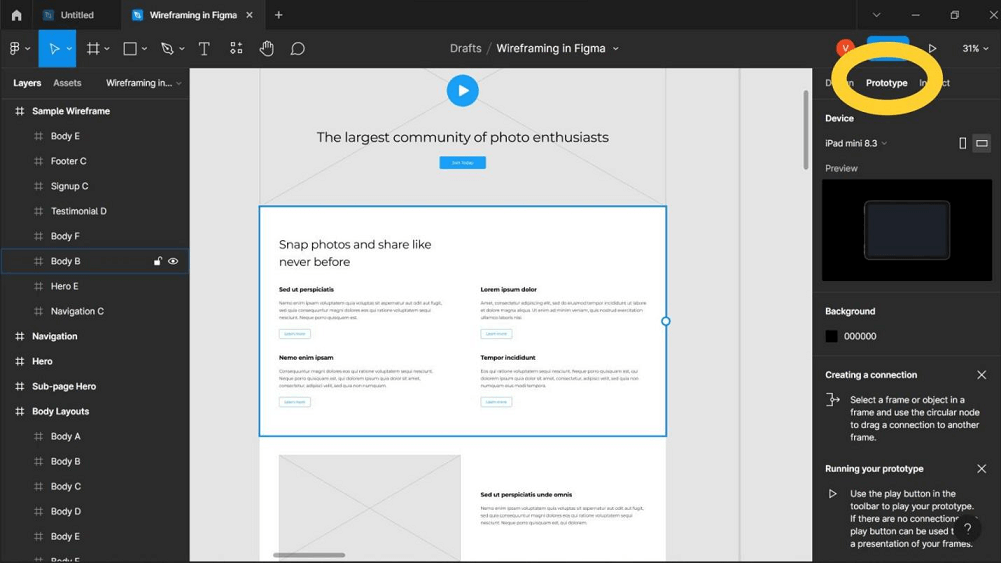
Свяжите только ключевые шаги сценария: вход, выбор, подтверждение и результат. Затем откройте Present и пройдите путь как пользователь. Для мобильной проверки можно использовать Figma Mirror или открыть прототип на смартфоне.
4. Презентация (Presentation)
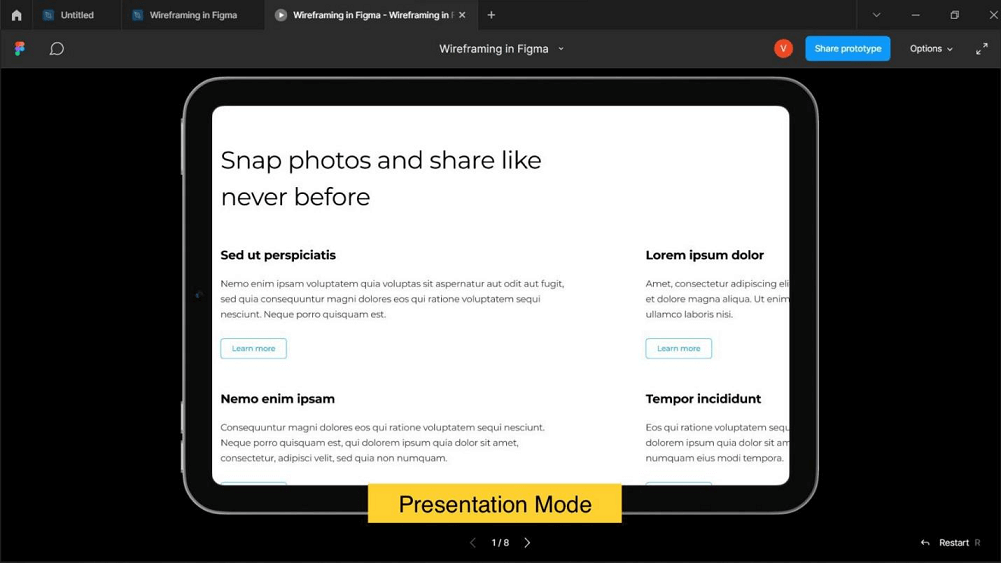
Кнопка с иконкой воспроизведения в правом верхнем углу запускает презентационный режим в новой вкладке. Так вы проверите не только внешний вид экранов, но и порядок переходов, кликабельность элементов и поведение интерактивных состояний.
5. Импорт и экспорт
Figma позволяет импортировать изображения и дизайн-файлы, а готовые объекты экспортировать в SVG, JPG и PNG. Перед экспортом проверьте масштаб, область выделения, название файла и прозрачность фона. Для передачи разработчикам заранее согласуйте нужный формат и размер.
6. Общий доступ и совместная работа
Кнопка Share позволяет пригласить участников по электронной почте или ссылке. Выберите уровень доступа: просмотр, комментарии или редактирование. Комментарий лучше привязывать к конкретному объекту и формулировать как действие, например «увеличить контраст текста», а не как общее пожелание.
7. Сообщество Figma
В Figma Community можно найти шаблоны, UI-киты и плагины от дизайнеров со всего мира. Скопируйте подходящий ресурс в свой файл, проверьте лицензию и адаптируйте структуру под собственные сценарии. Не переносите чужой макет без изменений: референс должен помогать решать задачу, а не заменять проектирование.
Бесплатный и платный тарифы Figma: в чём разница
| Возможность | Бесплатный план | Платный план |
| Файлы | Базовый набор возможностей | Расширенные командные проекты |
| Совместная работа | Доступна | Доступна с расширенными правами |
| История версий | Ограниченная | Расширенная |
| Командные права | Ограниченные | Гибкая настройка доступа |
| Продвинутый прототип | Часть функций ограничена | Полный набор возможностей |
| Библиотеки команды | Ограниченная совместная работа | Расширенное управление библиотеками |
| Плагины и виджеты | Доступны | Доступны |
Точные лимиты и состав функций могут меняться, поэтому перед выбором тарифа проверьте актуальные условия Figma. Для личного обучения обычно достаточно бесплатного плана, а команде стоит заранее оценить историю версий, права доступа и общие библиотеки.
Часть 4. Альтернатива Figma: как начать работать в Pixso
Если вам нужен похожий подход к UI/UX-дизайну, но важны русскоязычная локализация, совместная работа, AI-функции и удобная передача макета разработчикам, попробуйте Pixso. Логика редактора знакома пользователям Figma, поэтому перейти к новому инструменту можно без долгого обучения.
Основные возможности Pixso
- Браузерный редактор для совместного UI/UX-дизайна.
- Импорт и экспорт популярных форматов дизайна.
- AI-функции для черновиков, вайрфреймов и работы с изображениями.
- D2C-инструменты для передачи дизайна в HTML/CSS.
- Шаблоны и ресурсы для командной работы.
1. Регистрация и первый файл
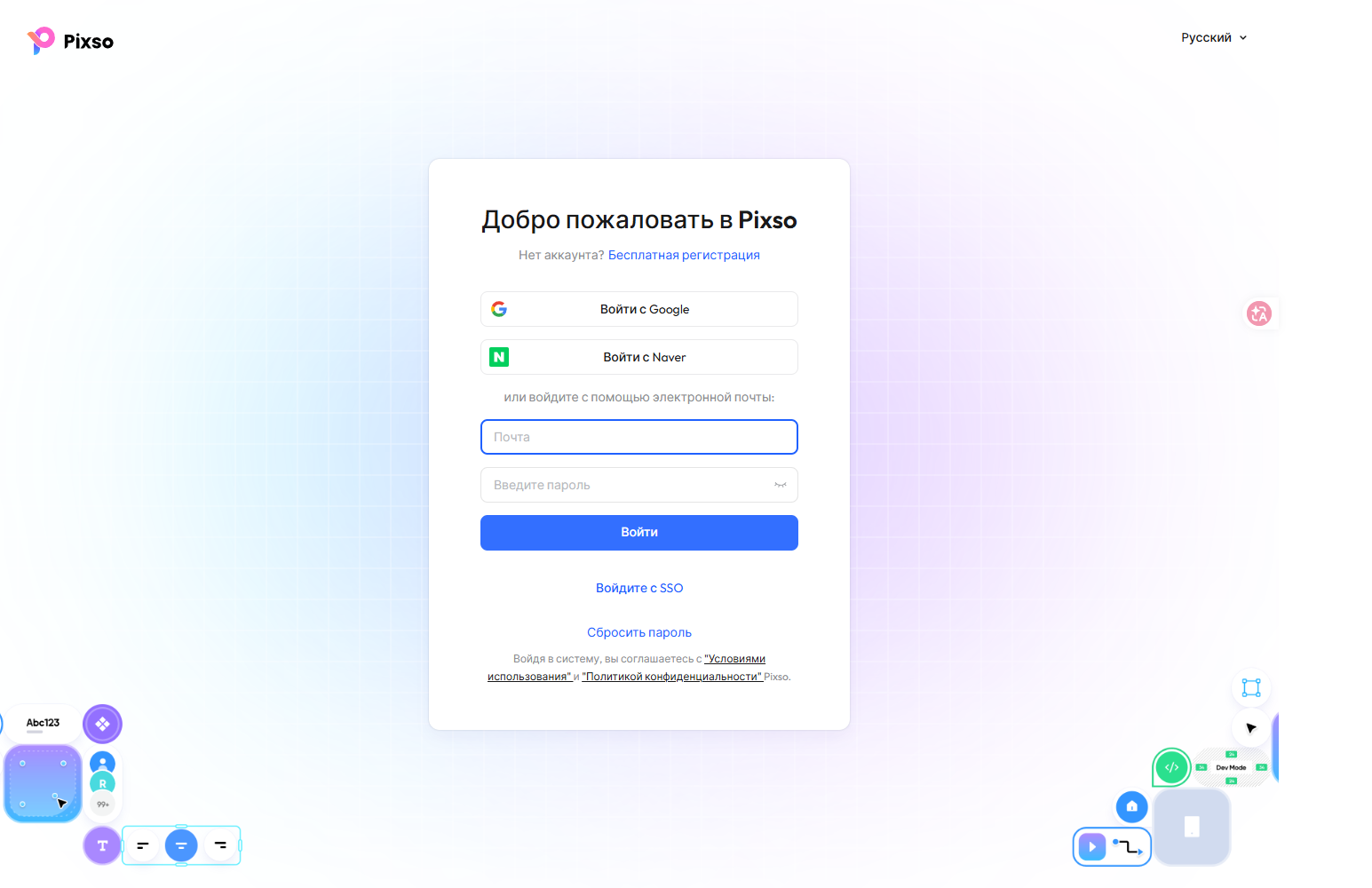
Откройте сайт Pixso, войдите по электронной почте или через доступный аккаунт и нажмите New File. После создания файла проверьте настройки проекта, названия страниц и права доступа участников.
2. Знакомый интерфейс и локализация
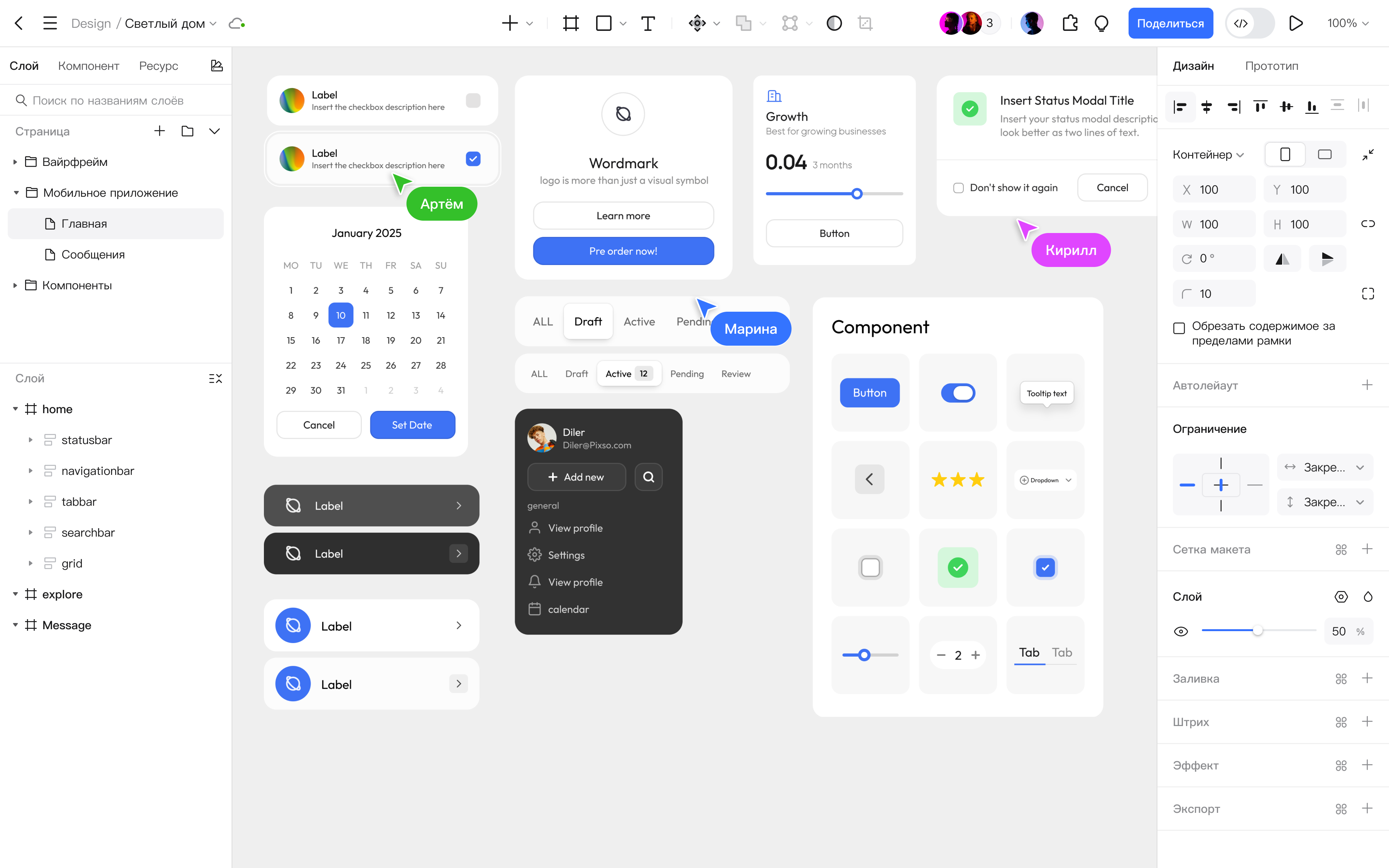
Рабочая область Pixso построена вокруг холста, слоёв, фреймов и правой панели свойств. Пользователь Figma быстро узнает привычные сценарии: создание компонентов, настройку Auto Layout, прототипирование и комментарии. Перед началом командной работы выберите язык интерфейса и согласуйте единые названия слоёв.
3. Pixso AI
Pixso AI помогает быстрее собрать черновик, вайрфрейм или визуальное направление. Формулируйте запрос конкретно: укажите тип экрана, аудиторию, контент, ограничения по сетке и нужное действие пользователя. Результат всё равно проверяйте вручную перед передачей в работу.
4. D2C: передача дизайна в код
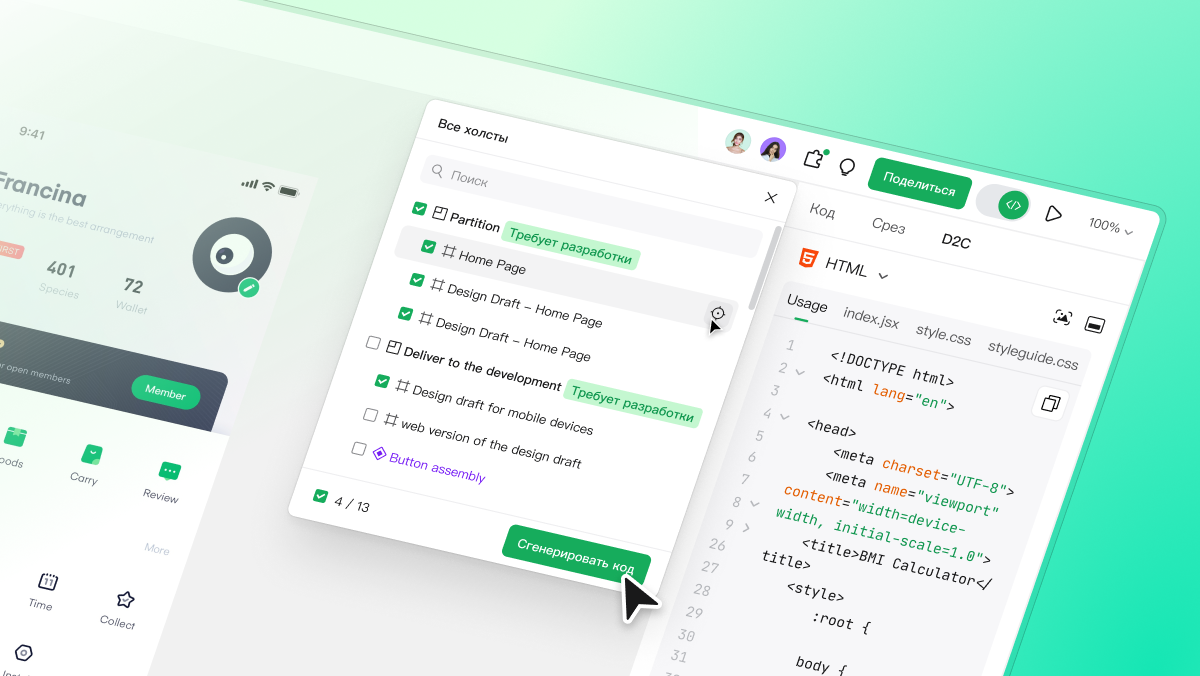
D2C помогает получить сведения, необходимые разработчику: размеры, отступы, цвета и структуру элементов. Используйте его после того, как проверили компоненты, состояния и адаптивные ограничения. Такой порядок снижает риск передать в разработку красивый, но неполный макет.
5. Сравнение стоимости
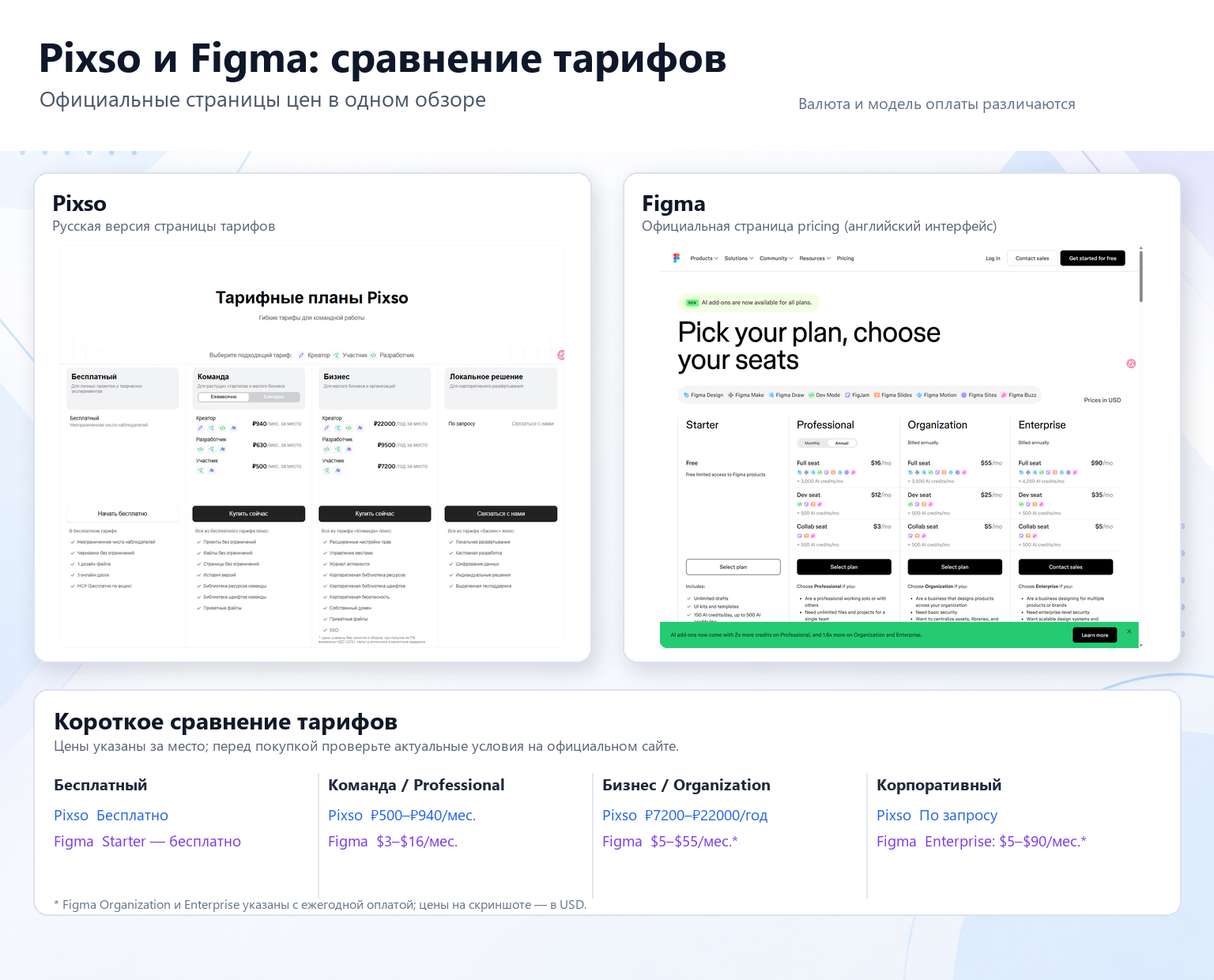
При сравнении Pixso и Figma учитывайте не только цену, но и количество командных функций, лимиты файлов, историю версий, совместимость форматов и удобство передачи макета. Условия тарифов меняются, поэтому проверяйте актуальную информацию на официальных страницах продуктов.
Итог
Освоить работу в Figma проще всего на небольшом практическом проекте. Создайте фрейм, настройте сетку, соберите несколько компонентов, свяжите ключевой пользовательский сценарий в Prototype и проверьте его с другим человеком. Такой цикл быстрее формирует навык, чем попытка изучить все функции одновременно.
Если вам нужны совместное редактирование, AI-инструменты, передача макета разработчикам и локализованный рабочий процесс, сравните Figma с Pixso на реальном проекте. Начните с одной задачи, проверьте командный сценарий и только после этого выбирайте основной инструмент.