Александр
Каркас, мокап и прототип отвечают на разные вопросы. Каркас показывает структуру экрана, мокап — его внешний вид, а прототип — поведение при действиях пользователя. Выбирайте нужное представление по задаче: согласовать расположение блоков, обсудить оформление или проверить сценарий.
Мокап, прототип и каркас: основные различия
1. Что такое мокап
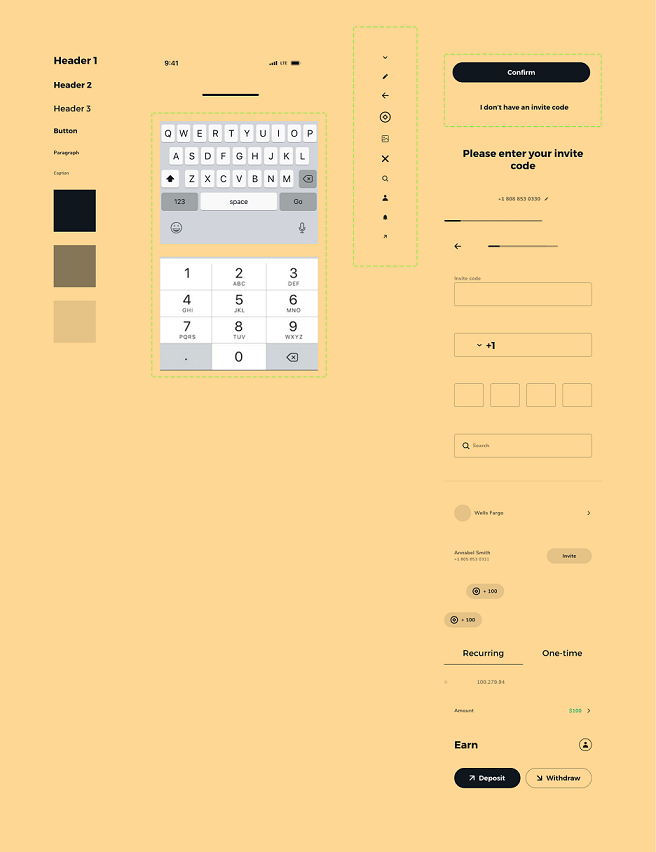
Мокап — статичный визуальный макет продукта. Он показывает цвета, типографику, изображения и расположение элементов. В интерфейсном дизайне по мокапу обсуждают оформление экрана; в презентациях бренда макет также могут поместить на изображение устройства или другого носителя.
2. Что такое прототип
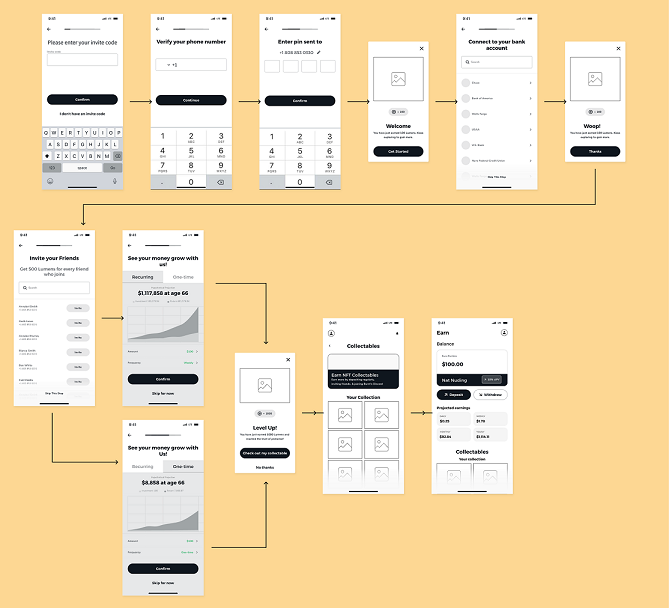
Прототип позволяет проверить, что происходит после действия пользователя: нажатия кнопки, выбора пункта меню или отправки формы. Это может быть несколько связанных каркасов или подробно оформленные экраны. Уровень визуальной детализации и сложность взаимодействий выбирают отдельно.
3. Что такое каркас интерфейса
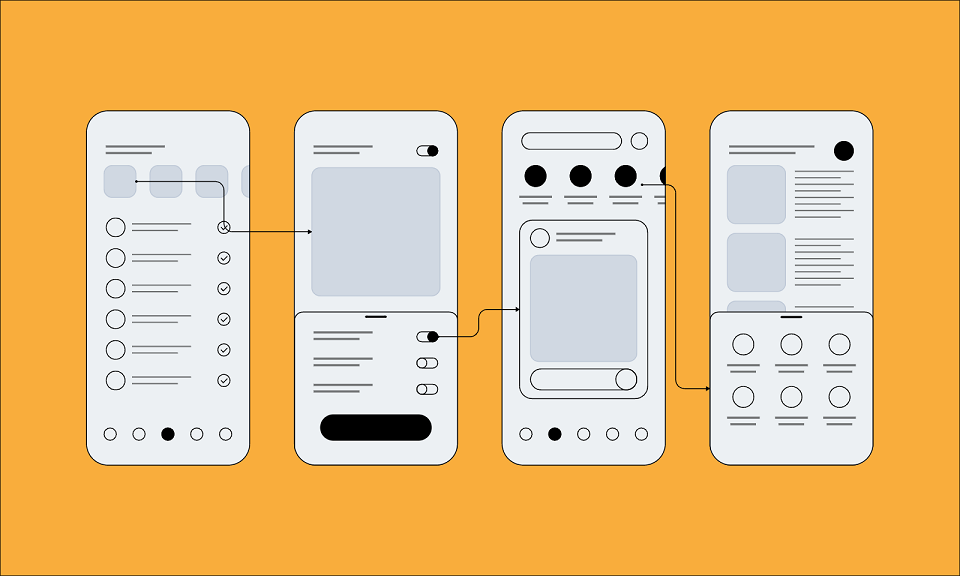
Каркас интерфейса, или вайрфрейм, показывает структуру экрана: навигацию, кнопки, поля и области контента. На нём удобно менять расположение блоков, пока команда ещё не тратит время на окончательные цвета и иллюстрации.
Зачем нужен мокап
Статичный макет помогает обсудить визуальные решения до их реализации в коде. Он особенно полезен, когда структура уже понятна, а оформление ещё можно менять.
- Общее представление. Покажите один и тот же экран дизайнеру, заказчику и разработчику: обсуждать конкретный макет проще, чем по-разному понимать словесное описание.
- Обратная связь по оформлению. Сравните цветовые варианты, иерархию текста и изображения до подготовки остальных экранов.
- Согласованность. Проверьте, одинаково ли выглядят повторяющиеся кнопки, поля и карточки на разных страницах.
- Подготовка к разработке. Уточните размеры, отступы и ресурсы, пока изменения можно внести в макет, не переделывая готовую вёрстку.
Какие мокапы бывают
Тип мокапа зависит от того, что нужно показать команде или заказчику.
- Макет экрана. Показывает оформление конкретной страницы или состояния интерфейса с текстом, изображениями и компонентами.
- Серия экранов. Помогает сравнить единый визуальный стиль в разных разделах и на разных размерах устройств.
- Презентационный мокап. Показывает дизайн в контексте: например, интерфейс на экране телефона. Он дополняет рабочий макет, но не заменяет доступ к его слоям и параметрам.
Что выбрать для конкретной задачи
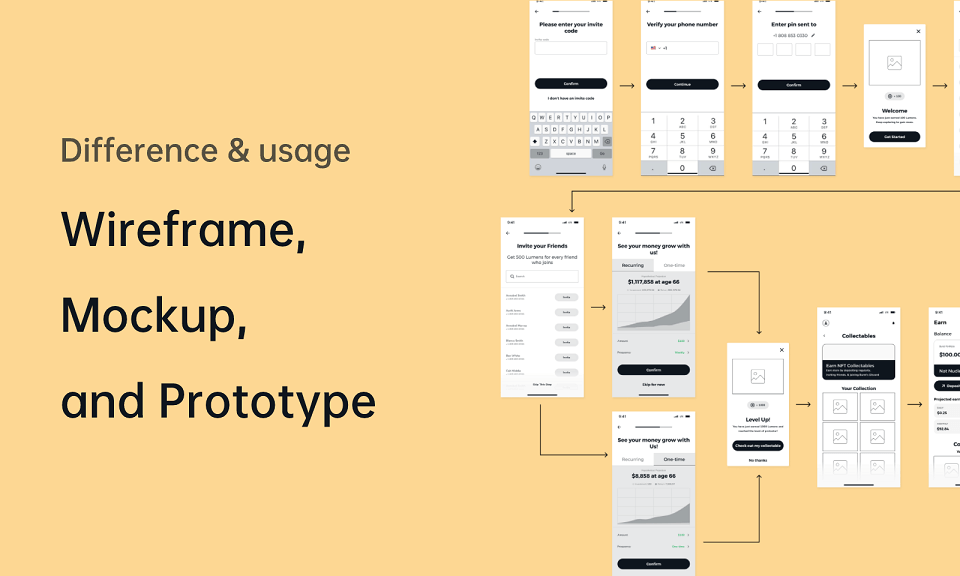

Представьте, что команда делает форму записи на консультацию. Сначала нужно расположить поля, затем согласовать оформление и, наконец, проверить отправку формы. На каждом шаге полезен свой вид макета.
Каркас: порядок и состав элементов
Разместите поля, пояснения и основную кнопку. На этом этапе важнее последовательность действий, чем окончательный визуальный стиль.
Что показать: названия полей, обязательные данные, подсказки и положение кнопки отправки. Вместо иллюстрации достаточно обозначить её место.
Что обсудить: понимает ли человек, какие данные требуются и зачем. Уберите поля, не нужные для первого обращения.
Сколько деталей добавить: столько, сколько нужно для решения вопроса. Реальные подписи полезнее одинаковых серых прямоугольников, если команда обсуждает содержание формы.
Результат: согласованная структура, которую можно использовать как основу визуального макета.
Мокап: внешний вид и состояния
Примените типографику, цветовые стили и компоненты. Добавьте реальное содержание, чтобы увидеть плотность и баланс экрана.
Что показать: обычное поле, поле в фокусе, сообщение об ошибке и недоступную кнопку. Их оформление должно различаться понятно, а не только декоративно.
Что обсудить: читаемость подсказок, заметность основного действия, контраст и поведение длинных подписей.
Как сравнивать варианты: меняйте одно решение за раз — например, расположение пояснения или размер кнопки. Так легче понять причину выбора.
Результат: согласованный внешний вид экранов и состояний, который можно передать в разработку или использовать в прототипе.
Прототип: действие и ответ интерфейса
Свяжите экраны и состояния, чтобы участник мог пройти форму. Прототипу не требуется действующая серверная часть для проверки последовательности шагов.
Что показать: заполнение формы, ошибку, исправление данных и подтверждение отправки. Подготовьте именно те переходы, которые нужны для проверки.
Что наблюдать: замечает ли человек ошибку, понимает ли, как её исправить, и видит ли подтверждение завершённого действия.
Какую детализацию выбрать: для проверки порядка шагов подойдут связанные каркасы; для реакции на визуальные подсказки нужны проработанные состояния.
Результат: наблюдения о поведении пользователя и список конкретных изменений в интерфейсе.
Продолжайте работу в одном файле
Не обязательно проходить три стадии строго по очереди. Если вопрос касается перехода между экранами, создайте простой прототип сразу. Если обсуждается только оформление обложки, достаточно мокапа.
В Pixso можно начать с каркаса, добавить стили и компоненты, а затем связать экраны. Сохраните исходную структуру и обсуждайте изменения рядом с нужными элементами, чтобы команда понимала, почему макет меняется.


![[2025] Figma и Adobe XD: сравнение](https://pixso.net/assets/media/figma-vs-adobe-xd-4bea9d373630a723.webp)