Scott
Выравнивание делает расположение элементов предсказуемым: взгляд считывает карточки, подписи и действия по общим осям, а не ищет начало каждой строки заново. В интерфейсе начните с одного вопроса: какие элементы пользователь должен сравнить между собой? Их края, базовые линии или центры должны образовывать понятную систему.
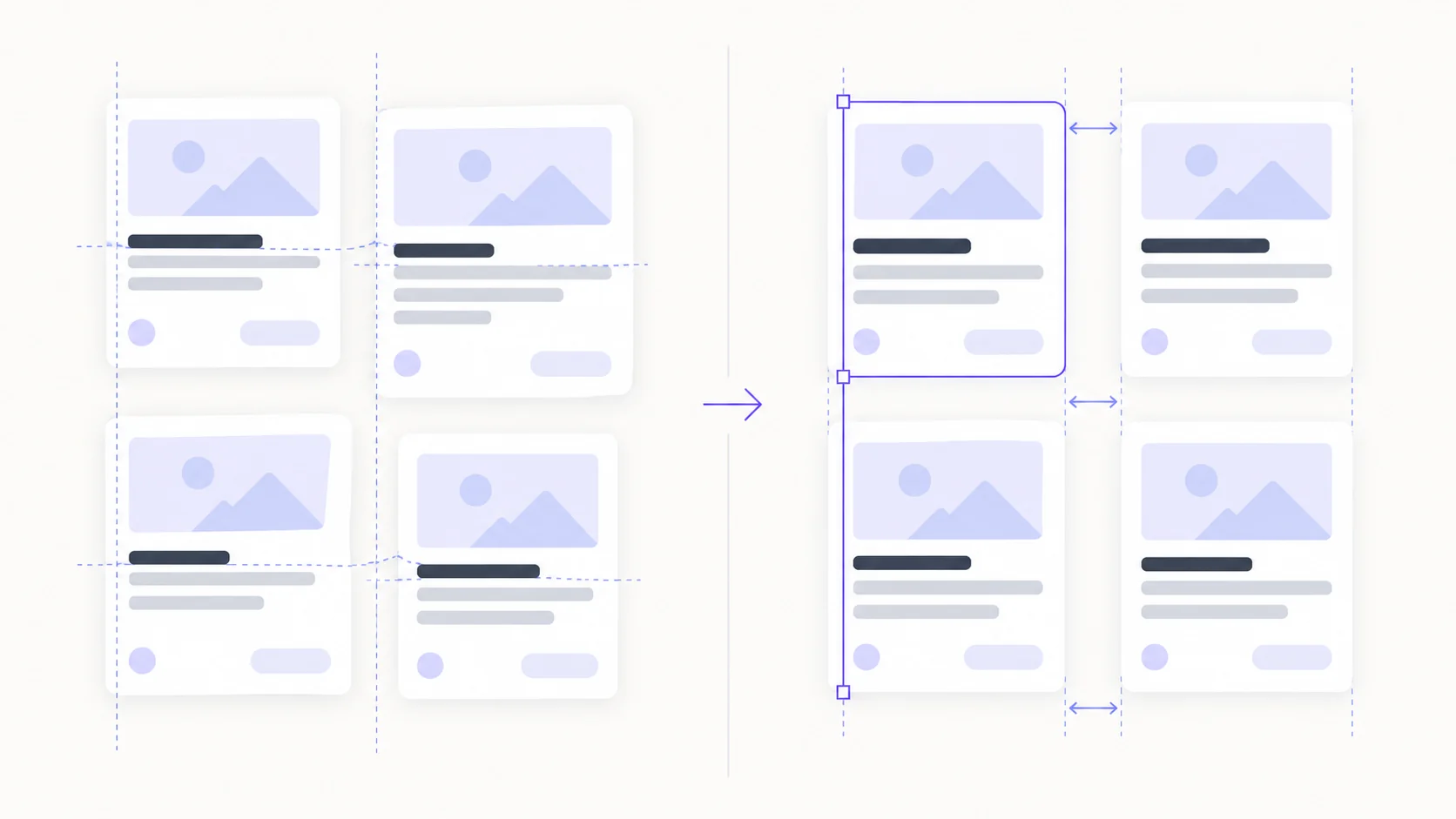
Разберём это на странице с четырьмя карточками проекта. Если заголовки и кнопки в соседних карточках начинаются на разной высоте, сетка выглядит неровной даже при одинаковой ширине колонок. Ниже — способы найти общую ось, не превращая каждый блок в одинаковую коробку. Для работы с подобными макетами пригодится редактор интерфейсов Pixso: в нём можно собрать варианты на одном холсте и сравнить их перед обсуждением с командой.
Что такое выравнивание и зачем оно нужно
Выравнивание — это согласованное положение элементов относительно края, центра или базовой линии. Ось может быть невидимой, но по ней считываются связи: карточки принадлежат одной группе, подписи относятся к своим полям, а действия находятся там, где их ожидают увидеть. Это не требование расположить всё в одну линию. Разные группы могут иметь разные оси, если между ними ясна иерархия.
На странице проектов сравните два ряда карточек. При одинаковых отступах сверху названия образуют одну горизонтальную линию, а кнопки — другую. Пользователь быстрее сопоставляет содержимое. Если же одна карточка сдвинута, взгляд сначала проверяет, случайность это или признак другого статуса. Ошибка верстки начинает конкурировать с содержанием за внимание.
Выравнивание помогает не только эстетике. Оно поддерживает сканирование длинных списков, делает повторяющиеся действия предсказуемыми и упрощает проверку макета при добавлении новых данных. Но само по себе оно не заменяет контраст, понятные подписи и достаточные интервалы.
По какому ориентиру выравнивать элементы
По левому или правому краю
Текстовые блоки, поля формы и элементы списка обычно удобно собирать по одному начальному краю. Для русского текста, который читают слева направо, единая левая ось помогает быстро находить начало следующей строки. Правый край уместен, когда сравнивают числа в колонке или выравнивают короткие действия у границы карточки. Не стоит выравнивать длинные абзацы справа только ради симметрии: начало строк станет труднее находить.
По центру
Центровка подходит для короткого заголовка, одиночной иллюстрации или компактного блока с одним действием. В карточке с несколькими абзацами и метками она часто ухудшает чтение: у каждой строки появляется новое начало. Сравните два варианта на реальном тексте, а не на одинаковых заглушках.
По верхнему и нижнему краю
В сетке карточек верхняя линия изображений и заголовков делает ряд цельным. Нижнюю линию кнопок имеет смысл сохранять, если карточки различаются длиной описания, а пользователю нужно быстро найти действие. При этом карточка с коротким текстом не должна выглядеть заполненной случайной пустотой: проверьте расстояние между смысловыми группами, а не только равенство высот.
Горизонталь и вертикаль — это направление осей, а не отдельные «виды дизайна». Выбирайте ориентир по задаче: что читатель сопоставляет, где начинает чтение и где ожидает действие.
Пять принципов, которые помогают удержать порядок
1. Сначала обозначьте иерархию
На странице проекта выделите заголовок, затем метаданные, затем основное действие. Одинаковая ось объединяет элементы одного уровня; размер, насыщенность и интервалы показывают, что важнее. Если всё начинается на одной линии и выглядит одинаково, выравнивание есть, а иерархии нет.
2. Повторяйте правила внутри группы
Четыре карточки одного типа должны использовать одинаковые внутренние отступы и порядок элементов. Если у одной карточки иконка стоит над названием, а у остальных рядом, решите, это иной тип карточки или ошибка. Повторение помогает заметить исключение, но не запрещает оправданные варианты.
3. Сохраняйте различие между группами
Сетка страницы, колонка текста и панель действий могут иметь собственные оси. Не пытайтесь совместить все края на экране: связь должна быть видна прежде всего внутри каждой группы. Дополнительный отступ между группами часто полезнее ещё одной направляющей.
4. Используйте контраст осмысленно
Крупный заголовок может выходить за линию карточек, если он задаёт начало раздела. Такое нарушение работает, когда оно заметно и повторяется как правило. Случайный сдвиг одного поля на несколько пикселей не создаёт акцент — он выглядит как дефект.
5. Проверяйте макет на реальном содержимом
Подставьте короткое и длинное название проекта, пустое описание и две строки статуса. Затем уменьшите ширину окна. Если кнопки перестали образовывать понятный ряд или текст прижался к краю, исправляйте структуру и переносы, а не подгоняйте отдельную карточку вручную под один пример.
Примеры: когда единая ось помогает, а когда мешает
Карточки в сетке
У четырёх карточек проекта выровняйте изображение и заголовок по левому краю, задайте одинаковый внутренний отступ и согласуйте расстояние до действия. После этого проверьте длинный заголовок: он может занять две строки, но не должен сдвинуть кнопку так, чтобы порядок чтения стал неоднозначным. На обложке выше показано, как общая ось отделяет намеренный порядок от случайных сдвигов.
Страница с несколькими колонками
В материале с текстом и боковой панелью не обязательно выравнивать каждую подпись по одной вертикали. Важно, чтобы у каждой колонки были собственные устойчивые ориентиры. Текст читается по своей оси, а блоки панели — по своей; общий внешний край объединяет их в одну сетку.
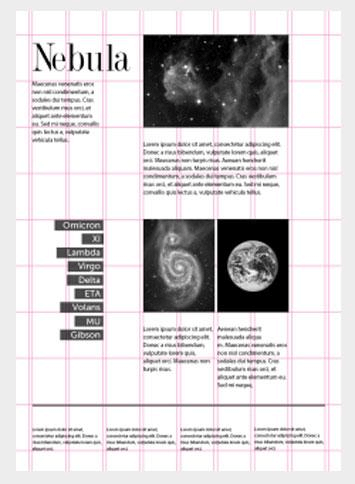
Сетка направляющих
Направляющие полезны при большом числе блоков: по ним видно, какие края действительно совпадают, а какие лишь кажутся ровными. В примере ниже сетка связывает заголовок, изображения и текстовые колонки; оценивать следует именно линии и интервалы, а не содержание временного текста на макете.
Как проверить выравнивание в макете Pixso
Соберите две версии одной сетки карточек на холсте Pixso. В первой оставьте различающиеся отступы и линии заголовков; во второй назначьте общую левую ось и равные интервалы. Сравнивайте одинаковые названия, описания и действия, иначе различие может объясняться содержимым, а не расположением. На иллюстрации ниже справа выделена карточка, от которой удобно проверять ось соседних элементов.
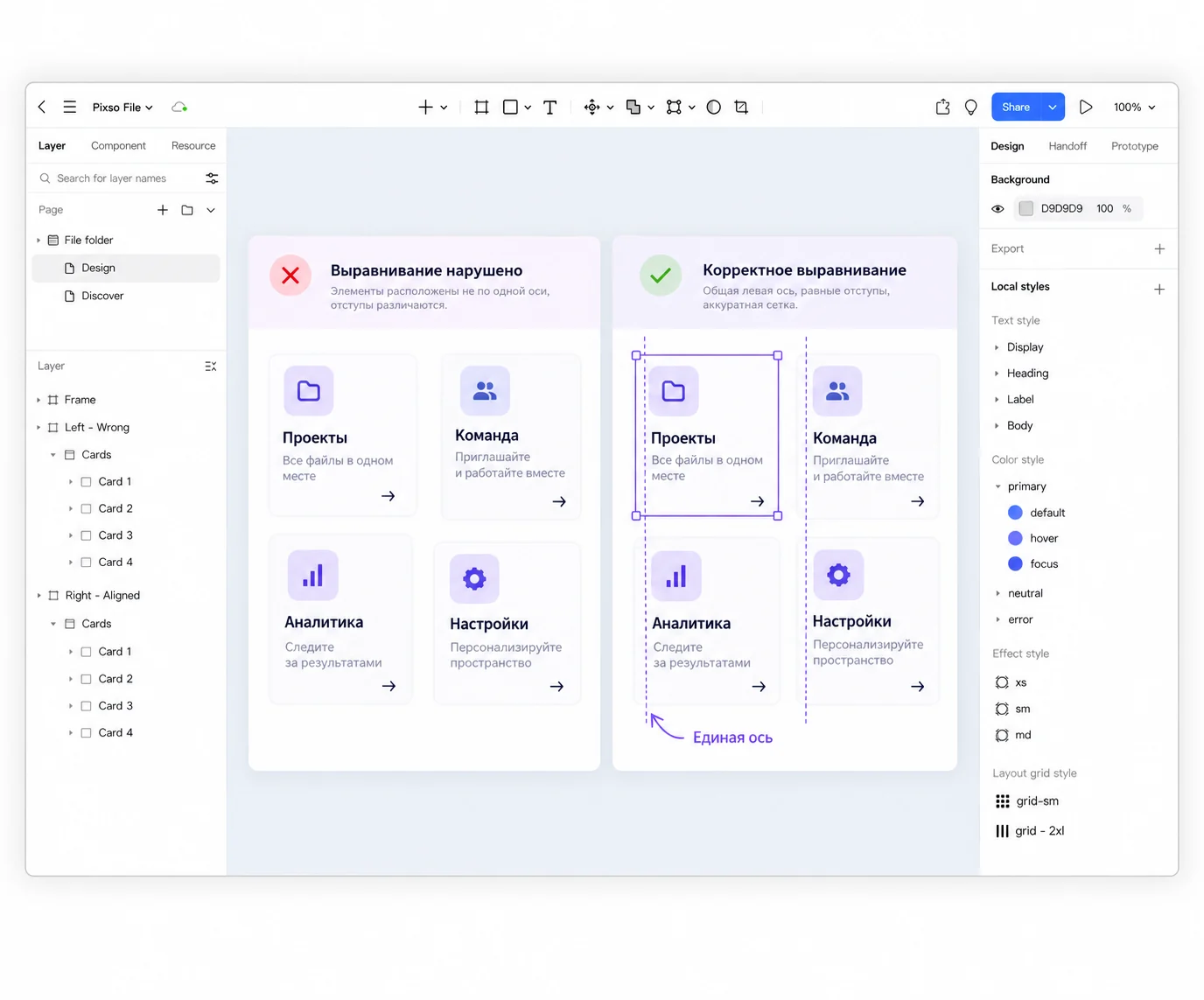
Проверьте три вещи: начало текста в карточках, расстояние между колонками и положение действия при длинном описании. Затем покажите оба варианта коллеге и спросите, какой ряд проще просматривать. Это проверка понятности конкретного макета, а не обещание, что редактор автоматически исправит выравнивание.
Когда правило выбрано, применяйте его к повторяющимся блокам и вновь проверяйте макет при изменении ширины и содержимого. Откройте Pixso, чтобы собрать собственный вариант и обсудить его с командой.


![[iOS 16] Различия между дизайном Android UI и iOS UI](https://pixso.net/assets/media/ios-ui-vs-android-ui-30761c3d91978132.webp)