Scott
Мобильная навигация работает, когда человек понимает, где находится нужный раздел, может открыть его одной рукой и вернуться, не теряя контекст. Правильный паттерн зависит от числа разделов верхнего уровня, частоты переключения и наличия важных подразделов в текущей задаче. Это руководство сравнивает нижнюю навигацию, табы, боковые меню и контекстные команды, чтобы выбрать структуру до визуальной полировки экранов.
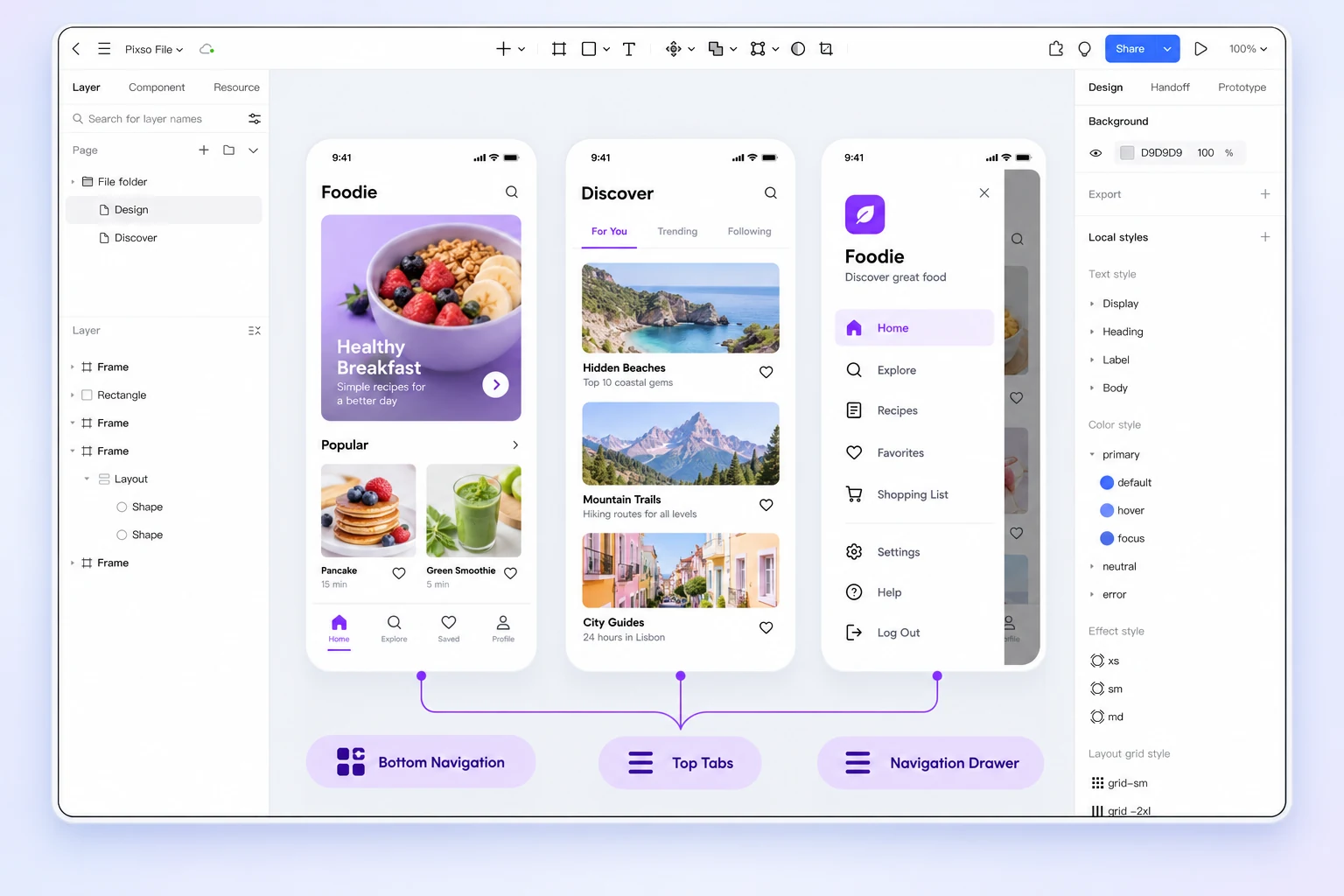
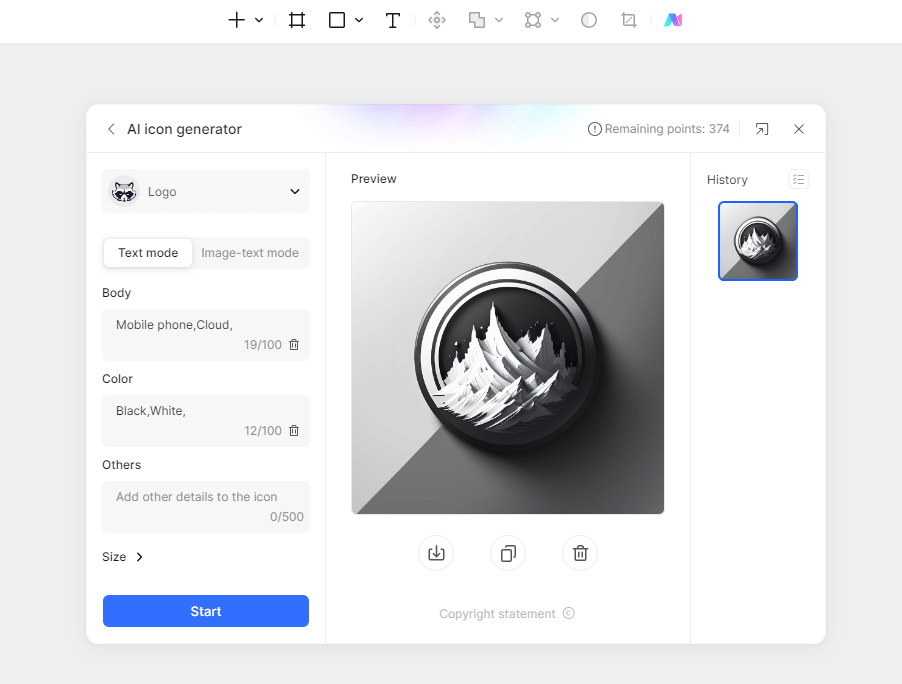
Используйте рабочий процесс UI-дизайна в Pixso, чтобы составить информационную архитектуру, прототипировать варианты и вместе проверить зоны нажатия и крайние состояния. Цель не в копировании знакомого паттерна, а в том, чтобы структура продукта читалась без объяснений.
1. Начните с разделов и частоты переключения
Составьте список разделов верхнего уровня и оцените каждый по частоте, срочности и связи с текущей задачей. Раздел, к которому постоянно переключаются, не стоит прятать в меню только ради более чистого экрана.
| Вопрос | Что он показывает | Следствие для дизайна |
|---|---|---|
| Сколько разделов верхнего уровня действительно нужно? | Размер постоянной модели навигации | Лишние пункты требуют группировки или другой иерархии |
| Как часто пользователь переключается во время задачи? | Должна ли навигация оставаться видимой | Частые переключения требуют постоянных табов или нижней панели |
| Есть ли у раздела собственные подразделы? | Нужны ли локальные табы | Разделяйте глобальную и контекстную навигацию |
| Раздел срочный или ограничен по времени? | Насколько быстро его нужно обнаружить | Не прячьте уведомления и обязательные действия в меню «Ещё» |
2. Выбирайте нижнюю навигацию для стабильных разделов
Нижняя навигация подходит для небольшого набора стабильных и часто посещаемых разделов. Для каждого пункта нужна ясная подпись или знакомая связка иконки с подписью. Состояние активного пункта должно быть очевидным, а позиция внутри раздела — сохраняться при переключении.
- Используйте её для областей вроде «Главная», «Проекты», «Входящие» и «Профиль», если у каждой своя цель.
- Не превращайте панель в контейнер для всех функций: вторичные действия оставляйте внутри раздела или в меню «Ещё».
- Проверьте длинные подписи, локализацию и отступы безопасной зоны до финализации панели.
- Определите поведение повторного нажатия активного пункта: прокрутка вверх, сброс фильтра или отсутствие действия.
3. Используйте табы для соседних представлений одного раздела
Табы работают, когда варианты являются параллельными представлениями одного объекта или задачи. «Обзор», «Активность» и «Настройки» могут быть рядом внутри проекта. Табы запутывают, если один из них ведёт в другую область продукта или подпись приходится объяснять целым предложением.
Оставляйте выбранный таб видимым, делайте горизонтальную прокрутку заметной, если без неё нельзя обойтись, и сохраняйте фильтры при переключении между соседними представлениями. Если табов становится много, пересмотрите информационную архитектуру, а не уменьшайте шрифт до нечитаемого.
4. Оставляйте боковые меню и меню для вторичных разделов
Боковое меню подходит для полезных, но не обязательных в каждом сеансе разделов: смены рабочего пространства, справки, аккаунта или длинного списка настроек. Это плохое место для главного действия задачи или раздела, который нужно проверять часто.
При открытии меню сохраняйте визуальную связь с текущим экраном, дайте очевидный способ закрыть его и заранее определите поведение клавиатуры, скринридера и фокуса на поддерживаемых платформах. Прототипируйте открытое, закрытое и прерванное состояния, а не только финальный скриншот.
5. Разделяйте глобальную, локальную и контекстную навигацию
Многие проблемы возникают из-за смешения уровней. Глобальная навигация отвечает на вопрос «где я в продукте?», локальная — «в каком разделе этой области?», а контекстные действия — «что можно сделать с этим объектом сейчас?». Для каждого уровня нужен свой визуальный и интерактивный приём.
| Уровень | Пример | Подходящий паттерн |
|---|---|---|
| Глобальный | Проекты, Входящие, Профиль | Нижняя навигация или постоянный контроль верхнего уровня |
| Локальный | Обзор проекта, файлы, участники | Табы или переключатель разделов внутри проекта |
| Контекстный | Переименовать, дублировать, поделиться | Меню «Ещё» или лист действий выбранного объекта |
6. Прототипируйте неудобные случаи
Проверяйте навигацию на длинных подписях, глубоких ссылках, пустой выдаче, офлайн-режиме, ограниченных правах и возврате из другого приложения. Определите, восстанавливается ли выбранный раздел, сохраняется ли незавершённое действие и ведёт ли системный жест назад на уровень выше или завершает задачу.
В Pixso создайте рядом с экранами небольшую матрицу взаимодействий. Свяжите каждый элемент навигации с назначением и подпишите состояние, которое должно сохраниться. Попросите ревьюера без объяснений выполнить три задачи: перейти в другой раздел, вернуться к исходной задаче и найти вторичную настройку.
7. Проверьте доступность и досягаемость до визуальной полировки
Подписи, порядок фокуса, контраст, размер зоны нажатия и поведение анимации — часть дизайна навигации. Иконка, очевидная команде, может быть непонятна новичку. Используйте текст, когда смысл не универсален, и не полагайтесь только на цвет для обозначения активного состояния.
Тестируйте макет с максимальным поддерживаемым размером текста и с самой длинной вероятной локализацией. Паттерн, который работает только в окне дизайнера по умолчанию, нельзя считать стабильным.
FAQ
Сколько пунктов должно быть в нижней навигации?
Оставьте минимальный набор стабильных разделов верхнего уровня, между которыми пользователи часто переключаются. Универсального числа нет: если подписи тесно расположены или разделы перекрываются по смыслу, пересмотрите иерархию вместо добавления второй строки.
Плохие ли гамбургер-меню на мобильных?
Нет. Они полезны для вторичных и редких разделов. Проблема начинается, когда в них скрыты основные задачи или непонятно, что находится внутри.
Можно ли использовать на экране и нижнюю навигацию, и табы?
Да, если уровни различимы. Нижняя панель переключает глобальные области, а табы — соседние представления внутри активной области. Не используйте два элемента, которые выглядят как переключатели одного уровня.
Заключение
Выбирайте паттерны мобильной навигации по разделам продукта, поведению переключения и иерархии задач. Держите часто используемые области на виду, применяйте табы только для настоящих соседних представлений, оставляйте боковые меню вторичным разделам и прототипируйте состояния, в которых теряется контекст. Ясная структура делает интерфейс понятным ещё до добавления декоративных деталей.
![[2025] Тенденции UX-дизайна](https://pixso.net/assets/media/ux-design-trends-27d10e886de5496f.webp)