В этой статье

Scott
Используйте текстовые функции Pixso для конкретной задачи: текст по контуру — для значка или декоративного заголовка, вариативный шрифт — для точной настройки доступных осей, двунаправленный текст — для сочетания письма справа налево и слева направо. Эти настройки не заменяют понятные формулировки, подходящие шрифты и решение о поведении окружающего интерфейса.
Разберём экран регистрации и пригласительный значок. Сначала подготовьте заголовок, подписи полей, сообщения об ошибках и основное действие, затем добавьте значок. Сравните узкий и широкий экраны, а при необходимости и языковые версии в одном рабочем пространстве Pixso для UI-дизайна.
1. Текст по контуру: где полезна изогнутая надпись
Type on a Path размещает текст вдоль векторной кривой, окружности или произвольной формы. Это подходит для значка, декоративного логотипа или короткого заголовка, где форма поддерживает сообщение. Основной текст, подписи полей и инструкции лучше оставить в обычной последовательности чтения: надпись по кругу на каждом поле может затруднить задачу.
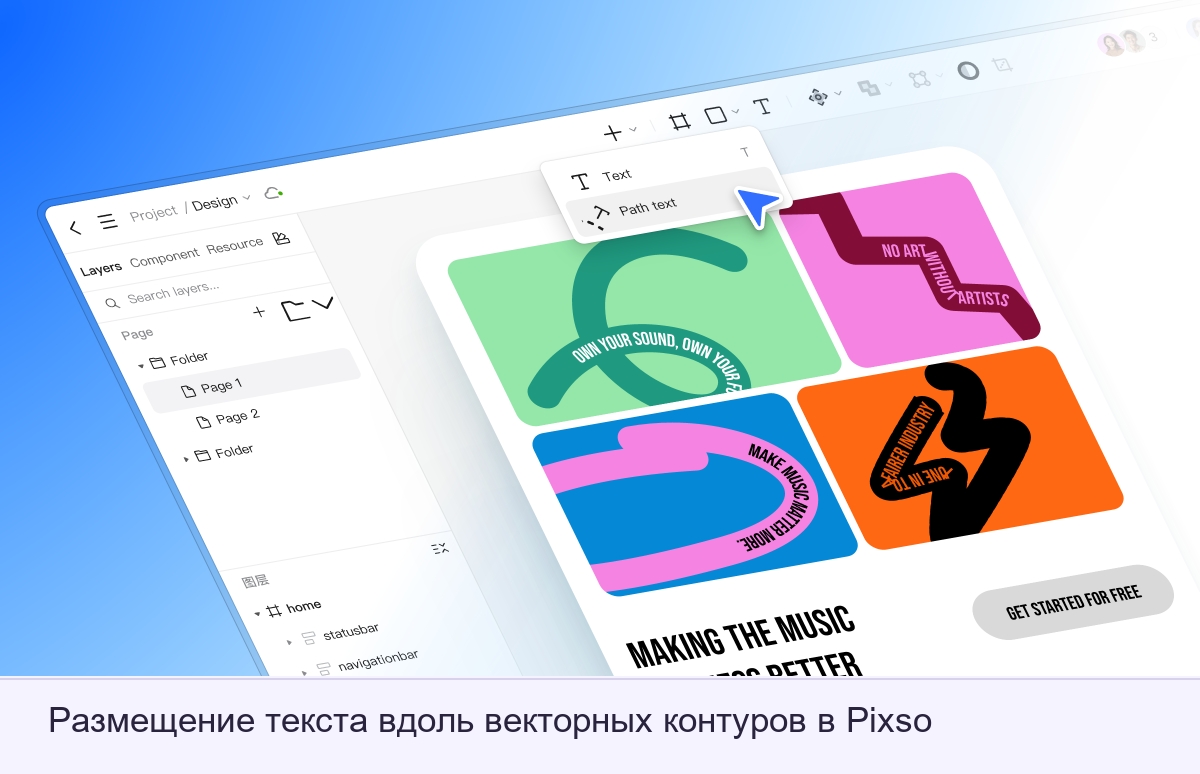
У текста по контуру есть четыре настройки:
- Горизонтальное смещение: перемещает текст вдоль контура и меняет его положение.
- Вертикальное смещение: меняет расстояние между текстом и контуром.
- Переключение начальной точки: изменяет позицию начала текста на контуре.
- Переворот базовой линии: меняет сторону и ориентацию текста относительно контура.
Для значка «Вступайте в команду» сначала выберите размер окружности и формулировку. Горизонтальным смещением задайте положение надписи, вертикальным — расстояние до границы. Если слова не помещаются, рассмотрите больший значок или естественную короткую фразу, прежде чем уменьшать шрифт. Проверьте стыки, первую и последнюю буквы на лишние зазоры и наложения: настройки не гарантируют, что любая фраза поместится.
Проверьте значок в целевом размере. При увеличении форма может казаться чёткой, но на небольшом экране надпись станет трудночитаемой. Повторите важные сведения о регистрации в заголовке или обычном тексте, чтобы действие не зависело от чтения декора. Поделитесь тем же файлом с коллегами и в комментариях укажите конкретную надпись или интервал, который требует исправления.
2. Вариативные шрифты: оси для понятной иерархии
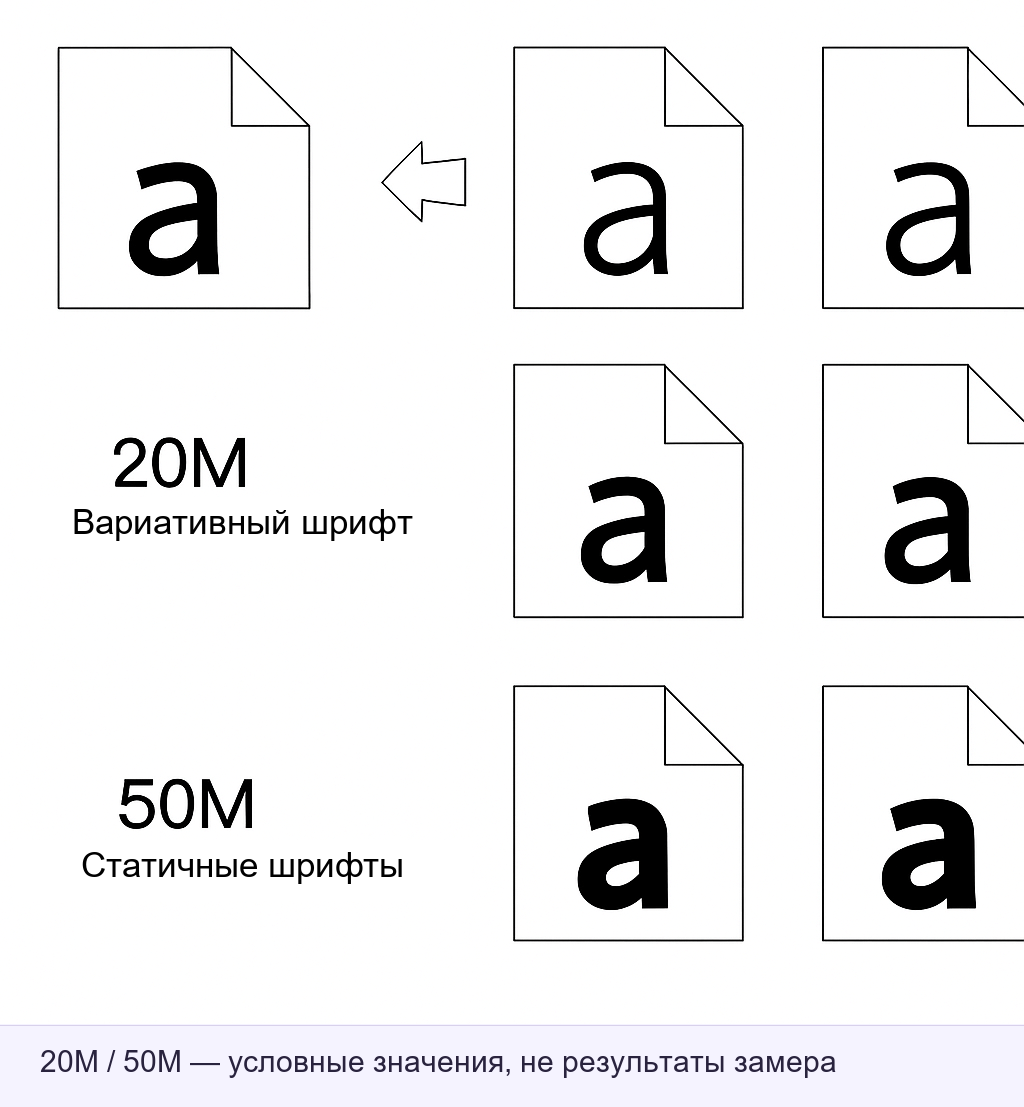
Вариативный шрифт может предоставлять несколько начертаний в одном файле. Доступные оси зависят от шрифта: распространены насыщенность, ширина, наклон, курсив и оптический размер, но не каждый шрифт содержит их все. Пользовательская ось также отличается от функции OpenType, например альтернативного глифа. Используйте настройки, которые действительно предоставляет выбранный шрифт.
В Pixso выберите текстовый слой с вариативным шрифтом и откройте настройки текста. Справка о вариативных шрифтах на английском описывает вкладку Variable и пункт в меню насыщенности и стиля. Меняйте доступную ось ползунком или числовым полем. Запишите значения, чтобы другой дизайнер или разработчик мог воспроизвести стиль.
Для экрана регистрации используйте настоящие заголовки, подписи полей и ошибки. Сначала выберите удобную для чтения насыщенность основного текста, затем задайте стили заголовка и подписей. Не полагайтесь только на едва заметную разницу в толщине: размер, интервалы и цвет тоже помогают понять порядок чтения.
- Поместите на экран обычный текст, длинные варианты и сообщения об ошибках. Короткие заглушки скрывают проблемы переноса.
- Сначала настройте основной текст, затем используйте его как ориентир для заголовка и подписей.
- Проверьте самую длинную подпись на узком экране. Если она не помещается, пересмотрите компоновку или формулировку, прежде чем чрезмерно сжимать ширину шрифта.
- Передайте название шрифта, размер, межстрочный интервал и значения осей. Если значения зависят от ширины экрана, укажите условие изменения и ожидаемый результат.
Раздельные настройки мобильной и настольной версии в макете не реализуют адаптивную типографику или анимацию на сайте автоматически. Разработчики должны применить правила и проверить реальные файлы шрифтов. Вариативный файл может уменьшить число отдельных ресурсов, но производительность зависит от того, что загружается и используется.
3. Двунаправленный текст: отделяйте направление от компоновки
Арабский, иврит и урду обычно используют письмо справа налево, но название продукта, адрес почты или число в том же абзаце могут иметь другой порядок. Различайте базовое направление абзаца, вложенные фрагменты и выравнивание.
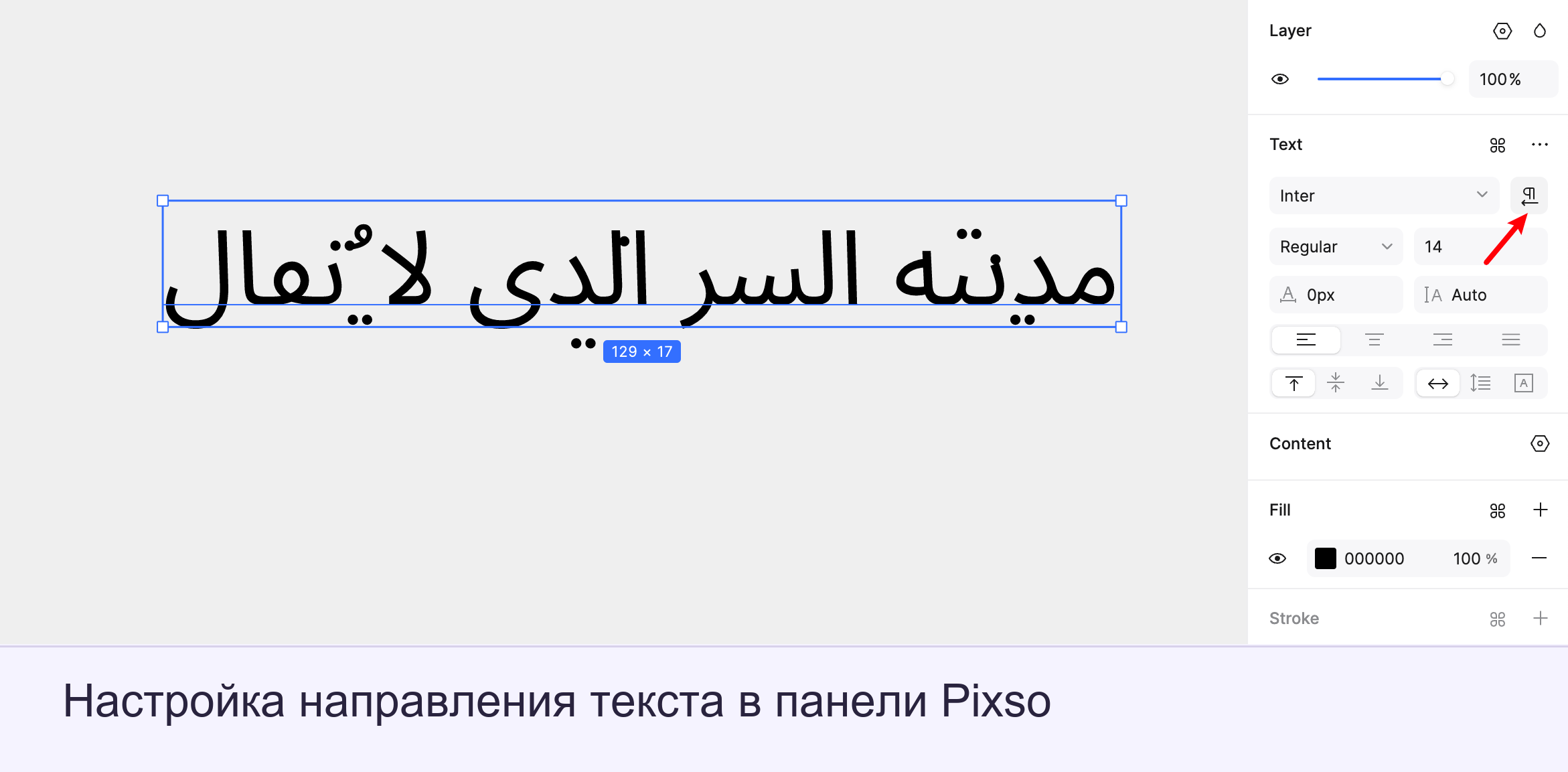
Проверьте поля имени, почты и телефона с реалистичными строками. Вставьте support@example.com в проверенное предложение RTL и посмотрите на положение пунктуации. Сравните выделение, переносы и порядок адреса. Никогда не разворачивайте символы адреса вручную ради нужного внешнего вида.
Поддержка направления текста не локализует весь экран автоматически. Отдельно решите, должны ли измениться действие «Назад», порядок иконки и подписи или размещение полей. Не отражайте без разбора логотипы, фотографии и телефонные номера. Попросите человека, владеющего целевым языком, проверить и формулировки, и отображение.
Применяйте те же проверки к файлам из Sketch и других инструментов. Успешный импорт не доказывает сохранение всех настроек направления, переносов, шрифтов или взаимодействий. Сравните характерный исходник и импортированную версию в программах, которыми пользуется команда, и запишите исправления для передачи в разработку.
4. Многоязычная типографика: читаемость разных систем письма
Японский, корейский, арабский, урду, тайский, тибетский и иврит предъявляют разные требования к формированию символов, шрифтам и строкам. Выбирайте шрифты с нужными символами и проверяйте реальные предложения. Одинаковые числовые размеры не обязательно дают одинаковую видимую величину, высоту строки или степень выделения.
Переведённая подпись регистрации может стать длиннее. Прежде чем уменьшать её до исходной ширины, рассмотрите более широкую кнопку, другую компоновку или естественный короткий перевод. Проверьте самые длинные пояснения условий и многострочные ошибки на обрезание и наложение. Записывайте намеренные различия языковых версий вместо попытки подогнать их под одинаковую геометрию.
Сохраняйте отношения между основным действием, вспомогательными сведениями и ошибками. Разные языки могут использовать разные межстрочные интервалы и ширину элементов, сохраняя общий порядок чтения и приоритет задачи. Общий файл и согласованные текстовые стили помогают обсуждать решения; никакая настройка не гарантирует читаемость всех систем письма без проверки содержимого.
5. Примените функции к экрану регистрации
Двигайтесь от задачи к украшению. Используйте следующую последовательность, чтобы подготовить экран для проверки:
- Соберите обычное состояние. Добавьте заголовок, подписи имени и почты, кнопку регистрации и вспомогательный текст. Разделите роли размером и интервалами.
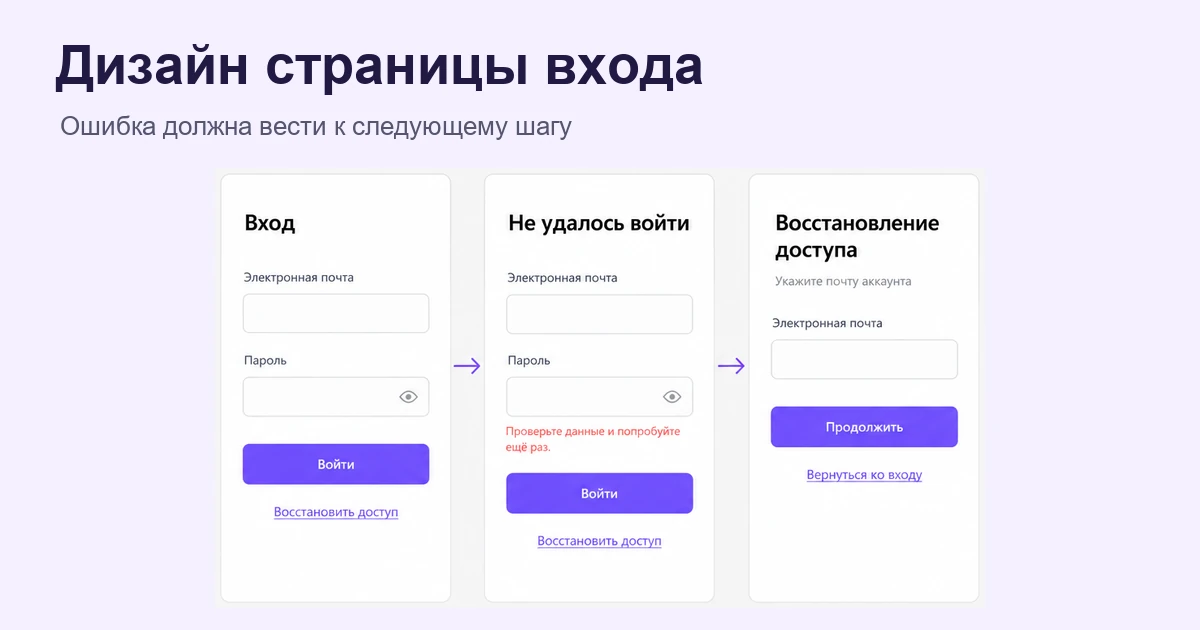
- Добавьте длинный текст и ошибки. Используйте реальные сообщения, например «Проверьте адрес электронной почты». Разрешите макету расти при переносе сообщения, сохраняя читаемость следующего поля.
- Согласуйте настройки текста. Определите стили основного текста, подписей и пояснений. Для вариативного шрифта запишите оси и значения каждой роли.
- Разместите языковые версии рядом. Проверьте шрифты, направление, переносы и длину кнопок. Оцените компоновку RTL отдельно от направления абзацев.
- Добавьте значок. Используйте текст по контуру для приглашения, настройте смещения и ориентацию базовой линии. Проверьте, что декор не конкурирует с действием регистрации.
Пишите конкретные комментарии: «пояснение выглядит таким же важным, как подпись поля» или «двухстрочная ошибка слишком близко к следующему вводу». Так команда поймёт, что менять. Сравните исправление в общем файле и убедитесь, что оно работает и для длинного содержимого, и для обычного состояния.
6. Сочетайте функции и объясняйте передачу в разработку
Заголовок по контуру может использовать вариативный шрифт, а многоязычному экрану могут понадобиться и оси шрифта, и двунаправленный текст. Сочетайте их только в пользу задачи. До описания анимации добейтесь читаемого статичного результата: комбинация текстовых настроек сама по себе не создаёт интерактивный или анимированный интерфейс.
| Решение в макете | Что передать |
|---|---|
| Текст по контуру на значке | Формулировка, размер отображения и передаётся ли результат изображением. Важную информацию повторите обычным текстом. |
| Вариативная типографика | Название шрифта, оси и значения, размер, межстрочный интервал. Уточните условия использования шрифта с ответственным коллегой. |
| Языковые версии | Базовое направление, переносы и изменения высоты, элементы, которым нужно больше ширины, и строки вроде почтовых адресов с неизменным порядком символов. |
| Длинное содержимое и ошибки | Реальные формулировки и многострочные варианты. Разделите места с допустимым сокращением и сообщения, которые нужно показать полностью. |
Если настройки зависят от ширины, опишите условие переключения. Для RTL укажите и отражаемые элементы, и те, что сохраняют ориентацию. Если нужна анимация, отдельно опишите её цель и состояния. Проверяйте реализацию, не считая настройку дизайн-файла доказательством поведения в браузере.
Подчините текстовые функции задаче экрана
Текст по контуру добавляет выразительную форму, вариативные шрифты позволяют тонко настроить типографику, а двунаправленный текст поддерживает разные направления письма. Оценивайте каждую функцию по реальной формулировке, размеру и языку, сохраняя понятное действие регистрации.
Начните с одного экрана и разместите рядом обычное состояние, длинный текст и ошибки. Добавляйте декор и другие языки после того, как основное чтение станет удобным. Создайте и проверьте текстовый макет в Pixso.