В этой статье

Scott
Формат изображения влияет на размер файла, прозрачность, чёткость и способ использования. Для фотографии, иконки и короткой анимации нужны разные решения. Сравним JPEG, PNG, GIF, WebP и SVG и разберём, как подготовить графику к передаче и публикации.
1. Какие бывают форматы изображений
JPEG, PNG, GIF и WebP хранят растровые изображения — сетку пикселей. SVG описывает векторные объекты, хотя может содержать и встроенные растровые изображения. При выборе учитывайте содержимое, нужный размер, прозрачность и среду отображения.
Основные различия форматов
| Формат | Особенности | Типичные задачи | Что влияет на размер файла |
|---|---|---|---|
| JPEG/JPG | Растр, обычно сжатие с потерями | Фотографии и изображения товаров | Разрешение, детализация и степень сжатия |
| PNG | Растр, сжатие без потерь, прозрачность | Снимки интерфейса и графика с чёткими краями | Размеры, палитра и сложность изображения |
| GIF | Индексированная палитра, анимация | Небольшие анимации с ограниченной палитрой | Количество кадров, их размеры и палитры |
| WebP | Сжатие с потерями или без них, прозрачность, анимация | Растровая графика для веб-страниц | Режим сжатия, качество и содержимое |
| SVG | Векторные объекты и текстовое описание | Иконки, логотипы и схемы | Количество объектов, эффектов и встроенных ресурсов |
- JPEG удобен для фотографий, когда допустима потеря части деталей ради меньшего файла.
- PNG сохраняет исходные пиксели при сжатии и поддерживает полупрозрачность.
- GIF подходит для некоторых коротких анимаций, но его палитра ограничена.
- WebP позволяет выбирать между сжатием с потерями и без потерь; результат стоит сравнивать на конкретном изображении.
- SVG сохраняет чёткость векторных контуров при масштабировании и удобен для повторно используемых иконок.
Универсального самого маленького формата нет. Сравнивайте файлы при одинаковых размерах и приемлемом качестве. Иногда уменьшение разрешения даёт больше, чем замена расширения.
2. Когда использовать каждый формат
Начните с задачи: фотография, чёткая графика, прозрачный фон или движение. Затем выберите формат и проверьте результат в том размере, в котором его увидит пользователь.
JPEG/JPG: фотографии
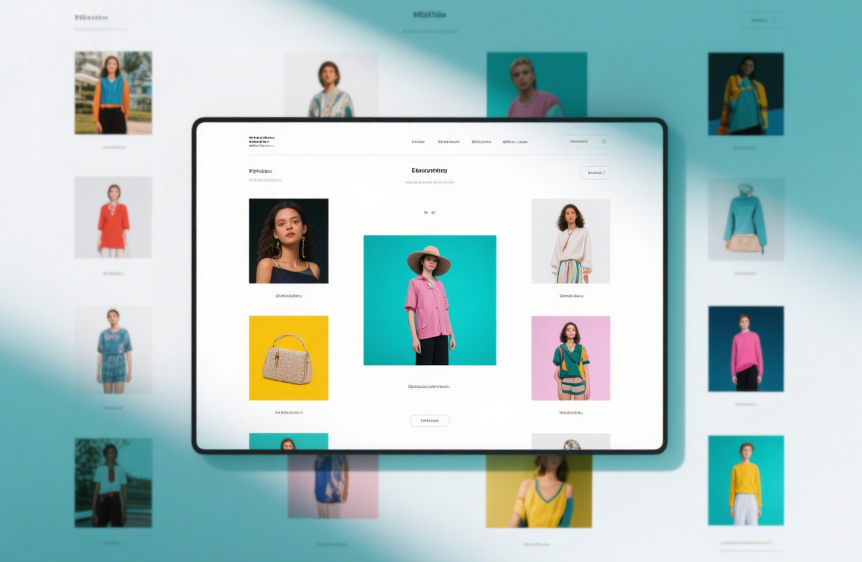
JPEG широко используют для фотографий. Сжатие с потерями уменьшает объём данных, но при сильном сжатии становятся заметны артефакты вокруг границ и мелких деталей.
- Особенности. Обычный JPEG хранит полноцветное растровое изображение и не поддерживает прозрачный фон.
- Преимущества. Подходит для фотографий с большим числом оттенков и поддерживается многими программами.
- Ограничения. Повторное сохранение со сжатием с потерями может ухудшать изображение. Для промежуточной работы лучше сохранять исходник без дополнительного сжатия.
- Применение. Фотографии товаров, портреты и обложки. Для текста, тонких линий и схем сравните результат с PNG или SVG.
PNG: чёткие края и прозрачность
PNG использует сжатие без потерь и подходит для снимков интерфейса, растровых иконок и изображений с прозрачным фоном. Само сохранение в PNG не превращает растровую картинку в векторную: для этого нужна отдельная трассировка или перерисовка.
- Особенности. Сжатие PNG сохраняет значения пикселей без потерь. Формат поддерживает прозрачность, включая промежуточные значения альфа-канала.
- Преимущества. Хорошо сохраняет текст и резкие границы без артефактов сжатия с потерями.
- Ограничения. Фотография в PNG нередко занимает больше места, чем визуально сопоставимый JPEG или WebP. Для анимации существует APNG, включённый в третью редакцию спецификации PNG; поддержка зависит от программы просмотра.
- Применение. Снимки экрана, растровые элементы интерфейса и материалы, которым нужна полупрозрачность.
GIF: небольшие анимации
GIF хранит изображения с индексированной палитрой и поддерживает последовательность кадров. Он удобен для некоторых простых анимаций, но ограничение цветов заметно на фотографиях и градиентах.
- Особенности. Палитра отдельного кадра содержит до 256 цветов. Прозрачный пиксель может быть полностью прозрачным, но плавного альфа-канала нет.
- Преимущества. Широкая поддержка и возможность собрать короткую анимацию без видеоплеера.
- Ограничения. Сжатие индексированных данных происходит без потерь, но преобразование полноцветного изображения в ограниченную палитру может терять оттенки. Длинная анимация часто получается тяжёлой.
- Применение. Небольшие стикеры и короткие последовательности с малым числом цветов. Для длительного движения сравните GIF с видео или анимированным WebP.
WebP: растровая графика для веба
WebP поддерживает режимы с потерями и без потерь, прозрачность и анимацию. Это позволяет использовать его для разных типов растровой графики на сайте.
- Особенности. Подбирайте режим и качество под изображение. Процент уменьшения файла зависит от исходника и настроек: одинаковой экономии для всех JPEG и PNG не бывает.
- Преимущества. Один формат подходит для фотографий, прозрачной графики и анимации. При удачных настройках он позволяет снизить объём передаваемых данных.
- Ограничения. Проверьте поддержку в целевой программе, системе публикации и среде пользователя. Поддержка браузером не означает, что любой редактор умеет сохранять WebP.
- Применение. Изображения статей, карточки товаров и другая графика сайта. Сравните размер и видимые детали после преобразования.
Для публикации макета из Pixso можно экспортировать PNG или JPG и преобразовать полученный файл в WebP отдельным средством обработки изображений. Выберите режим сжатия при преобразовании и сравните результат с исходным экспортом.
SVG: векторные иконки и схемы
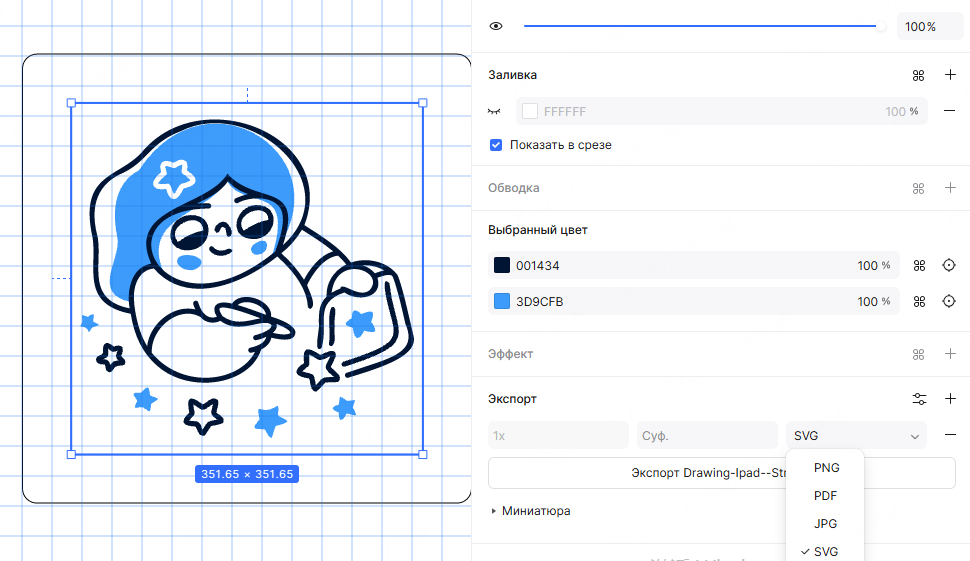
SVG описывает контуры, фигуры, текст и другие элементы. Векторные контуры сохраняют чёткость при изменении размера, а встроенное растровое изображение по-прежнему ограничено своим разрешением.
- Особенности. Содержимое SVG задаётся текстовым описанием. В зависимости от способа встраивания и среды формат может использовать стили, анимацию и интерактивность.
- Преимущества. Простые векторные иконки и схемы можно масштабировать и редактировать без пересоздания растровых вариантов.
- Ограничения. Сложные контуры, фильтры и встроенные изображения увеличивают файл и нагрузку на отрисовку. SVG не обязательно меньше растрового аналога.
- Применение. Логотипы, пиктограммы и схемы, которые нужны в разных размерах. Для фотографий обычно выбирают растровый формат.
Векторные элементы из Pixso можно экспортировать в SVG. После экспорта проверьте эффекты, шрифты и встроенные изображения в целевой среде. Для повторно используемой иконки полезно оставить только нужные объекты и согласовать размеры с разработчиком.
3. Сравнение форматов
В таблице собраны свойства форматов. Они описывают возможности самих форматов, а не перечень команд конкретного редактора.
Свойства JPEG, PNG, GIF, WebP и SVG
| Свойство | WebP | JPEG | PNG | GIF | SVG |
|---|---|---|---|---|---|
| Хранение и сжатие | Растр; с потерями или без потерь | Растр; обычно с потерями | Растр; без потерь | Индексированный растр; сжатие без потерь | Векторное описание; возможно сжатие SVGZ |
| Прозрачность | Альфа-канал | Нет | Альфа-канал | Полностью прозрачный цвет без полутонов | Поддерживается |
| Анимация | Поддерживается | Нет в обычном JPEG | APNG | Поддерживается | Зависит от содержимого и способа отображения |
| Масштабирование | Ограничено разрешением | Ограничено разрешением | Ограничено разрешением | Ограничено разрешением | Векторные контуры сохраняют чёткость |
| Цвет и прозрачность | Полноцветное изображение и альфа-канал | Полноцветное изображение без альфа-канала | Индексированный, серый или полноцветный режим; возможен альфа-канал | До 256 цветов в палитре кадра | Цвет задаётся для объектов; растровые ресурсы имеют свои параметры |
| Размер файла зависит от | Режима, качества, разрешения и содержимого | Качества, разрешения и содержимого | Разрешения, палитры и содержимого | Кадров, палитр и их размеров | Сложности объектов и встроенных ресурсов |
| При передаче проверьте | Поддержку целевой системой | Качество мелких деталей | Нужный режим прозрачности | Цвета и размер анимации | Шрифты, эффекты и способ встраивания |
Как сузить выбор
- Фотография для сайта. Сравните WebP и JPEG при одинаковых размерах и близком визуальном качестве.
- Прозрачный фон и резкие линии. Начните с PNG; сравните с WebP без потерь, если его принимает целевая система.
- Короткая анимация. Оцените GIF, WebP или видео по цветам, длительности и размеру файла.
- Масштабируемая иконка. Используйте SVG, если исходник векторный и целевая среда его поддерживает.
4. Как подготовить изображения в Pixso
Отделяйте работу с макетом от подготовки файла для публикации. В редакторе важны размер, положение и качество исходного материала; при публикации — конечный формат, сжатие и поддержка в целевой среде.
Рабочие сценарии для разных типов графики
| Материал | Задача в макете | Подготовка к передаче | Где использовать | Что проверить |
|---|---|---|---|---|
| JPG/JPEG | Разместить фотографию | Экспортировать в нужном размере | Карточки товаров и обложки | Кадрирование, резкость и артефакты после сжатия |
| PNG | Разместить растровую графику с прозрачностью | Сохранить прозрачность при экспорте | Снимки интерфейса и прозрачные элементы | Края объекта на светлом и тёмном фоне |
| SVG | Подготовить векторную иконку | Экспортировать в SVG | Логотипы и пиктограммы | Размеры, контуры, эффекты и шрифты |
| WebP | Согласовать внешний вид изображения | PNG/JPG → преобразование в WebP для публикации | Графика веб-страниц | Качество и размер после преобразования |
| Анимация | Спроектировать ключевые состояния и переходы | Подготовить конечный файл подходящим средством анимации | Движение и обратная связь в интерфейсе | Цикл, длительность, цвета и способ воспроизведения |
Откройте редактор Pixso, чтобы подготовить макет и сравнить материалы.
Организация работы с изображениями
- Подготовьте исходники. Сохраняйте оригинал отдельно от уменьшенного файла для публикации.
- Сравнивайте в контексте. Размещайте фотографию или иконку рядом с реальными заголовками, кнопками и фоном.
- Используйте компоненты. Повторяющийся блок с изображением удобнее поддерживать как компонент, сохраняя согласованные размеры и отступы.
- Обсуждайте конкретный объект. Комментарий рядом с изображением помогает уточнить кадрирование, содержание или нужный вариант.
- Согласуйте экспорт. Передайте разработчику размеры, прозрачность и назначение ресурса. Формат публикации может отличаться от исходного экспорта.
Практические рекомендации
- Для иконок храните векторный исходник; для снимков интерфейса — изображение достаточного разрешения.
- Для фотографий подготовьте размеры под реальные места использования, чтобы не загружать большой оригинал в маленькую карточку.
- Для веб-публикации преобразуйте подходящий экспорт в WebP и сравните его с PNG или JPG. Резервный вариант нужен, если этого требует целевая среда.
- Для изображений с прозрачностью проверьте края на том фоне, который будет использоваться на странице.
5. Вопросы о форматах изображений
Ответ зависит от содержимого файла и задачи. Ниже — четыре частых ситуации.
Какие форматы поддерживают прозрачность? PNG, WebP и SVG поддерживают полупрозрачность. У GIF прозрачность двоичная: пиксель либо виден, либо полностью прозрачен. Обычный JPEG не поддерживает прозрачный фон.
Какой формат занимает меньше всего места? Сравнивайте конкретное изображение при одинаковых размерах и приемлемом качестве. На результат влияют палитра, детали, настройки сжатия и количество кадров. Расширение само по себе не определяет размер.
Когда выбирать PNG, а когда SVG? PNG подходит для растровой графики и снимков интерфейса. SVG удобен для векторных иконок, логотипов и схем. Сохранение фотографии внутри SVG не превращает её в векторную графику.
Что учесть при экспорте? Определите объект и целевой размер, выберите формат, настройте фон и проверьте итоговый файл. Варианты повышенной плотности, например 2×, нужны, когда этого требует место использования. Передавайте исходник отдельно от оптимизированной версии.
Подготовьте ресурс под задачу
В Pixso соберите макет с реальными изображениями и выберите нужные размеры экспорта. Затем подготовьте файлы для целевой платформы и сравните их в готовой странице: по чёткости, прозрачности и объёму данных.

![[Полное руководство] Преобразование Figma в Sketch](https://pixso.net/assets/media/convert-figma-to-sketch-cb95dece38fca36a.webp)