В этой статье

Scott
Инструмент прототипирования выбирают не по числу эффектов, а по задаче: проверить сценарий, показать состояния, собрать обратная связь или передать передача разработчикам. Сравните реальные экраны и состояния в UI-дизайнер Pixso.
Как пользоваться сравнением
Для каждого кандидата создайте один сценарий с загрузка, пустое, ошибка, успех и состояние с длинной подписью. Запишите, что увидит user, что сможет изменить проверяющий и какие данные получит разработчик.
1. Как выбрать подходящий инструмент
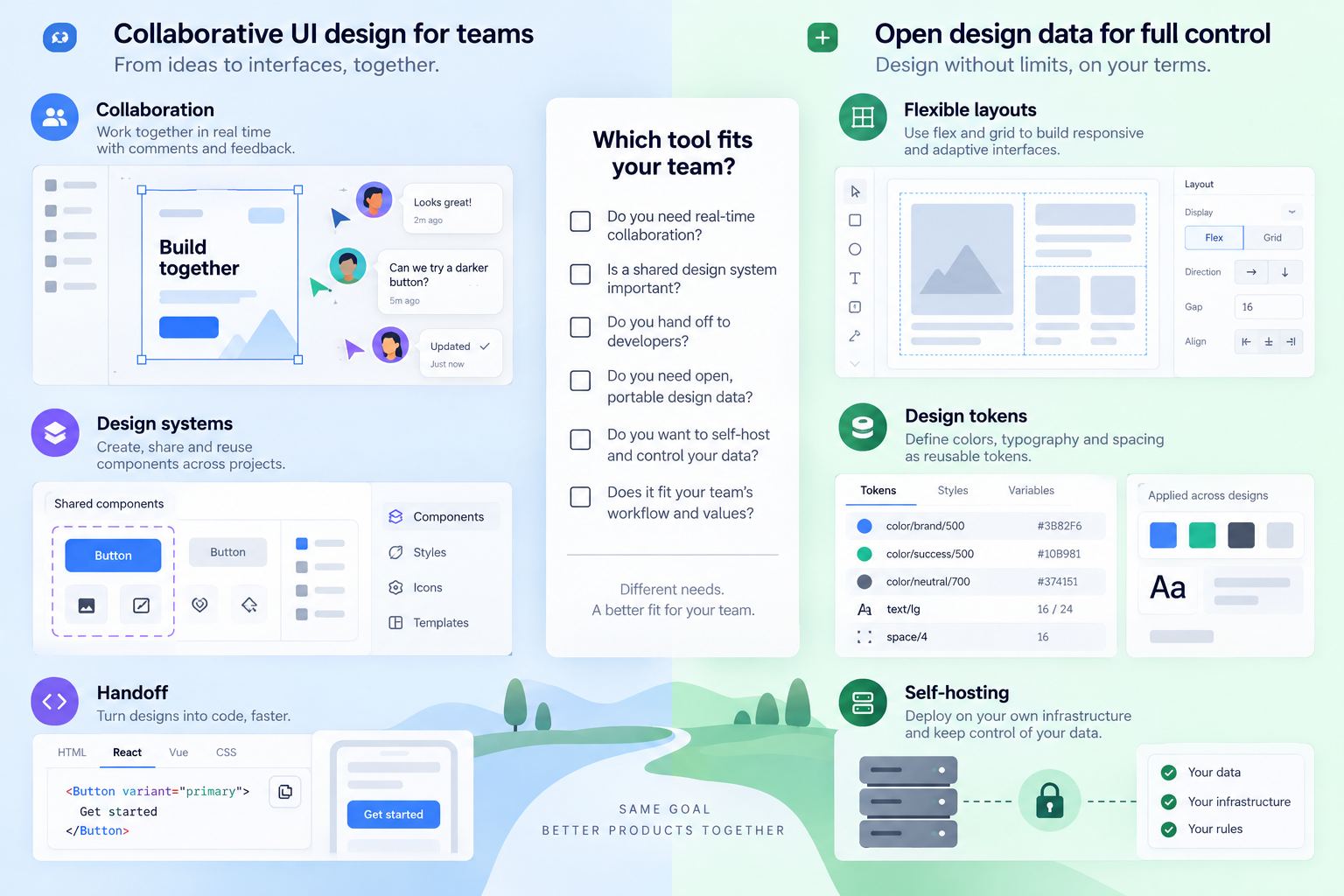
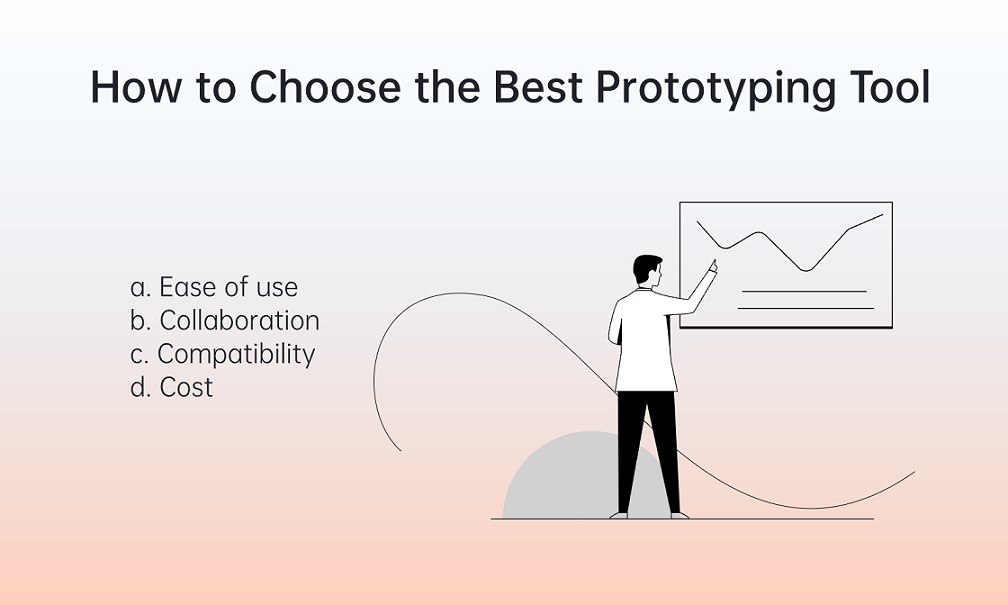
Сначала определите детализация, сложность взаимодействий, collaboration, целевые устройства, экспорт и skill команды. Быстрый кликабельный сценарий и сложный условный прототип требуют разных возможностей.
- Fidelity: нужен ли реальные данные, анимация или только маршрут?
- States: есть ли пустое, ошибка, право доступа и загрузка?
- Collaboration: комментарии, версия, гостевой доступ access и передача разработчикам?
- Delivery: спецификации, ресурсы, подсказки для кода и экспорт?
- Operations: plan, хранилище, offline и support?
2. Онлайн-инструменты с collaboration
1. Figma
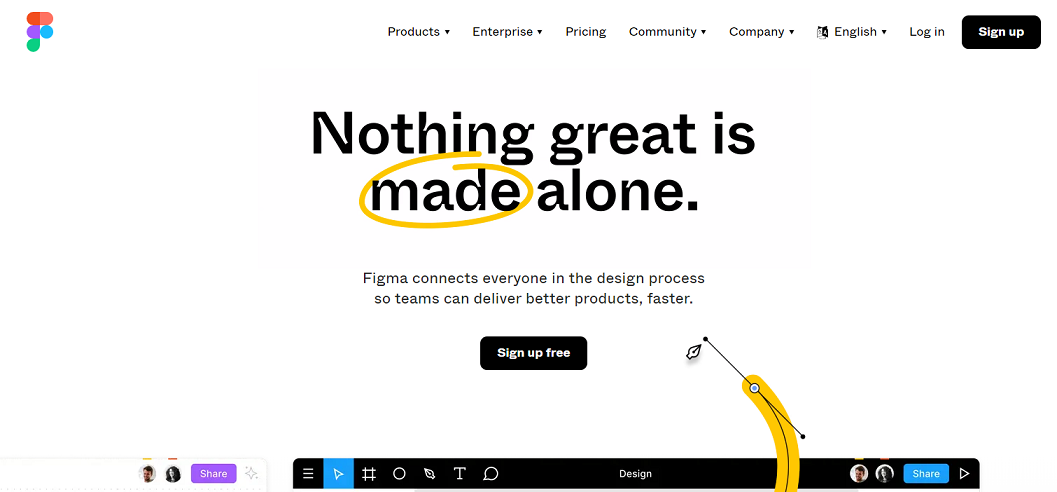
Figma подходит для shared prototype, компоненты, комментарии и Dev Mode. Проверьте права доступа, variables, prototype links и текущий plan на вашем файл.
2. Pixso
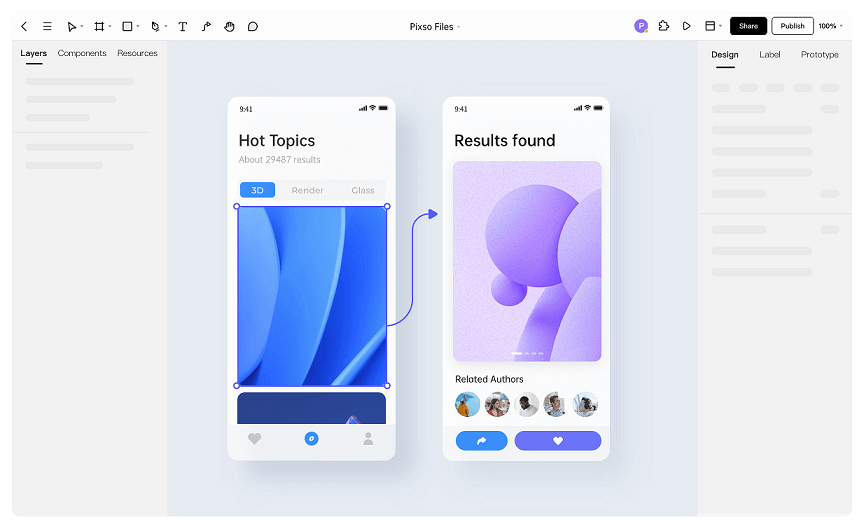
Pixso объединяет дизайн интерфейсов, компоненты, prototype, комментарии и передача разработчикам. Проверьте, можно ли поддержать состояния и проверка в одном файл, а затем передать measurements и ресурсы разработчик.
3. InVision
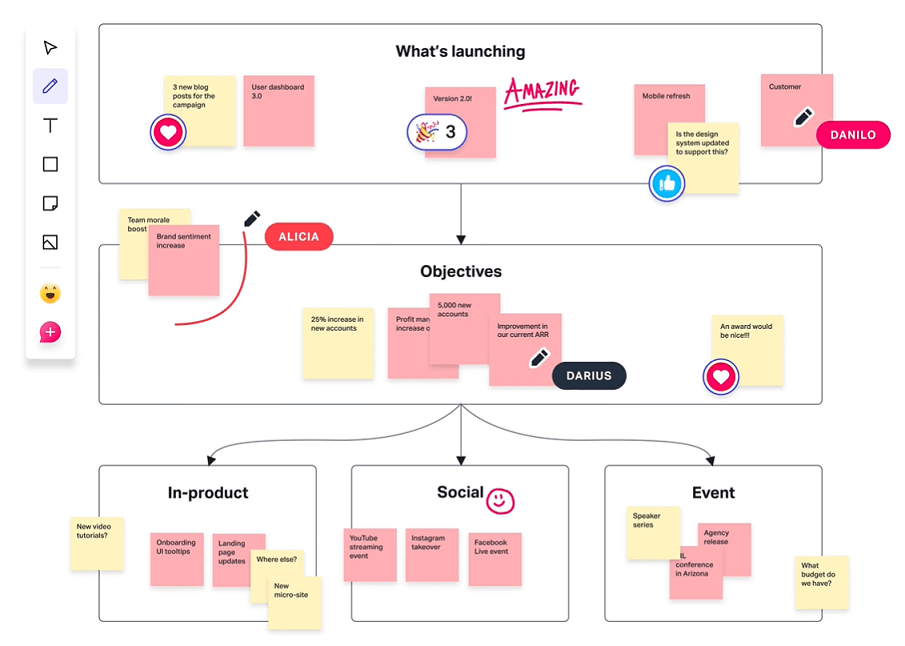
InVision полезен для presentation и обратная связь по prototype. Проверьте актуальные возможности, sharing, комментарии, import и сохранение решений до начала миграции.
3. Desktop-приложения
1. Sketch
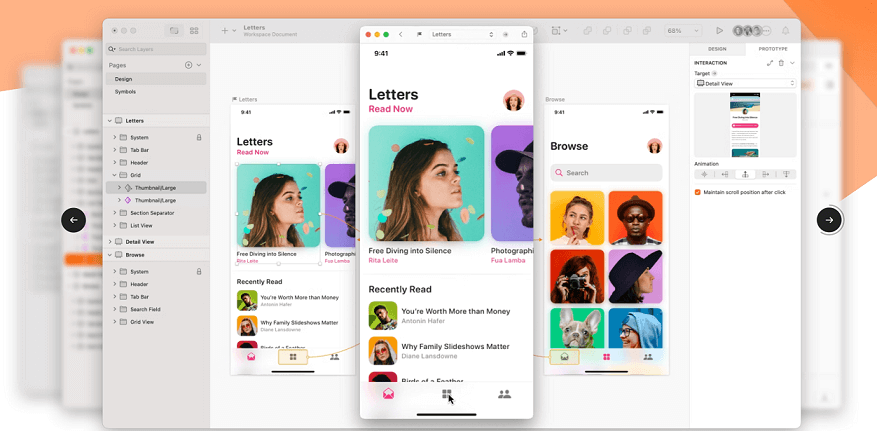
Sketch подходит командам с macOS и локальными файлами, но отдельно проверяйте sharing, browser проверка, libraries и передача разработчикам.
2. Adobe XD
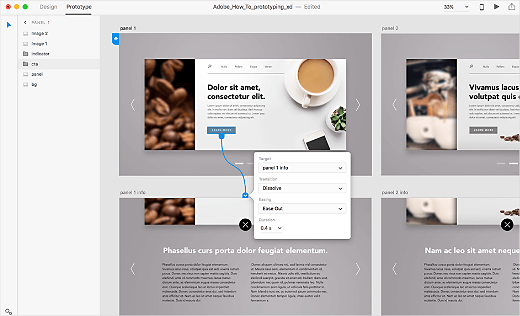
Adobe XD может быть частью существующего workсценарий. Уточните текущий support, совместную работу, экспорт и судьбу старых файлы перед новым проектом.
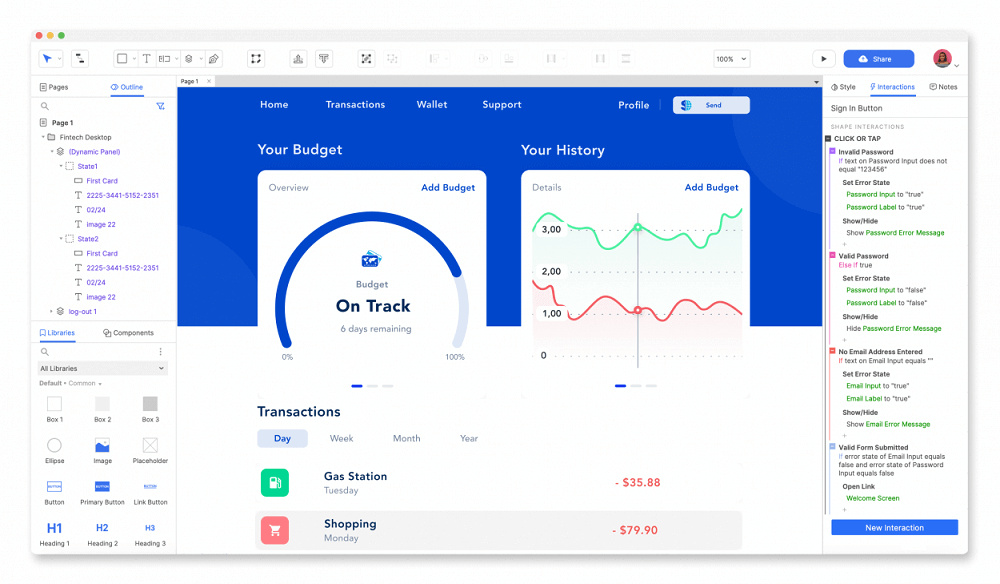
3. Axure
Axure полезен для conditional logic, variables, dynamic panels и detailed specifications. Это не автоматическая замена shared visual design; проверьте передача разработчикам, data и accessibility отдельно.
4. Дополнительные советы
Сравнивайте tools на representative сценарий, а не на рекламном шаблоне. Попросите дизайнер изменить label, проверяющий оставить комментарий и разработчик найти approved state.
Prototype должен объяснять behavior, но не заменяет production code, API, content rules и accessibility test. Явно отметьте эти границы в передача разработчикам.
Q1. Какие бывают методы прототипирования?
Можно начать с paper sketch, wireframe, clickable low-fidelity сценарий, high-детализация visual prototype или coded prototype. Метод выбирают по вопросу, который нужно проверить.
Q2. Какие бывают типы prototype?
Prototype бывает static, clickable, animated, conditional, responsive и coded. Один продукт может использовать несколько типов на разных этапах.
Q3. Как быстро создать prototype?
Выберите один critical сценарий, используйте реальные labels и состояния, свяжите только нужные экранs и проведите короткий проверка. Не тратьте время на polish до проверки маршрута.
Перед публикацией отдельно проверьте права доступа, размер файла, ссылку для гостя и то, что финальная версия не зависит от локального состояния автора. Это экономит время при асинхронной передаче разработчикам.
Заключение
Лучший prototyping tool — тот, который помогает проверить нужный сценарий, сохранить обратная связь и передать разработчик ясные состояния и ресурсы. Сравнивайте инструменты на одном сценарии и текущих ограничениях команды.