В этой статье

Scott
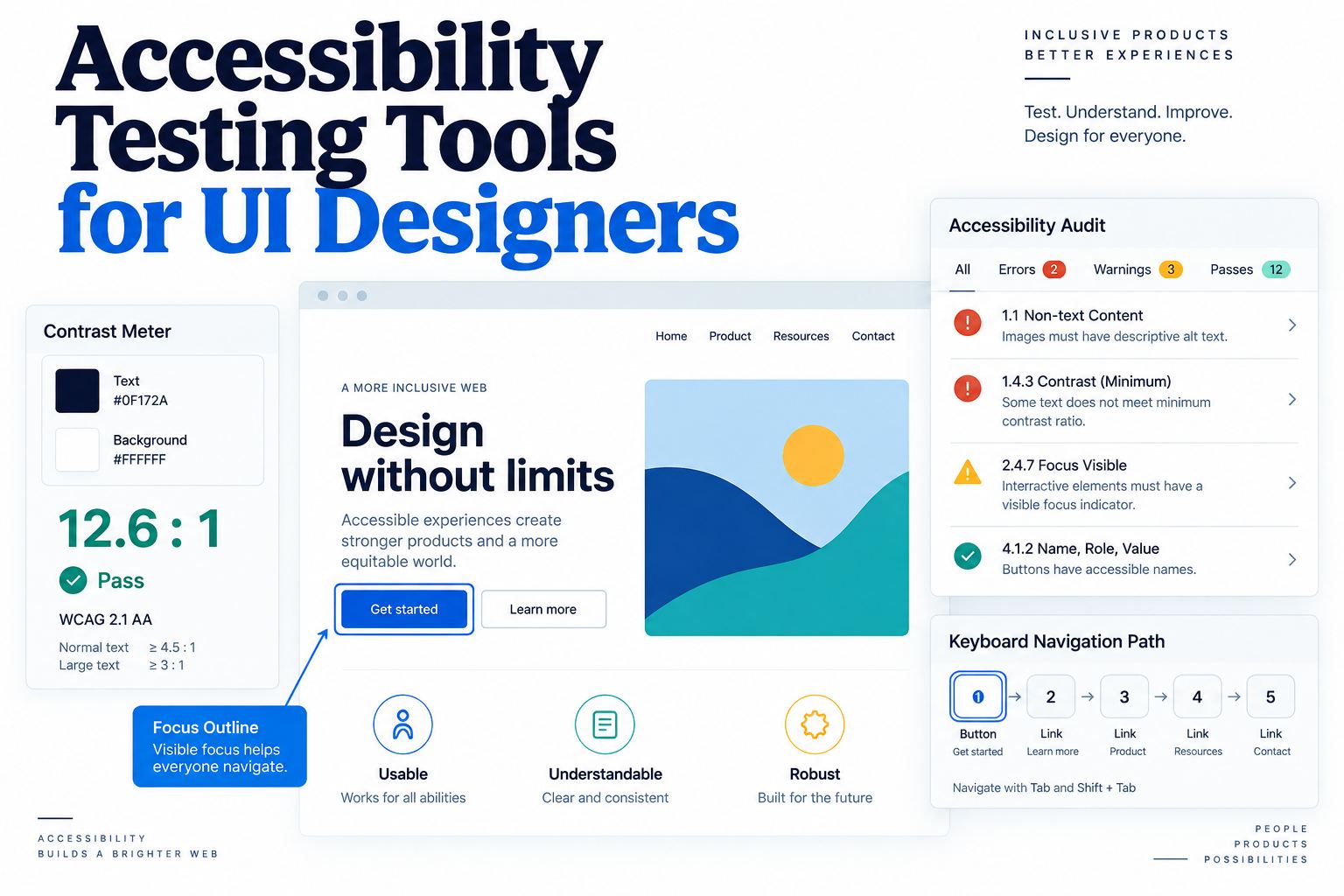
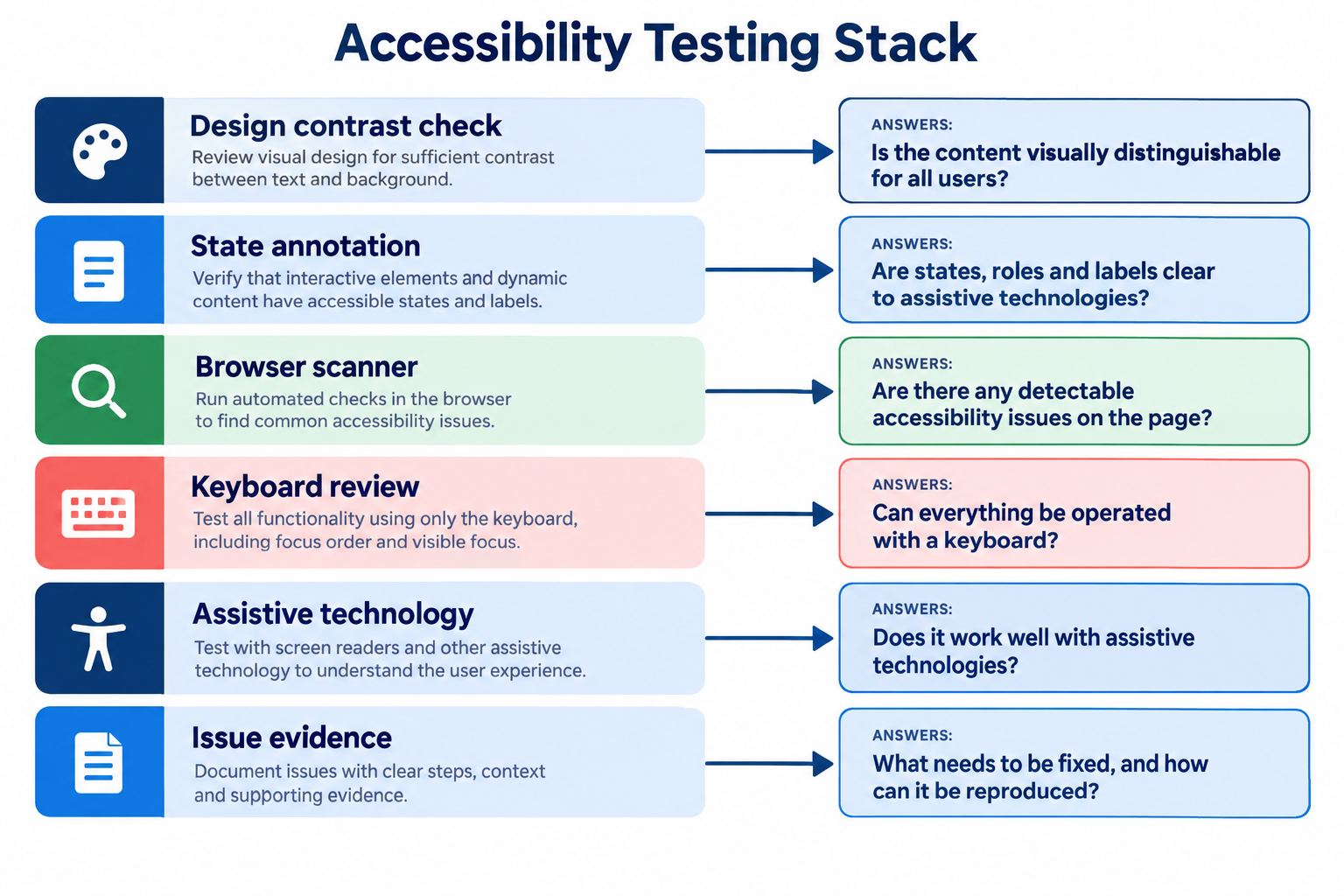
Лучший набор accessibility-инструментов для UI-дизайнера состоит из нескольких этапов. Contrast checker нужен во время выбора цветов, аннотации focus и states — на этапе дизайна, browser scanner — после реализации, а keyboard и assistive technology — для ручной проверки задачи.
1. Выбирайте инструмент по вопросу
Один автоматический scan в конце проекта не является approval. Scanner находит обнаруживаемые проблемы markup, но не решает, куда должен попасть focus после modal или понятен ли label в контексте.
Разделите проверку на четыре вопроса: проходят ли semantic color pairs, определены ли focus и states, корректны ли names и roles в браузере, может ли человек выполнить задачу клавиатурой и assistive technology.
2. Сравнение на одном экране
Берите одну checkout form, один error state и один browser state. Так команда сравнивает не список функций поставщика, а качество evidence и оставшиеся вопросы.
3. Contrast checker, пока цвета можно изменить
Введите foreground и background, запишите ratio и проверьте каждую пару: основной текст, placeholder, badge, icon boundary и focus indicator. Проверяйте semantic pair, а не только фирменный синий цвет.
В Pixso styles, variables, components и shared libraries помогают сохранить проверенные отношения цветов. Pixso не заменяет browser accessibility test после реализации.
4. WAVE для контекста страницы
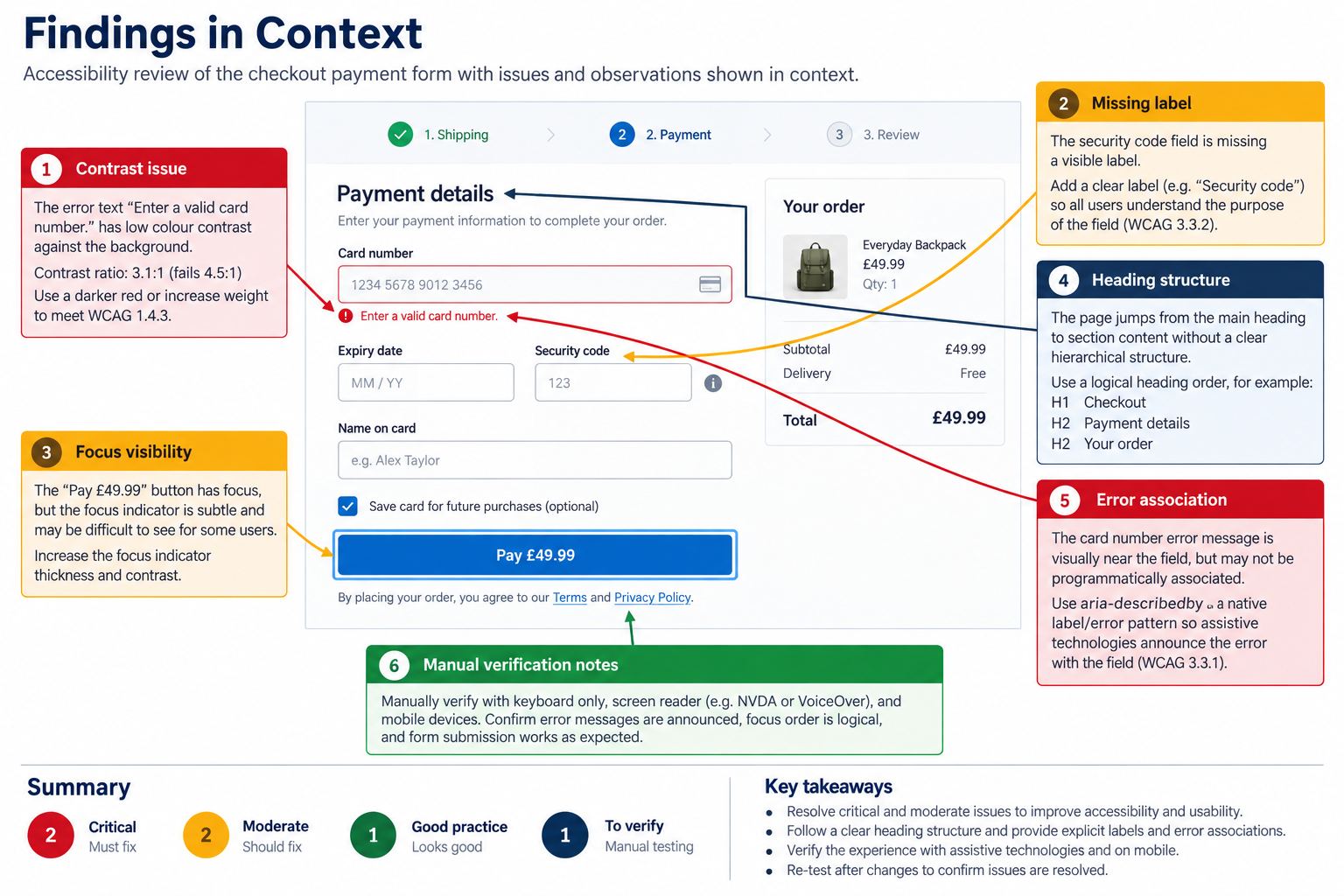
WAVE показывает findings рядом с отрендеренной страницей. Это помогает связать проблему с heading, label, alternative text, landmark или структурой. Проверяйте также private и dynamic pages, если расширение работает в вашем browser state.
5. axe DevTools для targeted checks
axe DevTools запускает правила в Chrome, Edge и Firefox и связывает finding с элементом, impact и remediation. Используйте его после реализации, чтобы обсуждать конкретную проблему с frontend-командой.
Не ожидайте, что автоматическое правило оценит полезность focus после открытия dialog, смысл link text или момент screen-reader announcement в сложном workflow.
6. Accessibility Insights для focus order
FastPass соединяет автоматические проверки с assisted tab-stop test. Пройдите задачу от первого control, откройте dialog, завершите или отмените действие и проверьте, куда возвращается focus.
FastPass лёгкий и не заменяет полную assessment. Его сила — связать scan с ручным keyboard review и evidence.
7. Lighthouse для повторяемой обратной связи
Lighthouse удобно запускать в browser DevTools или CI. Проверяйте состояние, которое видит пользователь: logged-out landing, открытый dialog, error form и authenticated dashboard могут иметь разный markup.
Записывайте URL, viewport, auth state и дату. После findings проверяйте accessibility tree, keyboard, zoom и screen reader.
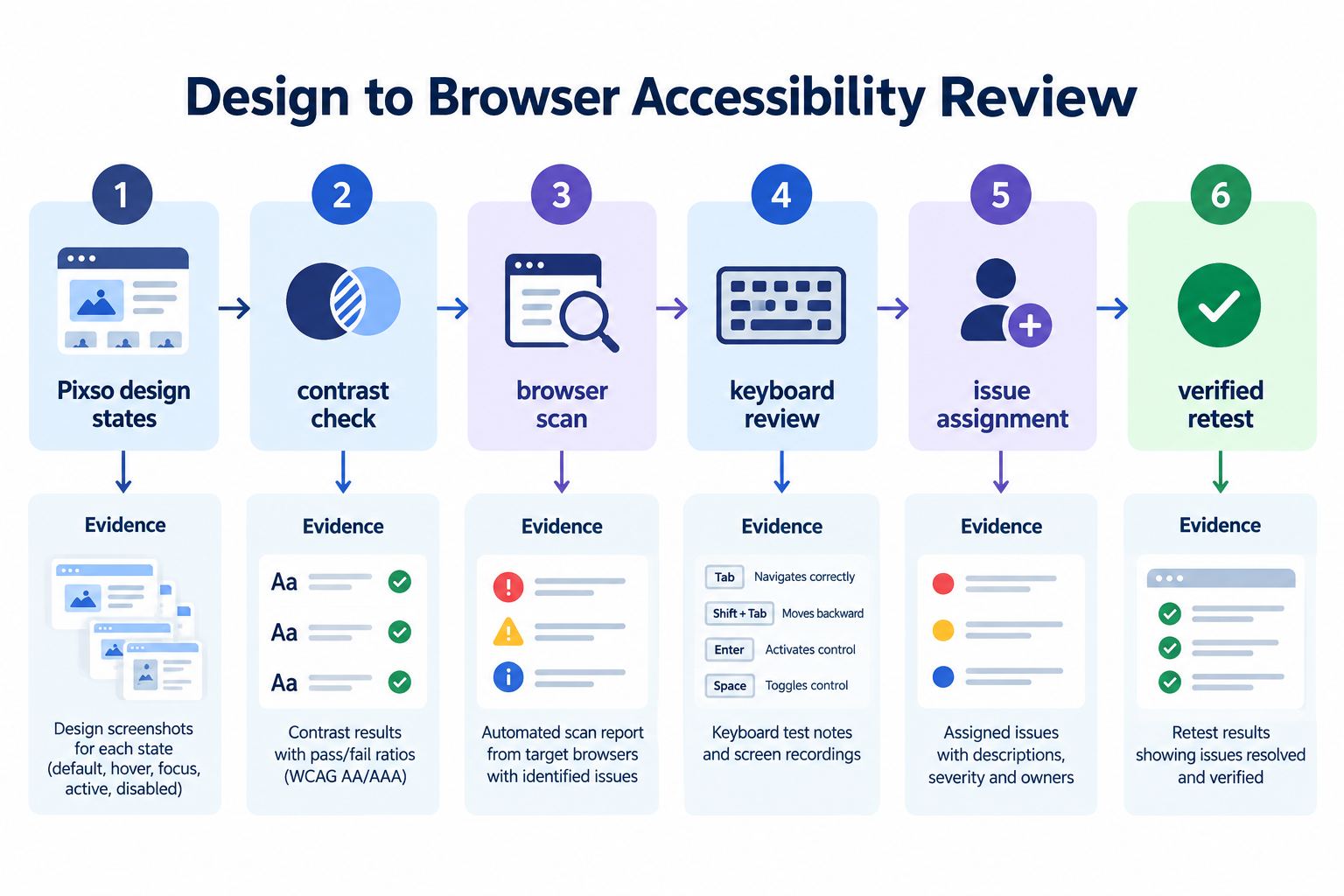
8. Постройте workflow от дизайна до browser
В editable design определите default, hover, focus, active, selected, disabled, loading, error, empty и success. Добавьте reading order, keyboard order, accessible name и error relationship.
После реализации запустите один автоматический scanner, затем manual keyboard, zoom, responsive и screen-reader checks для основной задачи. Закрывайте issue только после того, как исходную ошибку нельзя воспроизвести в названном build.
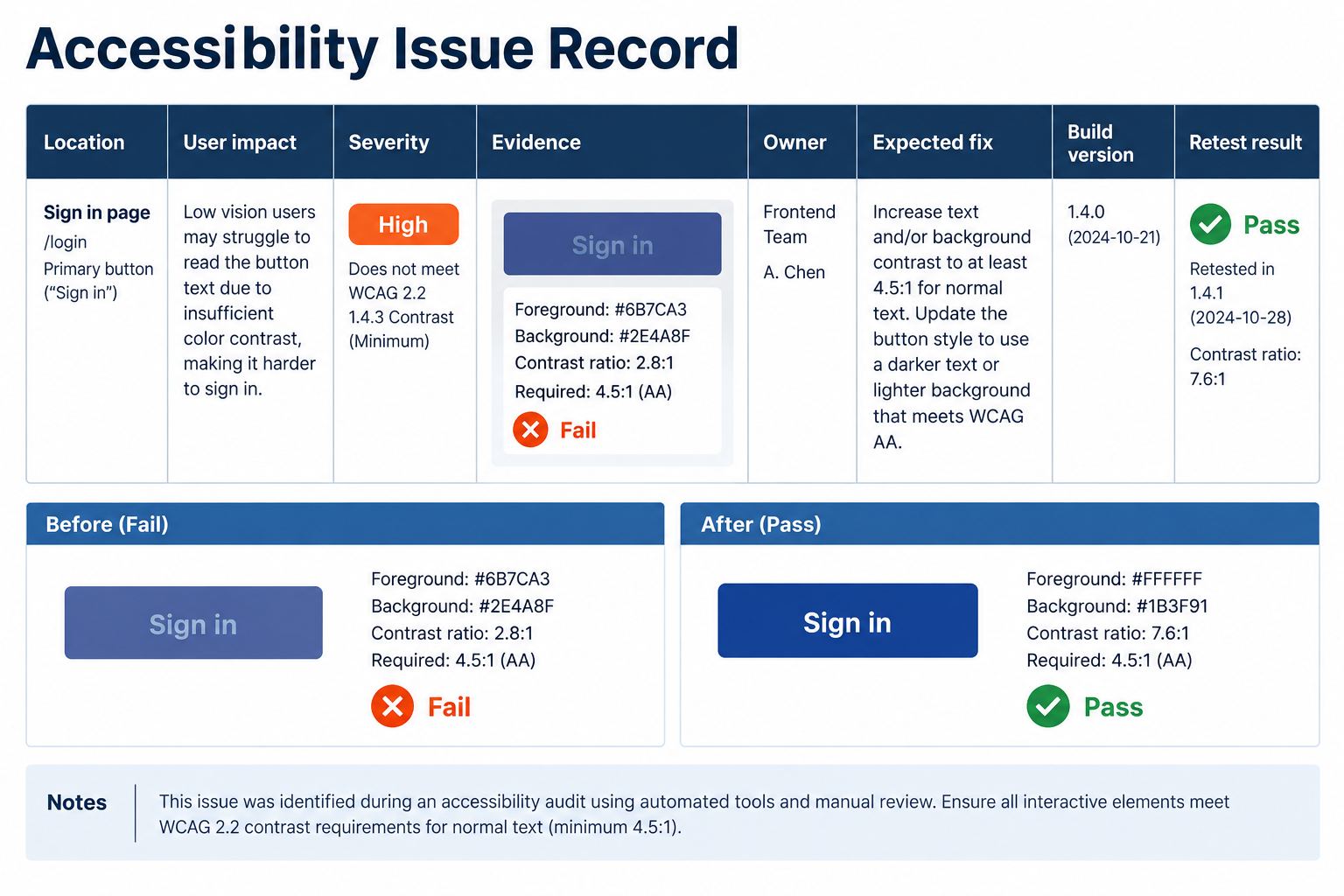
9. Записывайте issue так, чтобы команда могла действовать
Finding должен содержать location, user impact, severity rationale, evidence, owner, expected result и retest status. Запись «contrast issue on button» слабая; укажите экран, состояние, ratio и ожидаемое исправление.
Keyboard trap, блокирующий checkout, важнее избыточного heading warning. Приоритет зависит от влияния на задачу, затронутых пользователей, частоты и workaround.
10. Набор по этапам команды
Небольшой UI-team может начать с contrast checker, WAVE или axe и keyboard checklist. Растущей продуктовой команде полезны Accessibility Insights, шаблон issue и автоматические проверки в pipeline.
Не обещайте conformance только по automated results. Включайте authentication, errors, overlays, responsive layout, dynamic updates и completion evidence.
Повторите одну задачу от дизайна до retest
- Определите state, component, viewport, focus target, accessible name и keyboard order.
- Проверьте semantic color pairs и state changes в Pixso, приложите acceptance note.
- Запустите browser check, выполните задачу keyboard и zoom, при необходимости проверьте assistive technology.
- Назначьте issue, сохраните build и browser, повторите исходную проверку после fix.
Design decision и implementation result храните раздельно. Экран может пройти design review, пока browser check ещё открыт.
Заключение
Инструменты accessibility работают как связанный workflow: проверяйте contrast в editable tokens, описывайте focus и states в дизайне, сканируйте реализацию и вручную выполняйте задачу. Количество автоматических findings не является мерой usability.